Je wilt je eerste videotutorial maken over iets waar je een passie voor hebt, maar tegenwoordig voldoet een standaard schermopname niet meer aan de verwachtingen van de kijker. Je moet je video professioneel presenteren en reacties zoals "Waar klikte je?" of "Ik snapte de stappen niet meer omdat de cursor te snel beweegt" vermijden. Wat je dus nodig hebt, is een video die je schermopname aanvult met een professionele presentatie. muisrecorderEn u bent bij het juiste artikel beland, want we bespreken hier de beste opties voor uw behoeften.
Deel 1. Muisopnameprogramma's begrijpen voordat u een keuze maakt
Je kunt overal wel een muisopnameprogramma vinden. Sterker nog, er is een tool te vinden waarmee je je muiscursor gratis kunt opnemen. Het is echter belangrijk om te weten naar welk programma je precies op zoek bent.
Wat is een muisrecorder precies?
Een muisrecorder kan anders zijn dan je misschien denkt. Deze tool is echter gespecialiseerd in het vastleggen of markeren van de bewegingen van je muiscursor tijdens schermopnames. Een muisrecorder kan echter ook andere functies hebben. Lees hieronder meer over de mogelijkheden:
Verschillende soorten muisrecorders
1. Pure muisrecorders
Een pure muisrecorder is gespecialiseerd in het vastleggen van je muisbewegingen en -klikken. Na de opname zet het deze acties om in een macro of script, waardoor een oneindige geautomatiseerde weergave ontstaat. Dit betekent ook dat het repetitieve taken zoals het verzamelen van grondstoffen in idle games overbodig maakt, zonder dat je zelf automatiseringen hoeft te programmeren.
2. Muis- en toetsenbordrecorders
Dit type muisrecorder registreert uw muiscursor en toetsaanslagen. De extra functie markeert de tekst die u typt, waardoor volledige automatisering van uw werk mogelijk is. Een muis- en toetsenbordrecorder kan helpen bij het invullen van repetitieve formulieren en het invoeren van sneltoetsen.
3. Schermopnameprogramma's met muisvolging
Meest videorecorders Er zijn muisrecorders op de markt met een muisvolgfunctie die de cursor tijdens het opnemen markeert, en dit is misschien wel het eerste waar je aan denkt bij het woord 'muisrecorder'. Maar in tegenstelling tot de eerste twee typen muisrecorders is deze optie niet bedoeld voor automatisering, maar puur zodat kijkers de beweging van de cursor in de video kunnen zien.
Typische gebruiksscenario's
Om het makkelijker te begrijpen, kun je de drie typen onderscheiden op basis van hun gebruik:
- Pure Mouse Recorders - Ideaal voor het opnemen van monotone routines, zodat u taken kunt voltooien, zelfs wanneer u niet achter uw computer zit.
- Muis- en toetsenbordregistratie - Vult automatisch voorspelbare invoer in voor kwaliteitscontrole. Het kan ook worden gebruikt voor het invullen van complexe webapplicaties met meerdere pagina's.
- Schermopnameprogramma's met muisvolging - Verbeteren een schermopname door de cursorbeweging te volgen, waardoor potentiële kijkers de cursor niet uit het oog verliezen.
Deel 2. Top 5 muisopnameprogramma's – Recensies en beoordelingen
1. Pulover's Macro Creator – Beste gratis muisopnameprogramma
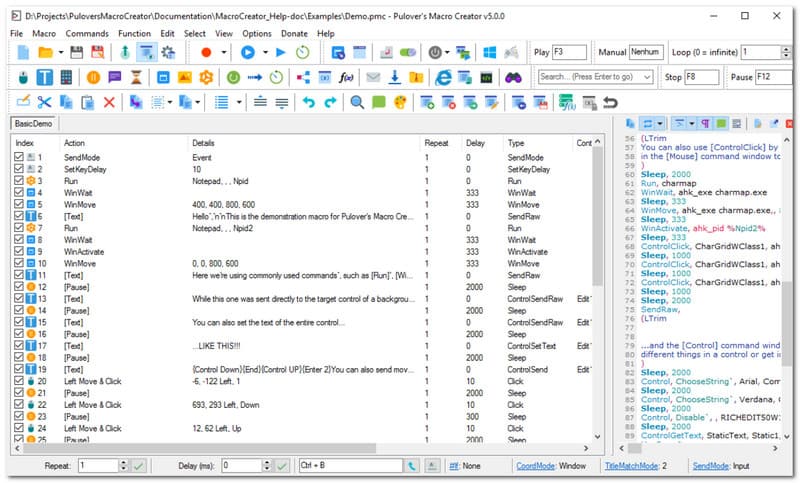
Zoekt u gratis software om muisbewegingen op te nemen? Pulover's Macro Creator, ofwel PMC, is een automatiseringstool voor Windows waarmee u macro's kunt opnemen zonder code te schrijven en scripts kunt maken voor AutoHotkey. Het wordt aanbevolen vanwege de nauwkeurige vastlegging van acties, die gebruikers vervolgens kunnen omzetten in bewerkbare code. Het programma legt ook de nadruk op Control Clicking, omdat het direct UI-elementen zoals tekst en knoppen target. Helaas staat deze software bekend om het risico dat Adaware Web Companion, een zeer opdringerige, gebundelde software, wordt gedownload.
Beoordeling: 3.5
Platform: ramen
Prijzen: Vrij
Belangrijkste kenmerken:
- Inclusief ingebouwde macro-recorder
- Effectief voor het automatiseren van repetitieve taken op de werkplek.
- Pluspunten
- Geen programmeerkennis vereist
- Volledig gratis
- nadelen
- Ongewenste programma's installeren op het apparaat van de gebruiker
- Gebruikersactiviteiten volgen zonder toestemming.
2. Macro Recorder (van Jitbit) – Ideaal voor kantoorautomatisering
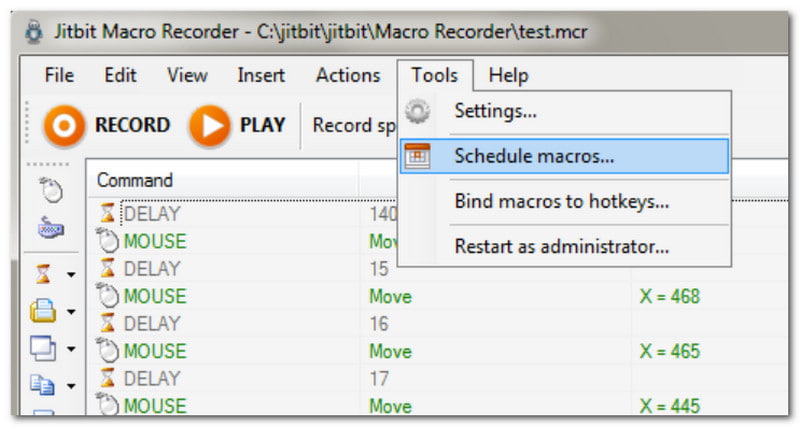
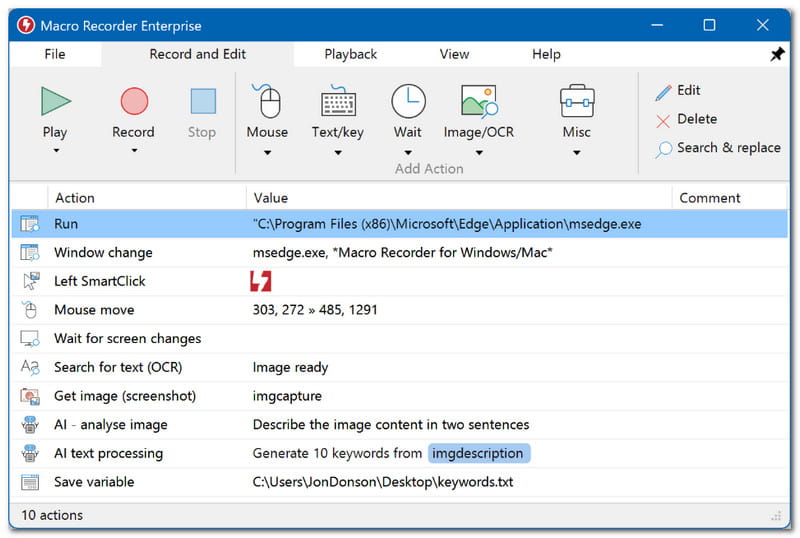
Een muisrecorder met een gebruiksvriendelijke leercurve. Dit betekent dat je Macro Recorder kunt gebruiken door simpelweg op de knop 'Opnemen' te klikken, zodat je je kunt concentreren op je online activiteiten. Wat deze optie echter onderscheidt van andere, is dat je macro's kunt converteren naar zelfstandige uitvoerbare bestanden. Bovendien kan de automatisering op elke Windows-computer worden uitgevoerd, zelfs als de software daar niet is geïnstalleerd.
Beoordeling: 3.3
Platform: ramen
Prijzen: $50
Belangrijkste kenmerken:
- Automatiseer repetitieve handelingen zonder te programmeren.
- Geschikt als visuele scripteditor
- Pluspunten
- Er is een gratis proefversie beschikbaar.
- Inclusief beeldherkenning om de volgende taak automatisch uit te voeren.
- nadelen
- Niet compatibel met Mac.
3. TinyTask – Beste lichtgewicht, draagbare muisrecorder
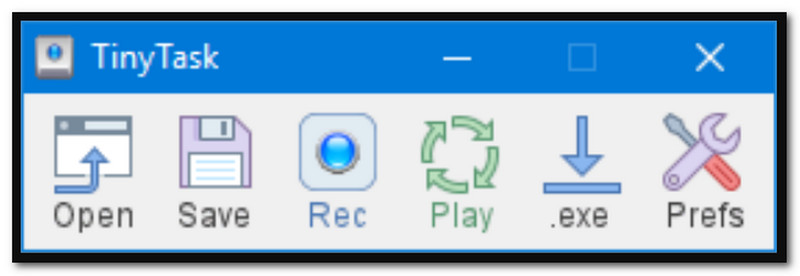
Zoals de naam al doet vermoeden, is TinyTask een minimalistische automatische muisklikrecorder die eenvoudig content op je scherm opneemt. De recente update heeft de mogelijkheid toegevoegd om de afspeelsnelheid aan te passen en sneltoetsen te gebruiken om opnames met slechts een paar tikken te herhalen. Dit alternatief is een goede keuze als je op de opslagruimte van je apparaat wilt letten, aangezien het slechts 36 KB in beslag neemt.
Beoordeling: 4
Platform: ramen
Prijzen: Vrij
Belangrijkste kenmerken:
- Eenvoudig opnemen met één klik
- Lichtgewicht en neemt weinig opbergruimte in beslag.
- Werkt goed in latere Windows-besturingssystemen.
- Pluspunten
- Klein bestandsformaat
- Gemakkelijke leercurve
- nadelen
- Niet beschikbaar op Mac
4. MacroLoop – Beste muisopnameprogramma voor Mac
MacroLoop is een programma voor het opnemen van muis- en toetsenbordactiviteit dat automatisch alle scherminhoud vastlegt. Het is gespecialiseerd in opnames met een planningsfunctie en herhaalbare loops. Het is ook een goede automatiseringstool, omdat het workflows op een specifiek tijdstip kan activeren en langlopende taken kan laten doorlopen, zelfs als u niet achter uw pc zit. MacroLoop is een van de weinige opties voor Mac.
Beoordeling: 4.1
Platform: Mac
Prijzen: $4.99
Belangrijkste kenmerken:
- Automatische en geplande opnames
- 24-uurs taakautomatisering
- Pluspunten
- Geschikt voor lange opnames.
- nadelen
- Gebruikers kunnen storingen en vertragingen ondervinden.
5. AVAide Screen Recorder - Beste schermrecorder met muisvolging
AVAide-schermrecorder AVAide Screen Recorder is een uitstekende keuze voor schermopnames op Windows en Mac. Het is ontworpen om activiteiten op het scherm vast te leggen, inclusief de muiscursor, met opties om muisklikken, toetsaanslagen en gebieden op te nemen. Gebruikers kunnen zelfs het geluid van muisklikken opnemen, wat de video-opname aantrekkelijker maakt voor de kijkers. Uiteraard garandeert de schermrecorder opnames van de beste kwaliteit, die worden opgeslagen in verschillende formaten zoals MP4, WMV en AVI, en in resoluties tot 4K. Hoewel AVAide Screen Recorder een professionele oplossing biedt, is het gebruik ervan eenvoudig, waardoor het de beste keuze is voor het opnemen van muisbewegingen.

GRATIS DOWNLOAD Voor Windows 7 of hoger
 Veilige download
GRATIS DOWNLOAD Voor Mac OS X 10.13 of hoger
Veilige download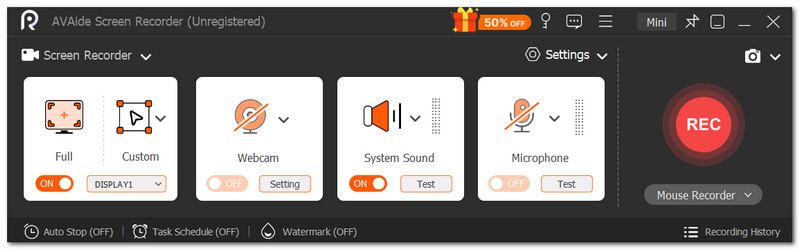
Beoordeling: 4.8
Platform: Windows en Mac
Prijzen: $59
Belangrijkste kenmerken:
- Beginnersvriendelijke gebruikersinterface
- Video-opnamen van hoge kwaliteit
- Pluspunten
- Ideaal voor alle soorten opnames.
- nadelen
- De gratis versie beperkt de opnametijd.
Deel 3. Vergelijkingstabel en hoe u een keuze maakt
Hieronder een overzicht van de beste software voor muisopnames voor Windows en Mac.
| Muisrecorders | Vrij | Platform ondersteund | Codeerkennis vereist |
| Pulover's Macro Creator | Ja | ramen | Nee |
| Macro-recorder (van Jitbit) | Nee | ramen | Nee |
| TinyTask | Ja | ramen | Nee |
| MacroLoop | Nee | Mac | Nee |
| AVAide-schermrecorder | Nee | Windows, Mac | Nee |
Deel 4. Veelgestelde vragen over Mouse Recorder
Is het veilig om muisopnameprogramma's te downloaden?
Het hangt af van de website waar je de software downloadt. Zorg er in ieder geval voor dat de site legitiem en betrouwbaar is, zodat je je pc niet blootstelt aan malware.
Waarom verdwijnt de muiscursor tijdens het opnemen?
Sommige videorecorders verwijderen automatisch de muiscursor om de video overzichtelijk te houden. Controleer de instellingen om de cursor tijdens de opname weer zichtbaar te maken.
Wat is het verschil tussen een gewone videorecorder en een muisrecorder?
Een videorecorder legt vaak schermactiviteiten vast met een functie om de muiscursor tijdens de opname te markeren. Een muisrecorder kan daarentegen worden onderscheiden van een macrorecorder, die een script genereert door middel van daadwerkelijke muisklikken. Dit wordt vaak gebruikt voor het automatiseren van repetitieve taken, zoals het invullen van formulieren.
Dit artikel heeft u de weg gewezen naar de top. muis- en toetsenbordrecordersMet de kennis van de verschillende soorten die je online kunt vinden. Van de beoordeelde toptools is AVAide Screen Recorder de beste keuze vanwege de intuïtieve functies voor schermopname met cursortracking. Het helpt ook webinars opnemen en realtime vergaderingen, met annotatie en tekeningen. Met AVAide hoeft u niet verder te zoeken naar een professionele schermrecorder, want het belooft uitstekende resultaten. Klik op de knop 'Gratis downloaden' om het te proberen op Windows en Mac.
OVER DE AUTEUR

Leg schermactiviteiten vast met audio, online vergaderingen, gameplay-video's, muziek, webcam, enz.
Schermopname