Hoe maak je een screenshot op een Lenovo?Een screenshot maken op een Lenovo-apparaat is een van de benodigde vaardigheden en processen om belangrijke informatie vast te leggen, content op te slaan en afbeeldingen te delen voor later gebruik. Of je nu een Lenovo-laptop, -desktop of -tablet gebruikt, er zijn verschillende manieren om een screenshot te maken. In deze handleiding beschrijven we alle methoden die je kunt volgen om effectief een screenshot van je Lenovo-scherm te maken. Lees dus eerst dit artikel om het screenshotproces te ontdekken.
Deel 1. Hoe maak je screenshots op alle Lenovo-laptops?
Wil je leren hoe je een screenshot maakt op een Lenovo-laptop? Gelukkig zijn er verschillende manieren om een screenshot te maken. Bekijk hieronder alle details om de verschillende methoden te ontdekken.
Methode 1. Screenshot maken op een Lenovo met de PrtSc-toets
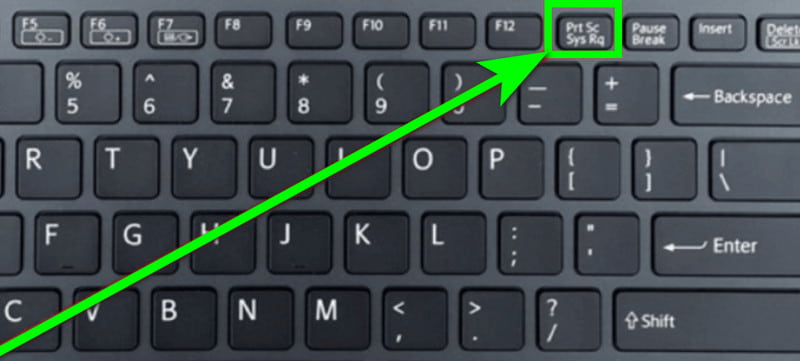
De klassieke manier om een schermafbeelding te maken op een Lenovo-laptop is door gebruik te maken van de Print Screen (PrtSc) toets op je toetsenbord. Dit proces is eenvoudig, want het kost maar een paar klikken om een schermafbeelding te maken. Om het vastleggen te starten, ga je naar de informatie die je wilt vastleggen. Klik daarna op de toets. PrtSc toets. Vervolgens kunt u de software Paint of MS Word openen en op drukken. Ctrl + V Plak de afbeelding. Start vervolgens het opslagproces.
Methode 2. Screenshot maken op een Lenovo met Alt PrtSc
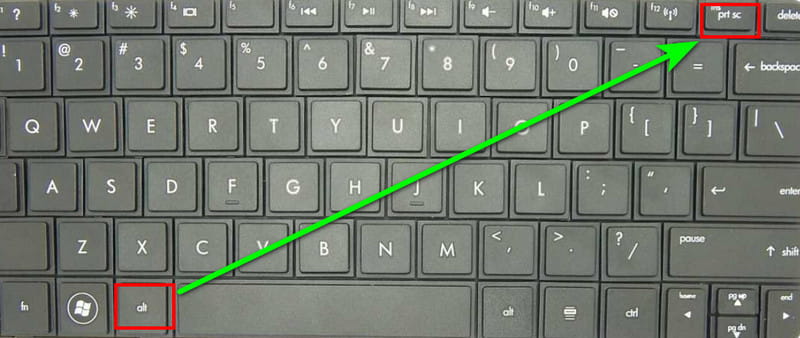
Wil je alleen het actieve venster vastleggen? Dan kun je de volgende methode gebruiken: Alt + PrtSc toetsen. Deze methode is handig en ideaal wanneer u zich op één programma wilt concentreren zonder afleiding op de achtergrond. Na het indrukken van de toetsen kunt u de schermafbeelding opslaan in de Paint-app of een andere beeldbewerker.
Methode 3. Screenshot maken op Lenovo met Windows + PrtSc
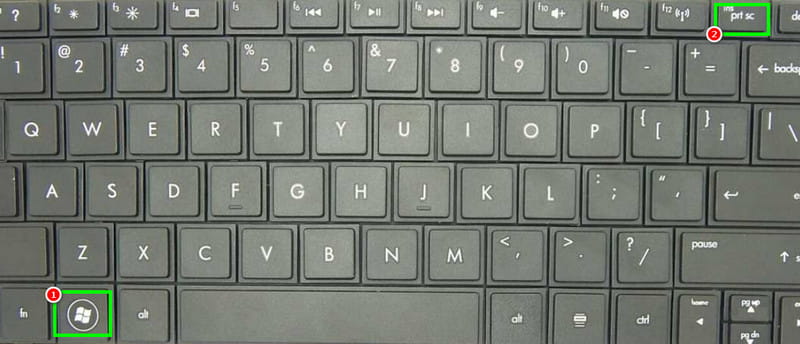
Om te leren hoe je een schermafbeelding maakt op een Lenovo-laptop met Windows 10, kun je op de volgende toets drukken: ramen + PrtSc sleutels. Deze methode is ideaal als je een schermafbeelding van het volledige scherm direct als bestand in je map met schermafbeeldingen wilt opslaan. Het grootste voordeel is dat je de afbeelding niet in een beeldbewerkingsprogramma hoeft te plakken. Bovendien is het de snelste manier om schermafbeeldingen te maken en op te slaan zonder extra stappen.
Methode 4. Screenshot maken op een Lenovo met Windows + Shift + S
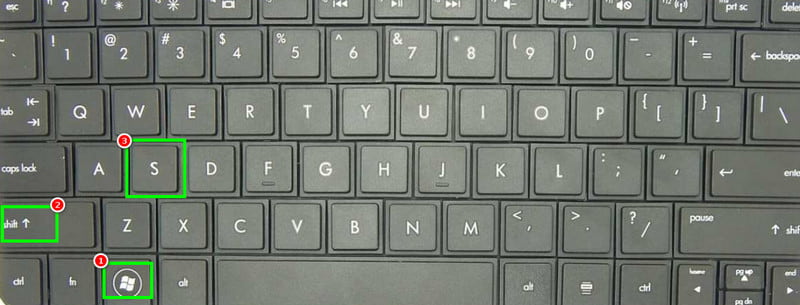
U kunt ook de Schieten met een sluipschutter Gebruik de tool op je Lenovo-laptop om een schermafbeelding te maken. Om een schermafbeelding te maken, moet je op de volgende knop drukken: ramen + Verschuiving + S Met de toetsen op je toetsenbord kun je het Knipprogramma openen, waarmee je een gedeelte van je scherm kunt selecteren om vast te leggen. Je kunt kiezen uit vrije vorm, rechthoekig, venster of volledig scherm. Daarna kun je de vastgelegde schermafbeelding plakken op het platform van je keuze.
Methode 5. Screenshot maken op Lenovo met behulp van de Game Bar Screenshot
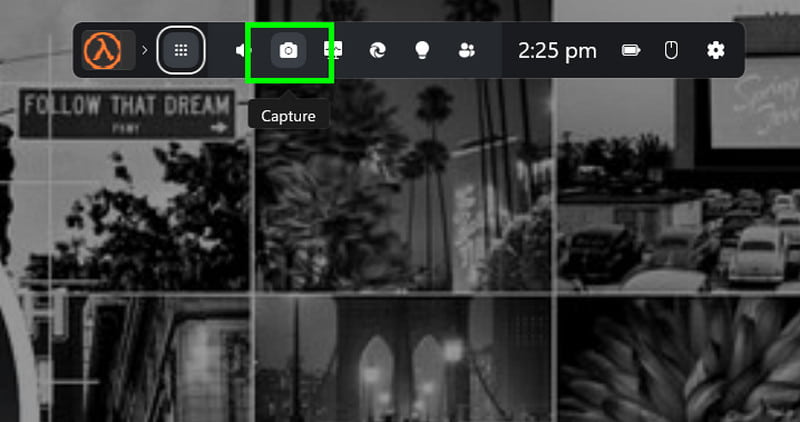
Wil je leren hoe je een screenshot maakt op een Lenovo Thinkpad? Dan kun je ook de Windows-handleiding gebruiken. SpelbalkDeze tool is niet alleen ideaal voor het opnemen van gameplay. Je kunt ook de screenshotfunctie gebruiken om je scherm vast te leggen. Om het opnameproces te starten, druk je op de knop. ramen + G toetsen. Wanneer de Game Bar verschijnt, tik je op Capture om een screenshot te maken. Je kunt je screenshots bekijken in de Video > opnamen map.
Methode 6. Screenshot maken op een Lenovo met AVAide Screen Recorder.
Wanneer u uw Lenovo-laptop gebruikt, kunt u ook gebruikmaken van AVAide-schermrecorderMet de Snapshot-functie kunt u eenvoudig een screenshot maken met de beste beeldkwaliteit. Wat we prettig vinden, is dat het vastleggen van uw scherm zo simpel is. U kunt zelfs een screenshot maken van het gedeelte van uw scherm dat u wilt vastleggen. Daarnaast biedt de software diverse annotatietools. U kunt direct tekst, markeringen, pijlen en vormen aan uw screenshots toevoegen. Tot slot kunt u de screenshot opslaan in verschillende formaten, zoals JPG, PNG en BMP, zodat u deze gemakkelijk kunt delen.
Om te leren hoe je een screenshot maakt op een Lenovo-computer of -laptop, kun je de onderstaande instructies volgen.
Stap 1Downloaden AVAide-schermrecorder op je Lenovo-laptop. Installeer het vervolgens om het opnameproces te starten.

GRATIS DOWNLOAD Voor Windows 7 of hoger
 Veilige download
GRATIS DOWNLOAD Voor Mac OS X 10.13 of hoger
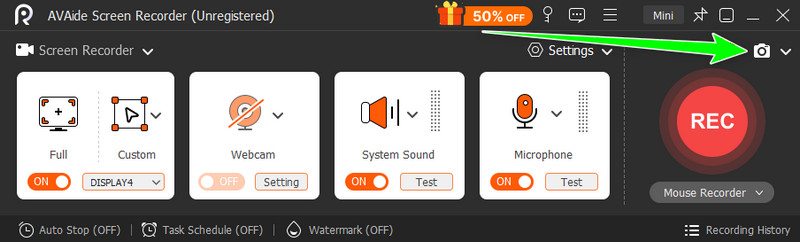
Veilige downloadStap 2Vanuit de interface moet u klikken op de Camera/Momentopname Tik op het pictogram om het vastleggen te starten. Gebruik je cursor om een schermafbeelding te maken van het gewenste gedeelte van het scherm.
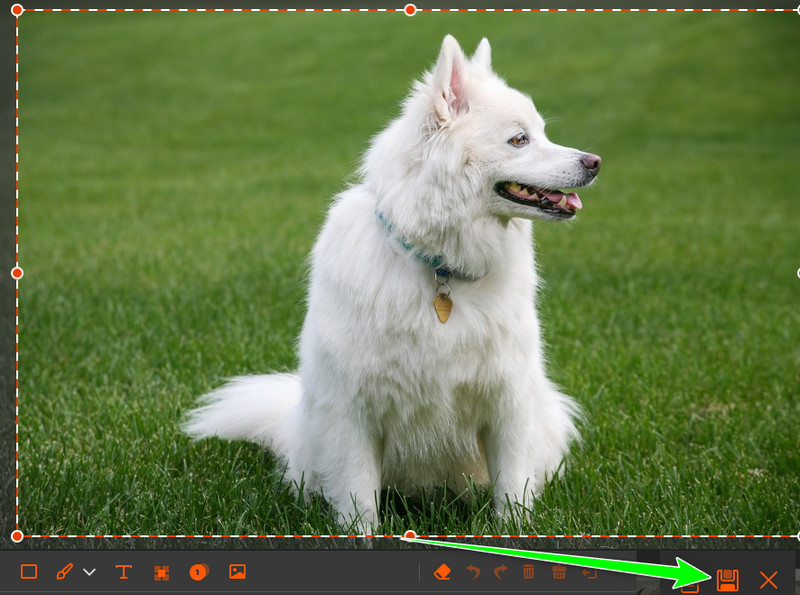
Stap 3Daarna kun je verschillende annotatietools gebruiken. Je kunt tekst, pijlen, vormen, enzovoort toevoegen. Klik op de Sparen Klik op de knop om het opslaan van het scherm te starten.
Deel 2. Hoe maak je een screenshot op Lenovo Windows 7?
Wil je leren hoe je een screenshot maakt op een Lenovo met Windows 7? Het goede nieuws is dat het maken van een screenshot heel eenvoudig is, omdat de procedure hetzelfde is als in het vorige deel. Enkele belangrijke punten zijn:
- PrtSc - Leg het hele scherm vast.
- Alt + PrtSc - Leg het enige actieve venster vast.
- Knipprogramma - om het scherm vast te leggen in een vierkant, vrije vorm, rechthoek of volledig scherm.
Deel 3. Lenovo-specifieke sneltoetsen voor screenshots
Kijk hier voor meer informatie over de Lenovo-specifieke sneltoetsen voor een eenvoudiger opnameproces.
Snelkoppelingen voor screenshots op de ThinkPad
- PrtSc - Maak een schermafbeelding van het hele scherm > plak deze in Paint of Word.
- Alt + PrtSc - Legt alleen het actieve venster vast.
- Fn + PrtSc (op sommige modellen) - Vereist als PrtSc gecombineerd wordt met andere functies.
- Windows + PrtSc - Maakt een schermafbeelding van het hele scherm en slaat deze automatisch op in Afbeeldingen > Schermafbeeldingen.
Lenovo Yoga Screenshot Snelkoppelingen
- ramen + PrtSc - De volledige schermopname is opgeslagen in de map Afbeeldingen.
- ramen + Verschuiving + S - Start Snip and Sketch om een aangepast gebied vast te leggen. Gebruik hiervoor het Knipprogramma (Snipping Tool) in Windows 7 of 8.
- Fn + PrtSc - Als PrtSc secundair is op de toonsoort.
- Touchscreen-gebaar - Veeg met drie vingers naar beneden om een schermafbeelding te maken.
Screenshotmethoden voor Lenovo Chromebook
- Ctrl + Toon Windows - Schermafbeelding op volledig scherm.
- Ctrl + Verschuiving + Toon Windows - Kies een regio om vast te leggen.
- Ctrl + Alt + Toon Windows - Leg het actieve venster vast.
Schermafbeelding Lenovo-tablet
- Stroom + Volume omlaag - Druk tegelijkertijd op beide knoppen om een schermafbeelding te maken van het huidige scherm. De schermafbeelding wordt vervolgens automatisch opgeslagen in de Galerij of Foto's-app.
Deel 4. Veelvoorkomende problemen met schermafbeeldingen oplossen
Kom hier en leer enkele stappen voor probleemoplossing die je kunt volgen als je problemen ondervindt tijdens het maken van een screenshot.
De PrtSc-toets werkt niet.
Oplossing: Als de PrtSc-toets niet goed werkt, moet je soms Fn + PrtSc indrukken. Op die manier kun je een schermafbeelding maken.
Schermafbeelding wordt niet automatisch opgeslagen
Oplossing: Bij gebruik van Windows 7 worden schermafbeeldingen niet automatisch opgeslagen. Nadat je een schermafbeelding hebt gemaakt, moet je de afbeelding in Word of Paint plakken.
Lege schermafbeeldingen
Oplossing: Dit probleem doet zich voor bij het vastleggen van beveiligde inhoud. Om een schermafbeelding te maken, kunt u een uitstekende schermrecorder gebruiken, zoals VAide Screen Recorder.
Als je wilt Maak een schermafbeelding op een Lenovo.Er bestaat geen twijfel over dat deze handleiding je alle methoden biedt die je kunt gebruiken. Je hebt zelfs geleerd hoe je problemen met screenshots kunt oplossen. En als je de beste screenshot-tool wilt waarmee je alles van je scherm kunt vastleggen, kun je die gerust bekijken. AVAide-schermrecorderDit programma zorgt ervoor dat u uw scherm kunt vastleggen met de beste beeldkwaliteit voor een betere kijkervaring.
OVER DE AUTEUR

Opnamescherm, audio, webcam, gameplay, online vergaderingen, evenals iPhone/Android-scherm op uw computer.
Schermopname