Telegram heeft zijn positie als toonaangevende speler in de wereld van sociale media verstevigd, grotendeels dankzij de ongeëvenaarde mogelijkheden voor het delen van bestanden. In tegenstelling tot veel concurrenten die media comprimeren, stelt Telegram gebruikers in staat om video's en documenten in hoge resolutie tot 2 GB (4 GB voor Premium-gebruikers) te verzenden zonder ook maar één pixel aan kwaliteit in te boeten. Het is deze "verliesvrije" filosofie die wereldwijd honderden miljoenen gebruikers heeft aangetrokken.
De strenge privacyinstellingen van het platform vormen echter vaak een obstakel voor gebruikers die content willen archiveren. Hoewel openbare bestanden gemakkelijk te downloaden zijn, gebruiken veel makers tegenwoordig de functie 'Beperkte content' in privékanalen, waardoor de standaardfuncties voor opslaan in de galerij en doorsturen worden uitgeschakeld. Als je een video niet kunt opslaan, geen zorgen. Deze handleiding biedt een uitgebreide uitleg over hoe je dat wel kunt doen. Telegram-video downloaden Voor pc, Android en iOS, variërend van native interne instellingen tot geavanceerde tools van derden en browserextensies die gangbare beperkingen omzeilen.
- Deel 1: Het verschil tussen gewone en privévideo's in Telegram
- Deel 2: Hoe je eenvoudige Telegram-video's direct kunt downloaden
- Deel 3: Hoe Telegram-video's te downloaden van een privé-kanaal
- Deel 4: Hoe je Telegram-video's kunt downloaden via een Chrome-extensie
- Deel 5: Hoe je video's op Telegram kunt opslaan die je niet kunt delen.
- Deel 6: Veelgestelde vragen over het downloaden van video's via Telegram
Deel 1: Het verschil tussen gewone en privévideo's in Telegram
Ten eerste moet je weten dat sommige video's op Telegram afkomstig zijn van privékanalen, waardoor je ze niet rechtstreeks naar je telefoon of computer kunt downloaden. Laten we eens kijken wat het verschil is tussen gewone en privévideo's op Telegram.
| Voorzien zijn van | Eenvoudige (openbare/normale) video | Privé (beperkte) video |
| Downloadbaar | Ja, met één klik. | Nee, meestal geblokkeerd door beheerders. |
| Doorsturen | Toegestaan. | Vaak gehandicapt. |
| Zoekbaarheid | Gevonden via een wereldwijde zoekopdracht. | Niet zichtbaar voor niet-leden. |
| Bestandslimiet | Tot 2 GB (4 GB voor Premium). | Tot 2 GB (4 GB voor Premium). |
| Hoe te besparen | Standaard "Opslaan"-knop. | Vereist bots, scripts of cache-extractie. |
Deel 2: Hoe je eenvoudige Telegram-video's direct kunt downloaden
Voor de meeste openbare kanalen en standaardgroepen fungeert Telegram als een krachtige cloudopslag. Je kunt Telegram-video's rechtstreeks naar je lokale opslag downloaden zonder software van derden te gebruiken, omdat deze eenvoudige video's geen contentbeveiliging hebben. Of je nu een smartphone of een computer gebruikt, het proces verloopt probleemloos en de oorspronkelijke resolutie blijft behouden.
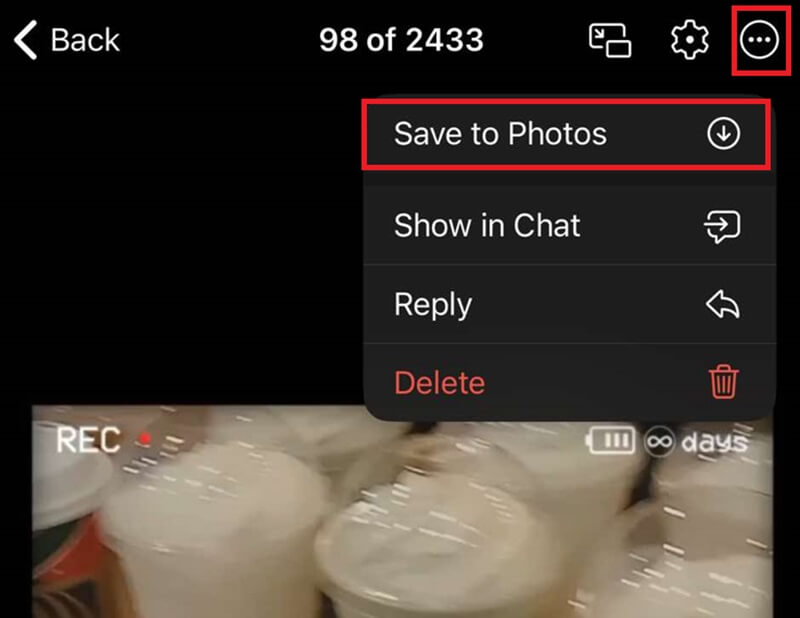
Bewaar Telegram-video's op je iPhone of Android.
Stap 1Open de chat en tik op de video om de preview op volledig scherm te openen.
Stap 2Druk op Meer knop rechtsboven.
Stap 3Selecteer Opslaan in Foto's of Sla op in je gallerij om de Telegram-video naar je telefoon te downloaden.
Telegram-video's opslaan op pc en Mac-desktop
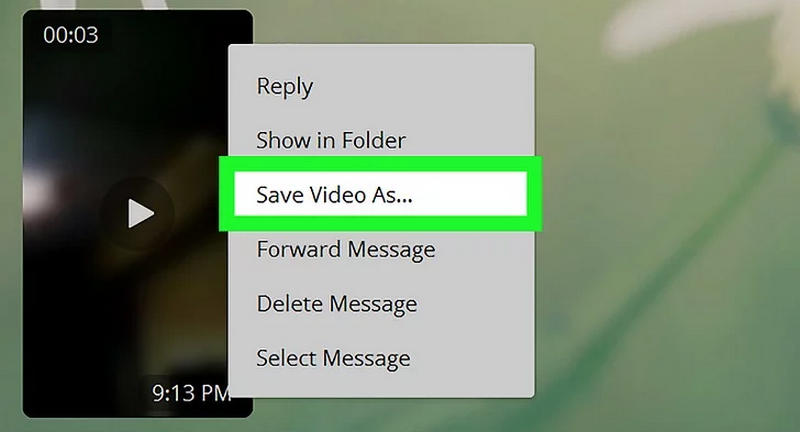
De desktopapplicatie is de meest efficiënte manier om grote Telegram-videobestanden (tot 2 GB of 4 GB) te downloaden, omdat deze de volledige hardwareversnelling en schijfsnelheid van uw pc benut.
Stap 1Open de Telegram-desktopapp en ga naar de chat of het kanaal met de video.
Stap 2Klik met de rechtermuisknop direct op het videobubbeltje.
Stap 3Selecteer Video opslaan als uit het contextmenu.
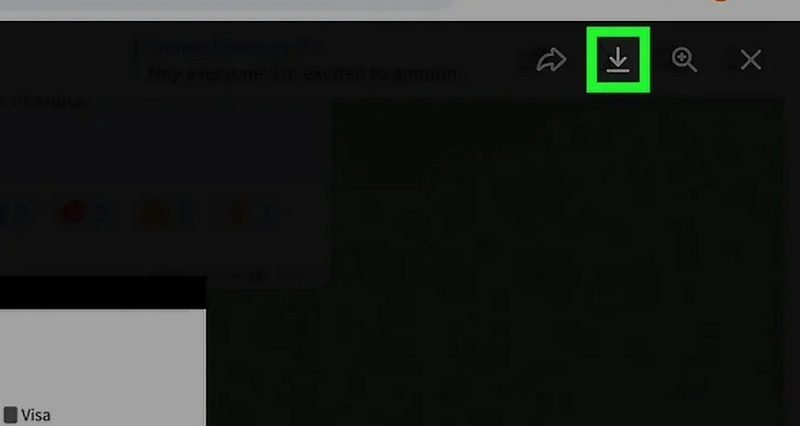
Stap 4Kies de gewenste map op uw harde schijf en klik. SparenJe kunt ook klikken op de Downloaden Klik op de knop (pijl naar beneden) in de linkerbovenhoek van de videospeler om de video op te slaan in uw standaard downloadmap "Telegram Desktop".
Download Telegram-video's online
Als je de Telegram-desktopapp niet wilt installeren, of als je een openbare computer gebruikt, is Telegram Web de perfecte oplossing.
Stap 1Ga naar web.telegram.org/a/ en log in op je Telegram-account.
Stap 2Open de chat waarin de video zich bevindt.
Stap 3Voor eenvoudige video's kunt u de muis over de video bewegen. Er verschijnt dan een downloadknop (pijl naar beneden). Klik hierop om de Telegram-video direct op te slaan in de standaard downloadmap van uw browser.
Deel 3: Hoe Telegram-video's te downloaden van een privé-kanaal
Lukt het niet om video's van privé Telegram-kanalen op te slaan? Geen probleem! Je kunt Telegram-bots en de bestandsbeheerder-app gebruiken om toegang te krijgen tot verborgen videobestanden.
Methode 1: Download privékanaalvideo's met Telegram-bots
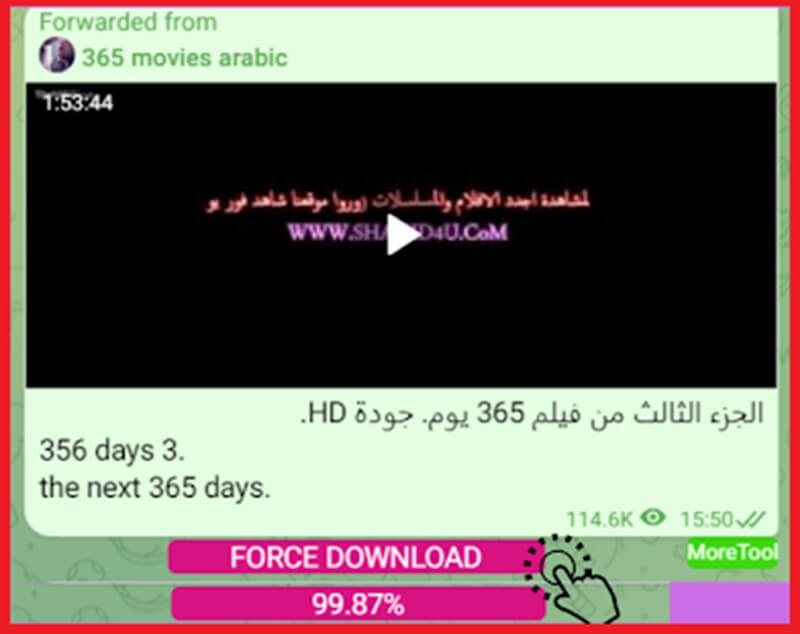
Telegram-bots kunnen je helpen bij het downloaden van privévideo's van Telegram. Deze kleine programma's zijn ontworpen om Telegram-gebruikers te helpen met verschillende specifieke behoeften, zoals het downloaden van privévideo's. Volg de onderstaande handleiding om video's te downloaden van een privé Telegram-kanaal.
Stap 1Ga naar Telegram en typ in het zoekveld de Telegram-bot die is ontworpen om video's van privékanalen op te slaan. Klik op het eerste kanaal dat in de zoekresultaten verschijnt.
Stap 2Open de video die je wilt pakken en druk lang op de knop. Zodra de selectie verschijnt, tik je op de Linkadres kopiëren.
Stap 3Plak nu de videolink in de Telegram-bot. Deze verwerkt het bestand binnen enkele seconden. Zodra het bestand verschijnt, klik je op de knop. Meer Klik op de knop (met drie puntjes) en download de Telegram-video van het privé-kanaal.
- Pluspunten
- Geen installatie vereist.
- Eenvoudige stappen om een downloadlink te krijgen voor video's die door Telegram worden beperkt.
- nadelen
- Het is niet veilig om op gevoelige links van onbekende bots te klikken.
- Niet alle Telegrambots werken betrouwbaar.
- Voor sommige Telegram-bots moet u betalen.
Methode 2: Toegang tot Telegram-video's via Bestandsbeheer (Android)
Hoewel je met bots video's van privé Telegram-kanalen kunt downloaden, is het lastig om het pad naar de map te vinden. In plaats van tijd te besteden aan het zoeken naar verborgen mappen, kun je een bestandsbeheer-app gebruiken om video's naar de galerij of downloadmap te downloaden.
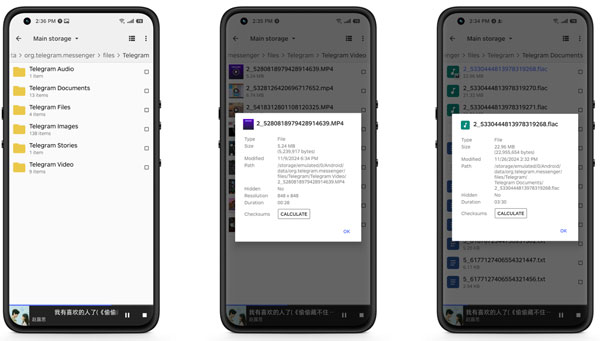
Stap 1Open Telegram. Speel de video af die je wilt opslaan. De cache van de Telegram-app slaat de video automatisch op.
Stap 2Open de app Bestandsbeheer. Zoek de Telegram-map in de app. Je vindt deze in de interne opslagruimte.
Stap 3Zodra je de gewenste privévideo op Telegram hebt gevonden, kun je deze handmatig kopiëren naar de map Downloads of Galerij.
- Pluspunten
- Het is niet nodig om Telegram-bots van derden te gebruiken.
- Houd al uw Telegram-gegevens veilig.
- nadelen
- Het werkt alleen nadat u de video hebt bekeken of gebufferd.
- De bestandsnaam is mogelijk niet beschrijvend. Het is moeilijk om de specifieke video te vinden.
Deel 4: Hoe je Telegram-video's kunt downloaden via een Chrome-extensie
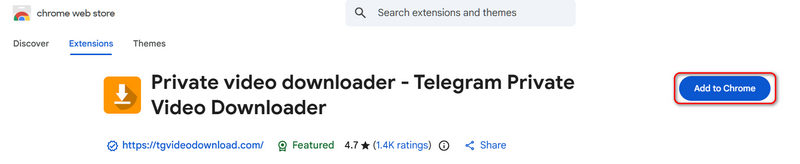
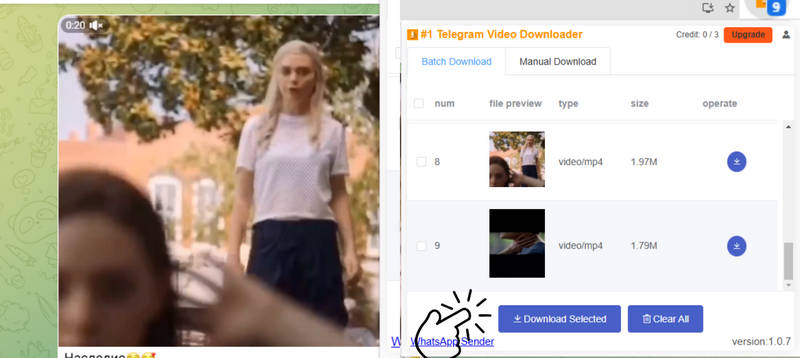
Als de beperkingen van privékanalen in Telegram standaarddownloads blokkeren, is een betrouwbare Chrome-extensie het beste alternatief. Privé video-downloader Het biedt een gratis ervaring zonder registratie, rechtstreeks in je browser. Met een intuïtieve interface kun je onbeperkt downloaden en lokaal versleutelen. Je kunt video's eenvoudig exporteren naar MP4, 3GP of M4A, waardoor het een veelzijdig hulpmiddel is voor iedereen die beperkte Telegram-content wil archiveren.
Stap 1Zoek in Chrome naar Telegram Private Video Downloader en je vindt de link mogelijk in de Web Store. Ga naar de pagina en klik op de link. Toevoegen aan Chrome knop. Klik vervolgens op Uitbreiding toevoegen in het pop-upvenster.
Stap 2Ga naar Telegram en open een privékanaal. Deze extensie detecteert alle video's.
Stap 3Selecteer de gewenste video's. Klik op de Geselecteerde items downloaden knop om video's van een privé-kanaal te downloaden.
Deel 5: Hoe je video's op Telegram kunt opslaan die je niet kunt delen.
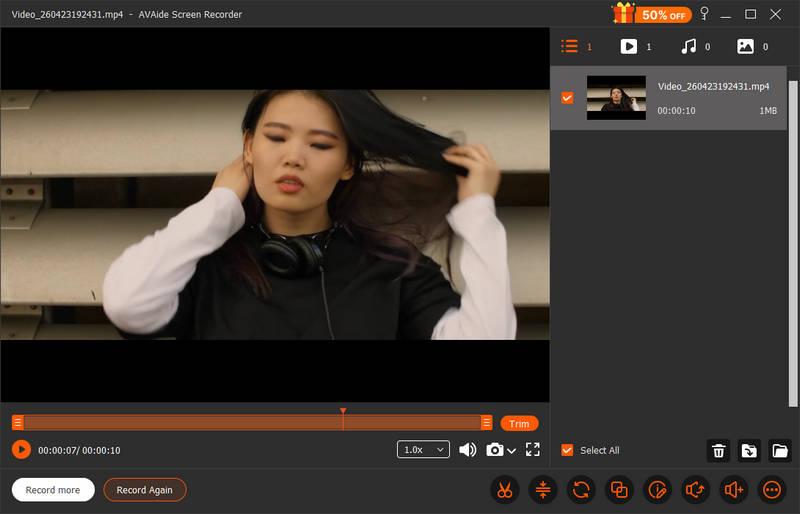
Hoe zit het met bestanden die makkelijk te verkrijgen zijn via Telegram? Wanneer de downloadoptie is uitgeschakeld in uw Telegram-account, denkt u misschien dat u deze bestanden niet kunt opslaan. Met inzicht in de privacy- en openbare opties van Telegram kunt u nog steeds exclusieve video's van dit platform verzamelen met behulp van een schermrecorder. Dat gezegd hebbende, AVAide-schermrecorder is een robuuste software waarmee u Telegram en andere computeractiviteiten naadloos kunt opnemen op uw pc. Deze tool is toegankelijk op Mac- en Windows-apparaten en kan schermactiviteiten vastleggen tot een resolutie van 8K, wat zorgt voor een heldere en scherpe Telegram-video-opname.
Bovendien bevat het een breed scala aan indrukwekkende functies, zoals een annotatiefunctie waarmee u telegramvideo's in realtime kunt markeren en zelfs tekst kunt toevoegen. Bovendien garandeert deze tool niet alleen het vastleggen van uw scherm, maar ook het systeemgeluid en de microfoon. Dus als u wilt weten hoe u Telegramvideo's kunt downloaden die niet downloadbaar zijn, is dit wat u moet doen met behulp van AVAide Screen Recorder.
Stap 1Installeer de Telegram Screen Grabber
Druk op de Downloaden knop hieronder om te zien welke het beste bij uw besturingssysteem past. Dubbelklik daarna op het installatieprogramma om de tool uit te voeren en te starten.

GRATIS DOWNLOAD Voor Windows 7 of hoger
 Veilige download
GRATIS DOWNLOAD Voor Mac OS X 10.13 of hoger
Veilige downloadStap 2Selecteer opnamevoorkeuren
U kunt de lijst met opnameopties zien op het hoofdscherm van de AVAide Screen Recorder. Klik eerst op de Video knop en selecteer de frameverhouding van uw keuze. Schakel daarna AAN de Systeemgeluid om de audio van het bestand vast te leggen.

Stap 3Telegramvideo opnemen
Nu is het tijd om een Telegram-beperkte videodownload te krijgen. Klik op de Begin knop op het programma na het selecteren van uw opname-opties en open uw Telegram-app. Ga naar de video die u wilt downloaden en speel het bestand af.

Stap 4Uitvoer opslaan
Zodra u klaar bent met het afspelen van de video, drukt u op de Hou op knop om de opname te onderbreken. AVAide Screen Recorder slaat uw bestand automatisch op en u kunt op de Preview-knop klikken om uw video's te bekijken.
Deel 6: Veelgestelde vragen over het downloaden van video's via Telegram
Geeft Telegram een melding wanneer je een video opslaat?
Nee, Telegram stuurt geen melding wanneer je een video opslaat. Als je echter een screenshot maakt in een chatgesprek, ontvangt de andere persoon wel een melding: "Je hebt een screenshot gemaakt".
Is Telegram veilig voor privévideo's?
Telegram is alleen veilig voor privévideo's als je geheime chats gebruikt en de ontvanger vertrouwt. Anders is het ongeveer net zo privé als de meeste grote cloud-berichtenapps.
Kan ik een Telegram-videogesprek opnemen zonder dat anderen het weten?
Telegram detecteert of meldt niet wanneer je een videogesprek opneemt. Je kunt gebruikmaken van... AVAide-schermrecorder Om stiekem een Telegram-videogesprek op te nemen.
Telegram video downloaden Het is niet zo moeilijk, of je nu een standaardvideo of een privévideo wilt opslaan. Als je een betrouwbare manier nodig hebt om de downloadbeperkingen van Telegram te omzeilen, AVAide-schermrecorder Dit is de ultieme keuze. Hiermee kunt u veilig beperkte Telegram-video's opnemen voor offline weergave en professionele, creatieve bewerkingen toevoegen via de annotatietool. Van Telegram tot andere beveiligde platforms, met deze recorder kunt u alle content opslaan en aanpassen die geen traditionele downloadknop heeft.
OVER DE AUTEUR

Opnamescherm, audio, webcam, gameplay, online vergaderingen, evenals iPhone/Android-scherm op uw computer.
Schermopname