Facebook is een uitstekende app waarop je allerlei soorten video's kunt bekijken. Je kunt er korte filmpjes, lange video's en andere soorten video's bekijken. Soms wil je de video's die je op Facebook hebt bekeken opslaan, zodat je ze later nog eens kunt bekijken. Het goede nieuws is dat we je kunnen leren hoe je elke video van het Facebook-platform kunt opslaan en downloaden. We bieden verschillende downloadmethoden aan, zodat je meer opties hebt om je gewenste doel te bereiken. Lees dus snel verder en leer hoe het moet. Facebook-video's downloaden.
- Deel 1. Kun je Facebook-video's downloaden?
- Deel 2. Hoe je een video van Facebook downloadt om later te bekijken.
- Deel 3. Hoe je video's van Facebook kunt downloaden met een online Facebook-downloader.
- Deel 4. Hoe je video's van Facebook downloadt met Facebook MBasic
- Deel 5. Hoe je video's van Facebook downloadt op iOS/Android
Deel 1. Kun je Facebook-video's downloaden?
Facebook is een populaire app die in 2004 is opgericht. Gebruikers kunnen er contact leggen met familie, vrienden en gemeenschappen door updates, foto's en video's te delen. Met miljarden actieve gebruikers wereldwijd is het een platform voor nieuws, entertainment, communicatie en zakelijke activiteiten. Video's op Facebook variëren van persoonlijke filmpjes tot professionele content en gaan vaak viraal dankzij shares en likes. Als je je afvraagt of je Facebook-video's kunt downloaden, is het antwoord ja. Facebook biedt een downloadfunctie waarmee je je favoriete video's kunt opslaan. Het beste is dat je ook software van derden kunt gebruiken voor een sneller downloadproces. Dus als je video's van Facebook wilt opslaan, is dat mogelijk, zolang je maar weet hoe het moet.
Deel 2. Hoe je een video van Facebook downloadt om later te bekijken.
Wil je een video van Facebook in HD downloaden om hem later te bekijken? Dan is opslaan de beste oplossing. Het opslaan van de video is ideaal als je hem op je Facebook-account wilt bewaren. Het grote voordeel is dat de video, zodra je hem hebt opgeslagen, niet verdwijnt. Je kunt hem dus op elk gewenst moment bekijken. Bovendien is het opslaan van een Facebook-video heel eenvoudig. Wat we zo fijn vinden aan dit proces, is dat je zoveel Facebook-video's kunt opslaan als je wilt. Wil je leren hoe je je favoriete Facebook-video's kunt opslaan om ze later te bekijken? Volg dan de onderstaande stappen.
Stap 1Open je browser en log in op je Facebook-account. Daarna kun je de video zoeken die je wilt opnemen.
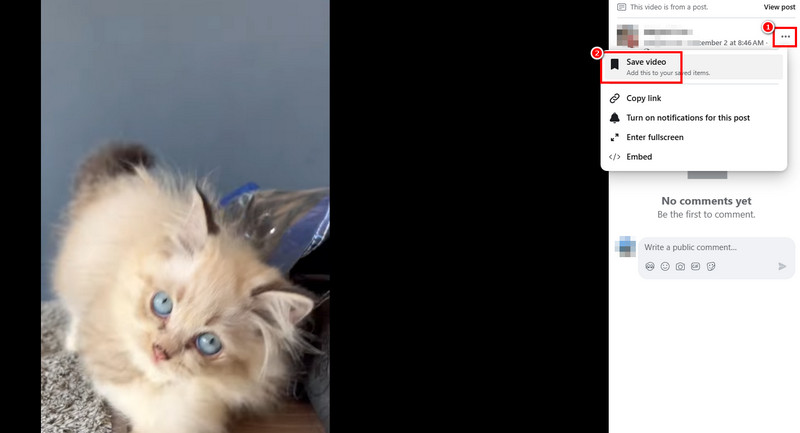
Stap 2Klik in de video op de drie puntjes optie en druk op de Video opslaan knop. Zodra dit is gedaan, begint het opslaan.
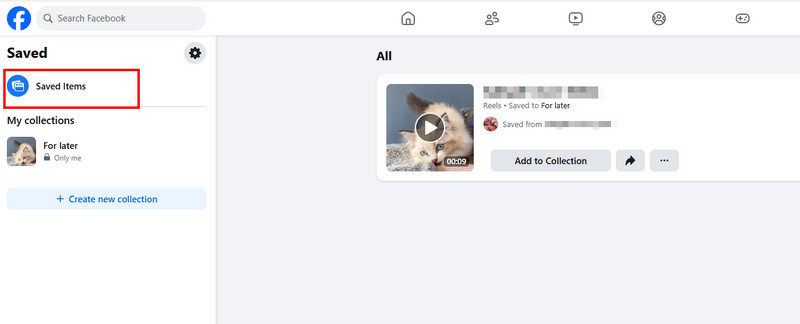
Stap 3Als je de video wilt bekijken, ga dan naar je profiel en vervolgens naar de Sparen sectie. Vervolgens, onder de Opgeslagen items In dit gedeelte kun je alle opgeslagen video's bekijken.
Zoals je ziet, is het opslaan van je video's met deze methode heel eenvoudig. Je kunt ze zelfs op elk gewenst moment bekijken, waardoor het ideaal is voor alle gebruikers. Omdat de video's echter alleen op je Facebook-account worden opgeslagen, heb je een internetverbinding nodig om ze te kunnen bekijken. Als je internet hebt, volg dan de bovenstaande instructies om je video's af te spelen.
Deel 3. Hoe je video's van Facebook kunt downloaden met een online Facebook-downloader.
Zoekt u een uitstekende Facebook-videodownloader waarmee u de video kunt opslaan en downloaden om hem offline te bekijken? Dan raden we u aan om de volgende app te gebruiken: Facebook-videodownloader onlineDeze tool is perfect als je een video van Facebook in goede kwaliteit wilt downloaden. Bovendien is de interface van de tool eenvoudig te begrijpen, waardoor het downloadproces soepel verloopt. Je kunt deze tool ook gebruiken in verschillende browsers, zoals Google, Microsoft Edge, Safari, Firefox en meer. Met een stabiele internetverbinding kun je zelfs snel downloaden. Bekijk de onderstaande instructies en leer hoe je een Facebook-video online kunt downloaden.
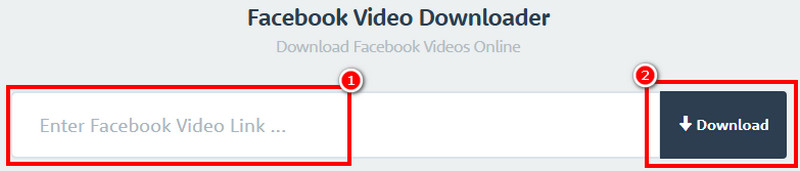
Stap 1Open je standaardbrowser en bezoek de website van Facebook-videodownloader onlineVoordat je verdergaat, zorg ervoor dat je de URL van de Facebook-video al hebt gekopieerd.
Stap 2Plak vervolgens de gekopieerde link in de Doos en raak de Downloaden knop. Na het laadproces verschijnen er verschillende opties op je scherm.
Stap 3Vervolgens kunt u kiezen hoe u de video wilt downloaden. U kunt op een van beide klikken. Download de video in normale kwaliteit. of Download video in HD-kwaliteitZodra dit is gedaan, slaat de tool de video automatisch op je apparaat op.
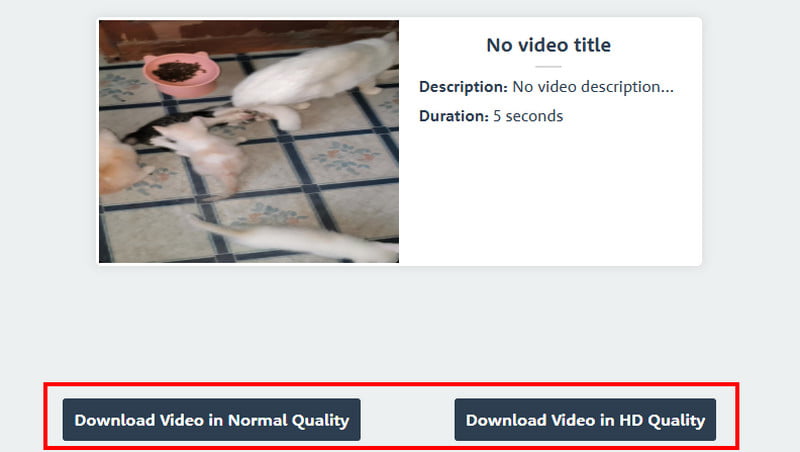
Dankzij deze methode kun je je video's gemakkelijk downloaden om ze offline te bekijken. Het is een eenvoudige manier om ze te downloaden, waardoor het de beste online tool is voor alle videoliefhebbers. Het enige nadeel is dat er diverse advertenties op je scherm verschijnen, wat het downloadproces irritant kan maken.
Deel 4. Hoe je video's van Facebook downloadt met Facebook MBasic
Zoek je een andere manier om Facebook-video's te downloaden? Probeer dan eens Facebook MBasicDeze tool is een lichtgewicht en tekstgeoriënteerde versie van Facebook. Hij is ontworpen voor gebruikers met een slechte internetverbinding, een beperkt data-abonnement en oudere mobiele apparaten. Het voordeel van deze tool is dat je Facebook-video's probleemloos kunt downloaden en opslaan. De interface is hetzelfde als die van Facebook, waardoor je gemakkelijk kunt navigeren. Dit maakt het een perfecte tool voor alle gebruikers. Het enige nadeel is dat de videokwaliteit, omdat het een lichtgewicht versie van Facebook is, ook minder goed is, wat teleurstellend kan zijn. Dus, als je... verbeter de kwaliteit van de Facebook-videoJe moet een uitstekende video-enhancer gebruiken.
Volg de onderstaande eenvoudige stappen en leer hoe je Facebook-video's kunt downloaden.
Stap 1Ga op je Facebook-profiel naar de video die je wilt downloaden en kopieer de URL.
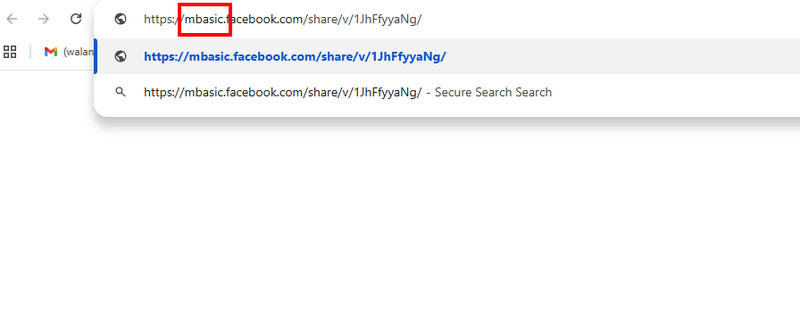
Stap 2Open vervolgens een nieuw tabblad in je browser en plak de gekopieerde link. Zodra je dat hebt gedaan, wijzig je de www naar binnen basisNa het laden verschijnt de Facebook-video op je scherm.
Stap 3Klik met de rechtermuisknop op de video en tik op de Opslaan als optie. Vervolgens kunt u uw gewenste formaat en map selecteren. Tik ten slotte op de optie. Sparen knop om het opslaan te starten.
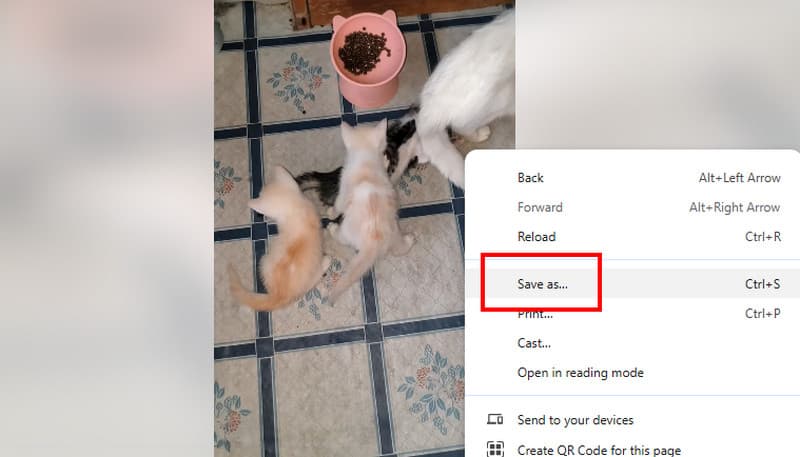
Na gebruik van deze eenvoudige tool kunnen we concluderen dat het downloaden van Facebook-video's mogelijk is. Houd echter rekening met een lagere kwaliteit, aangezien de tool alleen geschikt is voor gebruikers met een slechte internetverbinding en verouderde apparaten.
Deel 5. Hoe je video's van Facebook downloadt op iOS/Android
Wil je leren hoe je video's van Facebook kunt downloaden op Android- en iOS-apparaten? In dat geval raden we je aan de volgende handleiding te gebruiken: Vriendelijke sociale browser Deze app is effectief voor het direct downloaden van video's. Wat deze app ideaal maakt, is dat je elke video van Facebook kunt downloaden. De interface is bovendien identiek aan die van Facebook, waardoor de app eenvoudig te gebruiken is.
Bovendien verloopt het downloadproces snel, waardoor je je favoriete Facebook-video binnen enkele seconden kunt downloaden. Je hebt ook toegang tot meer sociale mediaplatformen, zoals X, YouTube, Pinterest, Reddit en meer. Je kunt zelfs een Instagram-video downloaden Als je dat wilt, kun je deze app uitproberen en je favoriete video's opslaan op je iOS- en Android-apparaten.
Om te ontdekken hoe je video's van Facebook kunt downloaden op Android en iOS, raadpleeg je de onderstaande instructies.
Stap 1Ga naar je Play Store of Apple Store en download de Vriendelijke sociale browser Installeer en start de app vervolgens om het proces te beginnen.
Stap 2Nadat je de app hebt geopend, klik je op de Facebook Open de app en begin met inloggen op je account. Ga vervolgens naar de video die je wilt downloaden.
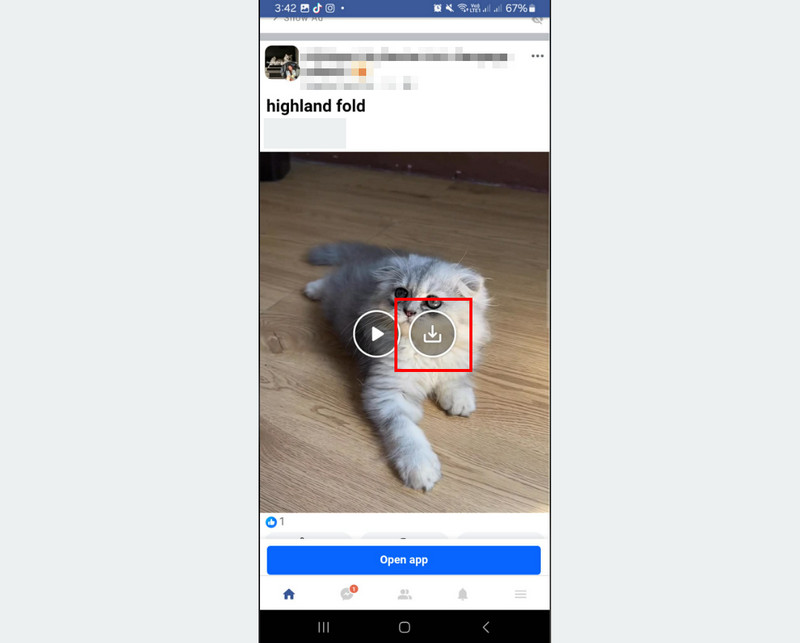
Stap 3Ten slotte kunt u op de knop drukken Downloaden symbool in de video. Na het downloaden en opslaan kun je de video op je mobiele telefoon bekijken.
Na deze methode te hebben gevolgd, kun je alle Facebook-video's eenvoudig downloaden op je Android- en iOS-apparaten. De videokwaliteit is zelfs hetzelfde als die van je favoriete video's. Dus als je je favoriete video's wilt downloaden, is deze app zeker het overwegen waard.
Bonus: Neem Facebook-video's op om ze op elk gewenst moment in HD te bekijken.
Naast downloaden kun je ook een Facebook-video opnemen, zodat je die later altijd kunt bekijken. Als je op zoek bent naar een uitstekende video-opname-app, raden we je aan om te gebruiken AVAide-schermrecorderDeze recorder is handig als je je favoriete Facebook-video's in de beste kwaliteit wilt opnemen. Je kunt de video opnemen in 1080p en 4K. Het beste is dat de recorder een overzichtelijke en gebruiksvriendelijke interface biedt. Je kunt ook kiezen of je je hele scherm of een specifiek gedeelte wilt opnemen. Een andere handige functie is de snapshot-functie. Deze functie is perfect als je een screenshot wilt maken van je favoriete scène uit een Facebook-video.
Bovendien biedt AVAide Screen Recorder diverse basisfuncties voor videobewerking om de opgenomen video te verbeteren. Je kunt de clip inkorten, effecten toevoegen, bijsnijden en meer. Je kunt de opname zelfs opslaan in verschillende formaten, zoals MP4, WMV, M4V, MKV, FLV, AVI, MOV, VOB en meer. Dus als je een fantastische videorecorder nodig hebt, download dit programma dan direct. Je kunt de onderstaande instructies gebruiken om de mogelijkheden van de recorder te bekijken.
Stap 1Download en installeer AVAide-schermrecorder op je bureaublad. Start het programma vervolgens op om het opnameproces te starten.

GRATIS DOWNLOAD Voor Windows 7 of hoger
 Veilige download
GRATIS DOWNLOAD Voor Mac OS X 10.13 of hoger
Veilige downloadStap 2Wanneer de interface verschijnt, klikt u op de Scherm opnemer Ga naar de functie en begin met het kiezen van de manier waarop je de video wilt opnemen. Je kunt kiezen uit: Vol of Aangepast op basis van uw behoeften.
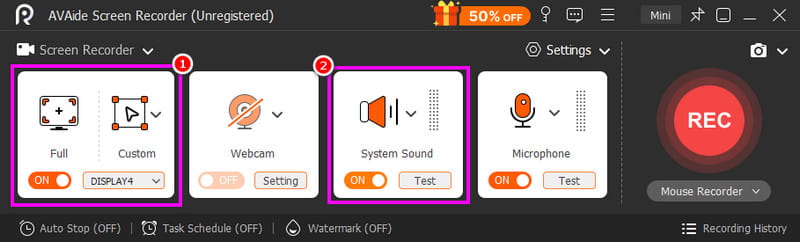
Je moet ook de ... inschakelen Systeemgeluid Een functie waarmee je zowel video als audio van Facebook kunt opnemen.
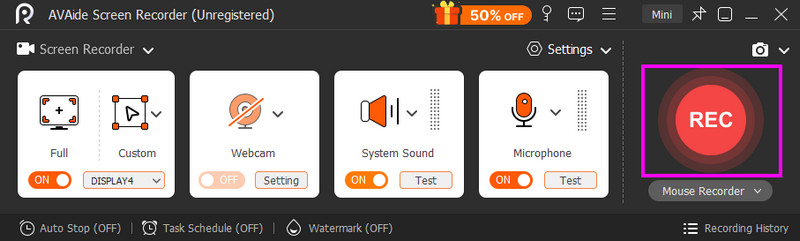
Stap 3Om het video-opnameproces te starten, klikt u op de REC knop aan de rechterkant van de interface. Om de opname te beëindigen, drukt u vervolgens op Hou op.
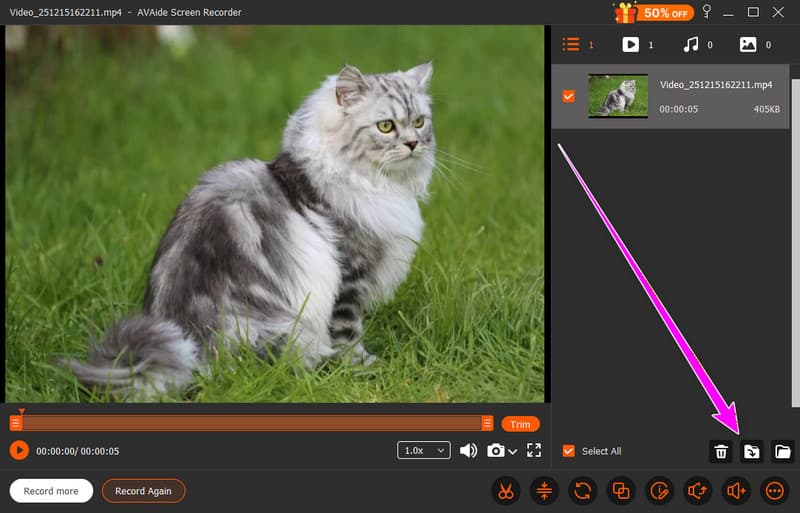
Stap 4Tik in de laatste stap op de Exporteren Klik op de knop hieronder. Zodra dat is gedaan, kun je de Facebook-video in je mediaspeler bekijken.
Naar Een video downloaden van FacebookBekijk en gebruik alle bovenstaande methoden. Daarmee kunt u ze altijd en overal bekijken. En als u de video liever opneemt voor een HD-kwaliteit, hoeft u niet verder te zoeken. AVAide-schermrecorderDit programma garandeert de beste kwaliteit en een snel opnameproces, waardoor het de beste recorder voor gebruikers is.
OVER DE AUTEUR

Opnamescherm, audio, webcam, gameplay, online vergaderingen, evenals iPhone/Android-scherm op uw computer.
Schermopname