Digitale storytelling begint met de juiste tools. Als je op zoek bent naar een topklasse tool... gratis schermrecorderJe bent waarschijnlijk al tientallen opgeblazen applicaties en misleidende 'gratis proefversies' tegengekomen. Om je zoektocht te vereenvoudigen, hebben we een definitieve lijst samengesteld met de beste gratis schermopnamesoftware voor Windows, macOS en Linux.
Van krachtige open-sourceprogramma's zoals OBS tot lichte, browsergebaseerde schermrecorders: we hebben elke tool beoordeeld op basis van de functionaliteit, de impact op je systeem en de uitvoerformaten. Lees verder om te ontdekken welke gratis schermrecorder dit jaar de beste is voor gaming, streaming en professionele workflows.
- Deel 1: Lijst met de beste gratis schermopnamesoftware
- Deel 2: Hoe we de gratis schermopnameprogramma's hebben getest
- Deel 3: Vergelijking van de gratis schermopnameprogramma's
- Deel 4: De 3 beste schermopnameprogramma's volgens de redactie
- Deel 5: 5 andere gratis schermopnameprogramma's die het proberen waard zijn
- Deel 6: Veelgestelde vragen over gratis schermopnameprogramma's
Deel 1: Lijst met de beste gratis schermopnamesoftware
Top 1: AVAide schermrecorder - Beste overall voor hoge resolutie. Deze gratis schermrecorder is een uitgebreide tool die 4K/1080p-uitvoer zonder watermerken ondersteunt. Ideaal voor iedereen die opnames wil plannen en realtime aantekeningen wil maken op zowel Windows als Mac.
Top 2: OBS Studio - Ideaal voor gevorderde gebruikers en streamers. OBS Screen Recorder is een open-source gigant die onbeperkte opnamemogelijkheden en geavanceerde mixfuncties biedt. Het is de standaardkeuze voor professionele opnames op Windows, Mac en Linux.
Top 3: ShareX - Ideaal voor productiviteit op Windows. ShareX is een lichtgewicht, watermerkloos programma dat uitblinkt in taakautomatisering en het maken van schermafbeeldingen met scrollfunctie. Perfect voor Windows-gebruikers die veel waarde hechten aan uitgebreide aanpassingsmogelijkheden.
Top 4: Camtasia - Het meest geschikt voor educatieve content. Deze gratis schermrecorder is de industriestandaard voor tutorials. Het combineert opnemen met een geavanceerde ingebouwde video-editor, hoewel de gratis proefversie het meest geschikt is voor kortlopende projecten.
Top 5: TinyTake - Ideaal voor snel delen in de cloud. TinyTake is een gestroomlijnde keuze voor korte videofragmenten (minder dan 5 minuten). Het onderscheidt zich door 2 GB gratis cloudopslag te bieden voor direct delen.
Top 6: ScreenPal - Ideaal voor flexibiliteit op mobiel en desktop. ScreenPal schermrecorder is een veelzijdige recorder die beschikbaar is voor Android, iOS en desktop. Geweldig voor beginners die eenvoudige tools voor het maken van aantekeningen en workflows van mobiel naar pc nodig hebben.
Top 7: Panopto - Ideaal voor online/browsergebruik. Geen download nodig. Deze online recorder is perfect voor lange educatieve video's en cloudgebaseerde indexering, zonder uw harde schijf te belasten.
Top 8: Weefgetouw - Ideaal voor asynchrone communicatie. Loom Free Screen Recorder is een moderne, cloudgebaseerde recorder waarmee je direct scherm- en camerabeelden kunt delen via een simpele link. Het is de beste keuze voor teams die snel en effectief feedback willen geven zonder grote bestanden te hoeven overdragen.
Deel 2: Hoe we de gratis schermopnameprogramma's hebben getest
Om de beste gratis schermopnameprogramma's te vinden, hebben we niet alleen de functielijsten bekeken; we hebben elk programma tot het uiterste getest. Ons doel was om de daadwerkelijke workflow van contentmakers, docenten en gamers in 2026 te simuleren.
1. Gestandaardiseerde testomgevingen:
- Windows-omgeving: ASUS TUF Gaming FX-serie, Windows 11 Pro, Intel Core i7-14700K | 32 GB DDR5 RAM | NVIDIA RTX 4070 GPU.
- macOS-omgeving: MacBook Pro 14-inch (M3 Pro-chip), macOS Tahoe, 12-core CPU | 18-core GPU | 18 GB Unified Memory.
2. De testmaterialen:
2K-monitor, 4K-films en gameplay van Cyberpunk 2077.
3. Belangrijkste evaluatiecriteria:
- Prestatie-impact (CPU/GPU): We hebben Taakbeheer/Activiteitenmonitor in de gaten gehouden om ervoor te zorgen dat de recorder niet te veel systeembronnen verbruikte die nodig waren voor de hoofdtaak.
- Uitvoerintegriteit: We hebben geverifieerd of de bewering "Geen watermerk" klopte en de uiteindelijke bestandsgrootte vergeleken met de beeldkwaliteit (bitrate-efficiëntie).
- Ondersteunde parameters en aanpassingsmogelijkheden: We moeten de werkelijke opnamekwaliteit/parameters achterhalen, waaronder resolutie, codec, bitrate, FPS en meer.
4. Verificatie en vertrouwen:
Alle gratis schermopnameprogramma's die hier vermeld staan, zijn handmatig gecontroleerd door ons senior redactieteam. We hebben onze interne benchmarks vergeleken met de meest recente gebruikersfeedback van GitHub, Reddit en Product Hunt om stabiliteit op lange termijn te garanderen en om 'freemium'-tools die recent verborgen kosten of watermerken hebben toegevoegd, uit te sluiten.
Deel 3: Vergelijking van de gratis schermopnameprogramma's
Bekijk deze gedetailleerde vergelijkingstabel van de 8 gratis schermopnameprogramma's. Zo vindt u snel het programma dat het beste bij uw behoeften past.
| Product | Maximale resolutie | Watermerk | Impact van CPU/GPU | Beste gebruiksscenario | Belangrijkste technische specificaties |
| AVAide-schermrecorder | 4K / 1080p | Geen | Laag | Professionele video's in hoge resolutie | H.264/HEVC, 60 FPS, lossless audio |
| OBS Studio | Native / 4K | Geen | Gematigd | Professioneel streamen/gamen | Open-source, onbeperkte bitrate, MKV/MP4 |
| DelenX | 1080p | Geen | Zeer laag | Productiviteit/Korte clips | GIF-ondersteuning, automatisering van aangepaste taken |
| Camtasia | 4K | Ja (proef) | Hoog | Onderwijs en training | Ingebouwde editor, tijdlijn met meerdere sporen |
| Weefgetouw | 1080p / 4K | Geen | Gematigd | Teamcommunicatie | Cloudgebaseerd, direct URL-delen |
| ScreenPal | 1080p | Ja (Outro) | Laag | Meerdere apparaten/mobiel | Platformonafhankelijke cloudhosting |
| Panopto | 1080p | Geen | Laag | Online colleges | Webgebaseerd, automatisch indexeren |
| TinyTake | 1080p | Geen | Zeer laag | Snelle schermopnamen | 2 GB cloudopslag, limiet van 5 minuten |
Deel 4: De 3 beste schermopnameprogramma's volgens de redactie
Hoewel onze volledige lijst een breed scala aan tools omvat, vertegenwoordigen deze drie de absolute top op het gebied van gratis schermopname in 2026. Of je nu behoefte hebt aan professionele helderheid, onbeperkte open-source mogelijkheden of gestroomlijnde automatisering, dit zijn onze topaanbevelingen.
1. AVAide Screen Recorder - Beste keuze voor professionele, heldere opnames
AVAide-schermrecorder Het verdient onze eerste plaats als meest uitgebalanceerde tool voor professionals en makers in het dagelijks gebruik. Het levert lossless 4K- en 1080p-output met een gebruikersinterface die vanaf de eerste klik intuïtief aanvoelt. In tegenstelling tot veel "gratis" concurrenten biedt het een echt schone opname-ervaring zonder merkvermeldingen.
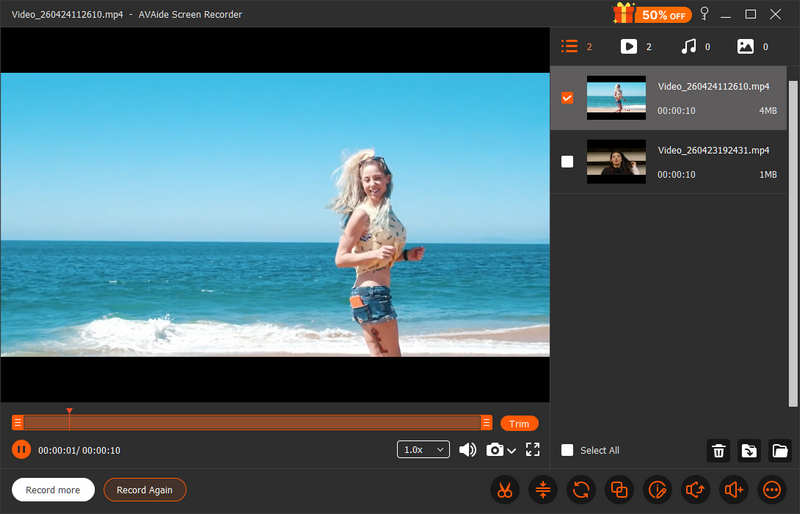
Deze gratis schermopnamesoftware kan video's in 4K-resolutie opnemen met de HEVC- en AV1-videocodecs. Deze codecs bieden een hoge compressieverhouding met behoud van de beste videokwaliteit, waardoor je grote video's kunt opnemen zonder opslagruimte in beslag te nemen. Bovendien is de software lichtgewicht, stabiel en kan, volgens onze tests, een opname van 2 uur zonder haperingen of vertragingen aan. In de nieuwste versie van AVAide Screen Recorder is de opnamesnelheid zelfs verhoogd naar 120 FPS. Je krijgt daardoor een vloeiende video met helder geluid.
- Neem het bureaubladscherm, een enkel venster, gameplay, webcam, interne en externe audio op.
- Bied een functie voor geplande opnames aan, waarmee specifieke begin- en eindtijden kunnen worden ingesteld.
- Verhoog de resolutie, bitrate en framesnelheid van de opname aanzienlijk.
- Neem lange video's op met een heldere beeldkwaliteit en een kleine bestandsgrootte.
- Beheer je opnames goed en deel ze eenvoudig op sociale media.
- Ondersteunt de AV1-codec, wat goed is voor online streaming.

 Veilige download
- Pluspunten
- Lichtgewicht en soepele opname.
- Video's opnemen en bewerken.
- Exporteer opnames als MP4, MKV, WebM, GIF en meer formaten.
- Beheer en bekijk eenvoudig een voorbeeld van uw opnames.
- nadelen
- De proefversie kent beperkingen wat betreft opnemen.
Waarom we ervoor kozen: We hebben AVAide Screen Recorder gekozen als de meest gebruiksvriendelijke en beste gratis schermrecorder, omdat het programma erg licht is en tegelijkertijd opnames van originele en zelfs 4K-kwaliteit levert. Gebruikers kunnen de video- en audio-instellingen aanpassen om de beste videokwaliteit vast te leggen en tegelijkertijd de bestandsgrootte te minimaliseren.
2. OBS Studio - Het beste voor gevorderde gebruikers en streamers
OBS Studio is absoluut een van de populairste open-source en gratis schermopnameprogramma's. webcamrecorders Beschikbaar voor Windows, macOS en Linux. Hoewel het voor beginners lastig te gebruiken is, zijn veel gebruikers bereid tijd te investeren in het leren gebruiken van deze gratis en krachtige schermopnamesoftware.
OBS Studio blijft de onbetwiste koning van professionele opnames en streaming. In april 2026 markeerde de release van versie 32.1 een van de grootste mijlpalen in de gebruikersinterface van de afgelopen jaren: een complete herziening van de audiomixer. Deze update introduceerde een dynamische verticale/horizontale lay-out met de mogelijkheid om essentiële audiobronnen vast te zetten, zodat globale geluiden altijd zichtbaar zijn en de rommel tot een minimum wordt beperkt.
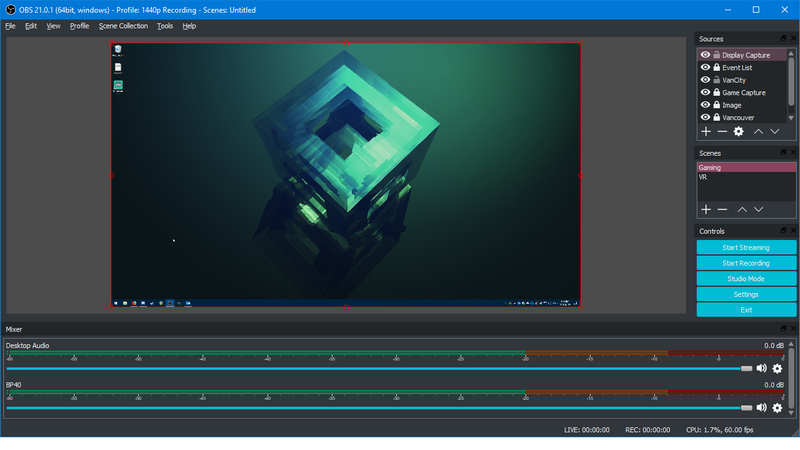
Voor makers die zich zorgen maken over de betrouwbaarheid, heeft OBS Free Screen Recorder nu Hybrid MP4/MOV als standaard uitvoerformaat ingesteld. Deze technologie is een redder in nood: als je systeem crasht of de stroom uitvalt, wordt je opname automatisch voltooid en bewaard, waardoor je je geen zorgen hoeft te maken over beschadigde bestanden. Bovendien kunnen macOS-gebruikers nu gebruikmaken van de Metal-renderer voor Apple Silicon, wat de efficiëntie aanzienlijk verhoogt en thermische throttling vermindert tijdens 4K-opnames met hoge bitrate.
Belangrijkste kenmerken van OBS Studio:
- De audiomixer is opnieuw opgebouwd om een helder en scherp geluid te garanderen.
- De standaard hybride MP4-container garandeert de gegevensintegriteit, zelfs bij onverwachte afsluitingen.
- Hiermee kunt u meerdere kwaliteitsniveaus verzenden via één video- of audiospoor.
- Diep geïntegreerd met NVIDIA NVENC, AMD VCE en Apple's Metal API voor een minimale impact op de CPU.
- Pluspunten
- Het is volledig gratis en open-source.
- Hoge compatibiliteit en professioneel niveau.
- Hoge prestaties voor 4K- en 60 FPS-opnames.
- nadelen
- Het is lastig voor beginners om te gebruiken.
- De configuraties zijn complex.
- Het wordt ingewikkeld als je alleen je scherm hoeft op te nemen zonder live te streamen.
Waarom we ervoor kozen: We hebben OBS Studio gekozen als het beste open-source programma om gratis schermopnames te maken, vanwege de ongeëvenaarde veelzijdigheid. Het is een complete broadcaststudio in een gratis, open-source pakket. Of je nu Apple Metal gebruikt voor efficiënte 4K-opnames op een Mac of GPU-acceleratie op Windows, OBS levert compromisloze prestaties. Het blijft de enige tool die professionele mogelijkheden biedt met absolute creatieve vrijheid.
3. ShareX - De ultieme productiviteits- en automatiseringssuite
Terwijl OBS een broadcaststudio is, is ShareX het Zwitserse zakmes van de Windows-productiviteit. Met de lancering van versie 19.0 begin 2026 is ShareX officieel het AI-tijdperk ingegaan. Deze gratis schermrecorder beschikt nu over een tool voor beeldanalyse die de Google Gemini- en ChatGPT-API's ondersteunt. Gebruikers kunnen elk schermgebied vastleggen en direct tekst samenvatten, codeblokken identificeren of vreemde talen vertalen – allemaal binnen de applicatie.
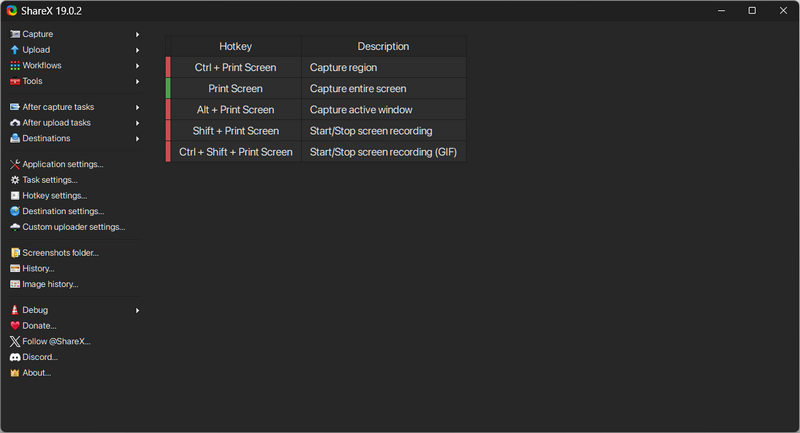
De ware kracht van ShareX schuilt in de Workflow Engine. Deze gratis schermopnamesoftware stelt je in staat om repetitieve taken te automatiseren: je kunt bijvoorbeeld een sneltoets instellen om een bepaald gebied als GIF op te nemen, een 'Spotlight'-effect toepassen om je cursor te markeren en het resultaat automatisch uploaden naar Google Drive of een FTP-server. Ondanks de uitgebreide functionaliteit blijft het een ongelooflijk lichtgewicht programma dat onopvallend in je systeemvak draait totdat je het nodig hebt.
Belangrijkste kenmerken van ShareX:
- Ondersteuning bieden voor AI-tools en API's om het opnamegebied samen te vatten.
- Produceer hoogwaardige en vlekkeloze video-opnames.
- Bied tools voor spotlight en annotaties aan om de aandacht van de kijker te vestigen.
- Ondersteuning voor meer dan 80 hostingdiensten om uw opnames op te slaan.
- Pluspunten
- ShareX is gratis.
- Geen watermerken of tijdslimieten voor opnames.
- Geschikt voor zowel beginners als gevorderden.
- nadelen
- Deze gratis schermrecorder is alleen beschikbaar voor Windows 11 en 10.
- Voor de AI-functie is een accountaanmelding vereist.
Waarom we ervoor kiezen: We kozen ShareX als een goed programma om schermopnames gratis te maken, vanwege de ongeëvenaarde efficiëntie. Het transformeert complexe taken in workflows die met één druk op de knop te bedienen zijn. Of je nu een GIF zonder watermerk genereert of AI gebruikt om code op je scherm te identificeren, de schermrecorder van ShareX kan het allemaal aan met een minimale impact op je systeem. Het is hét Zwitserse zakmes voor productiviteit op Windows.
Deel 5: 5 andere gratis schermopnameprogramma's die het proberen waard zijn
1. Camtasia
Als je op zoek bent naar een gratis schermrecorder met ingebouwde audio voor Mac die ook een krachtige editor integreert, dan is Camtasia de ideale oplossing. Het overbrugt de kloof tussen opnemen en nabewerking, waardoor complexe bewerkingen moeiteloos aanvoelen. Met de intuïtieve tijdlijn kun je eenvoudig vormen, pijlen, cinematische highlights en professionele voice-overs rechtstreeks naar je project slepen.
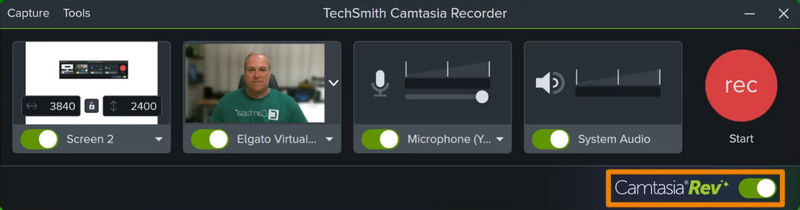
Camtasia, een gratis schermrecorder die zowel door docenten als professionals in het bedrijfsleven wordt vertrouwd, blinkt uit in het creëren van heldere, impactvolle instructievideo's. Of je nu een complete online les of een korte softwaredemonstratie maakt, de gestroomlijnde workflow op zowel Windows als macOS zorgt ervoor dat je tutorials er professioneel uitzien zonder dat je extra software van derden nodig hebt.
Belangrijkste kenmerken van Camtasia:
- Geïntegreerd met een video-editor, zodat u uw opnames direct kunt bewerken.
- Naadloze opname van systeemgeluid en microfoongeluid.
- Bied interactieve cursoreffecten aan.
- Bied vooraf gemaakte videosjablonen aan voor opnames.
- Pluspunten
- Eenvoudige en overzichtelijke interface.
- Tal van effecten en annotaties.
- Werkt soepel, ook bij langdurige opnameprojecten.
- nadelen
- Exporteren kan traag zijn.
- Vooral oudere computers worden zwaar belast.
2. TinyTake
TinyTake is ontworpen voor snelheid en biedt een overzichtelijke ervaring voor het opnemen van video's en korte clips, zonder de complexiteit van professionele softwarepakketten. De meest opvallende functie is de geïntegreerde cloudworkflow, waarmee je opnames direct kunt uploaden en delen via een unieke URL. Hoewel deze gratis schermrecorder voor Windows 10/11 geen onbeperkte opnametijd biedt zoals andere tools, is de efficiëntie ongeëvenaard voor snelle taken.
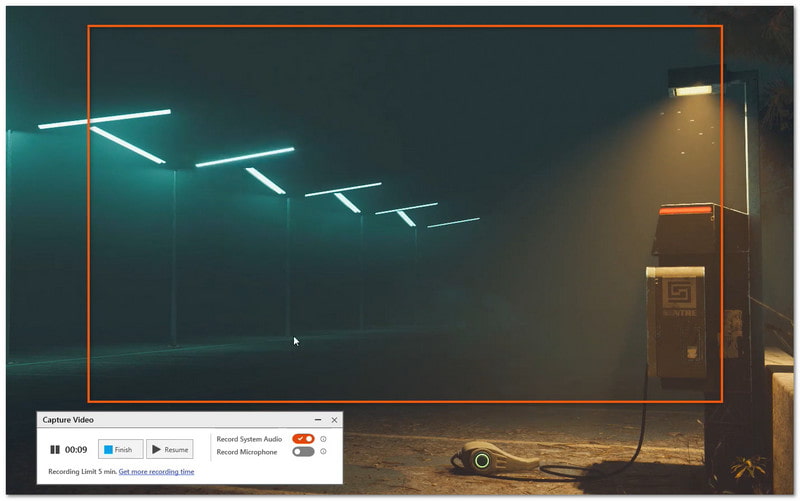
Voor die momenten die je bijna mist of snelle feedbackloops, maakt deze gratis schermrecorder voor Windows het proces ongelooflijk gebruiksvriendelijk. Het is de perfecte keuze voor gebruikers die eenvoud en direct delen belangrijker vinden dan geavanceerde nabewerkingsfuncties.
Belangrijkste kenmerken van TinyTake:
- Ondersteuning voor clouddeling met één klik.
- Voeg snel tekst, pijlen en annotaties toe aan je opname.
- Snel te openen en op de achtergrond te draaien met weinig systeembronnen.
- Pluspunten
- Overzichtelijke en eenvoudige interface.
- Geen watermerk in het gratis abonnement.
- Inclusief 2 gigabyte cloudopslag.
- nadelen
- Niet geschikt voor lange video's.
- Met het gratis abonnement geldt een tijdslimiet van slechts 5 minuten.
- Een account is vereist om functies te kunnen gebruiken.
3. ScreenPal
ScreenPal is veelzijdige, gratis schermopnamesoftware voor Windows, macOS, Android en iOS, ontworpen voor naadloze prestaties op computers en mobiele apparaten. In tegenstelling tot veeleisende applicaties, heeft ScreenPal een gestroomlijnde interface met intuïtieve bedieningselementen en live tools waarmee je vormen kunt tekenen, tekst kunt toevoegen of aanwijzers kunt gebruiken in realtime tijdens je opname.
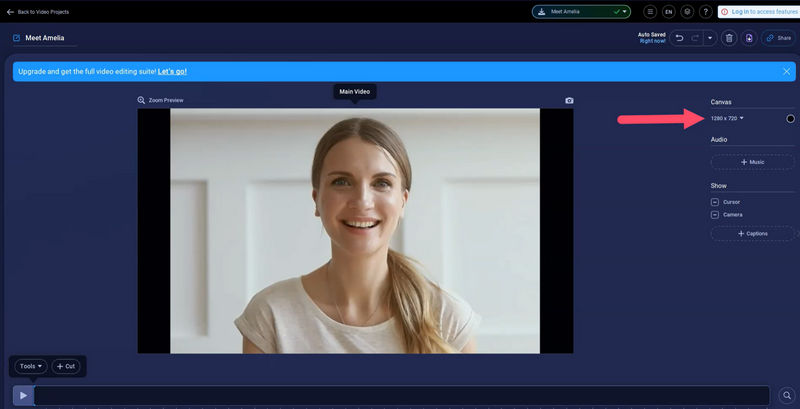
Hoewel geavanceerde functies zijn voorbehouden aan de premium-abonnementen, blijft het gratis programma voor schermopname een zeer geschikte keuze voor korte projecten en snelle demonstraties. Screenpal Free Screen Recorder biedt een consistente ervaring op Windows, Mac, iOS en Android, waardoor het een essentieel hulpmiddel is voor makers die flexibiliteit op meerdere platformen nodig hebben.
Belangrijkste kenmerken van Screenpal:
- Beheer uw opnames via cloudopslag op al uw apparaten.
- Ondersteuning voor realtime annotaties tijdens opnames.
- Schakel tussen de schermmodus, de webcammodus en de beeld-in-beeldmodus.
- Bied een ingebouwde editor om video's eenvoudig bij te snijden.
- Pluspunten
- Geschikt voor beginners.
- Gratis en beschikbaar op alle platformen.
- Werkt op veel platformen.
- nadelen
- Afsluiting met merklogo toegevoegd.
- Tijdslimieten voor gratis gebruikers.
- Geen computergeluid voor gratis gebruikers.
4. Panopto
Panopto Express is de ideale keuze voor gebruikers die een krachtige, gratis online schermrecorder nodig hebben zonder de rompslomp van een download. Als volledig webgebaseerde recorder kunt u met één klik direct vanuit uw browser beginnen met het opnemen van uw scherm, webcam en audio. In tegenstelling tot veel online tools blinkt Panopto uit in het verwerken van lange video's, dankzij veilige cloudopslag. Zo bent u ervan verzekerd dat uw HD-opnames nooit uw lokale schijfruimte in beslag nemen.
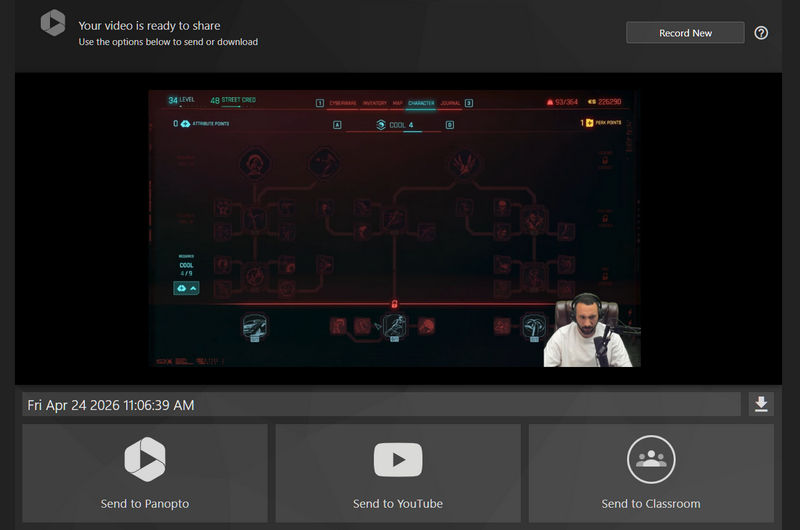
Deze gratis online schermrecorder is vooral populair bij docenten en bedrijfsteams vanwege de mogelijkheid om meerdere streams tegelijk op te nemen, waardoor je meerdere camera's en schermen tegelijk kunt vastleggen. Als je direct toegang wilt en geen installatie nodig hebt, biedt Panopto een professionele ervaring die net zo eenvoudig is als het openen van een nieuw tabblad.
Belangrijkste kenmerken van Panoptop:
- Neem je scherm, meerdere browsertabs en meerdere webcams tegelijk op.
- Inclusief een slimme AI-camerafunctie om automatisch de hoogtepunten vast te leggen.
- Sla je opnames eenvoudig op in MP4-formaat en deel ze op YouTube.
- Pluspunten
- Een volledig gratis schermrecorder zonder watermerk of tijdslimiet.
- Ondersteuning voor langdurige opnames zonder vertraging.
- Geen software, plug-ins of lokale installaties vereist.
- nadelen
- Accountregistratie is vereist.
- Niet ideaal voor spontane opnames.
- Meer gericht op scholen en bedrijven.
5. Weefgetouw
Loom is ook een zeer handige en veelzijdige gratis schermrecorder voor pc, Mac, iOS en Android. Dat betekent dat je je opnames op verschillende apparaten kunt beheren wanneer je bent ingelogd met hetzelfde account. Loom heeft geen desktopprogramma, maar je kunt de gratis Chrome-extensie voor schermopname gebruiken om het hele bureaubladvenster, je huidige tabblad of alleen je camera op te nemen.
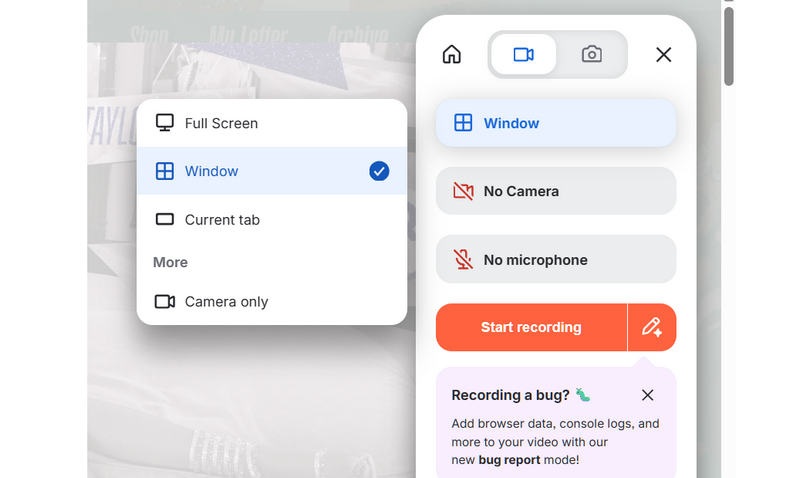
Loom heeft de manier waarop teams samenwerken getransformeerd door lange vergaderingen te vervangen door directe, expressieve videoberichten. Als pionier in de 'opnemen en delen'-workflow kun je je scherm en camera tegelijkertijd vastleggen en genereert het een deelbare link zodra je op 'stoppen' drukt. In 2026 blijft Loom, de gratis schermrecorder, de gouden standaard voor asynchrone communicatie, waardoor professionals feedback kunnen geven, complexe ideeën kunnen uitleggen of updates kunnen delen zonder de frictie van een live videogesprek.
Belangrijkste kenmerken van Loom:
- Bied diverse effecten, zoals een camerabubbeloverlay op je opnamegebied.
- Bied tal van interactieve functies voor de communicatie met je collega's.
- Ondersteunde tekenhulpmiddelen om specifieke elementen in uw opname te markeren.
- Bied AI-functionaliteit aan voor het genereren van titels en samenvattingen.
- Pluspunten
- Goed compatibel met diverse vergaderdiensten.
- Biedt tal van gebruiksvriendelijke effecten en AI-tools.
- Bied een lichtgewicht en veelzijdige browserextensie aan.
- nadelen
- Inloggen is vereist.
- Je kunt de uitvoerconfiguraties niet aanpassen.
Deel 6: Veelgestelde vragen over gratis schermopnameprogramma's
Wat is de beste gratis schermrecorder?
Het hangt af van uw specifieke behoeften. Als u de voorkeur geeft aan een hoge kwaliteit en een geoptimaliseerde bestandsgrootte, AVAide Scherm opnieuw bestellen is jouw resort. Als je je scherm wilt opnemen en live wilt streamen, is OBS de enige optie. Als je een gratis online schermopname-extensie wilt, kun je Loom kiezen.
Kan ik mijn scherm gratis opnemen?
Ja, dat kan. Er zijn veel gratis programma's beschikbaar om je scherm op te nemen, zowel voor desktop (Windows en Mac), mobiele telefoons (iOS en Android) als online.
Is er een gratis schermopnamefunctie zonder tijdslimiet?
Panopto is een goede gratis online schermrecorder zonder tijdslimiet of watermerk. Je kunt de video na de opname ook bekijken. Het is echter niet mogelijk om het opnamegebied aan te passen. Je kunt alleen het volledige scherm of een specifiek venster opnemen.
Conclusie Met zo'n divers aanbod van gratis software voor schermopname De beste keuze, die in 2026 beschikbaar komt, hangt uiteindelijk af van je specifieke workflow. Of je nu de voorkeur geeft aan de open-source mogelijkheden van OBS Studio of aan de snelle automatisering van ShareX, er is een tool die is ontworpen om jouw unieke uitdagingen op te lossen.
Voor gebruikers die echter een naadloze, alles-in-één-ervaring zoeken zonder een leercurve, AVAide-schermrecorder Het blijft onze topaanbeveling. De combinatie van professionele output, van games met hoge bitrate tot belangrijke zakelijke vergaderingen, met een intuïtieve, reclamevrije interface maakt het de meest veelzijdige oplossing op de markt. Als u een betrouwbare, watermerkloze recorder nodig hebt die altijd gewoon werkt, dan is AVAide de ideale keuze.
OVER DE AUTEUR

Opnamescherm, audio, webcam, gameplay, online vergaderingen, evenals iPhone/Android-scherm op uw computer.
Schermopname