Weet je nog? AirShou SchermrecorderVoordat Apple in 2017 met iOS 11 zijn eerste ingebouwde schermrecorder introduceerde, was AirShou een populaire keuze onder miljoenen iOS-gebruikers. Maar nu de ondersteuning officieel is stopgezet, is het in 2026 nog steeds een praktische optie? In deze review delen we onze mening en introduceren we enkele moderne manieren om schermopnames te maken op smartphones.
- Deel 1. Wat is AirShou Screen Recorder en is het nog steeds beschikbaar?
- Deel 2. Hoe AirShou te downloaden en te gebruiken in 2026
- Deel 3. Is AirShou nog steeds praktisch voor schermopnames?
- Deel 4. Hoe je in 2026 je telefoonscherm kunt opnemen zonder AirShou
- Deel 5. Veelgestelde vragen over AirShou en schermopname
Deel 1. Wat is AirShou Screen Recorder en is het nog steeds beschikbaar?
AirShou Screen Recorder was een gratis app voor schermopname, voornamelijk ontworpen voor iPhones en iPads, maar ook beschikbaar voor Android. Met deze app kon je alles op je telefoonscherm opnemen, inclusief microfoongeluid, tegelijkertijd.
Belangrijkste kenmerken:
- Schermopname met één tik
- Keuze uit resoluties tot 1080p
- Maak foto's in portret- en landschapsformaat.
- Microfoon opnemen
- Sla opnames op als MP4-bestanden.
- Geen watermerken en geen tijdslimieten in de meeste versies.
De AirShou-app was erg populair in de jaren 2010, toen de App Store nog de meeste apps voor schermopname verbood en iOS zelf geen ingebouwde opnamefunctie had. Vanwege de beperkingen van Apple was AirShou zelden beschikbaar in de officiële App Store. De meeste iOS-gebruikers installeerden de app via sideloading.
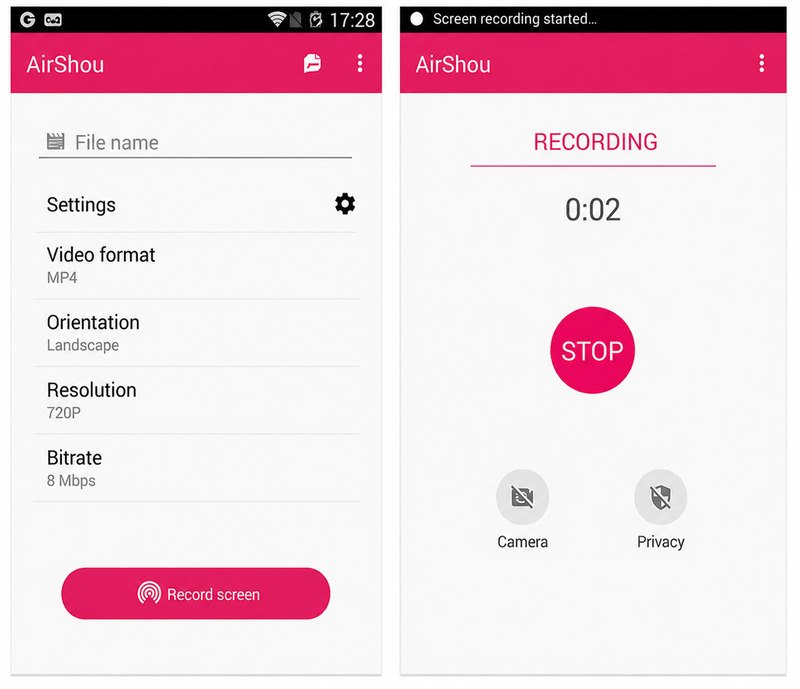
Maar dat was verleden tijd. De ontwikkelaars erachter, Shou.tv, stopten hun dienst in 2016. AirShou is niet langer beschikbaar in de App Store of Google Play.Hoewel je nog steeds IPA- of APK-bestanden van externe platforms kunt downloaden, raad ik het af.
AirShou biedt momenteel geen klantenservice meer. En omdat het geen updates meer ontvangt, is het incompatibel met veel moderne besturingssystemen. Mogelijk moet je je apparaat jailbreaken. Wat nog erger is, is dat er een grote kans bestaat dat IPA- of APK-bestanden van derden malware bevatten. Je komt hier pas achter als ze je apparaat al hebben beschadigd.
Gezien alle nadelen raad ik je aan om de standaard schermrecorder op je apparaat te gebruiken, of een moderne app van een derde partij. Als je AirShou toch wilt proberen, lees dan deel 2 voor een relatief betrouwbare methode.
Deel 2. Hoe AirShou te downloaden en te gebruiken in 2026
Voordat je verdergaat, moet ik je er nogmaals op wijzen dat via sideloading geïnstalleerde bronnen niet 100% veilig zijn, en dat deze app al zo lang niet meer in gebruik is dat het te verwachten is dat er fouten in zitten. Dit gedeelte is meer bedoeld als referentie dan om mee te oefenen.
Download AirShou voor iOS
Ga naar archive.org Zoek naar AirShou. Blader door de bestanden naar een softwareapplicatie die is geüpload door Shou.TV, open de pagina en aan de rechterkant vind je de Downloadopties paneel downloaden iOS App Store-pakket.
Download AirShou voor Android
Ga naar APKMirror Zoek naar AirShou. Je vindt twee versies van de AirShou APK. Kies de versie die je het prettigst vindt en open deze. Klik vervolgens op... Downloaden APK.
Gebruik AirShou om het scherm op te nemen.
Stap 1Open AirShou en verkrijg de benodigde toestemmingen.
Stap 2Tik op de opnameknop in het midden. Voer vervolgens de actie uit die u wilt vastleggen op uw scherm.
Stap 3Tik op de rode statusbalk bovenaan het scherm om de opname te beëindigen. De video wordt opgeslagen als een MP4-bestand.
Deel 3. Is AirShou nog steeds praktisch voor schermopnames?
Nee, je hebt betere opties. Hoewel AirShou vroeger een van de beste gratis schermrecordersNu kunnen de vooraf geïnstalleerde schermrecorders van Apple en Android hetzelfde. Bovendien zijn er, als je meer controle wilt, veel krachtige opname-apps die beter zijn dan AirShou. AirShou heeft misschien een speciaal plekje in het hart van sommige gebruikers, maar vooral vanwege nostalgische gevoelens.
Deel 4. Hoe je in 2026 je telefoonscherm kunt opnemen zonder AirShou
AirShou was een geweldige oplossing toen Apple nog geen eigen schermopnamefunctie had. Maar nu kunnen we eenvoudig het scherm van elk apparaat opnemen, zelfs zonder een ingebouwde schermopnamefunctie.
Schermopname op iPhone/iPad
Stap 1Veeg vanaf de rechterbovenhoek van je scherm naar beneden om te openen Controle Centrum.
Stap 2Druk op Schermopname De knop, die eruitziet als twee grijze cirkels, verschijnt. Wacht 3 seconden voordat het begint.
Stap 3Om de opname te stoppen, tikt u op de Schermopname knop bovenaan, dan de Hou op knop (een vierkant in een cirkel).
Schermopname op Android
Stap 1Veeg twee keer vanaf de bovenkant van je scherm naar beneden om te openen Snelle instellingen.
Stap 2Druk op Scherm opnemer tegel. Wanneer een kleine zwevende balk verschijnt, tikt u erop. Begin.
Stap 3Om de opname te beëindigen, veeg je het meldingenpaneel naar beneden en tik je op Hou op.
AVAide schermrecorder (geavanceerd)
Als je meer wilt dan alleen eenvoudige schermopnames, dan vind je hier... AVAide-schermrecorder Fascinerend. Het is een zeer complete schermrecorder voor Windows en Mac, maar het ondersteunt ook schermspiegeling van iPhone of Android, zodat je de geavanceerde opnamefuncties ook op je telefoon kunt gebruiken.
Naast de basisfuncties voor schermopname, vensteropname en vrije opname, kun je ook audio, gameplay en webcambeelden opnemen en screenshots maken. Je kunt een schema instellen en de opname automatisch laten stoppen, waardoor het volledig geautomatiseerd werkt.
- Neem het scherm, venster, webcam, audio en gameplay op.
- Spiegel het scherm van je iPhone of Android-telefoon naar de computer en neem het op.
- Zeer flexibele opname-instellingen.
- Bewerk de opgenomen video, audio of schermafbeelding.

 Veilige download
Stap 1Download en installeer AVAide Screen Recorder op je Mac of Windows-computer. Open vervolgens de software.
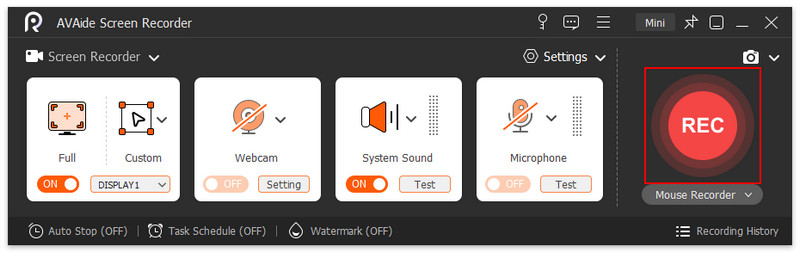
Stap 2(OPTIONEEL) Als u uw telefoonscherm wilt opnemen, klik dan op de pijlknop naast Scherm opnemer in de linkerbovenhoek. Selecteer Telefoonrecorder Selecteer in het keuzemenu het juiste telefoontype en volg vervolgens de instructies op het scherm om uw telefoonscherm naar de computer te casten.
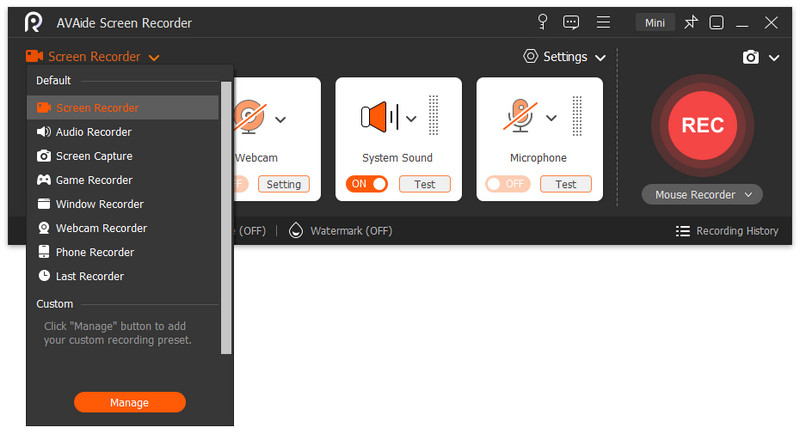
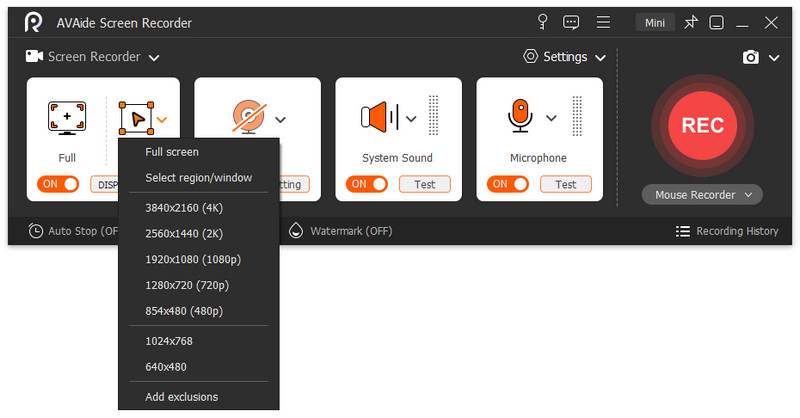
Stap 3Pas het opnamegebied aan in de Aangepast optie. Als je het hele scherm wilt vastleggen, druk dan op de Vol tabblad.
Stap 4Om de opname te starten, drukt u op de REC knop.
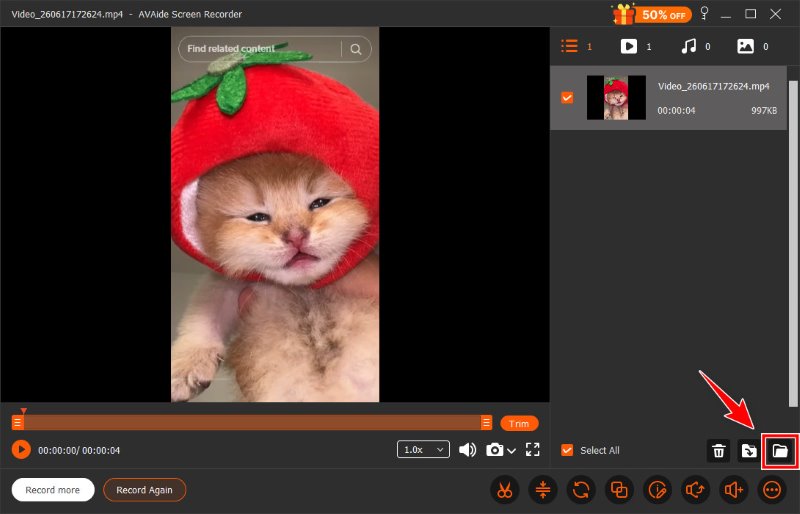
Stap 5Klik op de vierkante knop om te voltooien. Zodra je de opname stopt, kom je in het bewerkingsvenster terecht waar je video's kunt inkorten, comprimeren, samenvoegen en meer. Klik op de map knop om het resultaat op te slaan.
Deel 5. Veelgestelde vragen over AirShou en schermopname
Waarom kan ik AirShou Screen Recorder niet downloaden op mijn computer?
Omdat AirShou een app is die alleen voor mobiele apparaten beschikbaar is. Om de app op je computer te gebruiken, heb je een emulator nodig.
Kan ik AirShou met mijn Android-apparaat gebruiken?
Ja. Het was een van de beste schermrecorders voor AndroidMaar nu de ondersteuning ervoor is stopgezet, moet je een AirShou APK van derden downloaden, wat riskant is.
Waarom kan ik AirShou niet downloaden op mijn iPhone 5, zelfs niet met een emulator?
AirShou is alleen compatibel met iOS 7.1 tot en met 10.3. Controleer uw iOS-versie om te zien of deze wordt ondersteund.
AirShou AirShou is een verouderde app in 2026. Voor eenvoudige schermopnames op een iPhone of Android hoef je AirShou niet te installeren – de ingebouwde opnamefuncties zijn voldoende. Als je een geavanceerde schermopnamefunctie voor je computer nodig hebt, raden we je aan om de volgende app te gebruiken: AVAide-schermrecorder.
OVER DE AUTEUR

Leg het beste moment vast met AVAide Screen Recorder. Screencast, aanpassen en delen in seconden.
Schermopname