Heb je ooit geprobeerd een Blu-ray-schijf af te spelen, maar bleek deze niet te werken? Dat komt meestal door de regiocode van Blu-ray-schijven, die bepaalt waar de schijf afgespeeld kan worden. Weet je niet wat regiocodes zijn? Geen zorgen, wij helpen je ze te begrijpen.
We leggen uit wat de Blu-ray-regiocode is. Daarnaast geven we effectieve manieren om elke Blu-ray-schijf zonder beperkingen af te spelen en laten we zien hoe je een Blu-ray-regiocodeverwijderaar kunt gebruiken. Ontgrendel de Blu-ray-regiocodeDaarmee kun je je films onbeperkt bekijken op elk apparaat.
Deel 1: Wat is een Blu-ray-regiocode?
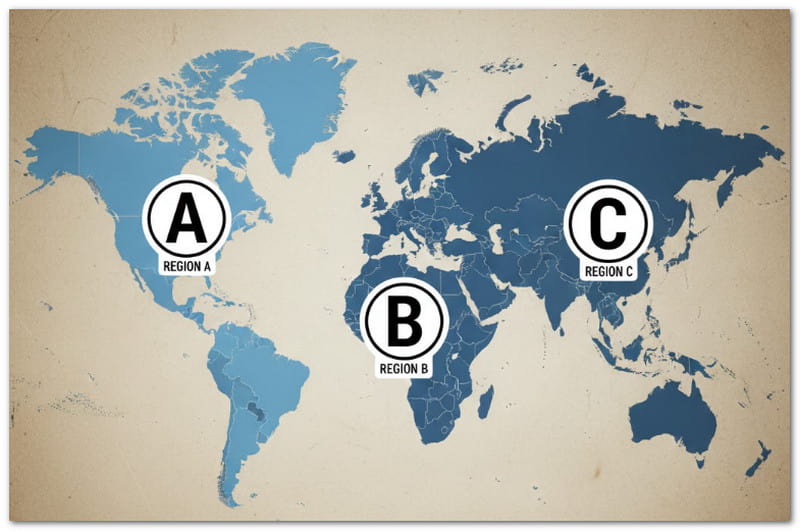
Blu-ray-regiocodes bepalen waar schijven afgespeeld kunnen worden. Ze verdelen de wereld in drie hoofdzones: A, B en C. Elke schijf heeft een code en je speler moet deze code herkennen om de film af te spelen. Er zijn ook regio-vrije schijven die overal werken. De code staat meestal op de verpakking van de schijf als een klein symbool. Als je de regio van je schijf kent, kun je afspeelproblemen voorkomen en de juiste speler kiezen.
Hieronder een overzicht van de Blu-ray-regio's:
- Regio A: Het omvat Noord- en Zuid-Amerika, Japan, Korea, Taiwan en Zuidoost-Azië.
- Regio B: Het omvat Europa, Afrika, het Midden-Oosten, Australië en Nieuw-Zeeland.
- Regio C: Het omvat Rusland, India, China en Centraal- en Zuid-Azië.
- Regiovrij (ABC): Deze schijven kunnen op elke speler uit elke regio worden afgespeeld. Ze zijn vaak gemarkeerd met een driehoekig logo met de letters A/B/C.
Met deze kennis kunt u optimaal genieten van uw Blu-ray-films en er zeker van zijn dat elke film perfect afspeelt, ongeacht de herkomst. Wilt u Blu-rays zonder regiobeperkingen bekijken? Lees dan verder om te ontdekken hoe dat in zijn werk gaat.
Deel 2: Blu-ray afspelen zonder regiocodebeperkingen
Is het echt mogelijk om elke Blu-ray-schijf af te spelen zonder dat regiocodes dit tegenhouden? Ja, dat is mogelijk met behulp van AVAide Blu-ray-spelerHet werkt als een oplossing om de regiocode van je Blu-ray-speler te ontgrendelen, waardoor je onbeperkt kunt genieten van Blu-ray-films uit elke regio, inclusief regio A, B en C.
Het ondersteunt ook meerdere formaten zoals MP4, VOB, WMV, MKV, AVI, MOV en meer. Je krijgt bovendien een weergave van hoge kwaliteit met behoud van de originele beeldkwaliteit. Daarnaast biedt het flexibele bedieningsmogelijkheden waarmee je je kijkervaring kunt aanpassen. Denk hierbij aan starten, pauzeren, terugspoelen, het volume verhogen en video-effecten aanpassen.
Stap 1Download en installeer AVAide Blu-ray Player.
Download de AVAide Blu-ray Player via de officiële website of via de onderstaande link. Downloaden Klik op de onderstaande knoppen. Nadat het bestand is gedownload, kunt u het uitvoeren en de instructies volgen om het op uw computer te installeren. Na de installatie kunt u het programma starten en onbeperkt genieten van uw Blu-ray-films.

GRATIS DOWNLOAD Voor Windows 7 of hoger
 Veilige download
GRATIS DOWNLOAD Voor Mac OS X 10.13 of hoger
Veilige downloadStap 2Plaats je Blu-ray-schijf en laad hem.
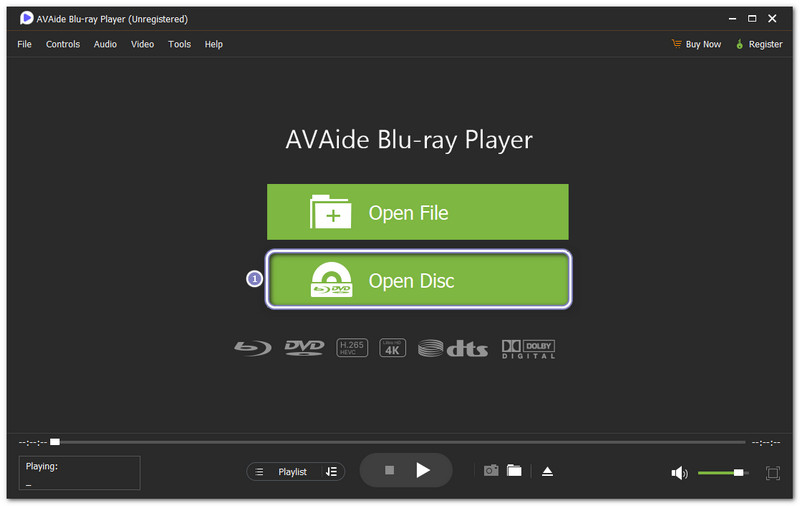
Neem je Blu-ray-schijf en plaats deze in de schijfstation van je computer. Klik in AVAide Blu-ray Player op de Schijf openen knop. Het programma detecteert direct uw schijf en laadt de film.
Je hoeft je geen zorgen te maken over regiocodes, want AVAide Blu-ray Player omzeilt deze automatisch, waardoor je elke Blu-ray-schijf uit elke regio kunt afspelen.
Stap 3Geniet en bedien de weergave
Zodra je film geladen is, gebruik je de Afspeelbedieningen Je kunt scènes afspelen, pauzeren of overslaan. Je kunt ook het volume verhogen, de beeldgrootte aanpassen naar volledig scherm of een andere gewenste grootte, en ondertitels toevoegen indien nodig.
Als je een scène ziet die je bevalt, maak dan met één klik een screenshot. De screenshot wordt automatisch opgeslagen in je lokale map. Leun nu achterover en geniet van je Blu-ray-film in hoge kwaliteit, zonder beperkingen door regiocodes of andere restricties.
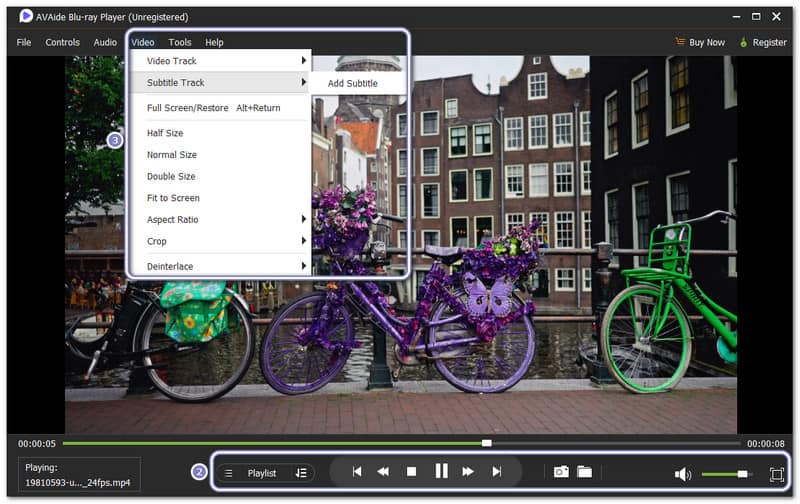
Andere voordelen van de AVAide Blu-ray-speler:
- Ondersteuning voor Dolby Digital en DTS-audio
Geniet van rijk en helder geluid. Films komen realistischer tot leven met surround sound-effecten. - Screenshots maken
Leg je favoriete momenten vast met één klik. Screenshots worden automatisch op je computer opgeslagen. - Selecteer audiospoor en ondertitels
Kies de soundtrack die je wilt en voeg ondertitels toe. Veel ondertitelformaten worden ondersteund voor een betere kijkervaring. - Aangepaste afspeellijsten
Maak en beheer afspeellijsten voor ononderbroken kijkplezier. Zet je films in de gewenste volgorde en geniet ervan zonder onderbrekingen. - Speel Blu-ray-schijven, ISO-bestanden en mappen af.
Blu-ray ISO-bestanden afspelen, mappen of schijven met volledige menu's en originele resolutie.
Deel 3: Blu-ray-regiocode ontgrendelen met Blu-ray-regiocodeverwijderaar
Het gebruik van een betrouwbare Blu-ray-regiocodeverwijderaar is de beste manier om regiobeperkingen op te heffen en onbezorgd van je Blu-ray-schijven te genieten. Tipard Blu-ray Converter verwijdert deze beperkingen en converteert je films naar gangbare formaten zoals MP4, MKV, AVI en MOV.
Bovendien behoudt Tipard Blu-ray Converter de originele beeldkwaliteit en kan de resolutie zelfs oplopen tot 4K. Dankzij de 3-traps GPU-acceleratie is het rippen 30 keer sneller, waardoor het proces snel en efficiënt verloopt.
Hoe ontgrendel je de regiocode van een Blu-ray-schijf? Lees hieronder verder!
Stap 1Download en installeer Tipard Blu-ray Converter
U moet eerst de Tipard Blu-ray Converter downloaden. Open na het downloaden het installatiebestand en volg de stappen om de installatie te voltooien.
GRATIS DOWNLOAD Voor Windows 7 of hoger
Veilige downloadGRATIS DOWNLOAD Voor Mac OS X 10.13 of hoger
Veilige downloadStap 2Start en laad je Blu-ray-schijf
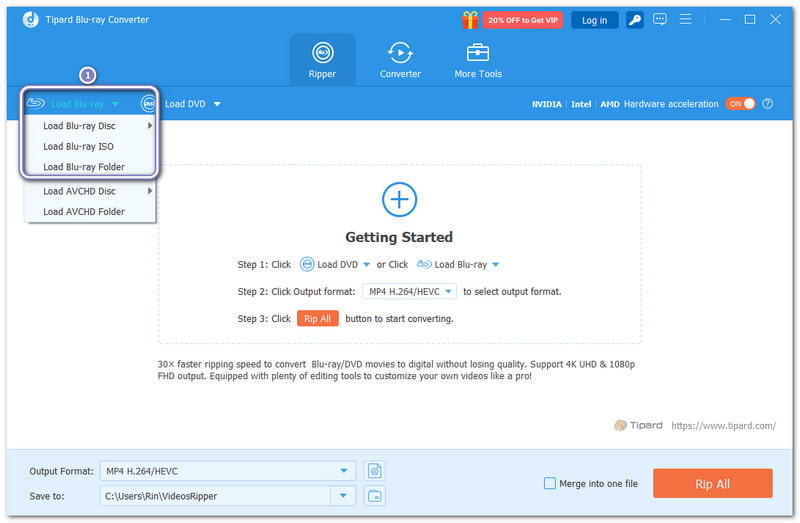
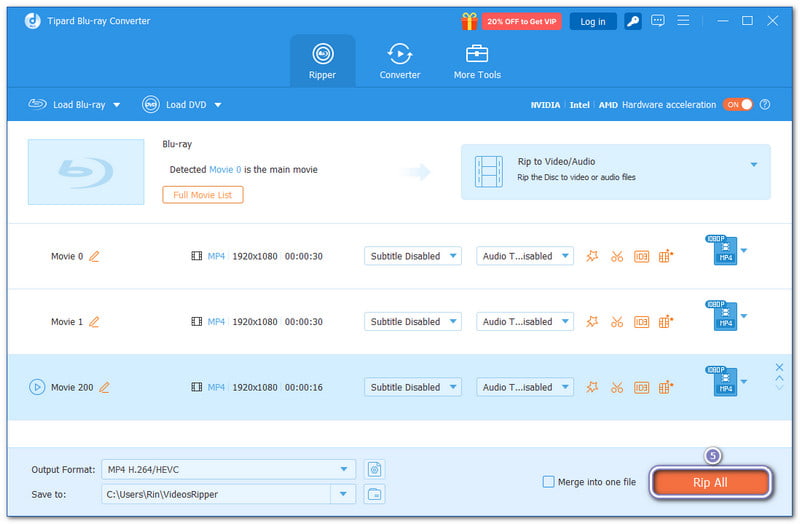
Start Tipard Blu-ray Converter en klik op de Laad Blu-ray knop. Er verschijnt een menu waarin u uw Blu-ray-schijf kunt selecteren. De Blu-ray-regiocodeverwijderaar detecteert automatisch de hoofdfilm. Als u andere segmenten wilt rippen, klikt u op Volledige filmlijst.
Stap 3Kies uw uitvoerformaat
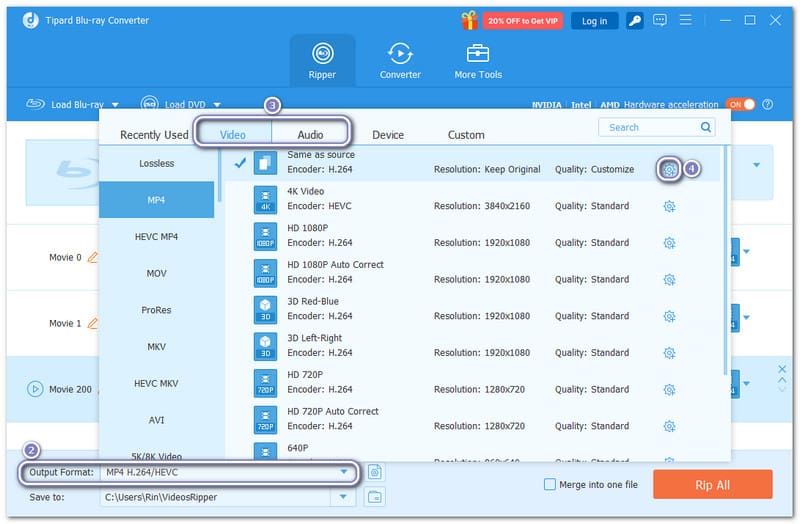
Nadat je de Blu-ray hebt geplaatst, klik je op de Uitvoerformaat Selecteer in het下拉菜单 een digitaal formaat. Video of Audio sectie. Als u de uitvoerinstellingen wilt verfijnen, klikt u op de Tandrad Met deze knop kunt u de resolutie, bitrate of audio-instellingen aanpassen aan uw behoeften.
Stap 4Rip de Blu-ray en ontgrendel de regiocode
Klik ten slotte op de Alles rippen Druk op de knop. Het programma begint met het converteren van je Blu-ray naar het door jou gekozen formaat. Zodra dit is voltooid, wordt het bestand opgeslagen als een gewoon bestand. Het is nu vrij van regiocodes. Je kunt het zonder beperkingen op elk apparaat bekijken.
Andere voordelen van de Tipard Blu-ray Converter:
- Supersnel scheuren
Rip je Blu-ray-films tot wel 30 keer sneller met geavanceerde GPU-acceleratie. - Video's bewerken en aanpassen
Trim, snijd bij, roteer of pas effecten toe op je Blu-ray-video's om ze te verfijnen. - Uitvoerinstellingen aanpassen
Pas de framesnelheid, codec, resolutie, audiobitrate en meer aan voor een perfect resultaat. - Audio en ondertitels toevoegen
Voeg je favoriete soundtracks toe en ondertitels voor een betere kijkervaring of meerdere talen. - Converteren naar meerdere formaten
Blu-ray rippen naar MKV, MP4, MPG, AVI, MOV en meer dan 500 andere videoformaten voor elk apparaat.
Het maakt niet uit in welke Blu-ray-regio je je bevindt, met AVAide Blu-ray-spelerJe kunt Blu-ray-schijven uit regio A, B of C onbeperkt afspelen. Dat maakt het een betrouwbaar apparaat. Blu-ray-speler regio-ontgrendelingscode oplossing.
Bovendien kun je met behulp van Tipard Blu-ray Converter de Blu-ray-regiocode ontgrendelen. Hiermee kun je eenvoudig schijven rippen, opslaan in gangbare formaten en afspelen op elk apparaat. Het werkt in feite als een Blu-ray-regiocodeverwijderaar.
Met deze tools heb je volledige vrijheid om Blu-ray-films te bekijken, converteren en ervan te genieten, altijd en overal.
Complete multimediaspeler om Blu-rays, dvd's, 4K UHD's en andere video-/audiobestanden af te spelen.
Blu-ray en dvd rippen