


Veel mensen vragen zich af hoe ze hun dvd's in iTunes kunnen zetten om ze op hun iPhone, iPad of iPod touch te bekijken. Misschien heb je al software geprobeerd die traag of ingewikkeld is en ben je gefrustreerd geraakt.
De waarheid is dat iTunes dvd's niet direct ondersteunt. Maar je kunt je dvd's wel rippen naar formaten die door iTunes worden ondersteund, en dat is makkelijker dan je denkt. Volg gewoon de onderstaande instructies om je dvd's toe te voegen. dvd's naar iTunes Snel en veilig!
Deel 1: Voordelen van het toevoegen van een dvd aan iTunes
Voor een gedetailleerd overzicht van de voordelen van het toevoegen van dvd's aan iTunes, lees verder om te zien hoe het het bekijken en beheren van uw collectie kan vereenvoudigen.
1. Gemakkelijke toegang vanaf elke locatie
Als je dvd eenmaal in iTunes staat, kun je hem op elk moment bekijken op je iPhone, iPad, Mac of Apple TV zonder de fysieke schijf nodig te hebben.
2. Bespaar ruimte en bescherm dvd's
Digitale kopieën nemen minder fysieke ruimte in beslag en voorkomen dat uw dvd's beschadigd raken, breken of kwijtraken.
3. Betere organisatie
Met iTunes kun je je collectie gemakkelijk terugvinden en ordenen door je video's automatisch te sorteren op titel, genre of datum.
4. Flexibele afspeelopties
Je kunt je films eenvoudig streamen op alle Apple-apparaten, afspeellijsten maken en afspeelinstellingen aanpassen.
5. Back-up en beveiliging
Digitale kopieën dienen als back-up, dus zelfs als je dvd beschadigd raakt of verloren gaat, heb je nog steeds een kopie om van te genieten.
6. Verbeterde draagbaarheid
Doordat dvd's nu aan iTunes zijn toegevoegd, kun je je filmcollectie op al je apparaten meenemen en overal kijken, zelfs onderweg.
Deel 2: Beste software om dvd's naar iTunes te rippen
Het zou een fluitje van een cent zijn om je taak uit te voeren als je de beste software gebruikt om dvd's naar iTunes te rippen, en dat is niets minder dan... AVAide dvd-ripper.
Het ondersteunt veel uitvoervideoformaten en je kunt zelfs rechtstreeks iTunes (MP4 en MOV) selecteren voor snelle en volledig compatibele conversie. Het kan ook kopieerbeveiligde dvd's verwerken, zoals CSS-gecodeerde schijven, regio-gebonden dvd's en gangbare studio-uitgaven.
Met hardwareversnelling kan het een dvd van 2 uur in een paar minuten rippen, tot wel 30 keer sneller. Het werkt op zowel Windows als Mac, dus probeer het nu door de onderstaande stapsgewijze handleiding te volgen.
Stap 1Allereerst moet je AVAide DVD Ripper downloaden en installeren op je Mac- of Windows-computer en het programma openen.

GRATIS DOWNLOAD Voor Windows 7 of hoger
 Veilige download
GRATIS DOWNLOAD Voor Mac OS X 10.13 of hoger
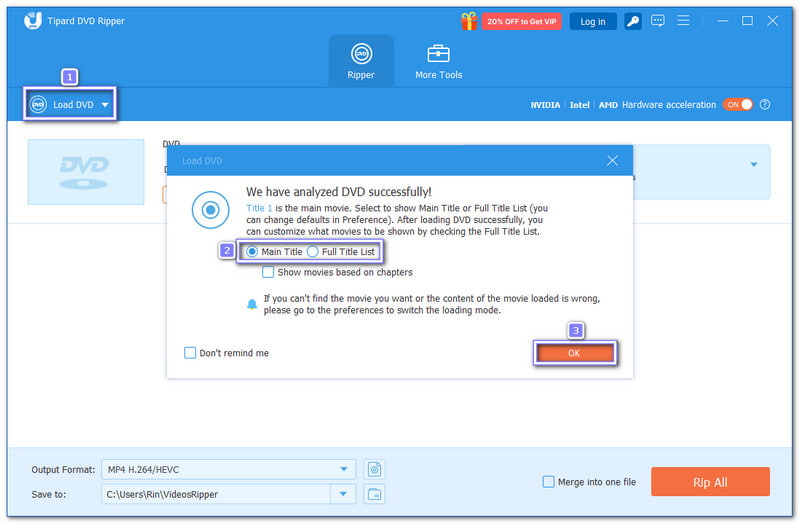
Veilige downloadStap 2Plaats nu uw schijf in een dvd-station dat de schijf kan lezen. Klik vervolgens op de Laad dvd Klik op de knop linksboven in de interface. Het programma begint met het analyseren van de door u geselecteerde schijf. Zodra dit is voltooid, wordt u gevraagd een keuze te maken. Hoofdtitel of Volledige titel Lijst de inhoud voordat deze wordt geladen.
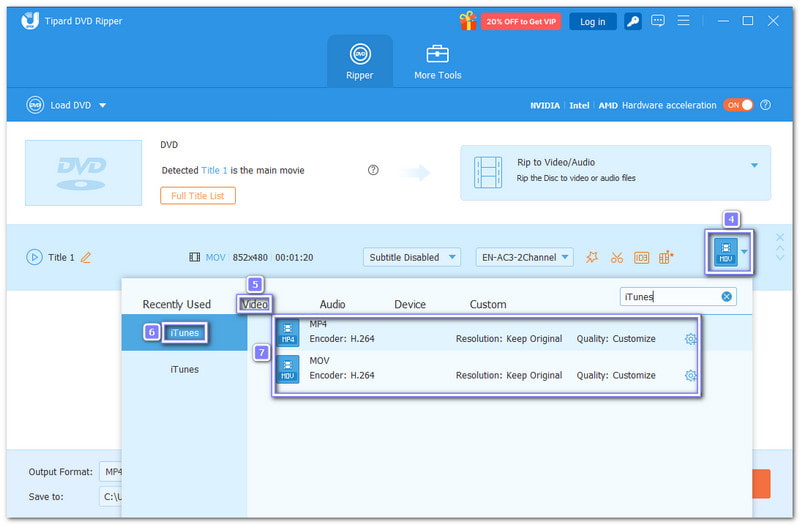
Stap 3Het is tijd om te openen Formaat drop-down menu. Ga naar de Video Ga naar het betreffende gedeelte, scroll naar beneden of typ iTunes in de zoekbalk. Kies vervolgens MP4 of MOV formaat aan de rechterkant. Deze formaten werken het beste met iTunes en Apple-apparaten. Je kunt de uitvoerinstellingen ook verder verfijnen in de Aangepast profiel optie indien nodig.
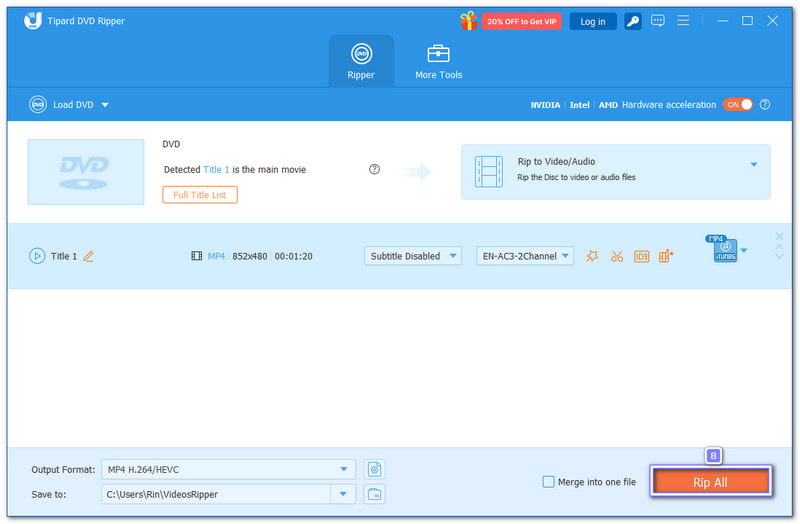
Stap 4Voor de laatste stap klikt u op de Alles rippen Klik op de knop om het rippen van de dvd naar iTunes te starten. Zodra het proces is voltooid, ga je naar de vooraf ingestelde map om je video te vinden, die je vervolgens aan iTunes kunt toevoegen en met je apparaat kunt synchroniseren.
Deel 3: Nog 2 gratis dvd-naar-iTunes-converters
Er zijn nog twee gratis dvd-naar-iTunes-converters waarmee je je dvd's kunt rippen naar formaten die iTunes ondersteunt. Lees verder om deze twee converters te ontdekken en hoe ze je dvd kunnen omzetten naar een bestand dat compatibel is met iTunes.
1. Handrem
Het is mogelijk om dvd's om te zetten naar bestanden die compatibel zijn met iTunes, zonder daarvoor te hoeven betalen. HandBrake maakt dit mogelijk met brede formaatondersteuning en Apple-compatibele presets. Het kan dvd's converteren naar MP4 en MOV, formaten die iTunes zonder problemen accepteert.
Met behulp van het libdvdcss-bestand kan het ook CSS-beveiligde schijven lezen, waardoor het een betrouwbaar apparaat is. DVD-decoderHet verbruikt echter meer systeemvermogen en kan problemen veroorzaken met sommige dvd's van grote studio's.
Stap 1Plaats de dvd in uw computer en open HandBrake. Als de dvd CSS-beveiliging heeft, installeer deze dan. libdvdcss Eerst zodat HandBrake de schijf kan uitlezen.
Stap 2Even geduld terwijl HandBrake de dvd scant. Zodra de titels geladen zijn, ga verder naar Vooraf ingesteldKies vervolgens Apparaten en selecteer Apple 720p30 Surround voor weergave via iTunes.
Stap 3Ga naar de Video Ga naar dit gedeelte als je wijzigingen wilt aanbrengen. Je kunt de video-encoder kiezen, de framesnelheid instellen of de bitrate nauwkeurig afstellen op basis van je behoeften.
Stap 4Controleer het overzicht en bevestig dat het uitvoerformaat MP4 is. Kies vervolgens waar u het bestand wilt opslaan, zodat u het later gemakkelijk kunt terugvinden.
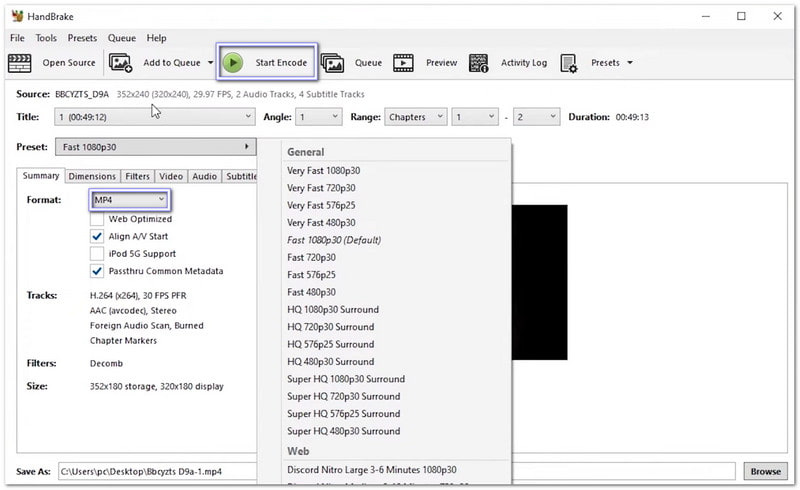
Stap 5Klik op de groene Start coderen Klik op de knop om de dvd naar iTunes-formaat te converteren. Houd de voortgangsbalk onderaan in de gaten tot het proces is voltooid.
2. VLC
De meeste mensen kennen VLC vooral van het afspelen van vrijwel elk videobestand, maar het programma kan ook dvd's rippen voor gebruik in iTunes. Je kunt er dvd-video's mee extraheren en opslaan als MP4-bestanden. Deze bestanden werken op iTunes, Apple TV, iPhone en iPad. Het proces is eenvoudig en gratis.
VLC mist echter geavanceerde riptools. Het kan beveiligde dvd's niet decoderen en de ripsnelheid is lager dan bij gespecialiseerde programma's. dvd-rippers.
Stap 1Download en open VLC en plaats vervolgens je dvd in de dvd-drive van de computer, zodat VLC deze kan detecteren.
Stap 2Klik Media in het bovenste menu en kies Converteren / OpslaanOpen in het nieuwe scherm het tabblad 'Schijf' en selecteer uw dvd-station.
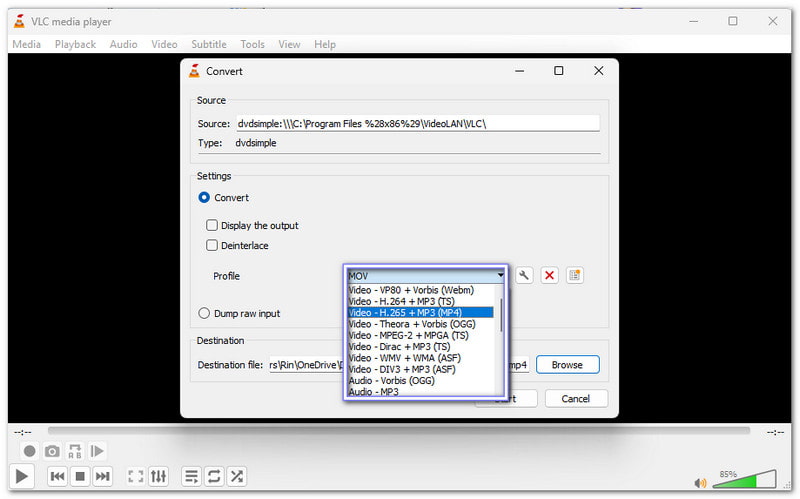
Stap 3In de Converteren kies een door iTunes ondersteund formaat voor weergave, zoals MP4 (H.264 + AAC)Je kunt indien nodig ook de resolutie of bitrate aanpassen.
Stap 4Klik Bladeren Stel de opslaglocatie en bestandsnaam in. Zorg ervoor dat de bestandsnaam eindigt op .mp4, zodat u het bestand gemakkelijk in iTunes kunt importeren.
Stap 5Hit Converteren / Opslaan Begin met rippen. Zodra het rippen is voltooid, open je iTunes of de Apple TV-app, voeg je het MP4-bestand toe aan de bibliotheek en synchroniseer je het met je apparaat.
Deel 4: Vergelijkingstabel van de 3 dvd-naar-iTunes-converters
Om te zien welke dvd-naar-iTunes-converter het beste bij u past, bekijk dan de vergelijkingstabel hieronder. Deze toont hun platform, gebruiksgemak, voordelen en andere belangrijke factoren om u te helpen de juiste keuze te maken.
| DVD naar iTunes-converters | Platform | Makkelijk te gebruiken | Snelheid | Aangepaste instellingen | Voordelen | nadelen |
| AVAide dvd-ripper | Het werkt op Windows en Mac. | Het is gebruiksvriendelijk voor beginners dankzij presets die met één klik te gebruiken zijn en een eenvoudige interface. | Het apparaat is maar liefst 30 keer sneller. | Het biedt volledige controle over resolutie, bitrate, audiosporen en ondertitels. | Het is snel, gemakkelijk, ondersteunt beveiligde dvd's en levert een haarscherpe beeldweergave. | Het biedt een gratis proefversie aan met enkele beperkingen. |
| Handrem | Het werkt op Windows, Mac en Linux. | Het heeft een technische interface die enige leercurve vereist. | De ripsnelheid is gemiddeld en hangt af van de prestaties van de computer. | Het biedt volledige controle over de video-encoder, framesnelheid, bitrate en ondertitels. | Het is gratis, open-source en ondersteunt vele formaten. | Het vereist libdvdcss voor dvd's met DRM en heeft een steile leercurve. |
| VLC | Het werkt op Windows, Mac en Linux. | Het is eenvoudig voor het afspelen van video's, maar de functie voor het rippen van dvd's is verborgen. | Het converteren van dvd's gaat langzaam, vooral bij langere video's. | Het biedt alleen basisopties zoals resolutie, bitrate en audiospoor. | Het is gratis, lichtgewicht en kan bijna elke video afspelen. | Het apparaat kan geen beveiligde dvd's afspelen, is traag en ondersteunt slechts een beperkt aantal formaten. |
Niet meer "Kan ik een dvd rippen naar iTunes?" vragen, want het is echt mogelijk met behulp van AVAide dvd-ripperHandBrake en VLC. Van deze drie is AVAide DVD Ripper de beste keuze. Het ondersteunt iTunes-formaten zoals MP4 en MOV en kan probleemloos CCS-gecodeerde en regio-gebonden dvd's verwerken.
Beste tool voor het rippen en converteren van dvd-schijven / mappen / ISO-afbeeldingsbestanden naar verschillende indelingen.
Blu-ray en dvd rippen


