


Een dvd converteren naar een 1080p HD-video kan een geweldige manier zijn om van uw favoriete films en tv-programma's te genieten met een hogere kwaliteit en helderheid. U kunt digitale kopieën van uw dvd-collecties maken om ze op een groter scherm zoals uw smart-tv te bekijken. Het conversieproces van dvd naar hd kan echter een beetje lastig zijn. Het is belangrijk om bepaalde stappen te volgen en de juiste tools te gebruiken om de best mogelijke kwaliteit te krijgen. In dit bericht worden de basisprincipes van dvd-naar-HD-videoconversie besproken en worden enkele tips gegeven om aan de slag te gaan.
Deel 1. Wat is de resolutie van de dvd
De resolutie van een dvd verwijst naar de mate van detail die zichtbaar is op het scherm tijdens het afspelen van een dvd. Het wordt gemeten in pixels – de minuscule puntjes waaruit een beeld bestaat. De werkelijke resolutie hangt af van de schijfstandaard en de gebruikte videocodering.
De meest voorkomende dvd-resoluties zijn 720 × 480 pixels (NTSC) en 720 × 576 pixels (PAL), beide vallen onder standaarddefinitie. Deze resoluties bieden een praktische balans tussen beeldkwaliteit en bestandsgrootte, waardoor dvd's gemakkelijk kunnen worden opgeslagen, gedistribueerd en afgespeeld op een breed scala aan apparaten.
Met de opkomst van high-definition formaten wordt de resolutie van dvd's nu als verouderd beschouwd. Blu-ray discs, die resoluties tot 1080p ondersteunen, hebben dvd's grotendeels vervangen als het voorkeursmedium voor video van hoge kwaliteit.
Desondanks worden dvd's nog steeds veel gebruikt vanwege hun lage kosten, draagbaarheid en brede compatibiliteit. Dit geldt met name voor regio's met een trage of onbetrouwbare internetverbinding. Voor veel gebruikers is de resolutie van een dvd nog steeds voldoende om in het dagelijks leven films en andere video's te bekijken.
Deel 2. Gemakkelijke manier om dvd's naar 1080p HD-video's te converteren
Voordat je deze tools gebruikt om dvd's naar HD-video's te rippen, kun je eerst de functies ervan leren kennen.
| Software | DVD-rippingsnelheid* | AI-verbetering | Makkelijk te gebruiken |
| AVAide | Snel (GPU-acceleratie ondersteund) | Ja (AI-opschaling, ruisonderdrukking) | Hoog (begeleide workflow) |
| Handrem | Gemiddeld (CPU-gebaseerde codering) | Nee | Gemiddeld (veel parameters) |
| VLC | Traag (geen optimalisatie voor rippen) | Nee | Laag (niet-intuïtief proces) |
Het is niet moeilijk om dvd naar HD-video om te zetten. HD is echter verouderd; u moet de dvd-resolutie en -definitie verbeteren. AVAide dvd-ripper kan DVD's effectief rippen naar HD, 1080P en zelfs 4K-resolutie met de nieuwste video- en audio-encoders.
AVAide dvd-ripper Kan gemakkelijk alle soorten dvd's, ISO-images en mappen rippen naar veel populaire en zeldzame formaten zoals MP4, MKV, AVI, MOV, MTS, enz. U kunt eenvoudig kiezen uit 1080P- en 4K-resoluties. Het biedt ook veel basisfuncties voor videobewerking en AI-gestuurde videoverbeteringstechnieken.
- Rip DVD naar HD- en 1080P-resolutie met de beste videokwaliteit.
- Ondersteunt alle DVD-typen, ISO-images en DVD-mappen voor het rippen.
- Hiermee kunt u de gewenste videoresolutie, framesnelheid, bitsnelheid en meer selecteren.
- Bied populaire en nieuwe encoders aan, zoals HEVC, AV1, ProRes en meer.

 Veilige download
Stap 1Download en installeer AVAide dvd-ripper op uw computer en start het. Klik op de Laad dvd knop linksboven om uw dvd-schijf, ISO-image of dvd-map naar dit programma te laden.

Stap 2Wanneer uw dvd is geladen, kunt u op de knop klikken Uitvoerformaat Gebruik de dropdown-knop om een video-uitvoerformaat te selecteren, zoals MP4, MKV of AVI. U kunt kiezen uit een HD 1080P- of 4K-resolutie. Wilt u dvd toch naar HD converteren, kies dan voor HD 720P.

Stap 3Klik ten slotte op de Opslaan in vervolgkeuzeknop om een uitvoermap voor uw HD-video te selecteren en klik op de Alles rippen knop om DVD te rippen naar HD, 1080P of 4K-resolutie.

Deel 3. Een dvd converteren naar 1080p HD-video gratis met HandBrake
Als u uw dvd gratis naar HD-kwaliteit wilt converteren, kunt u ook vertrouwen op de open-source dvd-ripper, Handrem. Deze gratis dvd-naar-HD-videoconverter is compatibel met Windows-, macOS- en Linux-apparaten. Het biedt u een handige manier om dvd's naar 1080p HD-video's te converteren. Het kan je ook helpen video's omdraaien. U kunt HandBrake downloaden van de officiële website en de onderstaande stappen volgen om dvd's met een lage resolutie om te zetten in hoge kwaliteit.
Stap 1Plaats uw dvd in het station van de computer en open HandBrake. Laad je dvd onder de Bron Selectie tabblad. Merk op dat HandBrake geen commercieel tegen kopiëren beveiligde dvd's kan converteren.

Stap 21080p is de standaard voor moderne HD-video. Als uw dvd echter een lagere resolutie heeft, zoals 480p of 720p, kunt u mogelijk geen echte 1080p-kwaliteit bereiken met HandBrake, ongeacht hoeveel u de video opschaalt. Kies de dvd-titels en hoofdstukken die u wilt converteren en klik vervolgens op Start coderen om uw dvd in hogere kwaliteit te veranderen.
Deel 4. DVD snel rippen naar HD-video met VLC
VLC kan dvd's rippen en converteren naar HD-video. Het ondersteunt basiscodecselectie (bijv. H.264) en resolutieschaling, waardoor gebruikers luxe dvd De inhoud wordt tijdens de conversie aangepast. VLC maakt echter gebruik van traditionele schaalalgoritmes, biedt geen AI-gebaseerde verbetering en heeft beperkte controle en stabiliteit in vergelijking met gespecialiseerde dvd-rippingsoftware.
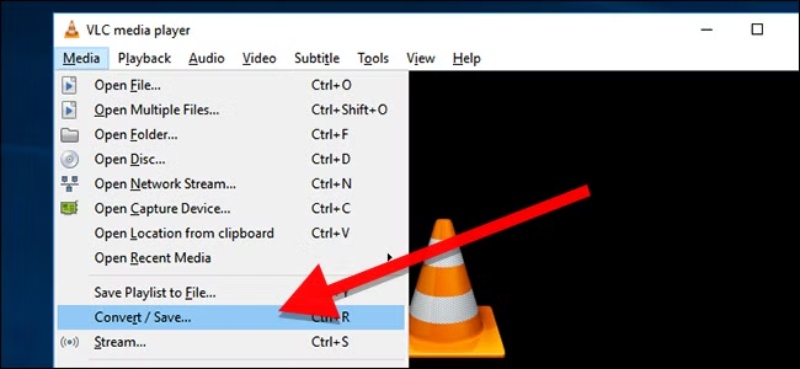
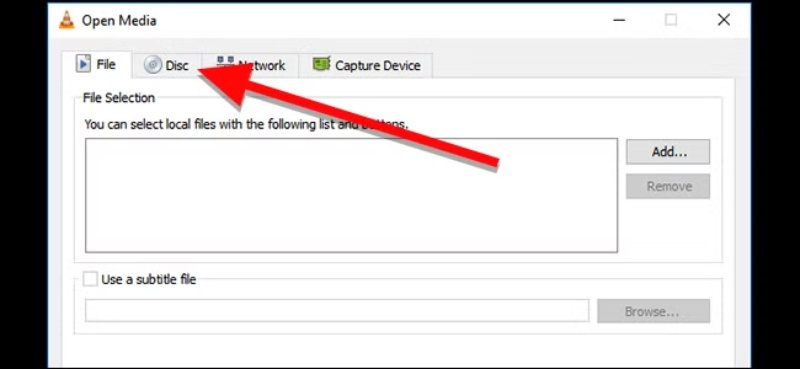
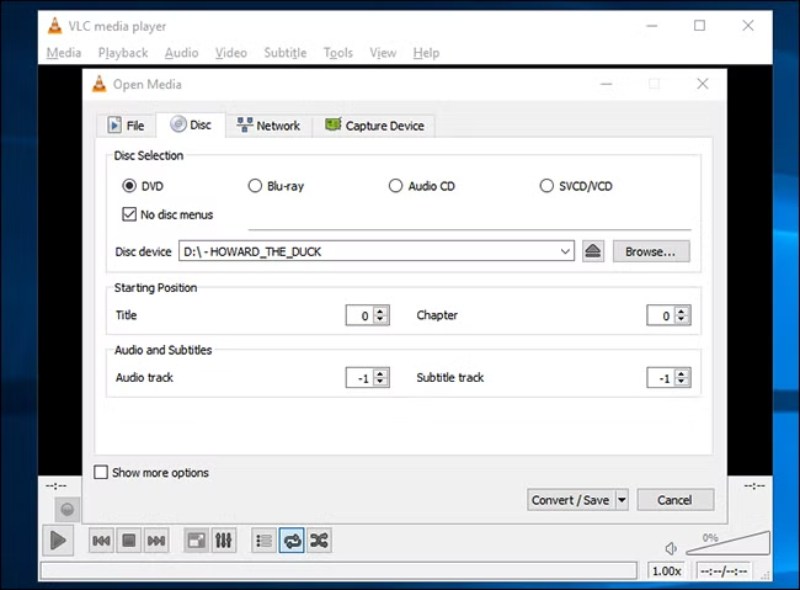
Stap 1Plaats de dvd, open VLC, ga naar Media en klik Converteren / Opslaanen selecteer Disc en DVD.
Stap 2Klik Converteren / OpslaanKies een uitvoerprofiel, bijvoorbeeld MP4 met H.264, en pas de resolutie indien nodig aan naar 720p of 1080p.
Stap 3Selecteer het bestemmingsbestand en klik Begin Om te beginnen met het rippen en converteren van de dvd naar HD-video.
Deel 5. Veelgestelde vragen over het converteren van dvd's naar HD-video.
Hoe lang duurt het om een volledige dvd naar 1080p te rippen met GPU-acceleratie?
Doorgaans duurt het 10-20 minuten voor een standaard dvd van 90-120 minuten. Een ripper zoals AVAide DVD Ripper laat zichtbare verbeteringen zien van 5 tot 15 keer sneller. Wanneer hoge bitrates, filters of hercodering naar 1080p zijn ingeschakeld, neemt de versnellingsfactor navenant af.
Wat is het beste formaat voor het converteren van dvd's?
Wanneer u dvd's converteert, moet u een populair videoformaat selecteren dat door de meeste mediaspelers, platforms en apparaten wordt ondersteund, zoals MP4, AVI, MKV of MOV.
Hoe schaal je een dvd op naar 4K?
U kunt de aanbevolen gebruiken AVAide Video Converter hierboven om eenvoudig een dvd van lage kwaliteit te converteren naar een 4K-, 5K- of 8K-video. Het kan de resolutie opschalen, meer details toevoegen, de afbeelding verscherpen en andere optimalisaties uitvoeren om de uitvoerkwaliteit te verbeteren.
Dit bericht legt voornamelijk uit Hoe converteer je een dvd naar een HD-video? efficiënt. Door de drie bovenstaande methoden te volgen, kunt u uw dvd's upgraden naar Full HD-resolutie met behoud van hoge videokwaliteit. Voor een snellere en betrouwbaardere oplossing, AVAide dvd-ripper Het wordt aanbevolen, omdat het hoogwaardige 1080p-uitvoer, GPU-acceleratie en een breed scala aan formaten ondersteunt. Het converteren van dvd's naar 1080p verbetert niet alleen de beeldkwaliteit, maar ook de compatibiliteit met tv's, computers en mobiele apparaten.
Beste tool voor het rippen en converteren van dvd-schijven / mappen / ISO-afbeeldingsbestanden naar verschillende indelingen.


