


Tegenwoordig domineren streaming en digitale bestanden. Toch blijven dvd's een veelgebruikt formaat voor het opslaan van films, persoonlijke opnames en colleges. De uitdaging is echter dat je vaak een specifiek fragment uit een video nodig hebt, in plaats van de hele clip. Het knippen van video's van een dvd is niet zo eenvoudig als het inkorten van digitale videobestanden. Ben je op zoek naar een effectieve manier om je video's van een dvd te knippen voor een optimale kijkervaring? Dan heb je geluk, want in dit artikel vind je alle informatie die je nodig hebt. Lees verder en ontdek de meest betrouwbare methoden om je video's van een dvd te knippen. geknipte dvd-video's succesvol.
Deel 1: Hoe je dvd-videobestanden in één keer kunt knippen en uitpakken
Wil je leren hoe je video's van een dvd knipt op Mac en Windows? Nou, video's knippen is een simpele taak als je de beste dvd-knipsoftware hebt. Dus, als je op zoek bent naar een uitstekende tool die je kan helpen om het gewenste resultaat te bereiken, ga dan naar... AVAide dvd-ripperAls het gaat om het knippen van video's van een dvd, is deze software perfect, omdat het alle functies biedt die je nodig hebt. Je kunt video's knippen of bijsnijden naar wens. Bovendien kun je de functie 'Snel splitsen' gebruiken om je video's direct te knippen. Het beste is dat je met 'Segmenten toevoegen' een extra clip kunt toevoegen om je video's te verlengen. Een ander voordeel is dat je ook met kopieerbeveiligde dvd's kunt werken, dus je hoeft je geen zorgen te maken over het type dvd dat je hebt. Daarnaast maakt deze geavanceerde dvd-ripper gebruik van GPU-acceleratie en optimaliseert de multicore-verwerking met behulp van NVIDIA CUDA-technologie.
- De dvd-ripper biedt tot 30 keer snellere conversiesnelheden bij het omzetten van dvd-films naar digitale formaten.
- Het programma kan een verliesvrije ISO- of MPG-back-up van de originele schijf maken.
- Het ondersteunt diverse digitale formaten, zoals MP4, M4V, WMV, MKV, AVI en meer.
- De software kan een soepel exportproces bieden.
- Het programma kan ook audiobestanden, geluid en achtergrondmuziek van een dvd extraheren.

 Veilige download
Je kunt de gedetailleerde instructies hieronder bekijken en leren hoe je video's van een dvd kunt knippen.
Stap 1Downloaden en starten AVAide dvd-ripper op uw Mac- of Windows-computer. Zorg er vervolgens, voordat u verdergaat met de volgende stap, voor dat de dvd al in het apparaat is geplaatst.
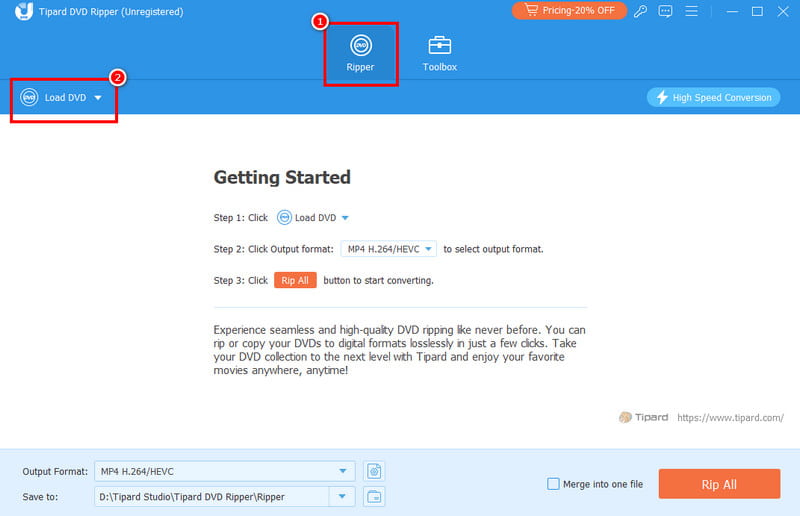
Stap 2Nadat je de interface hebt opgestart, kun je naar de Ripper sectie en voeg de dvd toe door op te klikken Laad dvd knop.
Stap 3Tik vervolgens op de Snijder functie. Er verschijnt een andere interface op je scherm. Je kunt je video's nu naar eigen voorkeur bewerken.
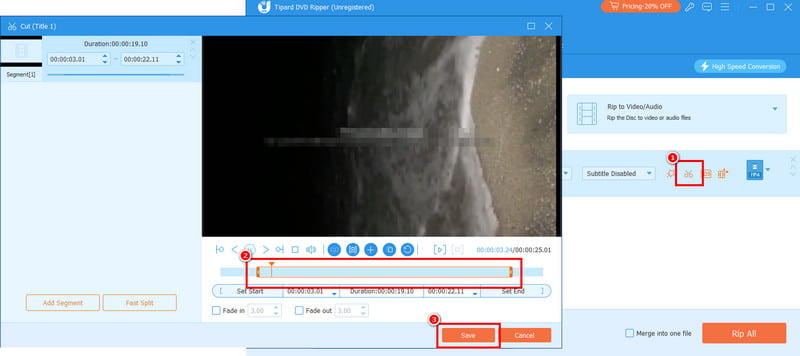
U kunt ook de Vervagen effecten als je je video een extra dimensie wilt geven. Tik vervolgens op de Sparen knop.
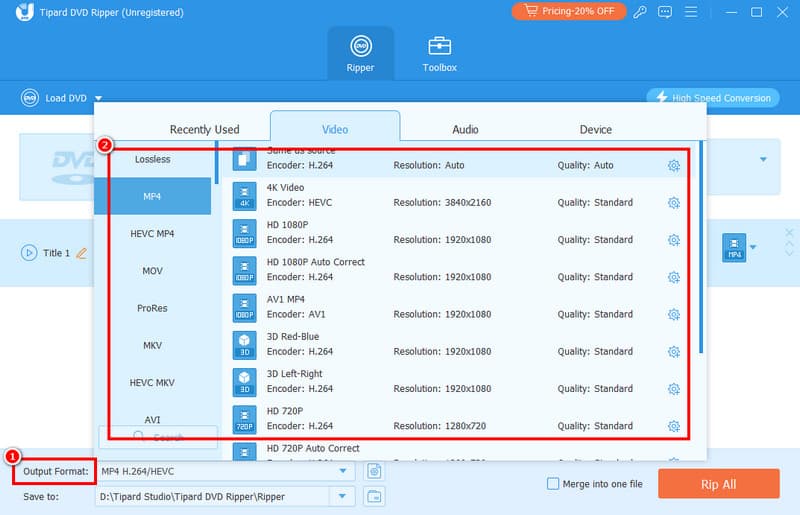
Stap 4Om uw dvd op uw computer op te slaan, kunt u verdergaan met de Uitvoerformaat Selecteer de gewenste indeling in de sectie 'Geselecteerd'. U kunt ook de gewenste videokwaliteit kiezen.
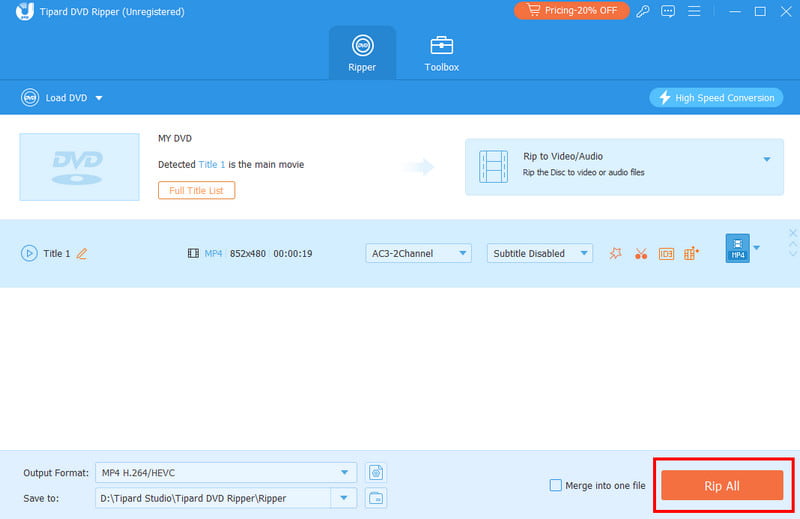
Stap 5Als laatste stap kunt u uw bestand nu opslaan door op te klikken. Alles rippen optie. Zodra dit is gedaan, kunt u uw video's probleemloos bekijken.
Deel 2: Hoe je dvd-videobestanden knipt in HandBrake
Als je nog steeds op zoek bent naar een ander programma waarmee je video's van een dvd kunt knippen, kun je het volgende proberen: HandremDit gratis en open-source programma stelt je in staat om je video's handmatig te knippen. Je kunt de duur van de video aanpassen aan je eigen voorkeuren. Wat deze software ideaal maakt, is de eenvoudige gebruikersinterface. Bovendien kun je er zeker van zijn dat de originele videokwaliteit niet wordt aangetast. Je hebt zelfs toegang tot meer functies die je bestand kunnen verbeteren. draai de video op HandbrakeJe kunt video's bijsnijden, filters toevoegen, ruis verwijderen en nog veel meer. Je kunt je dvd ook in verschillende digitale formaten opslaan, zoals MP4, MKV en WebM. Het enige nadeel is dat de hoofdinterface van het programma er wat verouderd uitziet. Bovendien werken sommige functies niet optimaal. Maar als je op zoek bent naar de beste videobewerker, is dit programma zeker het overwegen waard.
Om een video van een dvd te knippen, kun je de onderstaande eenvoudige methoden gebruiken.

Stap 1Het eerste wat je moet doen, is downloaden. Handrem Installeer het programma op je computer. Start het vervolgens om het proces te beginnen. Zorg ervoor dat de dvd in je computer zit.
Stap 2Klik vervolgens in de hoofdinterface op de Bestand Met deze knop kunt u uw dvd toevoegen. U kunt het dvd-bestand ook rechtstreeks vanuit uw map slepen en neerzetten.
Stap 3Nadat je de dvd hebt toegevoegd, ga je verder met de Bereik In dit gedeelte kunt u handmatig de start- en eindtijd instellen die u op uw apparaat wilt opslaan.
Stap 4Zodra je klaar bent met het bewerken van je video's, kun je naar de Bladeren Hieronder kunt u uw bestemmingsmap kiezen. U hebt ook toegang tot diverse basistools voor videobewerking om uw video's te verbeteren.
Stap 5Klik ten slotte op de Start coderen Klik op de knop hierboven om het opslaan te starten. Daarna kunt u de video op uw computer openen en het resultaat bekijken.
Deel 3: Vergelijking tussen de 2 dvd-editors
Wil je nog meer weten over deze twee uitstekende dvd-editors? Bekijk dan de vergelijkingstabel in dit gedeelte voor meer informatie.
| AVAide dvd-ripper | Handrem | |
| Platform | Windows en Mac | Windows en Mac |
| Gebruikersomgeving | Eenvoudig en boeiend | Eenvoudig, maar oogt ouderwets. |
| Makkelijk te gebruiken | Gebruiksvriendelijke interface met voorinstellingen. | Meer technisch, vereist handmatige configuratie. |
| Rip-/opsla-proces | 30 keer sneller | Standaard |
| Bewerkingsfuncties | • Compressor • Cropper • Splitter • Filters en effecten • Ondertitels toevoegen • Converter en meer. | • Ruisonderdrukker • Onscherpte verwijderen • Flipper • Draaiplateau en meer. |
| prijzen | Gratis en te koop | Gratis en open source |
| Uitvoerformaten | MP4, M4V, MOV, MKV, WMV, AVI, HEVC, enz. | MKV, MP4 en WebM. |
Na het bekijken van bovenstaande tabel kunnen we concluderen dat u al over alle benodigde informatie beschikt. Gebruik deze tools daarom altijd voor een effectieve dvd-videobewerking. De programma's garanderen zelfs dat de oorspronkelijke videokwaliteit niet wordt aangetast, zodat u optimaal van de inhoud kunt genieten.
Als je wilt Video's knippen van een dvdJe kunt alle bovenstaande methoden gebruiken. De programma's zijn bovendien gratis te gebruiken, waardoor je het gewenste resultaat kunt bereiken zonder een cent uit te geven. Als je je video's wilt knippen en verbeteren met behulp van basis- en geavanceerde bewerkingsfuncties, raden we je aan om gebruik te maken van... AVAide dvd-ripperMet de videobewerkingsfunctie van dit programma kunt u succesvol het gewenste resultaat bereiken.
Beste tool voor het rippen en converteren van dvd-schijven / mappen / ISO-afbeeldingsbestanden naar verschillende indelingen.
Blu-ray en dvd rippen


