Als u een Windows 10-gebruiker bent en wilt Een dvd kopiëren in Windows 10Het is absoluut mogelijk. Er bestaat een directe manier om een dvd naar een andere dvd te kopiëren, en je kunt de kopie ook opslaan op je computer als back-up. Deze handleiding laat je zien hoe je dat doet. Je ontdekt in deze handleiding ook de software waarmee je een dvd naar een andere dvd kunt kopiëren. Scroll nu verder naar beneden om er alles over te leren!
Deel 1: Hoe je rechtstreeks een dvd naar een andere dvd kopieert in Windows 10
Als je een zelfgemaakte dvd hebt, kun je deze in Windows 10 rechtstreeks van dvd naar dvd kopiëren zonder extra programma's. Volg de onderstaande handleiding om te leren hoe je een dvd rechtstreeks van dvd naar dvd kopieert in Windows 10!
Stap 1Plaats de bron-dvd in de dvd-drive van uw computer. Open vervolgens het programma. Verkenner Zoek de dvd-drive. Daar zie je de dvd-bestanden.
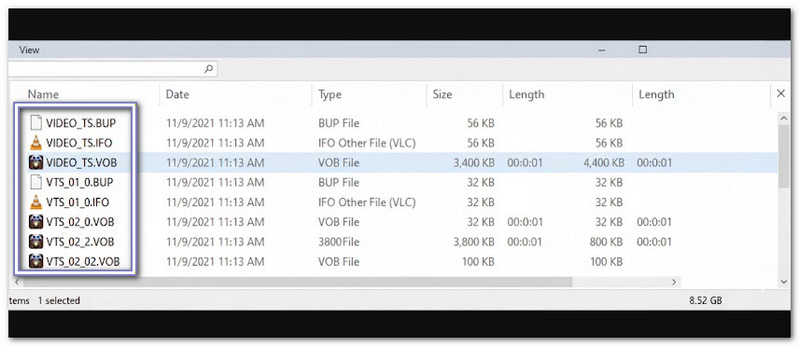
Stap 2Open de DVD-map en zoek naar de VIDEO_TS-mapDeze map bevat alle filmbestanden. Ze eindigen meestal op .VOB, .IFO of .BUP.
Stap 3Selecteer nu de bestanden die u wilt kopiëren. U kunt alles kopiëren in de VIDEO_TS-map door te drukken Ctrl + A. Of u kunt specifieke bestanden selecteren door ingedrukt te houden Ctrl en door met de muis op elk bestand te klikken.
Stap 4Klik vervolgens met de rechtermuisknop op de geselecteerde bestanden en klik op KopiërenGa vervolgens naar de map op uw computer waar u de dvd wilt opslaan. Klik opnieuw met de rechtermuisknop en klik op PlakkenDe bestanden worden nu naar uw computer gekopieerd.
Stap 5Wacht tot het kopiëren is voltooid. De duur is afhankelijk van de grootte van de film en de snelheid van uw computer. Zodra het kopiëren is voltooid, kunt u de bestanden op een lege dvd branden met de ingebouwde dvd-brander van Windows.
Deel 2: Een dvd kopiëren naar een computer met Windows 10
AVAide dvd-ripper Met dit programma kunt u een dvd kopiëren naar een computer met Windows 10, waarbij de originele kwaliteit en structuur behouden blijven. Dit betekent dat uw video's, menu's en hoofdstukken identiek blijven aan die op de dvd.
Wil je je dvd verbeteren voordat je hem kopieert? AVAide DVD Ripper biedt indrukwekkende, eenvoudige bewerkingsfuncties waarmee je de videooriëntatie kunt corrigeren, ongewenste frames kunt verwijderen, filters, tekst- of afbeeldingswatermerken en ondertitels kunt toevoegen.
Bovendien werkt het eenvoudig en snel. In slechts een paar minuten kunt u uw dvd veilig naar uw computer kopiëren!
- Ript dvd's met 30x snelheid.
- Pas de videoparameters aan voor een probleemloze weergave.
- Rip dvd's, mappen of ISO-bestanden naar meer dan 300 digitale formaten.
- Maak verliesvrije dvd-kopieën (1:1) met behoud van de originele kwaliteit.
- Werk met CSS, APS, AACS, dvd's met 99 titels en regio-gebonden schijven.
Stap 1Klik op de Downloaden Klik op de bovenstaande knop om AVAide DVD Ripper op uw Windows 10 te downloaden. Volg vervolgens de instructies op het scherm om de installatie succesvol af te ronden.
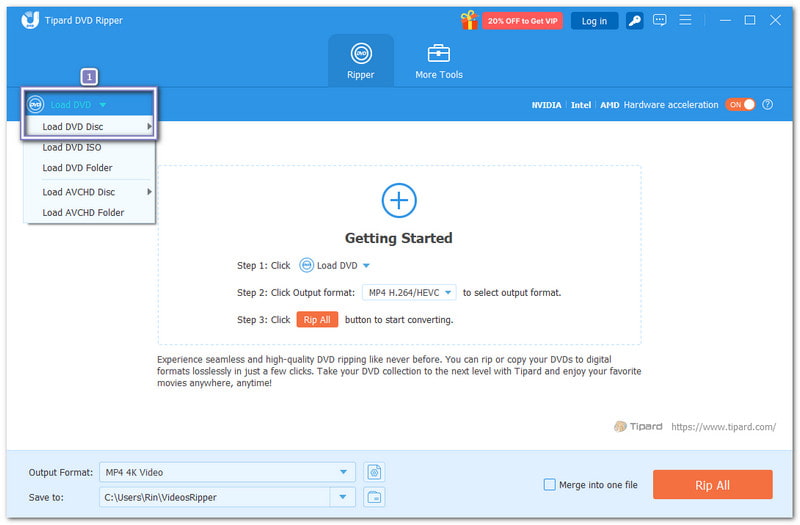
Stap 2Als u dat nog niet hebt gedaan, plaats dan uw dvd in de dvd-drive van uw computer. Klik vervolgens in AVAide DVD Ripper op Laad dvd en kies Laad dvd-schijf Voeg je dvd toe. Daarna verschijnen je filmbestanden.
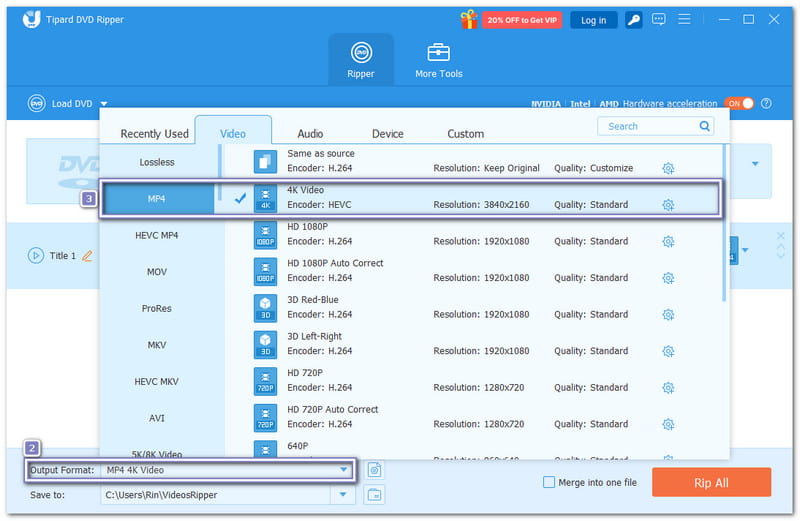
Stap 3Open de Uitvoerformaat Ga naar het menu en kies het formaat waarnaar u uw dvd wilt kopiëren. U kunt de resolutie hetzelfde laten om de originele kwaliteit te behouden, of een hogere resolutie kiezen, zoals 4K of 1080pom het te verbeteren.
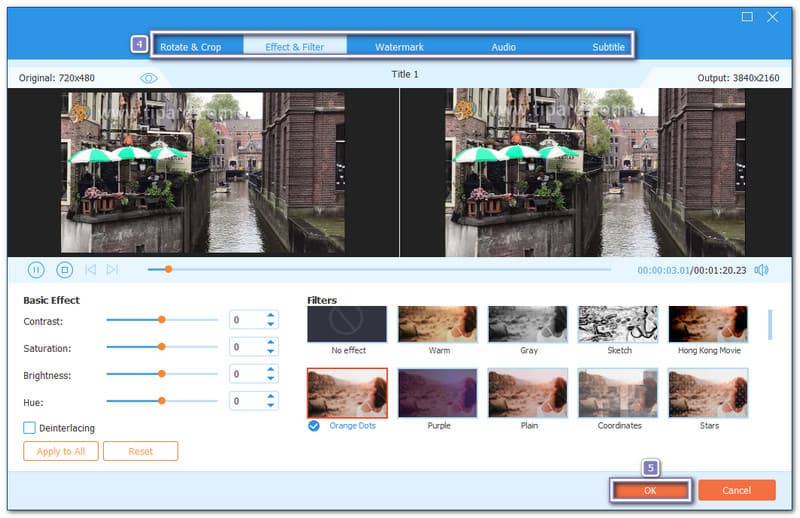
Stap 4Je kunt je dvd ook bewerken voordat je hem kopieert. Klik op de toverstaf knop en verken tabbladen zoals Roteren en bijsnijden, Effect & Filter, Watermerk, Audio, en OndertitelVergeet niet te drukken oke om je bewerkingen op te slaan.
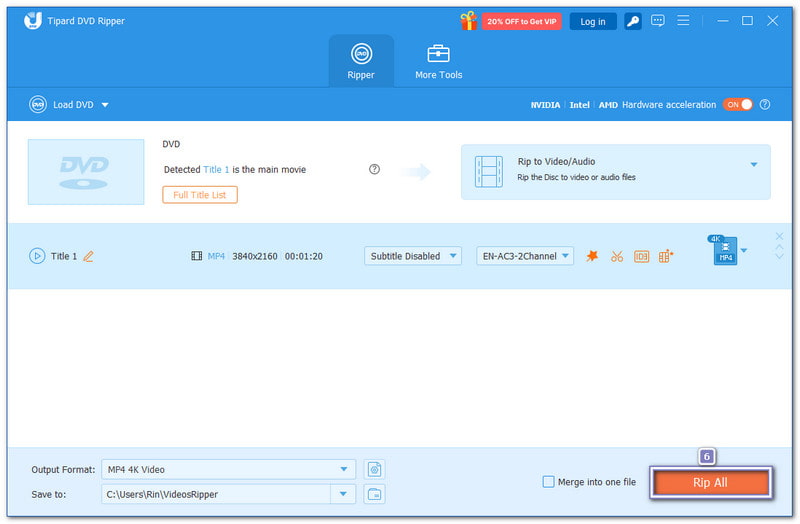
Stap 5Zodra alles klaar is, druk je op de knop. Alles rippen Druk op de knop. AVAide DVD Ripper begint met het rippen en kopiëren van uw dvd naar uw computer. Wanneer het proces is voltooid, opent u de lokale map om uw bestanden te controleren. Uw dvd is nu veilig opgeslagen op Windows 10!
Deel 3: 5 beste programma's om dvd's naar dvd's te kopiëren in Windows 10
Een dvd kopiëren naar een andere dvd in Windows 10 is nog nooit zo eenvoudig geweest met de juiste tools. Met deze tools kunt u films back-uppen, exacte dvd-kopieën maken en audio, ondertitels en menu's aanpassen. Laten we dus zonder verder uitstel kennismaken met de onderstaande software!
1. Tipard DVD-kloner
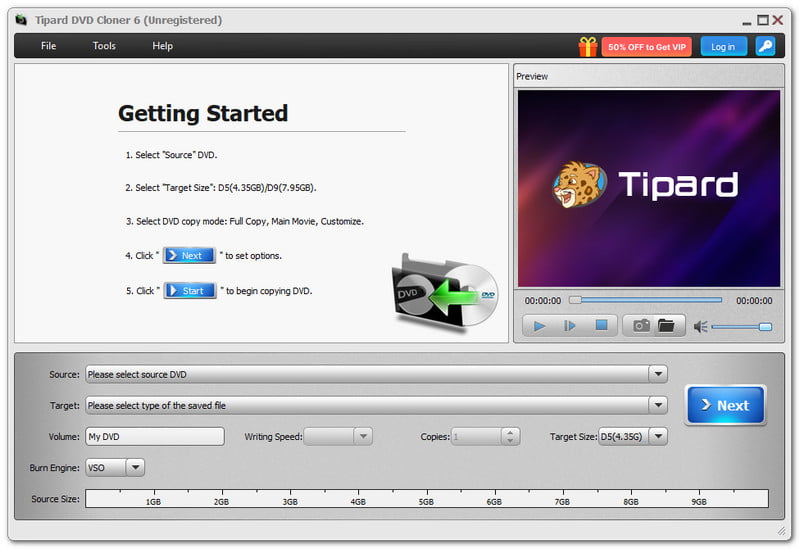
Als eerste op de lijst staat Tipard DVD Cloner. Hiermee kun je een dvd kopiëren naar een andere dvd in Windows 10, of een back-up maken van een dvd als dvd-map of ISO-image. Je kunt dvd's klonen met aanpasbare titels, hoofdstukken, audio en ondertitels.

GRATIS DOWNLOAD Voor Windows 7 of hoger
 Veilige download
GRATIS DOWNLOAD Voor Mac OS X 10.13 of hoger
Veilige downloadJe kunt ook de dvd-grootte controleren en de capaciteit aanpassen tussen dvd-5 en dvd-9. Tipard DVD Cloner maakt gebruik van GPU-acceleratie en drie stabiele brandengines: VSO, CdrTool en IMAPT. Hiermee kun je dvd's snel kopiëren, de volledige inhoud behouden en problemen voorkomen.
Belangrijkste kenmerken:
- Regiocodes eenvoudig verwijderen.
- Comprimeer DVD-9 naar DVD-5 om ruimte te besparen.
- Maak meerdere kopieën en kies het aantal dat u nodig hebt.
- Werkt met DVD-R(W), DVD-R DL, dvd-mappen, ISO-bestanden, enz.
- Biedt drie kopieermodi: Volledige kopie, Hoofdfilm en Aanpassen.
2. Nero 9
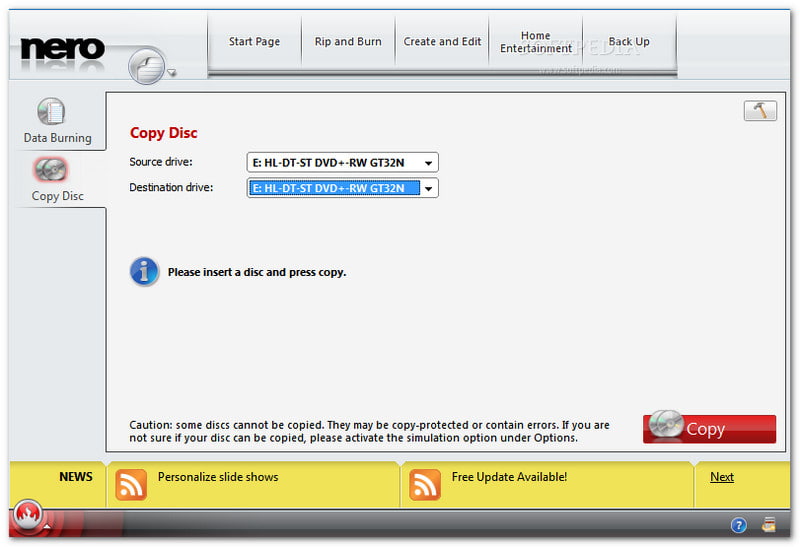
Nero 9 is een klassiek dvd-kopieerprogramma voor Windows 10. Het staat bekend om zijn snelheid en overzichtelijke interface. Je kunt cd's, dvd's en andere schijven eenvoudig kopiëren en de voortgang volgen. Het biedt ook de mogelijkheid om basisaanpassingen aan het filmformaat te doen. Ondanks de mogelijkheid van enkele crashes is het nog steeds een uitstekende optie voor gebruikers die op zoek zijn naar een betrouwbare manier om dvd's te branden en te kopiëren.
Belangrijkste kenmerken:
- Duidelijke, beginnersvriendelijke interface.
- Ondersteunt het branden van video, muziek en data.
- Werkt op zowel oudere als nieuwere Windows-versies.
- Maak aangepaste menu's, hoofdstukken en schijflabels.
3. 123 Kopieer dvd
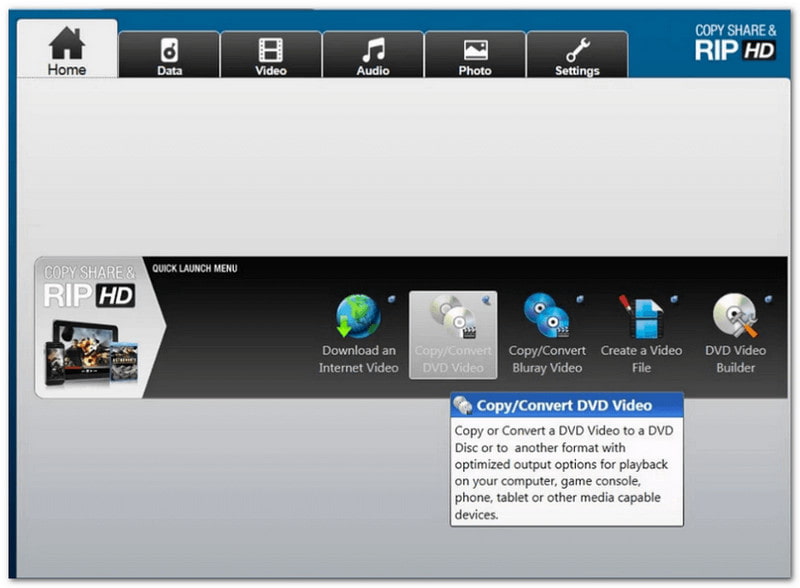
123 Copy DVD is perfect voor beginners die snel dvd's willen kopiëren op Windows 10. Het kan exacte 1:1 dvd-kopieën maken en deze op een andere schijf branden. Je kunt er ook veilig films, foto's en bestanden mee archiveren. De eenvoudige interface zorgt voor een soepel proces en het programma selecteert automatisch het juiste formaat voor je dvd of apparaat.
Belangrijkste kenmerken:
- Ondersteunt meerdere Windows-versies.
- Internetvideo's branden op dvd's of andere apparaten.
- Maak exacte 1:1 dvd-kopieën zonder beschadigingen.
- Automatische formaatselectie voor eenvoudig kopiëren.
4. Xilisoft DVD Copy Express
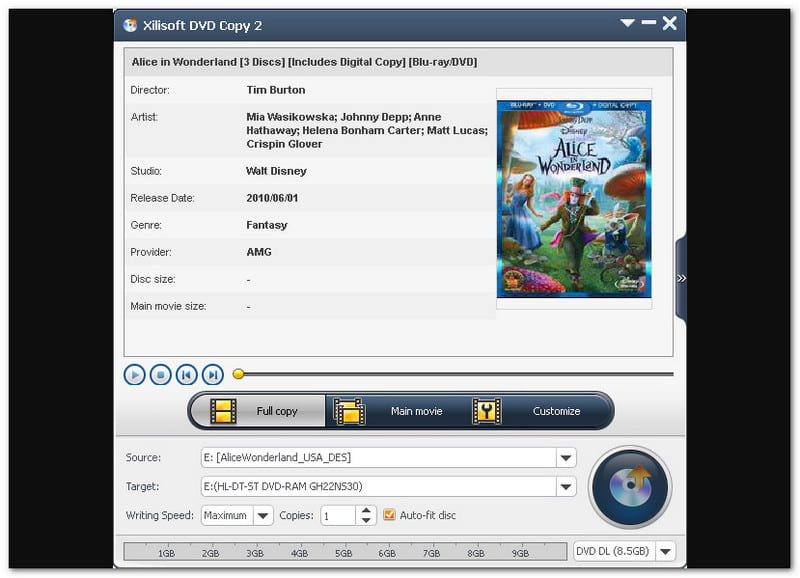
Xilisoft DVD Copy Express staat bekend om de hoge kwaliteit van het klonen van dvd's op Windows 10. Het biedt 1:1 schijfkopieën en ondersteunt dual-layer dvd's. Je kunt audiotracks, ondertitels selecteren of menu's overslaan voor eenvoudigere kopieën. Daarnaast kun je met Xilisoft DVD Copy Express een dvd kopiëren naar een ISO-bestand op Windows 10. Hoewel het misschien wat gedateerd aanvoelt, biedt het een solide en betrouwbare manier om dvd's te dupliceren.
Belangrijkste kenmerken:
- Verliesvrije 1:1 dvd-klonering.
- Compatibel met NTSC- en PAL-formaten.
- Audiotracks en ondertitels naar eigen wens aanpassen.
- Ondersteuning voor dual-layer dvd's voor grote films.
5. 1Click DVD Copy Pro
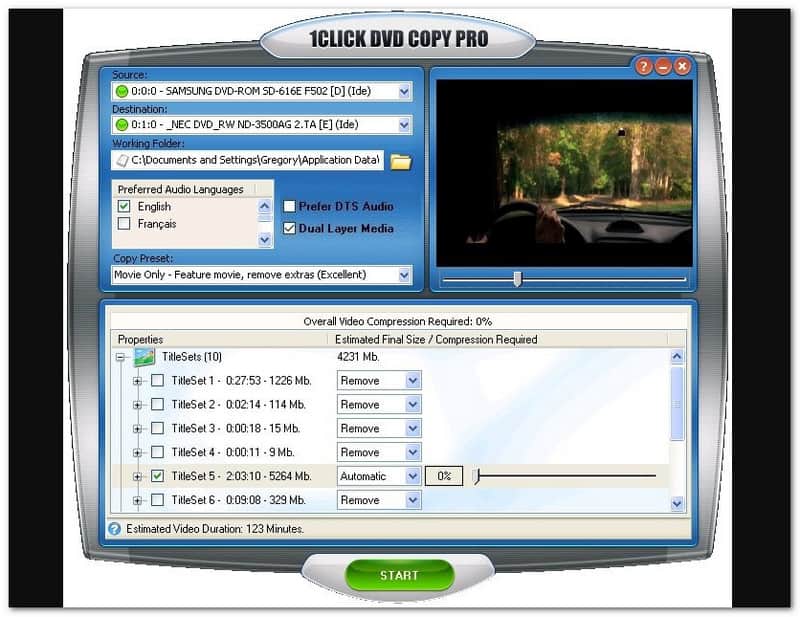
Een eenvoudige tool voor het probleemloos kopiëren van dvd's op Windows 10 is 1Click DVD Copy Pro. Het produceert hoogwaardige 1:1 klonen en gecomprimeerde back-ups. De software maakt gebruik van CPRx-technologie om nieuwe bestanden te verwerken. kopieerbeveiligde dvd'sJe kunt het ook gebruiken om een dvd naar een harde schijf te kopiëren op Windows 10. Hoewel het duurder is en minder geavanceerde aanpassingsmogelijkheden biedt, is het een betrouwbare optie voor snelle en effectieve dvd-backups.
Belangrijkste kenmerken:
- Hoogwaardige 1:1 dvd-klonering.
- Maak een back-up van je films rechtstreeks naar je harde schijf.
- Verwerkt kopieerbeveiligde dvd's met CPRx.
- Kopieer dvd's met afleveringen en dual-layer media.
Gelukkig is leren Hoe kopieer je een dvd naar Windows 10? is nu eenvoudig. Hulpmiddelen zoals AVAide dvd-ripper Met deze software kunt u dvd's snel en veilig naar uw computer kopiëren in digitale formaten. U hebt ook software gevonden waarmee u dvd's naar dvd's kunt kopiëren. Kies gewoon het programma dat het beste bij uw behoeften past en begin vol vertrouwen met kopiëren.
Beste tool voor het rippen en converteren van dvd-schijven / mappen / ISO-afbeeldingsbestanden naar verschillende indelingen.
Blu-ray en dvd rippen