


Stel je voor dat je een dvd in de speler stopt en er gebeurt niets. Geen beeld, geen foutmelding, pure stilte. Op deze manier komen de meeste Mac-gebruikers erachter dat de dvd-verwerking is veranderd. Het probleem wordt echter niet vaak besproken. Deze handleiding laat zien hoe dat kan. Hoe kopieer je een dvd op een Mac? door de juiste methode af te stemmen op het schijftype en de systeemlimieten. De volgende paragrafen leggen uit waarom kopiëren nuttig is, hoe beveiliging het proces beïnvloedt en welke voorzorgsmaatregelen belangrijk zijn.
Deel 1: Voordelen van het kopiëren van dvd's naar een Mac
Door dvd's naar een Mac te kopiëren, krijgt u meer controle over uw media en verlengt u de levensduur ervan. Schijven slijten, drives gaan kapot en moderne Macs ondersteunen dvd's niet meer zoals vroeger. Leren hoe u een dvd naar een andere dvd kopieert op een Mac helpt u ook te begrijpen hoe digitale kopieën werken, wat van pas komt bij het opslaan van dvd's op uw systeem. Dit zijn de belangrijkste voordelen:
1. Bescherm verouderde schijven
DVD's gaan na verloop van tijd achteruit. Ze kunnen krassen oplopen, verbrand raken of door herhaaldelijk gebruik onleesbaar worden. Door een DVD in je Mac te plaatsen, wordt de informatie gekopieerd voordat de schijf defect raakt.
2. Kijk zonder schijf
Eenmaal gekopieerd, kun je video's rechtstreeks vanaf je Mac afspelen. Dit maakt een externe dvd-drive overbodig en voorkomt afspeelproblemen die kunnen ontstaan door beschadigde schijven.
3. Gemakkelijkere toegang en organisatie
Digitale kopieën stellen gebruikers ook in staat om video's te sorteren op titel, datum of type. Familiefilmpjes, speelfilms of trainingsschijven zijn gemakkelijker te vinden en te bewerken.
4. Betere compatibiliteit met moderne apparaten
Macs, iPhones en iPads zijn niet afhankelijk van dvd's. Door ze te dupliceren kunt u het materiaal omzetten naar een formaat dat compatibel is met Apple-apparaten.
5. Snellere back-ups en overdrachten
Wanneer je dvd's naar je Mac kopieert, is het eenvoudig om bestanden op te slaan of over te zetten naar een extern opslagmedium. Dit is handig voor op reis, voor langdurige opslag of om bestanden thuis te delen.
6. Verminderde afhankelijkheid van hardware
DVD-drives zijn in de meeste Macs niet meer standaard. Door je dvd's te dupliceren, voorkom je dat je in de toekomst hardware en adapters nodig hebt die na verloop van tijd kapot gaan.
Met deze voordelen in gedachten, leggen de volgende paragrafen uit hoe het kopiëren van dvd's naar dvd's met Mac-beveiliging het proces beïnvloedt en welke methoden werken voor verschillende soorten dvd's.
Deel 2: Kopieerbeveiligde dvd's naar Mac
Kopieerbeveiligde dvd's vormen een extra moeilijkheidsgraad, omdat ze gebruikmaken van encryptie die macOS zelf niet aankan. Als je wilt leren hoe je een dvd kopieert op een Mac-computer, AVAide dvd-ripper Dit is een praktische oplossing. Het kan de normale dvd-codering omzeilen zonder de originele video- en audiokwaliteit aan te tasten. Bovendien is deze tool compatibel met het volledig kopiëren van schijven, waarbij zaken zoals originele menustructuren, hoofdstukken en ondertitels behouden blijven. De batchverwerking maakt het mogelijk om met meerdere schijven tegelijk te werken, wat tijd bespaart bij het verwerken van grote sets.
Stap 1Begin met het downloaden van AVAide DVD Ripper van de officiële website. Installeer het programma volgens de instructies op het scherm. Zorg ervoor dat de software up-to-date is, zodat zowel beveiligde als onbeveiligde dvd's probleemloos kunnen worden verwerkt.

GRATIS DOWNLOAD Voor Windows 7 of hoger
 Veilige download
GRATIS DOWNLOAD Voor Mac OS X 10.13 of hoger
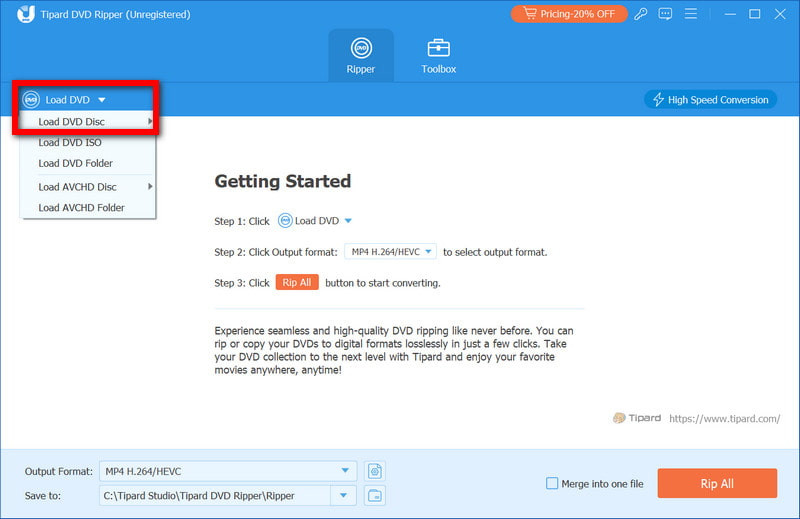
Veilige downloadStap 2Plaats de dvd in uw dvd-speler of een externe dvd-speler op uw Mac. Open AVAide DVD Ripper en klik op de Laad dvd knop. De software leest de schijf en toont alle titels, hoofdstukken en menu's, zodat u de mogelijkheid heeft om de hele schijf te kopiëren of specifieke gedeelten te selecteren.
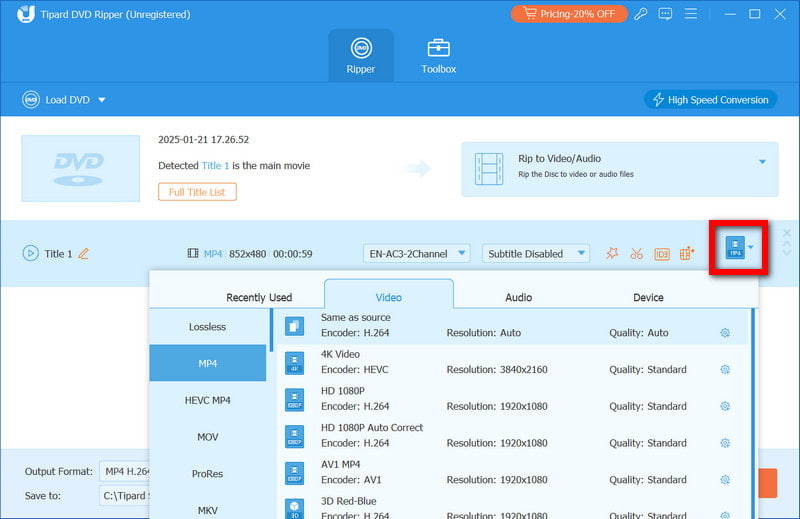
Stap 3Klik op de Formaat Klik op de knop en kies een Mac-compatibel formaat zoals MP4, MOV of MKV. Je kunt ook instellingen aanpassen zoals resolutie, audiotracks en ondertitels. Door het juiste formaat te kiezen, zorg je ervoor dat je gekopieerde dvd probleemloos wordt afgespeeld op je Mac, iPhone of iPad.
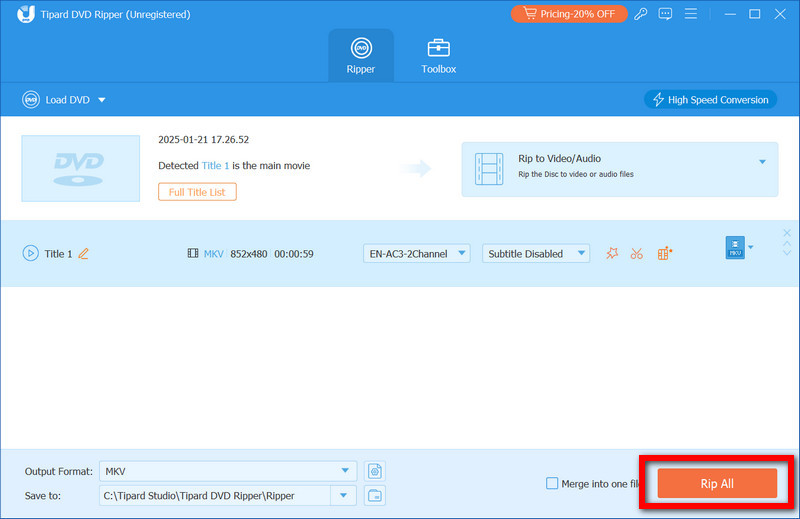
Stap 4Kies de map waarin u de gekopieerde bestanden wilt opslaan. Klik vervolgens op de juiste locatie. Alles rippenDe tool kopieert de dvd met behoud van de originele videokwaliteit, menu's en hoofdstukken. Batchverwerking is beschikbaar als u meerdere dvd's tegelijk wilt rippen. kopieerbeveiligde dvd direct, zodat u tijd bespaart.
Deel 3: Onbeveiligde dvd's kopiëren naar een Mac
Onbeveiligde dvd's zijn veel gemakkelijker te kopiëren omdat ze geen versleuteling of digitale rechtenbeperkingen hebben. Als u een back-up wilt maken van uw homevideo's, persoonlijke video's of andere legaal verkregen schijven, kunt u dit doen met behulp van de ingebouwde macOS-tools zonder extra software te installeren. Deze methode beantwoordt de veelgestelde vraag hoe je een dvd naar een Mac-computer kopieert. Alle dvd-inhoud, inclusief menu's, hoofdstukken en extra's, blijft behouden, terwijl er een veilige digitale kopie op uw Mac wordt gemaakt.
Stap 1Plaats de onbeveiligde dvd in uw interne dvd-station of een extern dvd-station. Wacht tot de schijf in Finder verschijnt voordat u verdergaat.
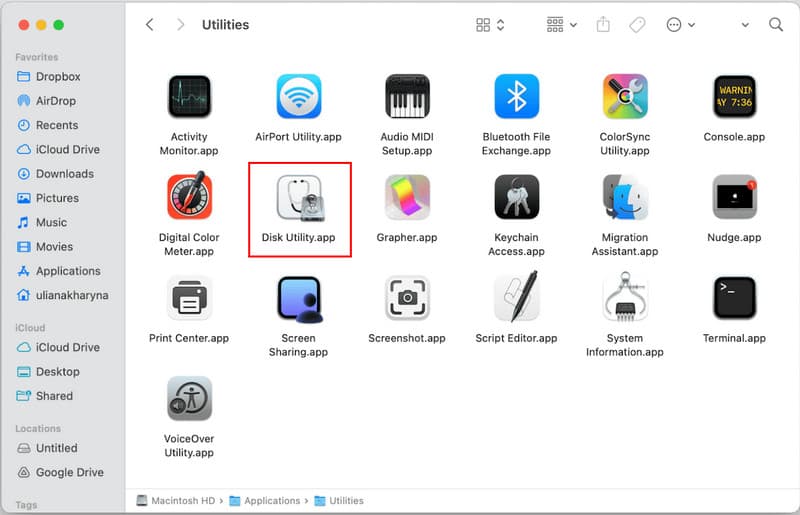
Stap 2Ga naar Toepassingen > Nutsvoorzieningen > Schijfhulpprogramma en start de app. Deze is gratis en standaard meegeleverd met macOS, waardoor hij ideaal is voor het kopiëren van onbeveiligde dvd's.
Stap 3Selecteer in Schijfhulpprogramma uw dvd in de zijbalk. Ga vervolgens naar Bestand > Nieuw beeld > Afbeelding van [DVD-naam].
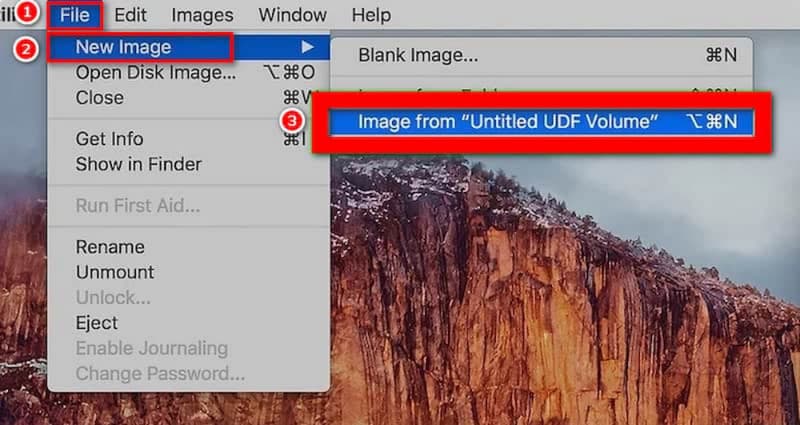
Stap 4Selecteer DVD/CD Master als het imageformaat. Hiermee blijven de volledige structuur en inhoud van de dvd behouden. Kies een map op uw Mac waar u het image wilt opslaan en klik vervolgens op Opslaan.
Stap 5Zodra de dvd is aangemaakt, verschijnt deze in Finder. Je kunt erop dubbelklikken om de dvd te koppelen en de inhoud direct te bekijken, of hem indien nodig op een andere dvd branden.
Dit proces is gratis, eenvoudig en betrouwbaar. Het stelt u in staat om volledige back-ups te maken zonder de oorspronkelijke kwaliteit en indeling van uw dvd te wijzigen. Voor iedereen die op zoek is naar een eenvoudige manier om zijn schijven op te slaan of over te zetten, laat deze stapsgewijze methode duidelijk zien hoe u een dvd naar een Mac-computer kunt kopiëren.
Deel 4: Risico's en voorzorgsmaatregelen bij het kopiëren van een dvd naar een Mac
Risico 1: Beschadiging van de originele dvd
Fysieke dvd's kunnen tijdens het hanteren krassen of breuken oplopen. Pak schijven altijd vast aan de randen en vermijd vingerafdrukken op het oppervlak. Zorgvuldige behandeling is cruciaal bij het kopiëren van een dvd op een Mac om permanent gegevensverlies te voorkomen.
Risico 2: Gebruik van verouderde of incompatibele software
Oudere programma's kunnen mogelijk geen nieuwere dvd's lezen of de gegevens beschadigen. Gebruik bij het kopiëren van een dvd naar een Mac altijd vertrouwde programma's en zorg ervoor dat de software compatibel is met de macOS-versie.
Risico 3: Verlies van videokwaliteit
Andere kopieermethoden comprimeren bestanden of slaan menu's over. Om de oorspronkelijke ervaring te behouden, zoek je software die de kwaliteit waarborgt. Dit zorgt ervoor dat de beste manier om een dvd op een Mac te kopiëren, zowel video als audio intact houdt.
Risico 4: De verkeerde uitvoerlocatie kiezen
Het opslaan van bestanden in een systeemmap of op een locatie met beperkte ruimte kan fouten veroorzaken doordat bestanden niet volledig worden gekopieerd. Controleer altijd de bestemming voordat u een dvd naar uw Mac kopieert.
Risico 5: Beschadiging of uitval van de harde schijf
Het kopiëren van grote dvd's kan oude of bijna volle harde schijven zwaar belasten. Maak regelmatig een back-up van je Mac om te voorkomen dat je bestanden verliest wanneer je een dvd-film naar je Mac-harde schijf kopieert.
Risico 6: Problemen met externe schijven
Als u een dvd kopiëren naar een externe harde schijfZorg ervoor dat de schijf correct is geformatteerd voor Mac en een stabiele verbinding heeft. Te vroeg loskoppelen of uitwerpen kan bestanden beschadigen wanneer u een dvd naar een externe harde schijf op uw Mac kopieert.
Risico 7: Verwarrende bestandsformaten
Het opslaan van dvd-materiaal in een onjuist formaat kan ertoe leiden dat het materiaal onspeelbaar wordt. Controleer of het formaat aan uw behoeften voldoet voordat u een dvd naar de harde schijf van een Mac kopieert. Zorg ervoor dat het formaat geschikt is, aangezien u de dvd niet op een apparaat met meerdere afspeelmogelijkheden zult plaatsen.
Het branden van dvd's op een Mac is minder ingewikkeld dan het lijkt en het beschermt je films, persoonlijke video's en waardevolle bestanden op de lange termijn. De stapsgewijze instructies in deze handleiding stellen je in staat om je schijven veilig op te slaan, de originele kwaliteit te behouden en je media eenvoudig te organiseren. Met deze tools en tips kan iedereen vol vertrouwen dvd's branden op een Mac. een dvd kopiëren naar een Mac-computer en op elk gewenst moment van hun content genieten, zonder zich zorgen te hoeven maken over krassen, verloren cd's of afspeelproblemen.
Kopieer, maak back-ups en converteer dvd's op uw Mac met behoud van menu's, hoofdstukken en volledige beeldkwaliteit.
Blu-ray en dvd rippen


