Wil je een dvd kopiëren naar een harde schijfHet kopiëren van je dvd naar een harde schijf is een ideale manier om je videocollectie te bewaren, van de inhoud te genieten en belangrijke gegevens te back-uppen. Omdat dvd's na verloop van tijd kunnen slijten en krassen kunnen oplopen, zorgt het overzetten naar een harde schijf ervoor dat je je bestanden ook op de lange termijn kunt blijven gebruiken. Dus als je op zoek bent naar de beste manieren om je dvd-inhoud eenvoudig naar een harde schijf te kopiëren, ben je hier aan het juiste adres. Lees dit artikel voor meer informatie over het kopiëren van je dvd naar een harde schijf op je Windows- en Mac-computer.
- Deel 1: Hoe je een niet-beveiligde dvd naar je harde schijf kopieert om hem op tv te bekijken
- Deel 2: Het beste programma om dvd's naar harde schijven te kopiëren [kopieerbeveiligd]
- Deel 3: DVD kopiëren naar harde schijf in VLC
- Deel 4: DVD kopiëren naar harde schijf met HandBrake
- Deel 5: Vergelijking van de 3 beste softwareprogramma's om dvd's naar een harde schijf te kopiëren
Deel 1: Hoe je een niet-beveiligde dvd naar je harde schijf kopieert om hem op tv te bekijken
Het kopiëren van een niet-beveiligde dvd naar je harde schijf is een eenvoudig proces waarmee je films of video's op je tv kunt opslaan en afspelen zonder de fysieke schijf nodig te hebben. Een niet-beveiligde dvd heeft geen versleuteling of DRM-beperkingen (Digital Rights Management). Dit betekent dat je de inhoud vrij kunt kopiëren met standaardsoftware of zelfs met de ingebouwde tools van je computer. Een beveiligde dvd daarentegen maakt gebruik van versleuteling (zoals CSS of regiocodes). Het belangrijkste doel hiervan is het voorkomen van ongeoorloofde duplicatie. Hiervoor is speciale ripsoftware nodig om deze beperkingen te omzeilen, wat afhankelijk van de wetgeving in je land juridische of ethische bezwaren kan opleveren.
Als u dus op zoek bent naar de meest betrouwbare methoden om uw niet-beveiligde en beveiligde dvd's te kopiëren om ze direct op tv te bekijken, bekijk dan alle mogelijke methoden in de voorgaande paragrafen.
Deel 2: Het beste programma om dvd's naar harde schijven te kopiëren [kopieerbeveiligd]
Hoe kopieer je een dvd naar een harde schijf? Er zijn verschillende programma's die je kunt gebruiken om de inhoud van een dvd effectief naar een harde schijf te kopiëren voor een betere weergave. Een daarvan is... AVAide dvd-ripperDit programma is ideaal als u een efficiënte manier zoekt om uw dvd's te kopiëren. U hebt namelijk toegang tot alle benodigde functies voor het kopiëren en rippen van dvd's. Het biedt zelfs een uitgebreide gebruikersinterface. Bovendien maakt deze krachtige dvd-ripper gebruik van GPU-acceleratie en maximaliseert het de prestaties van multicore-processors dankzij NVIDIA CUDA-technologie. Het kan dvd-films tot wel 30 keer sneller naar digitale formaten converteren en in slechts vijf minuten een verliesvrije ISO- of MPG-back-up van de originele schijf maken. Het beste is dat u ook diverse videobewerkingsfuncties kunt gebruiken om uw video's te verbeteren. U kunt uw video's comprimeren, bijsnijden, splitsen, filters toevoegen, watermerken plaatsen en nog veel meer. Dus als u een fantastische dvd-ripper nodig hebt, hoeft u niet verder te zoeken dan AVAide DVD Ripper.
Om een dvd naar een harde schijf te kopiëren, kunt u de door ons beschreven methoden gebruiken.
Stap 1Downloaden AVAide dvd-ripper Op je bureaublad. Je kunt het gebruiken op zowel Mac- als Windows-computers. Zorg er daarna voor dat je harde schijf en dvd in je computer zijn geplaatst.

GRATIS DOWNLOAD Voor Windows 7 of hoger
 Veilige download
GRATIS DOWNLOAD Voor Mac OS X 10.13 of hoger
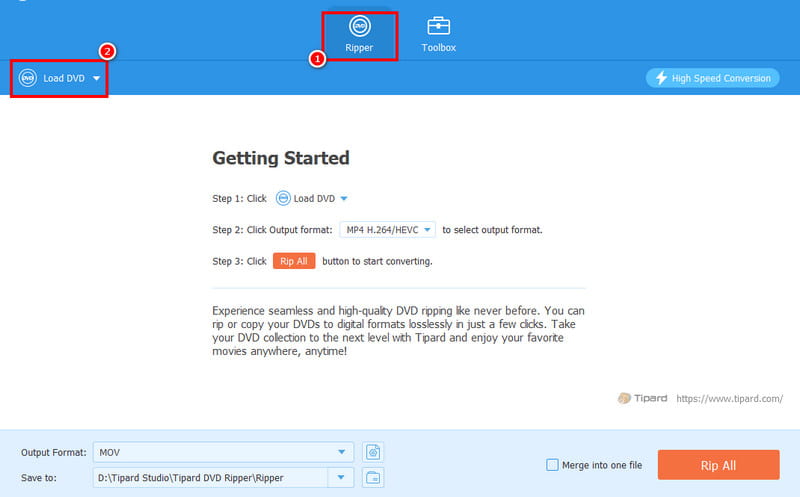
Veilige downloadStap 2Nadat je de software hebt uitgevoerd, ga je naar de Ripper sectie. Voeg vervolgens de dvd toe door te klikken op de Laad dvd knop.
Stap 3Nadat je de dvd hebt toegevoegd, kun je verdergaan met de Uitvoerformaat Ga naar de betreffende sectie en kies je gewenste videoformaat. Je kunt zelfs de gewenste videokwaliteit selecteren.
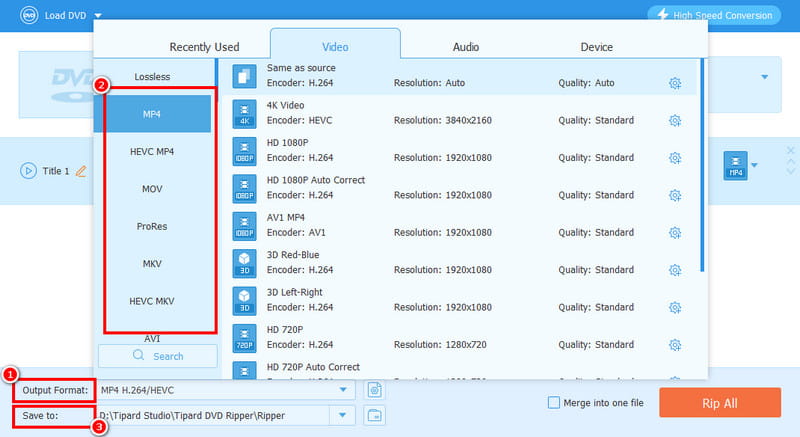
Je kunt ook naar de Opslaan in Selecteer in dit gedeelte de harde schijf als bestemmingsmap.
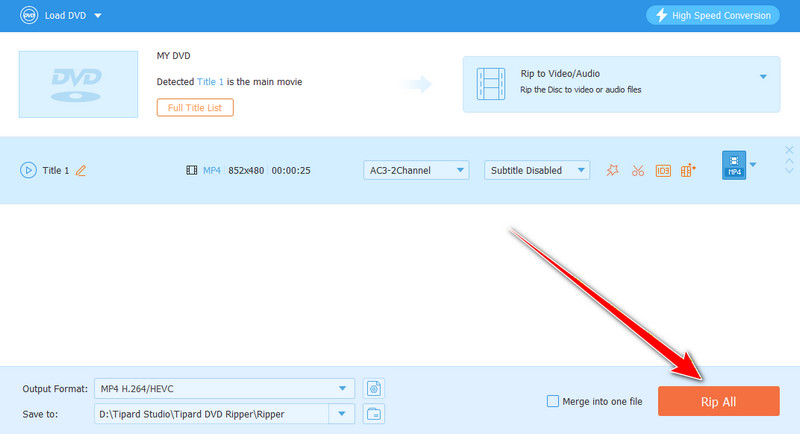
Stap 4Voor het laatste proces tikt u op de Alles rippen Klik op de knop hieronder om het opslaan te starten. Zodra dit is gedaan, kunt u genieten van uw favoriete video's.
Deel 3: DVD kopiëren naar harde schijf in VLC
VLC Dit is een ander offline programma waarmee je je dvd effectief naar een harde schijf kunt kopiëren. Dankzij de conversiefunctie krijg je na het proces het gewenste resultaat. Wat we prettig vinden, is dat het kopiëren van je dvd eenvoudig is dankzij de gebruiksvriendelijke interface. Bovendien kun je je video verbeteren met de ingebouwde bewerkingsfuncties van het programma. Je kunt de afspeelsnelheid aanpassen, bijsnijden, de beeldverhouding wijzigen en meer. Het enige nadeel is dat de lay-out van de software er wat verouderd uitziet, wat sommige gebruikers misschien niet zullen waarderen. Maar als je toch een dvd wilt kopiëren, is dit een prima programma. een dvd kopiëren naar een computer Of het nu om een harde schijf gaat of niet, op dit programma kunt u vertrouwen.
Volg de onderstaande stappen en leer de beste manier om een dvd naar een harde schijf te kopiëren.
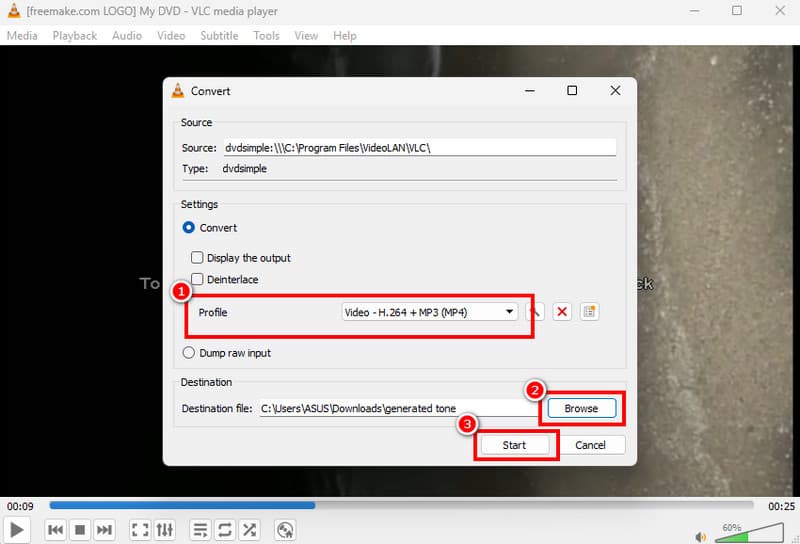
Stap 1Downloaden VLC Media Speler op uw computer. Ga vervolgens verder met de Bestand > Converteren / Opslaan sectie.
Stap 2Ga daarna naar de Schijf ssectie en tap Bladeren om de dvd toe te voegen die u wilt kopiëren. Klik vervolgens op de Converteren / Opslaan knop hieronder.
Stap 3Ga nu verder naar de Profiel Ga vervolgens naar de sectie en kies het gewenste videoformaat. Bladeren Je kunt de harde schijf selecteren als bestemmingsbestand.
Stap 4Voor het laatste proces tikt u op de Begin Klik op de knop om het bestand te converteren en op te slaan.
Deel 4: DVD kopiëren naar harde schijf met HandBrake
Een ander goed programma om een dvd naar een harde schijf te kopiëren is HandremMet deze software kunt u ervoor zorgen dat u na het proces de digitale versie van uw dvd ontvangt. Bovendien is het programma eenvoudig te gebruiken dankzij de gebruiksvriendelijke interface. Het biedt zelfs diverse bewerkingsfuncties om uw video te verbeteren, zoals filters, ruisonderdrukking, onscherpteverwijdering en meer. U kunt zelfs Blu-rays kopiëren naar een harde schijf Als je dat wilt. Om de mogelijkheden te controleren, kun je de onderstaande instructies gebruiken.
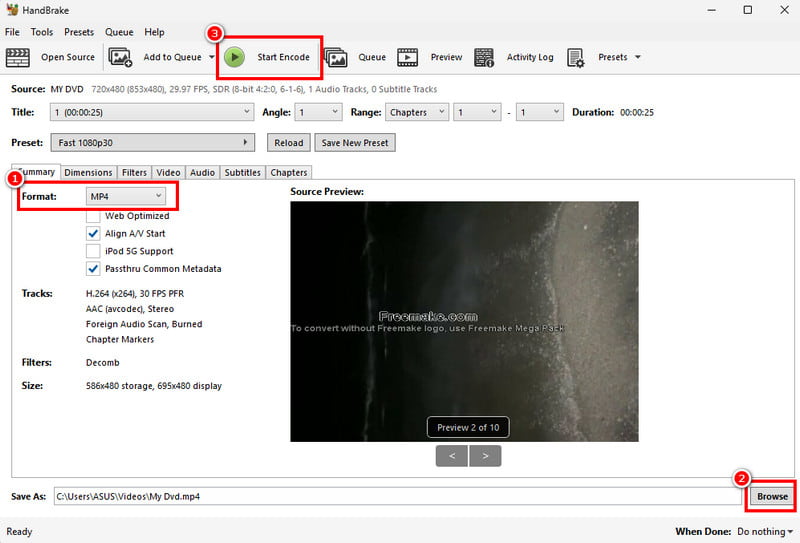
Stap 1Download en installeer de Handrem programma op je computer. Nadat je het hebt gestart, tik je op de Bestand knop om te beginnen met het toevoegen van de dvd.
Stap 2Ga dan verder naar de Formaat selecteer het gewenste videoformaat en klik vervolgens op de Bladeren Selecteer hieronder de harde schijf als bestemmingsmap.
Stap 3Voor de laatste procedure, druk op de Start coderen bovenstaande optie. Zodra het proces is voltooid, kunt u uw video's bekijken op uw tv, computer en elk ander apparaat.
Deel 5: Vergelijking van de 3 beste softwareprogramma's om dvd's naar een harde schijf te kopiëren
Wil je meer weten over de beste programma's om dvd's naar een harde schijf te kopiëren? Bekijk dan de tabel hieronder.
| Programma's | AVAide dvd-ripper | VLC | Handrem |
| Ripproces | 30 keer sneller | Standaard | Standaard |
| Primaire functie | DVD's rippen, DVD's bewerken | Media afspelen | Mediaconversie |
| Makkelijk te gebruiken | Eenvoudig | Eenvoudig | Eenvoudig |
| Gebruikersomgeving | Uitgebreid | Uitgebreid, maar oogt verouderd. | Uitgebreid, maar oogt verouderd. |
| Ondersteunde uitvoerformaten | MP4, MKV, FLV, AVI, MOV, M4V, VOB, WMV en meer. | MP4, AVI, FLV en meer. | MP4, MKV en WebM. |
Nu heb je de beste manieren verkend om een dvd kopiëren naar een harde schijf op je bureaublad. Gebruik vervolgens alle bovenstaande methoden om het gewenste resultaat te bereiken. Wil je bovendien je dvd's probleemloos kopiëren? Dan ben je hier aan het juiste adres. AVAide dvd-ripperHet biedt zelfs alle basis- en geavanceerde bewerkingshul Hulpmiddelen die je nodig hebt om je video's te verbeteren, met een verbluffend resultaat als gevolg.
Kopieer en rip dvd's naar digitale formaten, maak ISO/MPG-backups en bewerk video's met gemak.
Blu-ray en dvd rippen