Hoe een dvd omzetten naar digitaalHet digitaliseren van je dvd's is een verstandige keuze als je je content wilt bewaren. Bovendien kun je zo overal toegang krijgen tot je content en deze afspelen, omdat digitale bestanden compatibeler zijn met alle mediaspelers en andere platforms. Gelukkig leert deze handleiding je hoe je je dvd's kunt converteren naar digitaal met behulp van de beste converters die je op je computer kunt gebruiken. Lees dus verder en ontdek alle beste conversiemethoden.
- Waarom dvd's naar digitale bestanden converteren?
- Wat je nodig hebt om te beginnen
- Methode 1: DVD naar digitaal converteren met HandBrake (gratis)
- Methode 2: Converteer dvd naar digitaal met AVAide DVD Ripper (Professional)
- Methode 3: DVD converteren naar digitaal met VLC
- Methode 4: DVD converteren naar digitaal met MakeMKV
- Methode 5: DVD converteren naar digitaal met WinX DVD Ripper
- Wat dacht u van professionele dvd-naar-digitaliseringsdiensten?
Waarom dvd's naar digitale bestanden converteren?
Er zijn verschillende redenen waarom je je dvd's naar een digitaal formaat wilt converteren. Enkele voorbeelden zijn:
- Behoud Het digitaliseren van dvd's is ideaal als u uw content wilt bewaren. Dvd's verslechteren in kwaliteit en sommige computers en laptops ondersteunen geen dvd's, waardoor ze moeilijk af te spelen zijn.
- Gemak Omdat digitale bestanden beter compatibel zijn, is het eenvoudiger om video's op elk platform af te spelen.
- Ruimtebesparend - Dvd's bevatten vaak grote bestanden. Door ze te digitaliseren, kunt u de bestandsgrootte beperken en tegelijkertijd van de kwaliteit genieten, en bestanden opslaan zonder u zorgen te hoeven maken over de opslagruimte op uw computer.
- Moderne compatibiliteit Tegenwoordig zijn digitale bestanden beter compatibel met apparaten dan dvd's. Dit zorgt ervoor dat gebruikers video's soepel kunnen afspelen.
- Delen Digitale bestanden zijn gemakkelijker te delen dan dvd's.
Wat je nodig hebt om te beginnen
- Hardwarevereisten - Je hebt een computer met een dvd-station nodig. Je kunt ook een extern station gebruiken als je desktopcomputer er geen heeft.
- Overzicht van softwareopties Je hebt uitstekende software nodig waarmee je je dvd's naar een digitaal formaat kunt converteren.
- Belangrijke opmerking over auteursrecht - Onthoud altijd dat je alleen content mag converteren waarvan je de rechtmatige eigenaar bent. Vermijd bovendien het verspreiden van auteursrechtelijk beschermd materiaal zonder toestemming van de rechtmatige eigenaar.
Methode 1: DVD naar digitaal converteren met HandBrake (gratis)
Handrem Handbrake is een van de beste tools die je op je desktop kunt gebruiken om dvd's naar digitale bestanden te converteren. Het heeft een eenvoudige gebruikersinterface en een soepel conversieproces, waardoor het ideaal is voor niet-professionele gebruikers. Het enige nadeel is dat het slechts een beperkt aantal uitvoerformaten ondersteunt, zoals MP4, MKV en WebM. Volg de onderstaande stappen om Handbrake te gebruiken om een dvd naar MP4 en andere formaten te converteren.
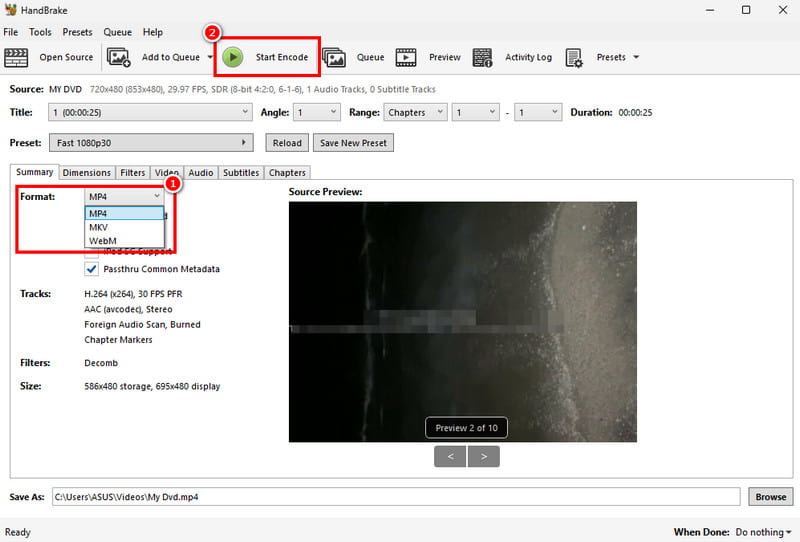
Stap 1Download en installeer Handrem op je bureaublad. Voeg daarna de dvd die je wilt converteren toe om het proces te starten.
Opmerking: Zorg ervoor dat de dvd al in uw computer zit.
Stap 2Nadat je de dvd hebt toegevoegd, kun je naar de Formaat Selecteer de gewenste uitvoerindeling in de daarvoor bestemde sectie.
Stap 3Ga ten slotte naar de hoofdinterface en klik op Start coderen om het conversieproces van dvd naar digitaal te starten.
Methode 2: Converteer dvd naar digitaal met AVAide DVD Ripper (Professional)
Wil je dvd's converteren naar mp4 en andere formaten? Dan kun je gebruikmaken van AVAide dvd-ripperMet dit programma kunt u uw dvd's probleemloos en direct digitaliseren. Wat we prettig vinden, is de uitgebreide gebruikersinterface, de basisbewerkingsfuncties om de video te verbeteren en de mogelijkheid om uw video in de beste kwaliteit op te slaan, tot wel 4K. Het ondersteunt bovendien talloze formaten, zoals MKV, AVI, FLV, MOV, M4V, WMV en meer. Dus als u uw dvd's wilt converteren naar uw favoriete formaat, hoeft u niet verder te zoeken dan AVaide DVD Ripper.
Stap 1Downloaden AVAide dvd-ripper op je computer. Start het vervolgens na de installatie.

GRATIS DOWNLOAD Voor Windows 7 of hoger
 Veilige download
GRATIS DOWNLOAD Voor Mac OS X 10.13 of hoger
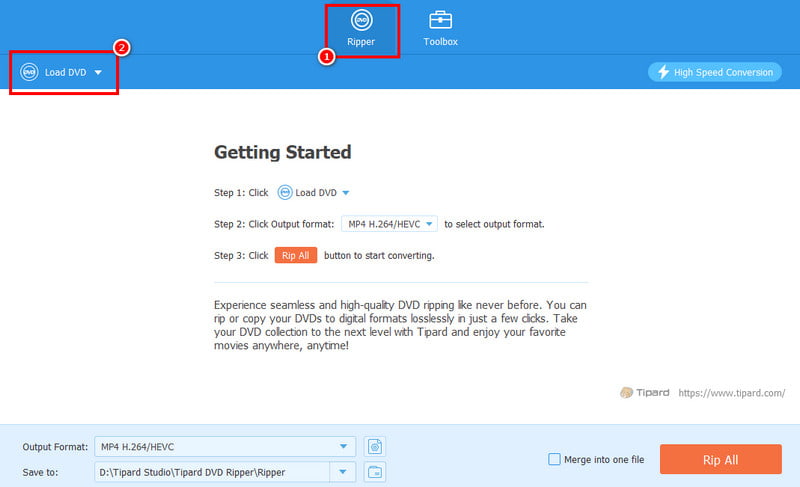
Veilige downloadStap 2Ga naar de Ripper sectie en tik Laad dvd Voeg nu de dvd toe die u wilt converteren.
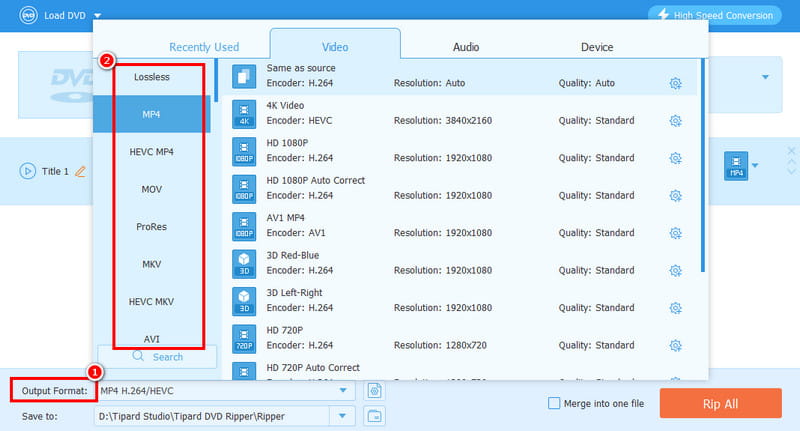
Stap 3Ga naar de Uitvoerformaat Kies vervolgens het gewenste formaat en de gewenste videokwaliteit. Je kunt zelfs een formaat met 4K-kwaliteit kiezen.
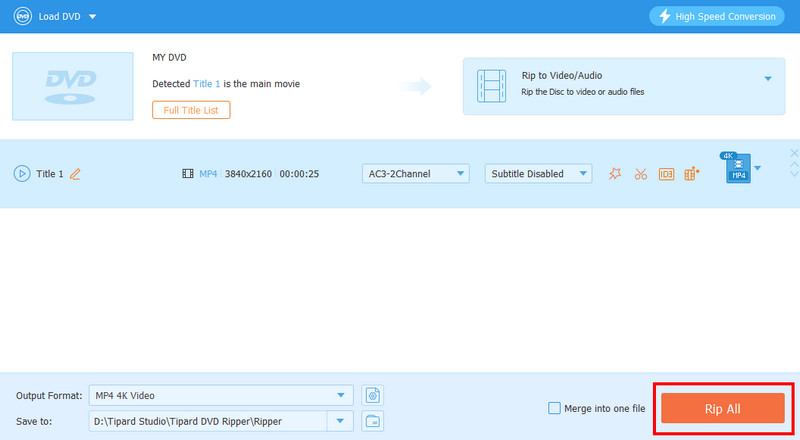
Stap 4Tik in de laatste stap op de Alles rippen Druk op de knop om uw dvd naar een digitaal formaat te digitaliseren.
Methode 3: DVD converteren naar digitaal met VLC
Een andere dvd-naar-digitale converter die je kunt gebruiken is VLC. Naast het afspelen van mediabestanden kun je de converterfunctie ook gebruiken om je dvd's naar videoformaten te converteren. Het voordeel hiervan is dat het conversieproces eenvoudig is. Het ondersteunt ook andere formaten. Je kunt converteren DVD's naar AVIMP4, MKV, MOV, FLV, enz. Het enige probleem is dat de gebruikersinterface een beetje verouderd is, waardoor het voor sommige gebruikers minder aantrekkelijk is.
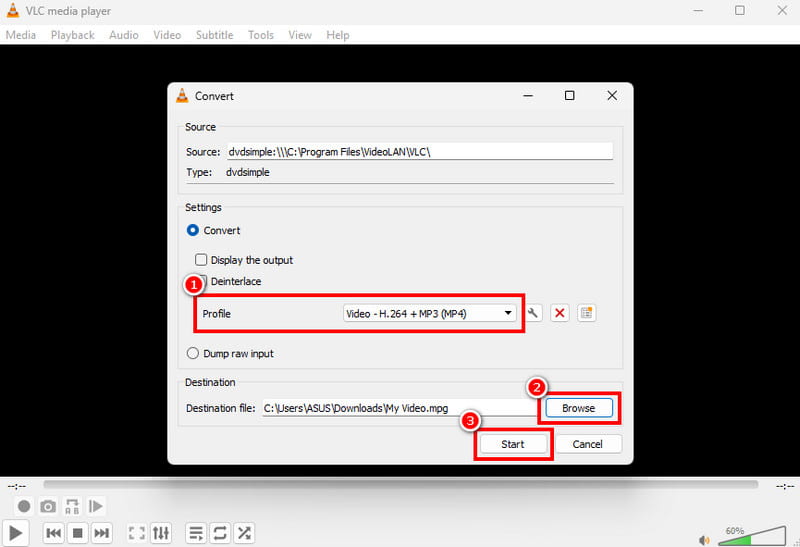
Stap 1Download en installeer VLCGa dan naar de Media > Converteren / Opties opslaan.
Stap 2Ga naar de Schijf sectie en tik Toevoegen om te beginnen met het toevoegen van de dvd. Klik daarna op de Converteren / Opslaan knop hieronder.
Stap 3Van de Profiel Selecteer in het betreffende gedeelte uw gewenste formaat. Klik op Bladeren om de map te kiezen waarin u het bestand wilt opslaan. Klik ten slotte op Begin om het conversieproces te starten.
Methode 4: DVD converteren naar digitaal met MakeMKV
Als je je dvd wilt converteren naar MKV-formaat, kun je MakeMKV gebruiken. Deze software is ideaal als je MKV-bestanden van dvd's wilt halen. Het programma is gratis te gebruiken, waardoor het voor iedereen toegankelijk is. Hieronder vind je een stappenplan om te leren hoe je een dvd naar een digitaal bestand converteert.
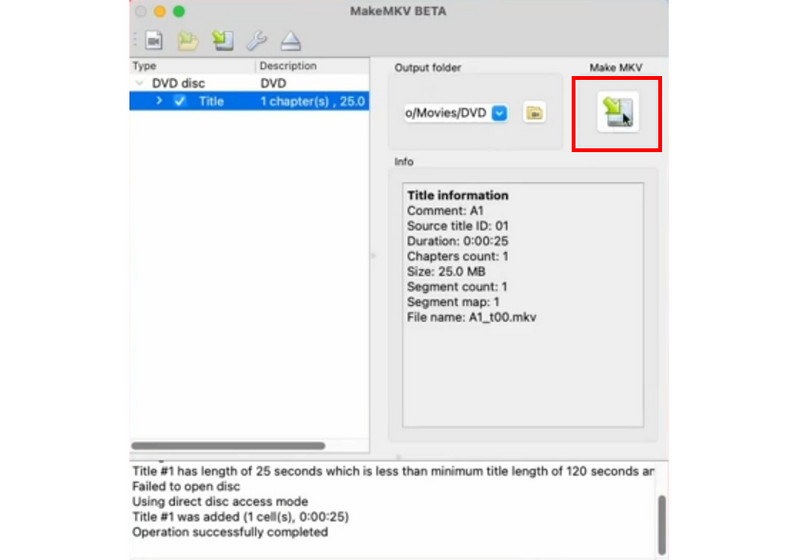
Stap 1Toegang verkrijgen en installeren Merk MKV op je Mac of Windows. Voeg daarna de dvd toe aan de interface.
Stap 2Als dat klaar is, kun je de dvd nu converteren naar MKV door te klikken op de Maak MKV knop in de rechterinterface.
Stap 3Je kunt de video nu eindelijk afspelen in je mediaspeler.
Methode 5: DVD converteren naar digitaal met WinX DVD Ripper
Een ander programma dat je kunt gebruiken voor het converteren van dvd's naar digitale bestanden is... WinX dvd-ripperDeze geavanceerde dvd-naar-digitaal-converter is perfect omdat hij alle functies biedt die je nodig hebt. Je kunt het gewenste formaat kiezen, de framesnelheid, bitrate, beeldverhouding en andere parameters aanpassen. Het enige nadeel is dat het programma veel systeembronnen verbruikt, dus gebruik altijd een krachtige computer voor een soepeler conversieproces.
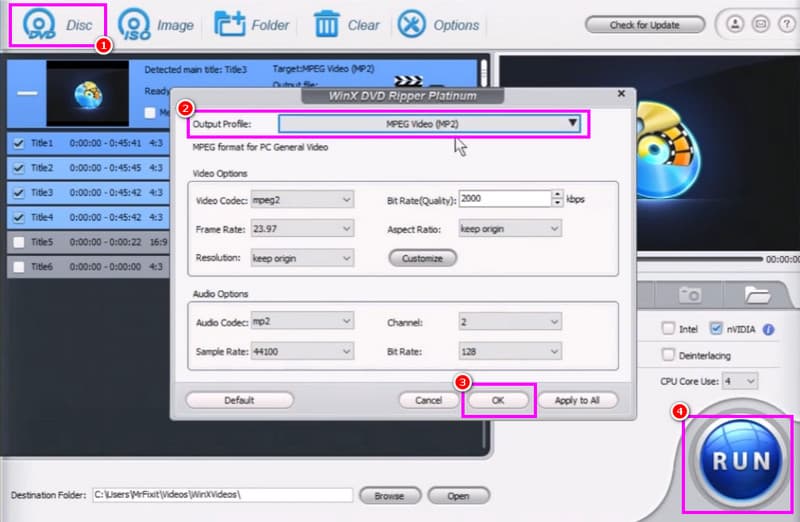
Stap 1Na het installeren en opstarten van de WinX dvd-ripperVoeg de dvd toe door te klikken op de DVD knoppen hierboven.
Stap 2Druk dan op de Instellingen knop om te beginnen met het selecteren van uw gewenste formaat onder de Uitvoerprofiel sectie.
Stap 3Klik ten slotte op LOOP om te beginnen met het digitaliseren van je dvd.
Wat dacht u van professionele dvd-naar-digitaliseringsdiensten?
Naast het converteren kunt u uw dvd ook digitaliseren met behulp van professionele dvd-naar-digitaliseringsdiensten.
Wanneer is het verstandig om professionele hulp in te schakelen?
Als u een grote dvd-collectie heeft en niet over alle benodigde hardware en software beschikt, is het ideaal om een professionele service in te schakelen.
Kosten van dvd naar digitaal converteren
De prijs is afhankelijk van de dienst/aanbieder, het aantal dvd's en het uitvoerformaat. Sommige diensten rekenen servicekosten per schijf.
Hoe vind ik een servicepunt bij u in de buurt?
De beste manier om een service in de buurt te vinden, is door te zoeken naar lokale elektronicawinkels, video- en fotoservicecentra of bedrijven die media converteren.
Naar een dvd digitaliseren Voor alle formaten kunt u alle methoden gebruiken die we in deze handleiding hebben beschreven. Zo kunt u uw dvd's digitaliseren en afspelen op verschillende mediaspelers. Bovendien, als u een beter, soepeler en sneller dvd-naar-digitaal conversieproces wilt, raden we aan om gebruik te maken van AVAide dvd-ripperHet garandeert dat je na het conversieproces het gewenste resultaat krijgt, waardoor het een onmisbare converter is voor iedereen.
OVER DE AUTEUR

Beste tool voor het rippen en converteren van dvd-schijven / mappen / ISO-afbeeldingsbestanden naar verschillende indelingen.
Blu-ray en dvd rippen