Er zijn veel redenen waarom het nodig is converteer uw dvd-collectie naar digitaal bestanden. Blijkbaar zijn optische schijven kwetsbaar. Na 5 tot 10 jaar worden ze broos. Bovendien worden ze gemakkelijk beïnvloed door de omgeving, zoals oververhitting of vochtigheid. Dvd's nemen ook veel ruimte in beslag in vergelijking met digitale bestanden. Wat nog belangrijker is, ze zijn aan het verouderen. De meeste lichtgewicht pc's en laptops worden niet geleverd met een schijfstation. Daarom deelt dit artikel een how-to.
- Deel 1: vind dvd naar digitale service bij mij in de buurt
- Deel 2: de beste manier om dvd naar digitale video's te converteren
- Deel 3: een dvd digitaliseren met Vudu
- Deel 4: een dvd converteren naar een digitaal bestand met VLC
- Deel 5. Dvd's digitaliseren met HandBrake
- Deel 6. Hoe je een dvd naar digitaal converteert met MakeMKV
- Deel 7: Veelgestelde vragen over het converteren van dvd naar digitaal
Deel 1: vind dvd naar digitale service bij mij in de buurt
De eenvoudigste manier om dvd's over te zetten naar digitale bestanden, is door een service te zoeken. U kunt uw dvd's naar de service mailen en de digitale bestanden van de website downloaden of ze na het converteren via een USB-station ophalen. Gemak is het belangrijkste voordeel van dvd's voor digitale services. Ze zijn natuurlijk niet gratis en de prijs varieert van enkele tot honderden dollars. Deze manier is geen goede keuze als je een beperkt budget of een grote collectie hebt.
Bovendien zijn er nog maar een paar bedrijven die deze service nu nog aanbieden, zoals DVDWalmart, Leave a Legacy en DiJiFi.
Een ander punt van zorg is het privacylek. U kunt beter nadenken voordat u uw privé-dvd's naar deze dvd-digitaliseringsdiensten stuurt.
Deel 2: de beste manier om dvd naar digitale video's te converteren
Bij het converteren van dvd's naar digitale video's is het gebruiksgemak een grote zorg. Het is logisch dat een deel van de software voor het converteren van dvd's complex is. Gelukkig, AVAide dvd-ripper kan u helpen het werk op uw desktop te doen zonder technische vaardigheden.

GRATIS DOWNLOAD Voor Windows 7 of hoger
 Veilige download
GRATIS DOWNLOAD Voor Mac OS X 10.13 of hoger
Veilige download- Pluspunten
- Converteer eenvoudig dvd's naar digitale bestanden.
- Ondersteuning van videoresolutie tot 4K.
- Digitaliseer dvd's in een breed scala aan multimedia-indelingen.
- Verbeter de prestaties met hardwareversnelling.
- Kom met veel bonusfuncties.
- nadelen
- Het kan even duren als uw dvd-film erg lang is.
Hoe een dvd naar digitale video's te converteren zonder kwaliteitsverlies
Stap 1Laad een dvd
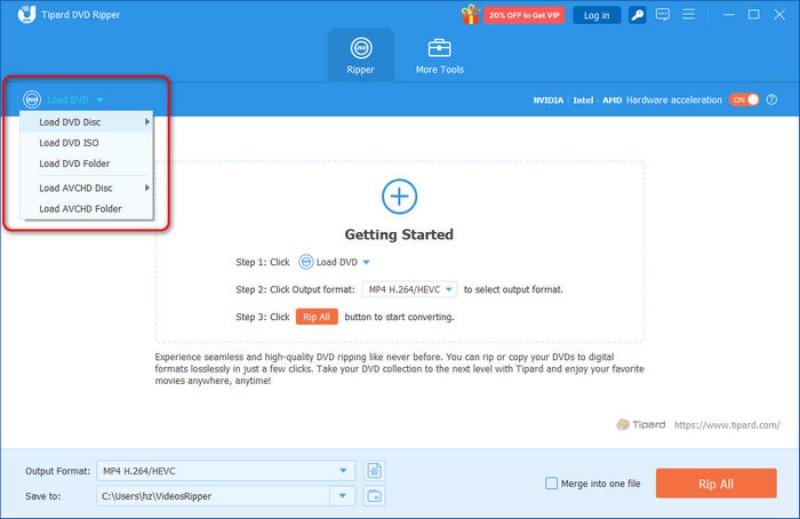
Start de beste dvd-conversiesoftware nadat u deze op uw pc hebt geïnstalleerd. Er is een andere versie voor Mac. Plaats uw dvd in uw dvd-station. Ga naar de Laad dvd menu, selecteer Laad dvd-schijfen kies de schijf. Om specifieke hoofdstukken te converteren, klikt u op de Volledige titellijst knop Nadat de dvd is geladen, en selecteer ze.
Stap 2Stel het uitvoerformaat in
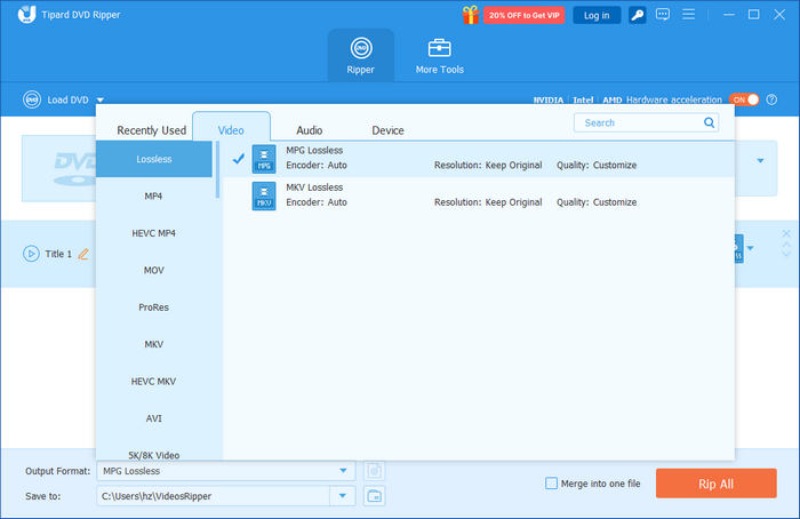
Klik op de Alles rippen naar menu aan de rechterkant om het profieldialoogvenster te openen. Ga naar de Video tabblad, selecteer een geschikt formaat aan de linkerkant en kies een voorinstelling. Klik op om de resolutie en andere parameters te wijzigen Uitrusting knop. Als je de video op je telefoon wilt bekijken, ga dan naar de Apparaat tabblad en selecteer het telefoonmodel.
Stap 3Converteer de dvd naar digitale video's
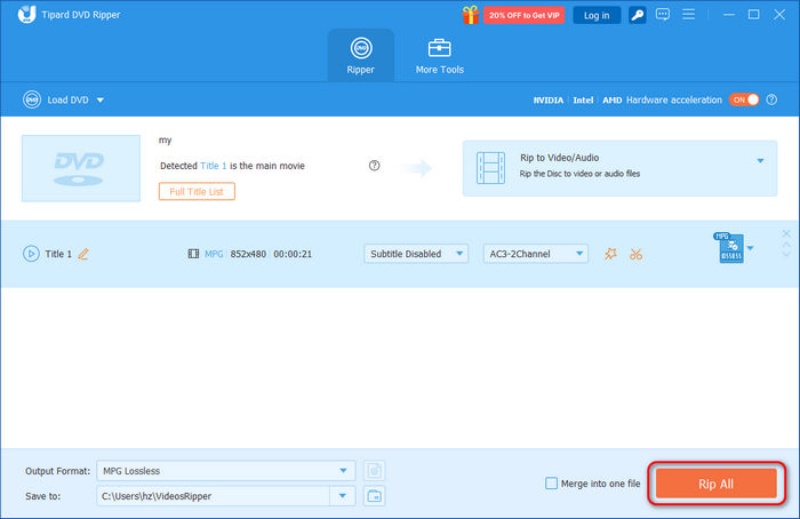
Klik ten slotte op de Map onderaan en selecteer een specifieke map om de resultaten op te slaan. Klik op de Alles rippen om te beginnen met het converteren van de dvd naar digitale video's.
Deel 3: een dvd digitaliseren met Vudu
Vudu is een multimediaplatform en er zijn veel 4K UHD-titels. Sommigen van hen zijn zelfs gratis te bekijken. Bovendien wordt het geleverd met een Schijf naar digitaal functie. Stel je voor dat je jouw PS5 kan dvd afspelen wanneer het digitaal is, en dan is de enige methode het rippen van de dvd. Daarom kunt u een dvd rechtstreeks op Vudu naar digitale films converteren. De prijs is $2 per dvd naar SD en $5 per dvd naar HDX.
- Pluspunten
- Digitaliseer dvd's op uw mobiele telefoon.
- Produceer video's tot 4K.
- Voeg zoveel 4K UHD-titels toe.
- Stream video's naar compatibele apparaten.
- nadelen
- De prijs is een beetje hoog.
- Niet alle dvd-films zijn beschikbaar.
Hier zijn de stappen om een dvd naar digitale video's te converteren met Vudu:
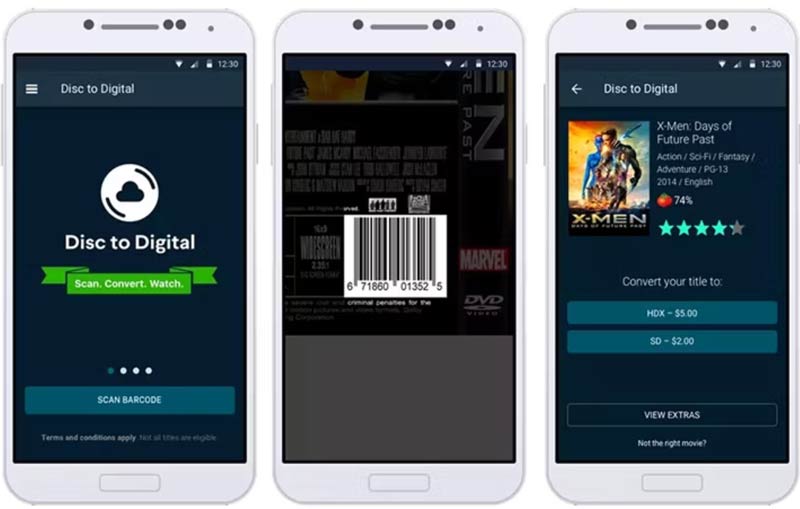
Stap 1Installeer de Vudu-app op uw telefoon en meld u aan of log in op uw account. Op een iPhone moet u een account op de website in een browser maken en vervolgens naar de app gaan.
Tip: Zorg ervoor dat u de app toegang geeft tot uw locatiegegevens. Bovendien moet uw factuuradres overeenkomen met uw GPS-locatie bij het scannen van een dvd.
Stap 2Druk op Menu knop met een knop met drie streepjes en kies Schijf naar digitaal.
Stap 3Scan de streepjescode op uw dvd-doos om naar de digitale titel te zoeken. Volg daarna de instructies op het scherm en selecteer uw voorkeur voor filmkwaliteit.
Stap 4Afrekenen en de film is beschikbaar in uw account.
Deel 4: een dvd converteren naar een digitaal bestand met VLC
Kun je dvd's overzetten naar digitale video's zonder een cent te betalen? Het antwoord is ja en VLC is wat je nodig hebt. Deze open-source mediaspeler wordt geleverd met bonusfuncties, waaronder het digitaliseren van dvd-films op pc's, Mac en Linux.
- Pluspunten
- Digitaliseer commerciële en zelfgemaakte dvd's.
- Volledig gratis te gebruiken.
- Beschikbaar op pc's, Mac en Linux.
- Ondersteuning van populaire video-uitvoerformaten.
- nadelen
- Het proces is een beetje ingewikkeld.
- U kunt verschillende fouten tegenkomen.
- De uitvoerkwaliteit is niet erg goed.
Volg de onderstaande stappen om een dvd naar digitale video te converteren met VLC:
Stap 1Voer de gratis dvd-converter op uw bureaublad uit, ga naar de Media menu op het bovenste lint en kies Converteren / Opslaan. Plaats uw dvd in uw computer.
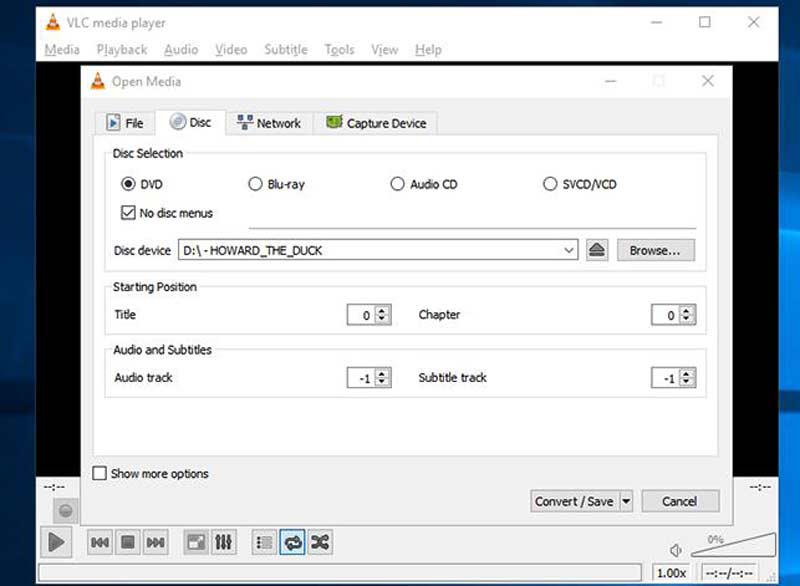
Stap 2Schakel over naar de Schijf tabblad op de Open Media dialoogvenster, selecteer DVD, Klik Bladeren knop en selecteer de schijf. Zorg ervoor dat u het vakje ernaast aanvinkt Geen schijfmenu's; anders kan VLC een herhalend videomenu converteren.
Stap 3Klik op de Converteren / Opslaan knop onderaan om naar het volgende venster te gaan.
Stap 4Trek de naar beneden Profiel menu en selecteer een geschikt uitvoerformaat, zoals MP4.
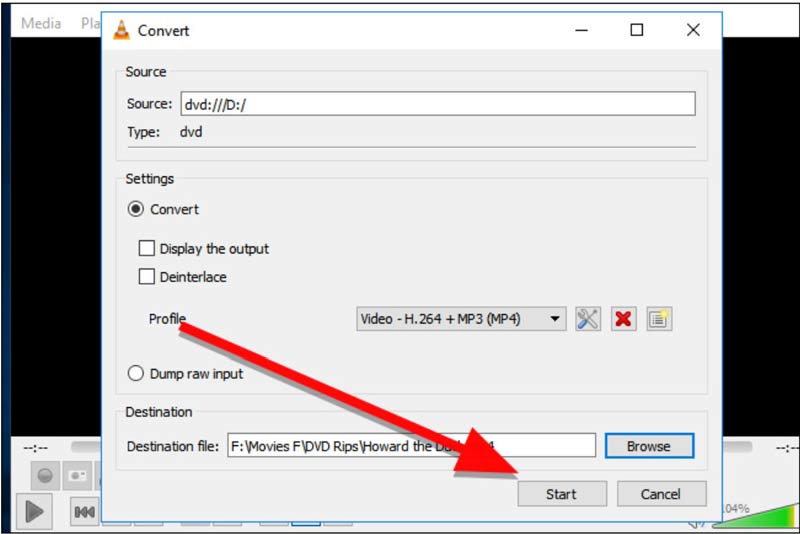
Stap 5Druk op de Bladeren knop en stel een locatiemap in voor de uitgevoerde video. Klik ten slotte op de Begin knop om het overzetten van de dvd naar digitale video te starten.
Opmerking: Als u tijdens het proces een fout krijgt of niets in de uitgevoerde video, betekent dit dat VLC deze dvd niet kan digitaliseren. Je moet andere methoden proberen.
Deel 5. Dvd's digitaliseren met HandBrake
HandBrake is een open-source tool voor het transcoderen van video's. Bij het converteren van dvd's naar digitale bestanden ondersteunt het MPEG-2-brondecodering en kan het gecodeerde formaten zoals H.264 en AV1 uitvoeren; resoluties tot 1080p kunnen behouden blijven. Gebruikers kunnen CRF, bitrate, ondertitels en meer aanpassen. Houd er rekening mee dat het de auteursrechtbescherming op commerciële dvd's niet omzeilt en alleen geschikt is voor niet-gecodeerde of reeds gedecodeerde bronbestanden.
- Pluspunten
- Hoogwaardige coderingscontrole en aanpassing van videoparameters.
- Meerdere uitvoerformaten, compatibel met tv's, telefoons, tablets en mediaservers.
- Ondersteuning voor batchconversiewachtrijen en het extraheren van specifieke titels/hoofdstukken.
- nadelen
- Het programma biedt geen ondersteuning voor het decoderen van commerciële dvd's en kan CSS of andere kopieerbeveiligingen niet rechtstreeks omzeilen.
- Behoudt alleen de videostream na transcodering; ondersteunt geen dvd-menu's of volledige ISO-backups.
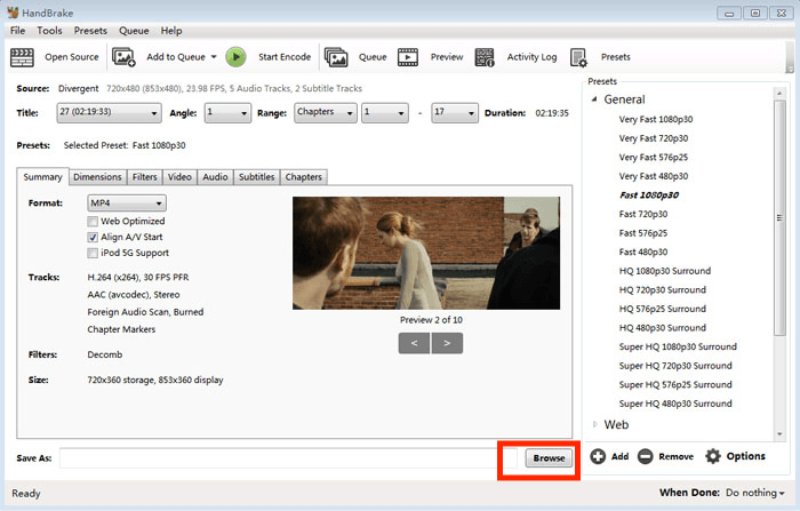
Stap 1Plaats de dvd en klik. Open source In HandBrake selecteer je de bijbehorende titel en kies je het gewenste uitvoerformaat.
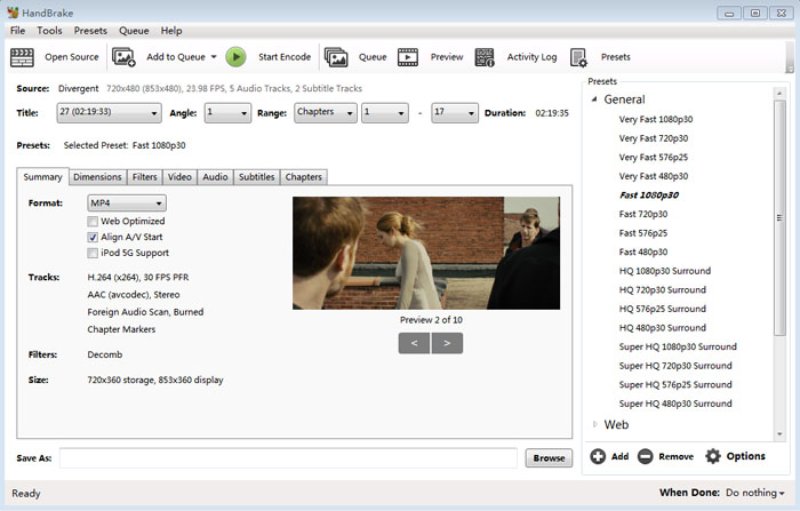
Stap 2Klik dan Dimensies, Video, Audioenzovoort, om de instellingen van de video-encoder, de framesnelheid en de gewenste audiotracks, ondertitels en hoofdstukbereiken te configureren.
Stap 3Klik Bladeren onderaan kunt u de opslaglocatie instellen en vervolgens klikken. Start coderen om de conversie te starten.
Deel 6. Hoe je een dvd naar digitaal converteert met MakeMKV
Voor het rippen van commercieel beveiligde dvd's is MakeMKV een betrouwbare optie. Het kan gangbare dvd-beveiligingen zoals CSS decoderen en regiocodes omzeilen, terwijl de originele audiotracks (bijv. Dolby Digital, DTS) en ingebedde ondertitels behouden blijven voor flexibele streamselectie. Het comprimeert of transcodeert de video echter niet; het decodeert en remixt de inhoud simpelweg naar een MKV-bestand, waardoor de uiteindelijke bestandsgrootte in wezen hetzelfde blijft als de originele dvd-gegevens.
- Pluspunten
- Behoud de originele MPEG-2-videostream en behoud de beeldkwaliteit.
- Ondersteuning voor meerdere audiosporen zoals Dolby Digital en DTS, evenals ingebedde ondertitels.
- Hoge ripsnelheid, die de leessnelheid van optische schijven benadert.
- nadelen
- Groot bestand, geen compressie.
- Kan geen MP4-uitvoer leveren en de bitrate niet regelen.
- Alleen de titelinhoud wordt geëxtraheerd; de originele menustructuur van de dvd blijft behouden.
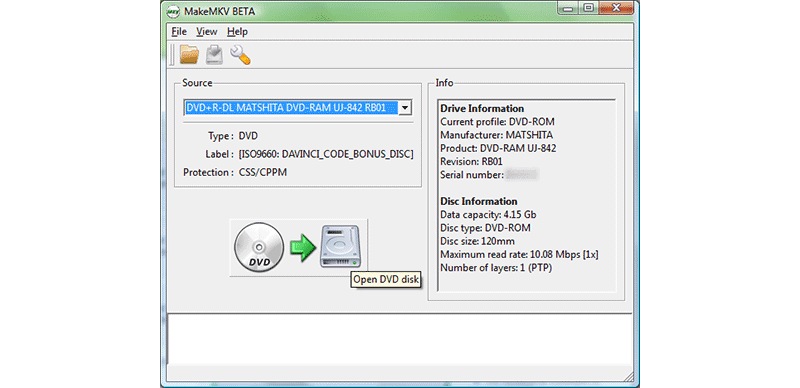
Stap 1Plaats de dvd, open MakeMKV en wacht tot de inhoud is gescand. Selecteer de gewenste hoofdfilms, audiotracks en ondertiteltracks.
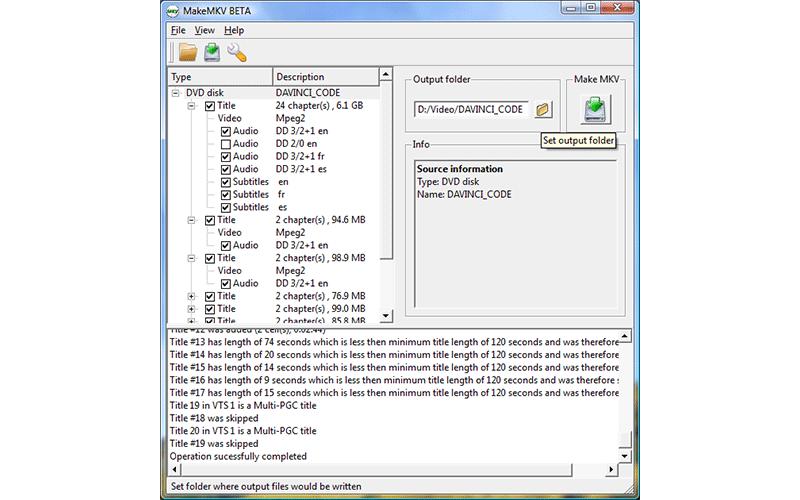
Stap 2Kies het uitvoerpad en klik vervolgens. Maak MKV om te beginnen met het decoderen en genereren van het MKV-bestand.
| Hulpmiddel | Omrekeningsmethode | Beste gebruiksscenario | Ondersteunde platformen | Decryptiemogelijkheid | Uitvoerformaten |
| AVAide dvd-ripper | Ingebouwde conversie-/opslafunctie | Volledige dvd-ripping met flexibele uitvoerformaten en batchverwerking. | Windows, macOS | Het beste van beide werelden: ondersteunt CSS, regiocodes en gangbare dvd-beveiligingen. | Meer dan 500 formaten (MP4, MKV, AVI, MOV, enz.) |
| Vudu | Scan de barcode van de schijf – Digitale licentie in de cloud | Officiële digitale kopie, niet handmatig geript. | iOS, Android, Web | × Geen directe decryptie; | Cloudstreaming |
| VLC Media Speler | Ingebouwde conversie-/opslafunctie | Gratis basis-dvd-conversie | Windows, macOS, Linux, mobiel | Geen native CSS-decryptie (vereist libdvdcss) | MP4, MKV, AVI, WMV, enz. |
| Handrem | DVD-bron decoderen – Video opnieuw coderen | Gratis, kwaliteitsgecontroleerde transcodering (bitrate/CRF-afstemming) | Windows, macOS, Linux | Geen ingebouwde commerciële dvd-decodering | MP4, MKV |
| Merk MKV | DVD decoderen – Remuxen naar MKV (zonder hercodering) | Verliesvrije back-up met behoud van originele kwaliteit. | Windows, macOS, Linux | Ondersteunt CSS-decryptie en regio-omzeiling. | Alleen MKV (geen compressie) |
Deel 7: Veelgestelde vragen over het converteren van dvd naar digitaal
Converteert Walmart nog steeds dvd naar digitaal?
Ja, Walmart heeft in meer dan 3.500 winkels een exclusieve in-store dvd-naar-digitale conversieservice aangekondigd. U kunt naar een plaatselijke winkel gaan om uw dvd te laten converteren of dit in de online bibliotheken te doen.
Zal ik beeldkwaliteit verliezen als ik mijn dvd's digitaliseer?
Het hangt af van de methode die je gebruikt. Als je een lossless tool zoals MakeMKV gebruikt, wordt de video niet opnieuw gecodeerd, waardoor de kwaliteit identiek blijft aan de originele dvd. Als je echter een transcoderingstool zoals HandBrake gebruikt, kan er door de compressie enig kwaliteitsverlies optreden.
Is het in de VS legaal om een persoonlijke dvd naar digitale bestanden te converteren?
De Amerikaanse auteursrechtwetgeving staat het maken van kopieën voor persoonlijk gebruik in sommige gevallen toe, maar de meeste commerciële dvd's zijn beschermd door encryptie.
Deze gids heeft je vier manieren verteld om converteer uw dvd's naar digitaal videobestanden. De conversieservices zijn een goede keuze voor gemiddelde mensen als u slechts één of twee dvd's wilt converteren. AVAide DVD Ripper is de beste keuze om het werk op uw bureaublad te doen. VLC is een goede optie om te proberen. Meer vragen? Schrijf ze dan op onder dit bericht.
Beste tool voor het rippen en converteren van dvd-schijven / mappen / ISO-afbeeldingsbestanden naar verschillende indelingen.