Back-up-dvd Dit is belangrijk, vooral als je dvd's verzamelt of er dol op bent. Een schijf kan op elk moment krassen of beschadigingen oplopen, en als dat eenmaal gebeurt, kan de inhoud voorgoed verloren gaan. In plaats van te wachten tot dat gebeurt, is het verstandiger om vroegtijdig actie te ondernemen. Wij helpen je stap voor stap bij hoe je dat doet. Lees daarom dit hele artikel aandachtig door.
Deel 1: Het belang van een dvd-back-up
Een back-up maken van een dvd is meer dan alleen een schijf kopiëren. Het gaat erom je belangrijke bestanden, films en video's te beschermen. Na verloop van tijd kunnen dvd's verloren gaan, beschadigd raken of krassen oplopen. Zonder een back-up kunnen je favoriete films of herinneringen verloren gaan.
- 1. Bescherm je films: Dvd's zijn kwetsbaar. Krassen, barsten of vallen kunnen ze onbruikbaar maken. Een back-up zorgt ervoor dat je video's veilig blijven, zelfs als de originele schijf beschadigd raakt.
- 2. Kijk overal: Met een back-up op je computer kun je je films altijd en overal bekijken. Je hebt geen dvd-speler of schijf nodig. Je kunt van je films genieten op je telefoon, tablet of computer.
- 3. Ruimte besparen: Het bewaren van dvd's neemt ruimte in beslag. Digitale back-ups zorgen ervoor dat al je films op één plek staan, zonder dat je huis vol rommel komt te staan.
- 4. Kwaliteit behouden: Een goede back-up zorgt ervoor dat het originele beeld en geluid helder blijven. Je films blijven net zo goed als op de originele dvd.
- 5. Deel veilig: Je kunt je films delen zonder de fysieke schijf weg te geven. Met back-ups kunnen anderen meekijken terwijl je dvd's veilig blijven.
- 6. Voorkom slijtage: Het herhaaldelijk afspelen van dvd's kan ze beschadigen. Back-ups beschermen de originele schijven tegen beschadiging.
Kortom, een back-up van je dvd's draait om veiligheid, gemak en flexibiliteit. Het is een simpele stap waarmee je je dvd's jarenlang veilig bewaart.
Deel 2: Hoe maak je een back-up van een dvd naar een computer?
Wil je je dvd's veilig bewaren en altijd en overal van je films genieten? Dan is het maken van een back-up van je dvd's naar je computer de beste manier. Het beschermt je schijven tegen krassen en stelt je in staat om van je video's te genieten zonder de dvd in de hand te hebben. Je krijgt al deze voordelen met AVAide dvd-ripperHet werkt met vrijwel elke dvd en kan back-ups maken naar populaire videoformaten zoals MP4, AVI, MOV en MKV.
Nog een pluspunt is dat het ook kopieerbeveiligde dvd's kan verwerken. Het is bovendien snel. Een dvd van twee uur kan in ongeveer 5-10 minuten veilig worden geback-upt, met behoud van de originele kwaliteit. AVAide DVD Ripper werkt op Windows en Mac, dus begin vandaag nog met het maken van back-ups van uw dvd's en raak nooit meer uw favoriete films kwijt!
Stap 1Download en installeer AVAide DVD Ripper op uw Windows- of Mac-computer. Open het programma na de installatie. Plaats vervolgens de dvd die u wilt back-uppen in de dvd-drive van uw computer.

GRATIS DOWNLOAD Voor Windows 7 of hoger
 Veilige download
GRATIS DOWNLOAD Voor Mac OS X 10.13 of hoger
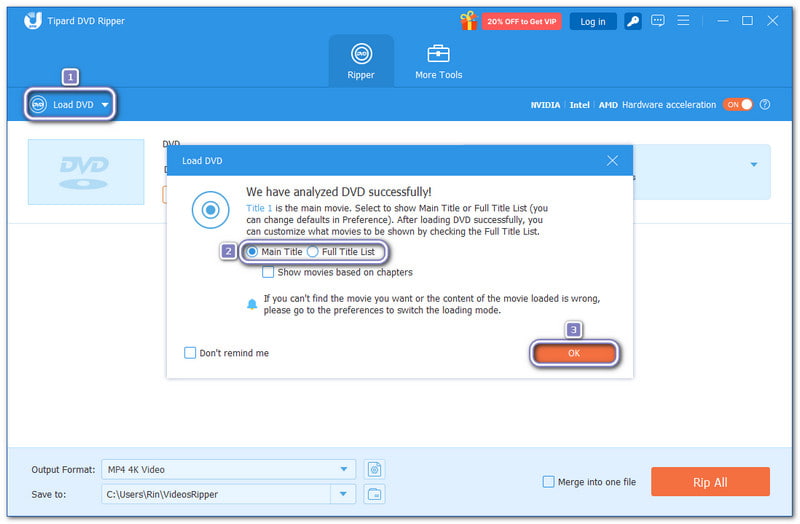
Veilige downloadStap 2druk de Laad dvd vervolgkeuzemenu en selecteer dvd-schijf uit de opties. Selecteer vervolgens Hoofdtitel of Volledige titellijsten klik op oke.
- De Hoofdtitel meestal de volledige film bevat, terwijl de Volledige titellijst Toont alle video's op de dvd.
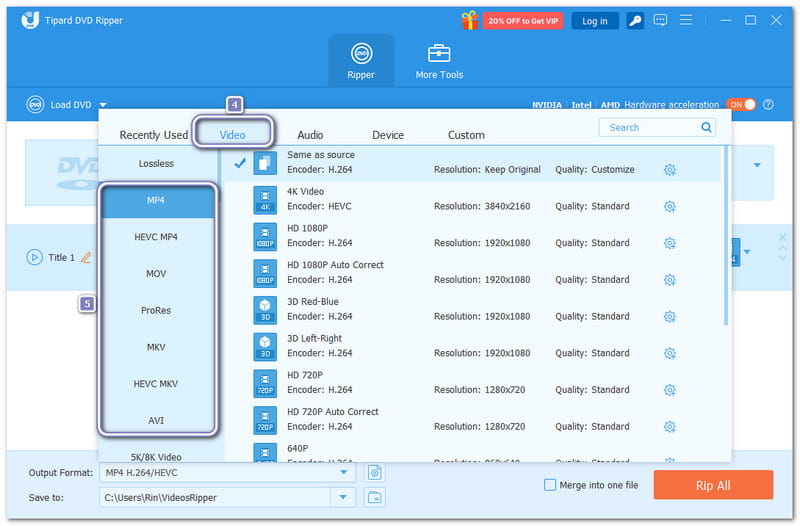
Stap 3Open de Uitvoerprofiel vervolgkeuzemenu in de linkerbenedenhoek. Het is het beste om een dvd te back-uppen naar MP4 of MKV onder de Video sectie. MP4 is breed compatibel en MKV behoudt een hoge beeldkwaliteit.
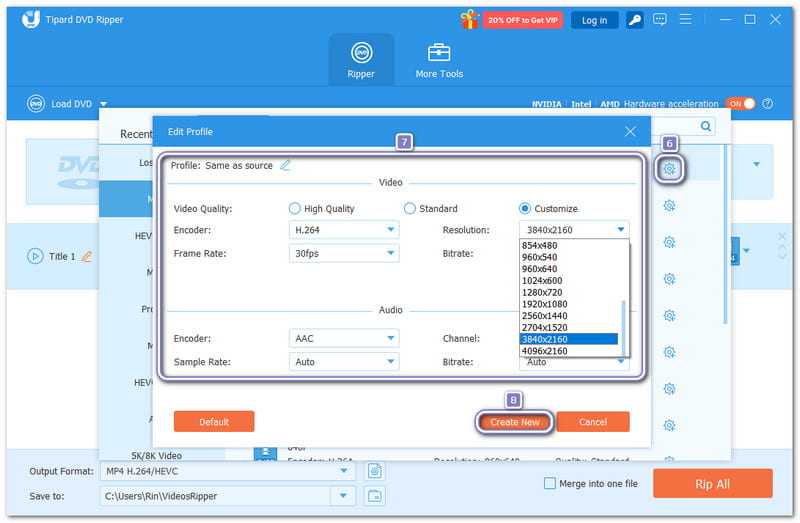
Stap 4Optioneel kunt u de Aangepast profiel Optie om video- en audio-instellingen aan te passen. U kunt de video-encoder, framesnelheid, resolutie en bitrate nauwkeurig afstellen. U kunt ook de audio-encoder, samplefrequentie, kanalen en bitrate aanpassen. Vergeet niet te klikken op de Maak nieuw knop om uw instellingen op te slaan.
Stap 5Kies vervolgens waar u uw back-up wilt opslaan door het menu te openen. Opslaan in optie. Nadat je een locatie hebt gekozen, druk je op de Alles rippen Klik op de knop rechtsonder. AVAide DVD Ripper begint met het maken van een back-up van uw dvd naar het door u gekozen digitale formaat. Zodra dit is voltooid, kunt u uw film op elk gewenst moment op uw computer bekijken.
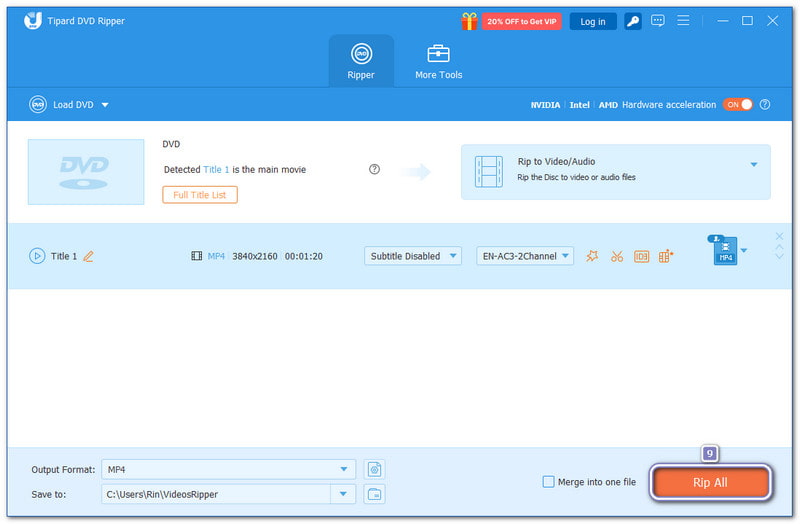
Deel 3: Beste dvd-back-upsoftware
Hieronder vindt u enkele van de beste softwareprogramma's voor het maken van back-ups van dvd's, waarmee u uw films veilig kunt bewaren en er op elk moment van kunt genieten.
1. DVDFab DVD Ripper
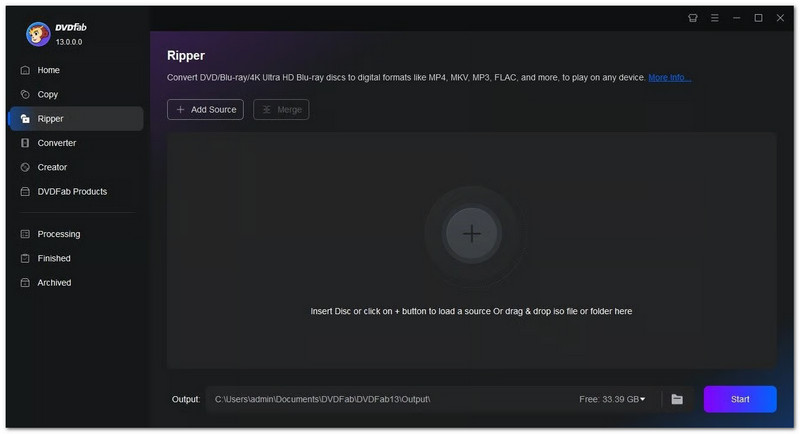
DVDFab DVD Ripper is perfect voor gebruikers die hoogwaardige dvd-backups willen maken. Het ondersteunt meer dan 1000 uitvoerformaten en kan films upgraden naar 4K UHD met behulp van AI-technologie. Je kunt meerdere dvd's tegelijk kopiëren en een dvd kopiëren naar een harde schijf Of sla het op je computer of in de cloud op. Het helpt ook om dvd-codering voor commerciële films te omzeilen. Het enige nadeel is de prijs, die hoger is dan de meeste gewone gebruikers nodig hebben.
2. WinX DVD Ripper Platinum
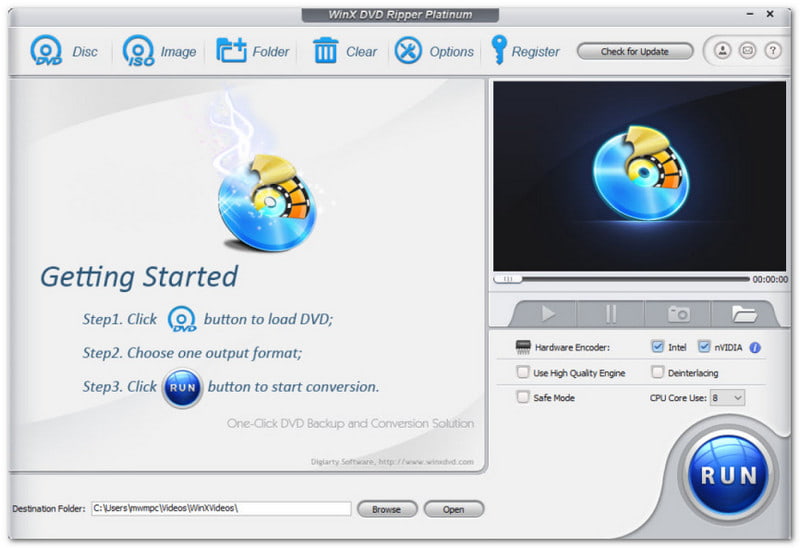
WinX DVD Ripper Platinum staat bekend om zijn snelheid en soepele prestaties. Het maakt gebruik van geavanceerde GPU-tools om dvd's snel te rippen. Het kan zelfs snel back-ups maken van kopieerbeveiligde dvd's. Het heeft kant-en-klare instellingen om de weergave op telefoons, tv's en computers te verbeteren. De gratis versie is echter beperkt, dus je hebt de premium-editie nodig om alle functies te ontgrendelen.
3. CloneDVD
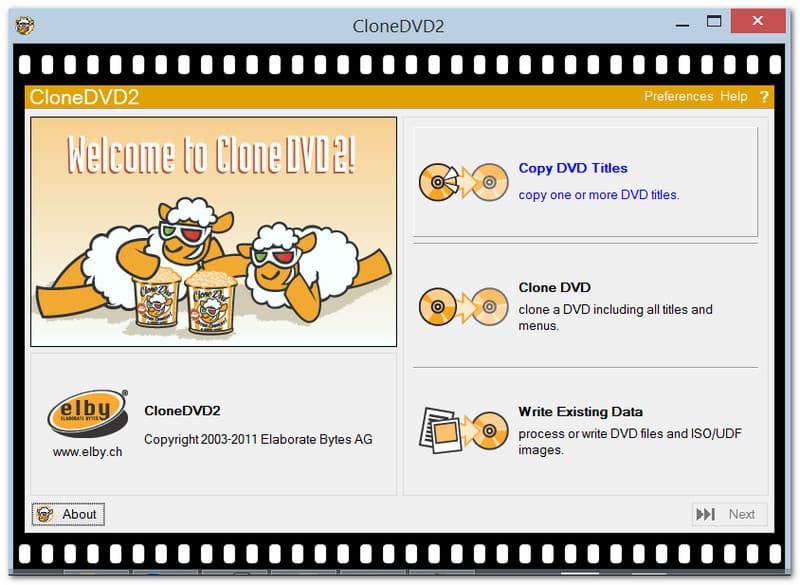
Met CloneDVD kunt u: een dvd kopiëren naar een dvd Eenvoudig, of het nu de hele schijf is of alleen de hoofdfilm. Je kunt de bestanden ook verkleinen zodat ze op kleinere schijven passen en extra functies zoals ondertitels of menu's verwijderen. Bovendien is het betaalbaar en betrouwbaar. Het is dus een uitstekende optie voor iedereen die een back-up van dvd's wil maken zonder al te veel geld uit te geven.
Deel 4: Hoe maak je een back-up van een dvd naar een dvd?
Tipard DVD Cloner stelt u in staat een dvd naar een andere schijf te kopiëren of een back-up van een dvd te maken naar een ISO-bestand of dvd-map, met behoud van de originele kwaliteit. Het programma ondersteunt dvd-r, dvd+r, dvd-rw, dvd+rw, dvd-r DL, dvd+r DL, dvd-mappen en ISO-bestanden.
Je kunt kiezen uit drie kopieermodi: Volledige kopie, Hoofdfilm of Aanpassen. Je kunt er ook een DVD-9 mee verkleinen naar een DVD-5 om ruimte te besparen. Bij het kopiëren naar een andere schijf kan Tipard DVD Cloner de regiocode verwijderen, zodat je DVD-kopie zonder beperkingen op elk apparaat afspeelbaar is.
Stap 1Download en installeer Tipard DVD Cloner op uw computer, of het nu Windows of Mac is. Plaats vervolgens de dvd die u wilt back-uppen in de dvd-drive van uw computer.
GRATIS DOWNLOAD Voor Windows 7 of hoger
Veilige downloadGRATIS DOWNLOAD Voor Mac OS X 10.13 of hoger
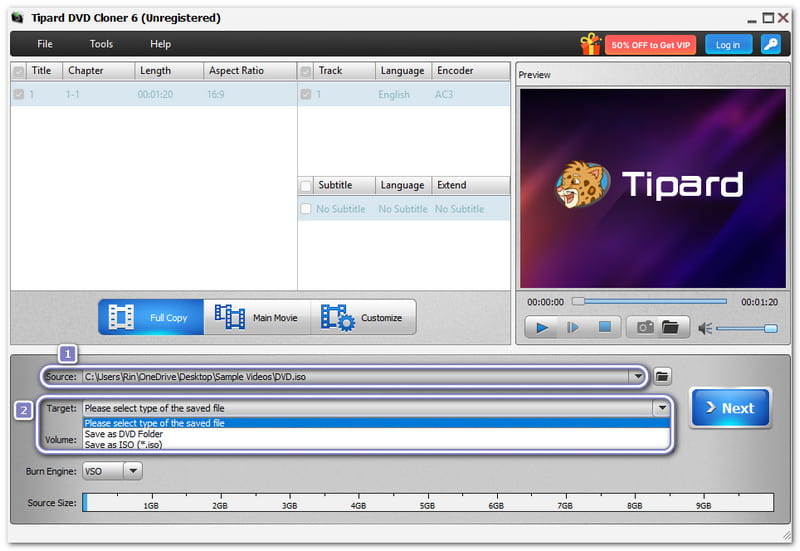
Veilige downloadStap 2Ga naar de Bron Selecteer in het下拉菜单 hoe u uw dvd wilt laden. Ga vervolgens naar de Doel vervolgkeuzemenu en selecteer Opslaan als dvd-map of Opslaan als ISO.
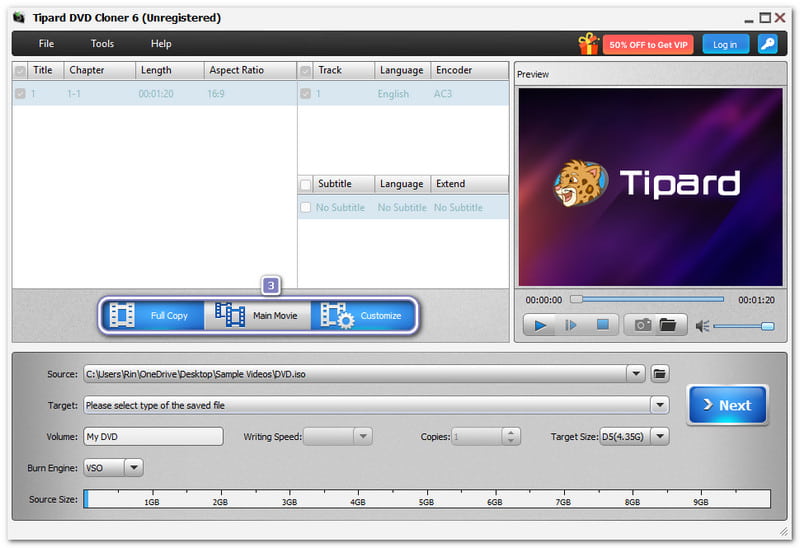
Stap 3Tipard DVD Cloner biedt drie opties om dvd-films te backuppen: Volledige kopie, Hoofdfilm, of AanpassenKies de optie die het beste bij uw behoeften past.
- Volledige kopie Kopieert de volledige dvd met alles wat erop staat. Hoofdfilm Kopieën bevatten alleen de hoofdfilm. Aanpassen Hiermee kun je precies kiezen wat je wilt.
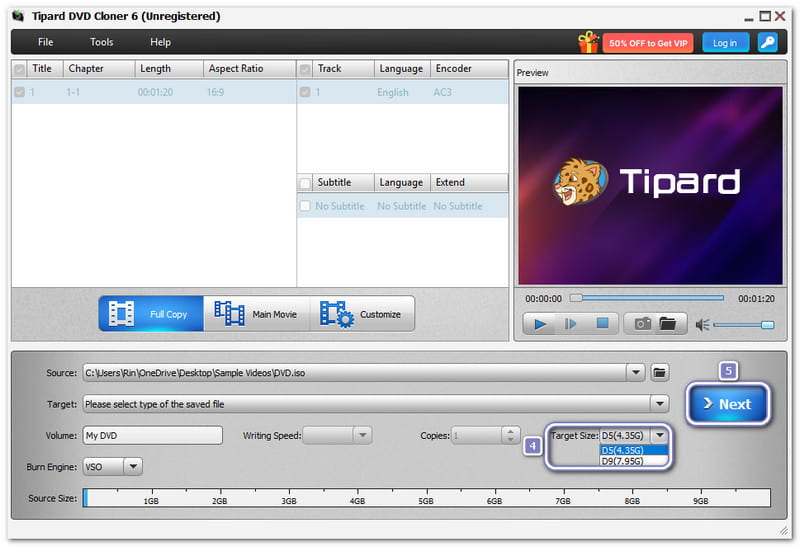
Stap 4Selecteer de gewenste maat door de te openen Doelgrootte vervolgkeuzemenu. U kunt kiezen D5 (4,35G) of D9 (7,95G)afhankelijk van uw dvd. Klik daarna op de Volgende knop om door te gaan.
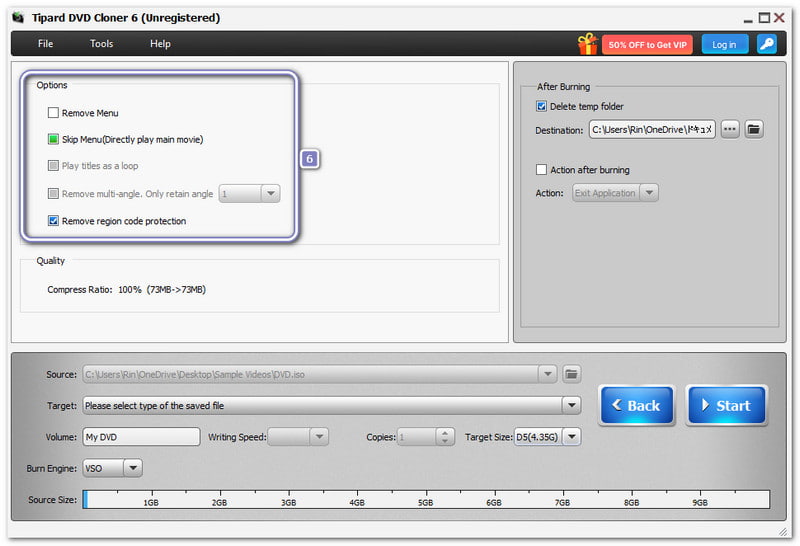
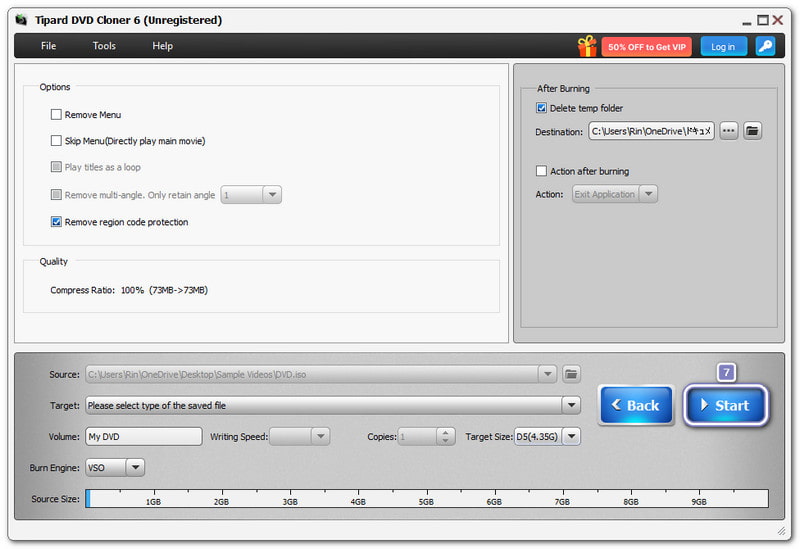
Stap 5Onder Opties, je kunt ervoor kiezen om Menu verwijderen, Menu overslaan, of Regiocodebeveiliging verwijderen door een vinkje te plaatsen.
Stap 6Zodra alles klaar is, druk je op de knop. Begin klik op de knop rechtsonder. Zodra dit is gedaan, wordt uw dvd veilig gekopieerd en kunt u deze bekijken of gebruiken wanneer u maar wilt.
We kunnen niet ontkennen dat er veel voordelen zijn verbonden aan DVD-back-upHet is dus zeker de moeite waard om er gebruik van te maken. Je kunt gebruikmaken van AVAide dvd-ripper Je kunt een back-up van je dvd maken naar je computer en het gewenste formaat kiezen, zoals MP4 of MKV.
Door digitale kopieën te maken, bescherm je je schijven en kun je van je content genieten zonder je zorgen te hoeven maken over krassen of verloren dvd's.
Beste tool voor het rippen en converteren van dvd-schijven / mappen / ISO-afbeeldingsbestanden naar verschillende indelingen.
Blu-ray en dvd rippen