


Fysieke dvd's worden nog steeds ondersteund, maar de ondersteuning voor laptops is niet meer zo vanzelfsprekend. Zelfs besturingssystemen beschouwen het afspelen van schijven niet langer als normaal. Windows ondersteunt geen native dvd-weergave, terwijl Mac-laptops afhankelijk zijn van extra hardware. Deze verandering is de reden waarom de meeste mensen zich afvragen... Hoe speel je dvd's af op een laptop? Tegenwoordig zijn er, zoals hieronder besproken, interne schijven, externe schijven en opties voor digitale conversie.
Deel 1: Hoe speel je een dvd af op een laptop met een dvd-station?
Als uw laptop een optische schijf heeft of de mogelijkheid biedt om een externe optische schijf aan te sluiten, is de beste oplossing een aparte dvd-speler. Moderne systemen bieden meestal geen ondersteuning voor dvd's, waardoor de schijf bij het opstarten vaak vastloopt. AVAide Blu-ray-speler Dit apparaat vult deze leemte op door stabiele weergave, schijfdetectie en duidelijke bediening te bieden zonder ingewikkelde installatie.
Stap 1Download en installeer AVAide Blu-ray Player door op de downloadknop te klikken die onder deze stap wordt toegevoegd. Start na de installatie het programma om het voor te bereiden op het afspelen van schijven.

GRATIS DOWNLOAD Voor Windows 7 of hoger
 Veilige download
GRATIS DOWNLOAD Voor Mac OS X 10.13 of hoger
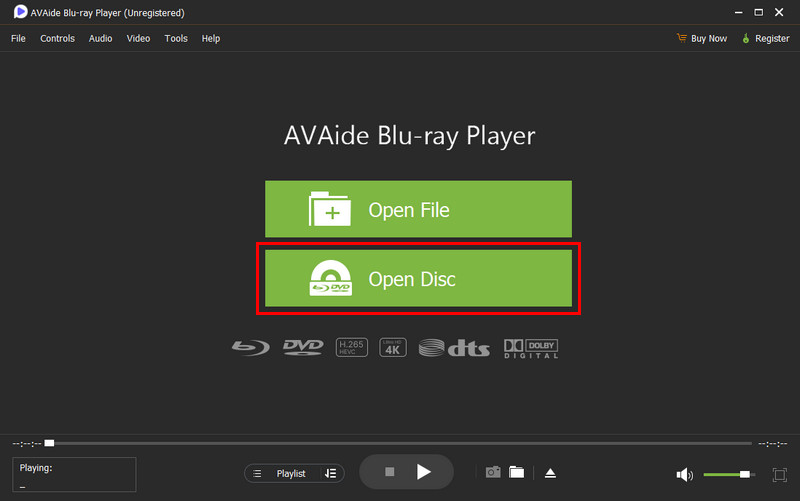
Veilige downloadStap 2Plaats de dvd die u wilt bekijken in het optische schijfstation van uw laptop of een extern station. Wanneer de schijf wordt herkend, klikt u op de knop. Schijf openen Ga naar de hoofdinterface en selecteer de schijflocatie waar u de inhoud wilt laden.
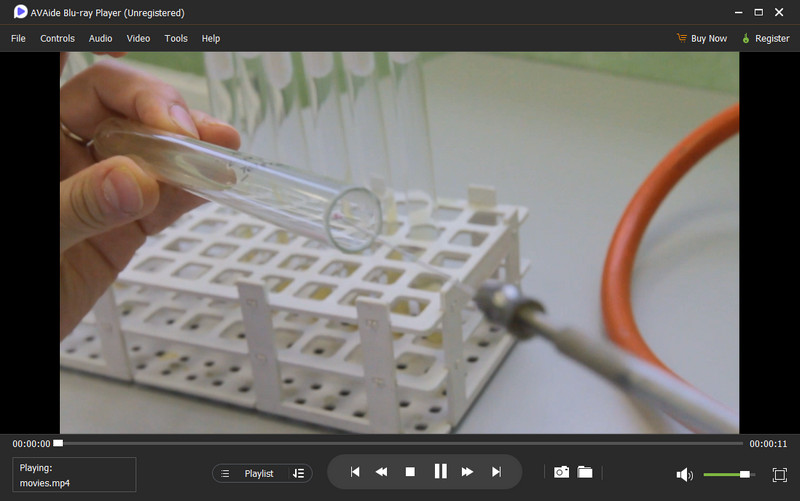
Stap 3Na het laden begint de film automatisch af te spelen. Gebruik de afspeelknoppen op het scherm om de film te pauzeren, te stoppen, het volume aan te passen of andere weergaveopties te beheren.
Door deze stappen te volgen, wordt een veelgestelde vraag beantwoord: hoe speel ik een dvd af op mijn laptop als afspelen standaard niet werkt? Als uw apparaat geen ingebouwde dvd-drive heeft, ga dan verder naar deel 2 voor de methode met een externe drive.
Deel 2: Hoe speel je een dvd af op een laptop met een externe dvd-drive?
Zelfs als je laptop geen ingebouwde dvd-drive heeft, kun je nog steeds van je favoriete schijven genieten met een externe drive. Veel mensen vragen zich af hoe ze een dvd kunnen afspelen op hun laptop als er geen schijfsleuf is. Als je gebruikelijke speler de schijf niet herkent, dan... AVAide Blu-ray-speler We hebben eerdere werken betrouwbaar geïmplementeerd en eventuele compatibiliteitsproblemen opgelost.
Stap 1Sluit de externe dvd-drive aan op uw laptop via een USB-poort. Zorg ervoor dat de drive is ingeschakeld en door uw systeem wordt herkend voordat u uw mediaspeler opent.
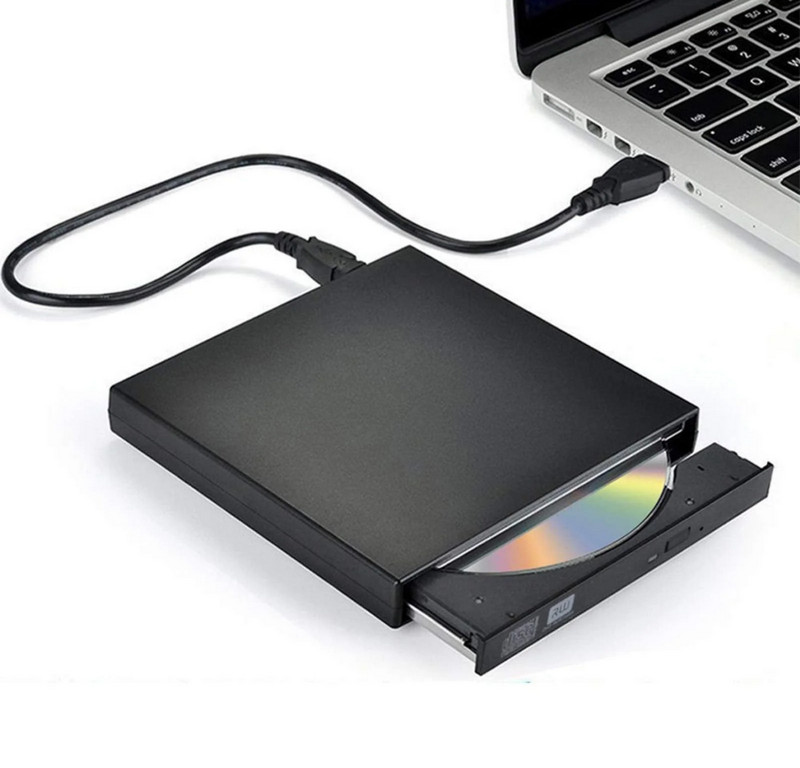
Stap 2Plaats de dvd die u wilt bekijken in de externe dvd-drive. Open uw mediaspeler, klik op 'Dvd laden' of 'Schijf openen' en selecteer de locatie van de schijf. Het programma leest de schijf en bereidt deze voor op afspelen.
Stap 3Zodra de dvd is geladen, begint de film of serie direct met afspelen. Geniet van volledige controle met de afspeelknoppen: pauzeer, stop, pas het volume aan of spring naar een ander hoofdstuk wanneer je maar wilt.
Met deze methode weet je nu hoe ik een dvd kan afspelen op mijn laptop zonder interne dvd-drive. Zelfs op laptops die speciaal ontworpen zijn voor streaming. externe dvd-drives Maak het gemakkelijk om te blijven genieten van fysieke dvd's. In deel 3 laten we zien hoe je de schijven helemaal kunt overslaan door ze om te zetten naar digitale bestanden voor directe toegang.
Deel 3: Hoe je een dvd digitaliseert om hem op een laptop af te spelen
Veel gebruikers vragen zich af hoe ze een dvd op een laptop kunnen afspelen als ze liever niet steeds een fysieke schijf gebruiken. Het rippen van dvd's naar digitale bestanden is de eenvoudigste oplossing. AVAide dvd-ripperJe kunt de hoge kwaliteit behouden, de uitvoerinstellingen beheren, meerdere formaten ondersteunen en zelfs versleutelde dvd's verwerken. Zo heb je altijd en overal toegang tot je dvd-collectie op je laptop.
Stap 1Klik op de knop 'Gratis downloaden' hieronder om AVAide DVD Ripper voor uw Windows- of Mac-laptop te downloaden. Installeer het programma door de instructies op het scherm te volgen en open het. De eerste stap is het voorbereiden van de software, zodat het conversieproces soepel verloopt.
GRATIS DOWNLOAD Voor Windows 7 of hoger
Veilige downloadGRATIS DOWNLOAD Voor Mac OS X 10.13 of hoger
Veilige downloadStap 2Plaats de schijf in de ingebouwde dvd-drive van uw laptop of in een externe dvd-drive. Klik in het programma op de Laad dvd De knop bevindt zich linksboven. Je kunt ook een dvd-ISO-bestand of een dvd-map laden als je een digitale kopie hebt in plaats van een fysieke schijf.
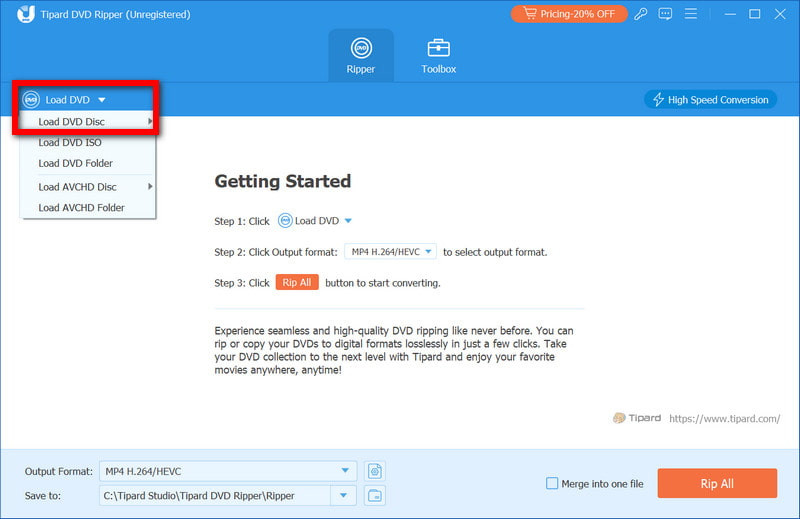
Stap 3Zodra uw dvd is geladen, ziet u alle titels, ondertitels en speelduur. Klik op de Alles rippen naar Gebruik het下拉菜单 (dropdownmenu) en selecteer het gewenste formaat, bijvoorbeeld MP4.
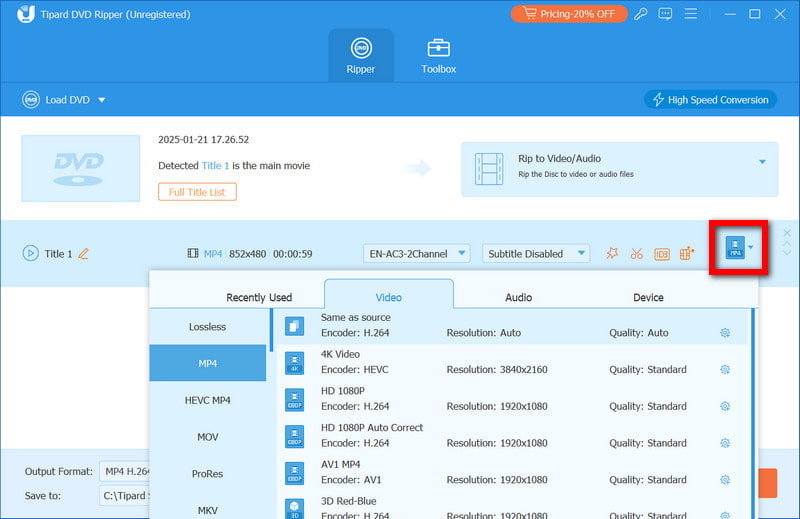
Stap 4Selecteer een map in het veld 'Opslaan in' voor de geconverteerde bestanden. Klik vervolgens op Alles rippen om het proces te starten. Zodra het is voltooid, zijn uw digitale bestanden direct toegankelijk. U kunt nu eenvoudig een dvd afspelen op een laptop zonder de fysieke schijf nodig te hebben.
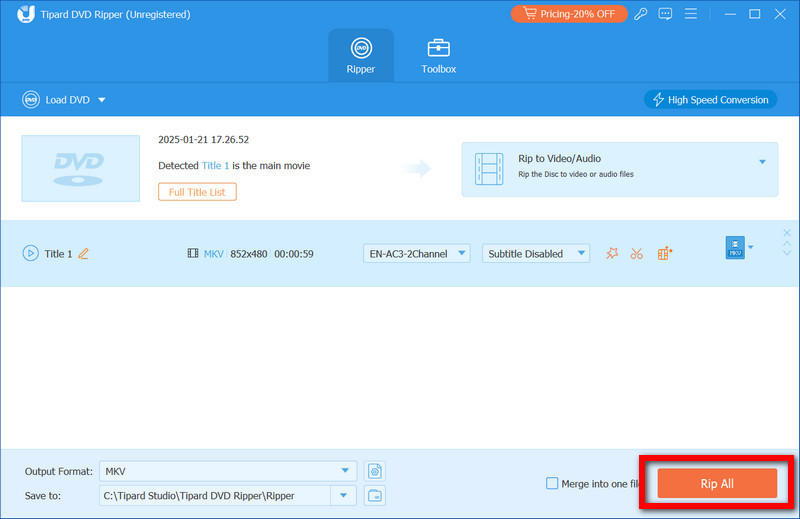
Een hoofdstuk over het rippen van een dvd Het garandeert hoogwaardige weergave, flexibele uitvoeropties en directe toegang tot je favoriete films of series, altijd en overal op je laptop.
Deel 4: Wat als de dvd niet wordt herkend door Windows of Mac?
Soms kan het voorkomen dat uw laptop, zelfs na het volgen van de bovenstaande stappen, een dvd niet detecteert. Veel gebruikers vragen zich af hoe ze een dvd op een laptop kunnen afspelen als er niets gebeurt na het plaatsen van de schijf. Dit probleem wordt vaak veroorzaakt door hardware-, software- of regiobeperkingen en kan meestal met een paar eenvoudige controles worden opgelost.
1. Controleer uw dvd-speler en -drive.
Zorg ervoor dat de schijf schoon is en geen krassen of vingerafdrukken bevat. Als u een externe schijf gebruikt, controleer dan of deze goed is aangesloten. Controleer in Windows of de schijf zichtbaar is in Verkenner; op Mac kunt u dit controleren in Finder of Schijfhulpprogramma. Deze controles beantwoorden de veelgestelde vraag: hoe speel ik mijn dvd af op mijn laptop als de schijf niet wordt herkend?
2. Stuurprogramma's bijwerken of opnieuw installeren (Windows)
Oude of beschadigde stuurprogramma's kunnen ervoor zorgen dat uw dvd-station niet wordt herkend. Open Apparaatbeheer, zoek uw dvd-/cd-romstation en werk het stuurprogramma bij. Als dat niet werkt, start het station dan op in Apparaatbeheer, verwijder het en herstart vervolgens uw laptop om het stuurprogramma automatisch te installeren. Deze stap is noodzakelijk voor iedereen die zich afvraagt hoe een dvd op een laptop afgespeeld kan worden als het systeem niet meer reageert.
3. Controleer de regio-instellingen
Sommige dvd's zijn regio-gebonden. Als de regio van de dvd niet overeenkomt met de instellingen van uw dvd-speler, kan deze mogelijk niet worden afgespeeld. Controleer de eigenschappen van de dvd-speler om de juiste regio te bevestigen. Houd er rekening mee dat de meeste dvd-spelers slechts een beperkt aantal regiowijzigingen toestaan. Deze informatie is nuttig voor gebruikers die zich afvragen hoe ze een dvd met regio-beveiligde schijven op hun laptop kunnen afspelen.
4. Probeer een andere mediaspeler
Als de dvd wel gelezen maar niet afgespeeld kan worden, is het mogelijk dat uw standaard mediaspeler het schijfformaat niet kan lezen. Speel de dvd af met een mediaspeler die dvd's kan afspelen op zowel Windows als Mac. Dit beantwoordt ook een andere veelgestelde vraag: hoe speel je een dvd af op een laptop als de ingebouwde software niet werkt?
Met de juiste aanpak kan het afspelen van dvd's op een laptop heel eenvoudig zijn. Je kunt je films op elk gewenst moment bekijken, of je nu een ingebouwde dvd-drive, een externe drive gebruikt of dvd's naar een digitaal bestand converteert. Deze handleiding laat de eenvoudige stappen van elk proces zien en helpt je op weg. Hoe gebruik je een dvd-speler op een laptop? Zonder problemen.
Speel Blu-ray- en dvd-schijven, mappen en ISO-bestanden probleemloos af op uw laptop.


