Lukt het niet om je Blu-ray-schijven af te spelen op je MacBook? Je bent niet de enige. Hoewel het haarscherpe Retina-scherm ideaal is voor films in hoge resolutie, heeft macOS wat extra hulp nodig om fysieke media te herkennen. In dit artikel hebben we 3 effectieve methoden en 4 specifieke manieren verzameld om dit probleem op te lossen. Blu-ray afspelen op een Mac Met gemak. Van het instellen van een compatibele externe schijf tot het digitaliseren van uw bibliotheek voor weergave zonder extra hardware: u vindt alles wat u nodig hebt om van uw Mac een hoogwaardige thuisbioscoop te maken.
- Deel 1: 3 manieren om Blu-ray af te spelen op een Mac
- Deel 2: Blu-ray afspelen op een Mac met Blu-ray Player-software
- Deel 3: Blu-ray afspelen op een Mac door de schijf te digitaliseren
- Deel 4: Blu-ray afspelen op een Mac met een inwisselcode
- Deel 5: Veelgestelde vragen over het afspelen van Blu-ray op een Mac
Deel 1: 3 manieren om Blu-ray af te spelen op een Mac
1. Gebruik een cd-romstation en Blu-ray-spelersoftware.
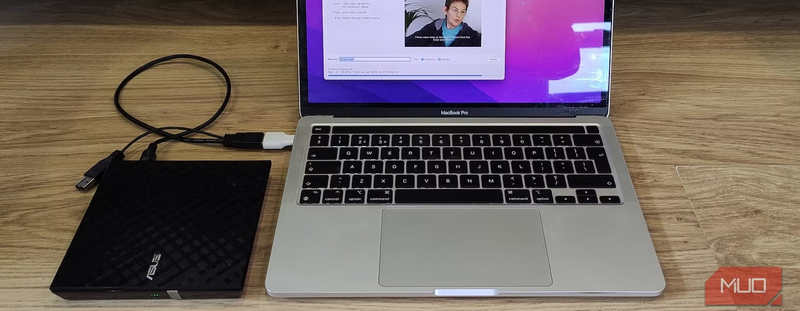
Sommige oudere Mac-modellen hebben een ingebouwde cd-rom-drive waarmee dvd's en blu-rays afgespeeld kunnen worden, maar moderne modellen hebben dit niet meer. Daarom moet je er een kopen, huren of lenen. Met een cd-rom-drive kun je:
- 1.Sluit de cd-rom-drive via USB aan op je Mac (mogelijk heb je een USB naar USB 3.0-adapter nodig).
- 2.Plaats uw Blu-ray-schijf in het station.
- 3.Speel de Blu-ray-schijf af met Blu-ray-spelersoftware op je Mac.
2. Blu-ray digitaliseren naar digitaal formaat
Je hebt wel een schijfstation nodig. Je kunt de schijf in het station plaatsen en een Blu-ray-ripperprogramma gebruiken om de Blu-ray naar een digitaal formaat te converteren, zoals MOV, MP4 of ProRes. Als je voor verliesvrije kwaliteit gaat, kun je Blu-ray converteren naar MKV.
Mogelijk moet u het volgende weten: Hoewel lossless MKV de oorspronkelijke kwaliteit kan behouden, is het bestand groot. Daarom is een formaat met de HEVC/H.265-codec aan te raden.
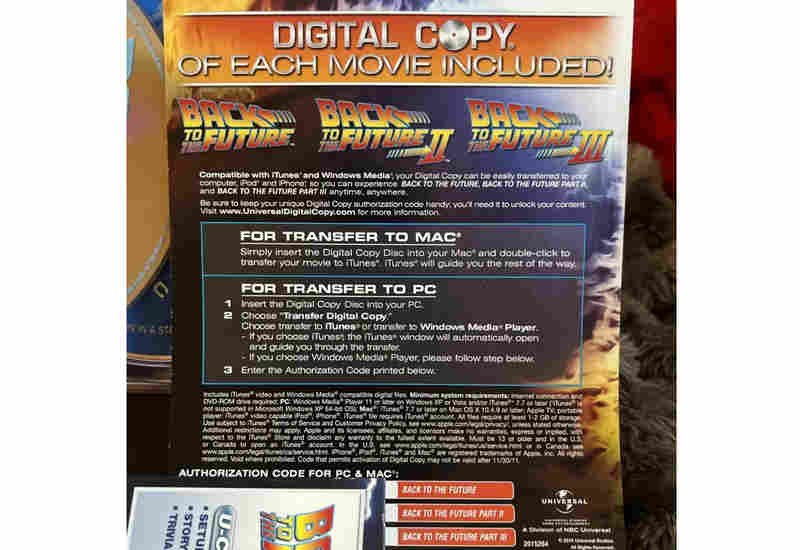
3. Wissel de digitale kopie van je Blu-ray-film in.
Een digitale inwisselcode is een unieke code van 12 of 16 cijfers, afgedrukt op een papieren bijlage in de verpakking van een nieuwe Blu-ray- of 4K UHD-schijf. Volg de instructies om een specifieke website of app te bezoeken en voer de code in om de digitale kopie van de film aan je persoonlijke bibliotheek op het platform toe te voegen. Vervolgens kun je de Blu-ray-film direct op je Mac bekijken.
Deel 2: Blu-ray afspelen op een Mac met Blu-ray Player-software
Voor een naadloze filmervaring raden we twee krachtige Blu-ray-spelers voor Mac aan: VLC Media Player en AVAide Blu-ray Player voor Mac. Beide zijn volledig geoptimaliseerd voor Apple Silicon en maken gebruik van geavanceerde hardwareversnelling om enorme Blu-ray-bestanden moeiteloos te decoderen. U kunt genieten van een fluisterstille werking en kristalheldere beelden zonder dat u zich zorgen hoeft te maken dat uw Mac oververhit raakt tijdens lange filmavonden.
1. AVAide Blu-ray-speler voor Mac
Als je op zoek bent naar de makkelijkste manier om Blu-ray op je Mac af te spelen zonder technische problemen, AVAide Blu-ray-speler voor Mac Dit is dé ideale keuze. Dankzij de strakke, intuïtieve interface komen 4K- en 1080p HD Blu-ray-films tot leven met verbluffende helderheid en geluid van bioscoopkwaliteit. Of je nu een techneut bent of een complete beginner, de installatie is zo gedaan. Je kunt moeiteloos afspeellijsten beheren, foto's maken van iconische filmfragmenten en je audio-instellingen aanpassen voor een echt gepersonaliseerde thuisbioscoopervaring, allemaal met slechts een paar klikken.
- Ondersteuning voor volledige GPU-acceleratie voor een vloeiende weergave van Blu-ray-schijven.
- Ondersteuning voor Blu-rays, 3D Blu-rays en 4K Blu-rays met versleuteling.
- Analyseer de schijf om de titels, hoofdstukken, ondertitels en audiotracks te beheren.
- Blu-rays worden snel herkend en de weergave is soepel, zelfs op beschadigde of bekrassen schijven.
Hoe speel je Blu-ray af op een Mac met de AVAide Blu-ray-speler?:
Stap 1Plaats de Blu-ray-schijf in de schijfstation.
Downloaden, installeren en starten AVAide Blu-ray-speler voor Mac Op je Mac-computer. Plaats je Blu-ray-speler in de drive en sluit deze aan op je Mac. Klik op de Schijf openen knop om je Blu-ray te laden.
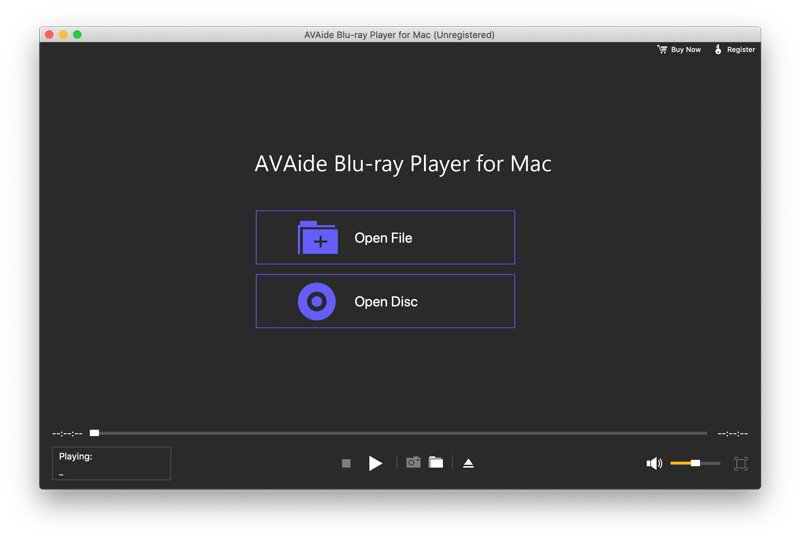
Stap 2Selecteer de Blu-ray die u wilt afspelen.
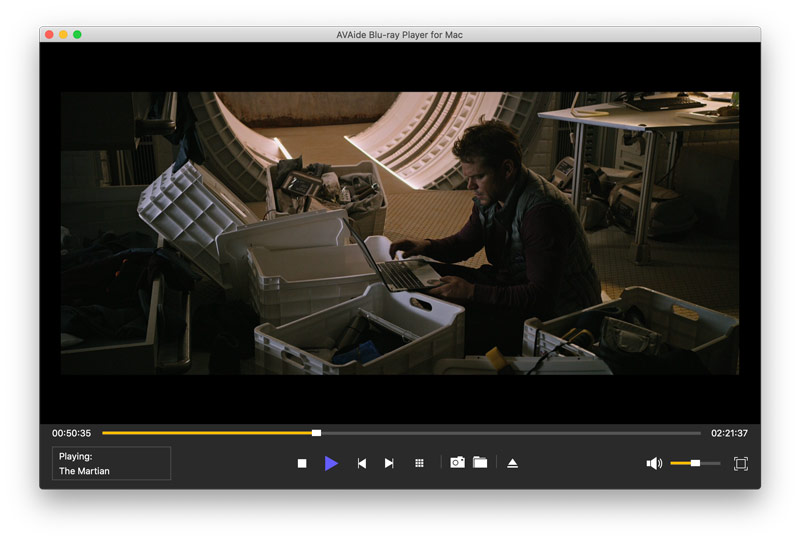
Selecteer het schijfstation in het menu. Vervolgens start de Blu-ray-speler de weergave van uw schijf.
- Klik op het schijfstation linksonder om elk hoofdstuk van de Blu-ray te openen.
- Gebruik je gebruikelijke toetsen om de Blu-ray-weergave te bedienen, zoals Ruimte voor pauzeren en hervatten, Links voor achterwaarts, en Rechts voor snel vooruitspoelen.
2. VLC-mediaspeler
VLC VideoLAN Client (VLC) is een toonaangevende open-source oplossing voor het afspelen van Blu-ray op Mac. Hoewel de integratie van het libbluray-project Blu-ray-ondersteuning mogelijk heeft gemaakt, stuiten Mac-gebruikers vaak op een belangrijk probleem. VLC blinkt uit in het afspelen van DRM-vrije of zelfgemaakte Blu-rays, maar heeft vaak moeite met commerciële schijven die beveiligd zijn met AACS- en BD+-codering. Inzicht in deze beperkingen van de bibliotheek is de eerste stap naar een probleemloze Blu-ray-weergave op uw Mac.
Hoe speel je 4K Blu-ray (versleutelde Blu-ray) af op een Mac met VLC?
Stap 1Download VLC Media Player
Bezoek Videola.org en download de nieuwste VLC-versie voor het Mac-besturingssysteem. Installeer het op uw computer.
Stap 2Download Blu-ray-ontsleutelingsbestanden
- Ga naar fvonline-db.bplaced.net/ om een te downloaden. keybd.cfg Het bestand dat bij uw taal past (u moet het uitpakken).
- Ga naar vlc-bluray.whoknowsmy.name om te downloaden libaacs.dylib (voor Mac-computers).
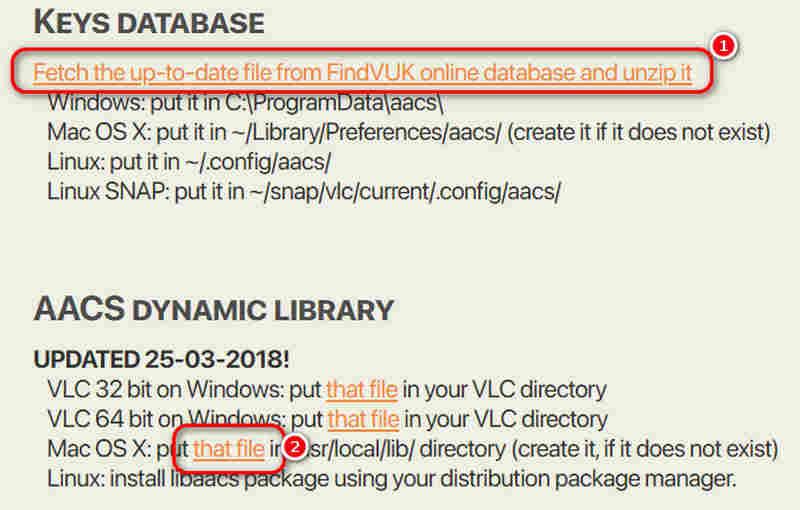
- Sommige antivirusprogramma's kunnen deze twee webpagina's als een beveiligingsrisico aanmerken. Bij AVAide staat uw veiligheid voorop en raden we u af om deze pagina's te bezoeken of bestanden te downloaden als uw beveiligingssoftware de toegang blokkeert.
- Plaats de keybd.cfg in ~/Library/Preferences/aacs/ (maak deze map aan als deze niet bestaat).
- Plaats de libaacs.dylib bestand in /usr/local/lib/ map (maak het aan als het niet bestaat).
Stap 3Speel Blu-ray af met VLC op een Mac.
- 1.Sluit je externe Blu-ray-station aan op je Mac en plaats de schijf. Start VLC.
- 2.Ga naar Bestand > Schijf openen.
- 3.Selecteer in het dialoogvenster het tabblad Blu-ray. Klik Open.
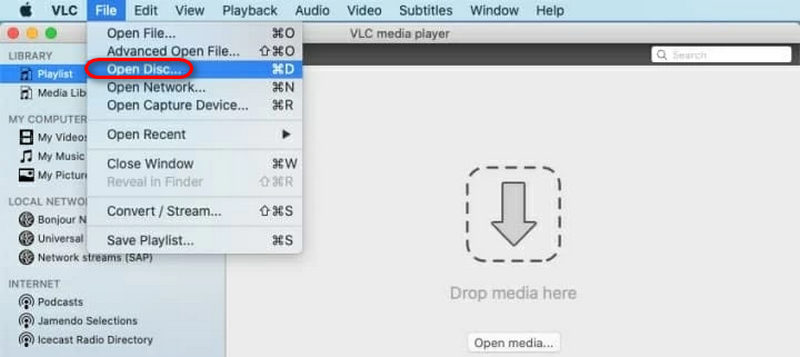
- U kunt selecteren geen schijfmenu's als er afspeelfouten optreden.
Deel 3: Blu-ray afspelen op een Mac door de schijf te digitaliseren
Als je problemen ondervindt met het decoderen van 4K Blu-rays met VLC, kun je een Blu-ray ripper op je Mac gebruiken om de Blu-ray naar een digitaal formaat zoals MOV en MP4 te rippen. Vervolgens kun je Blu-ray-films zonder beperkingen op je Mac afspelen.
Voor Mac-gebruikers die op zoek zijn naar een betrouwbare Blu-ray naar digitale converter, Tipard Blu-ray-converter Het is een uitstekende keuze. Deze veelzijdige software neemt het zware werk van decryptie en conversie uit handen en zet fysieke schijven om in 1080p/4K-video's of lossless MKV-bestanden. Het biedt de flexibiliteit om technische specificaties zoals bitrate en codec-instellingen nauwkeurig af te stemmen, waardoor er geen verlies aan beeldkwaliteit optreedt. U kunt uw Blu-ray dus digitaliseren voor een vloeiende weergave op macOS.
Stap 1Download en installeer Tipard Blu-ray Converter op uw Mac.

GRATIS DOWNLOAD Voor Windows 7 of hoger
 Veilige download
GRATIS DOWNLOAD Voor Mac OS X 10.13 of hoger
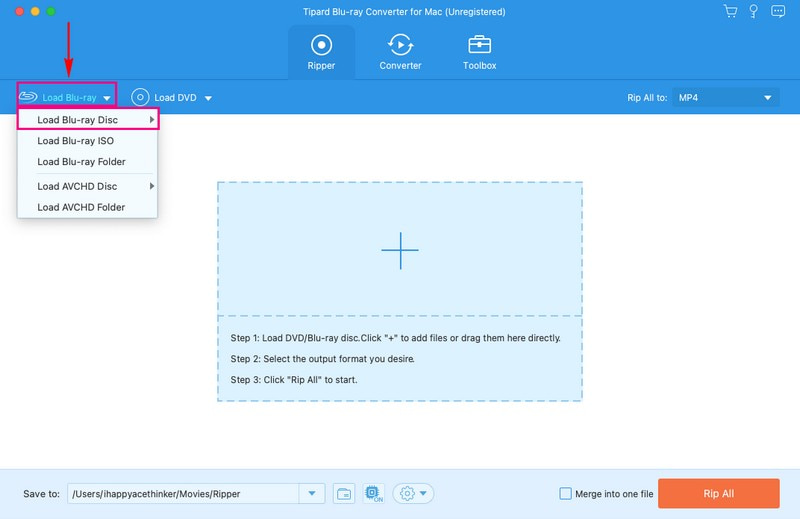
Veilige downloadStap 2Sluit uw Blu-ray-station aan op de Mac en plaats de Blu-ray-schijf. Start Tipard Blu-ray Converter. Druk op de Laad Blu-ray vervolgkeuzemenu en selecteer Laden Blu-ray schijf om uw Blu-ray-inhoud te laden.
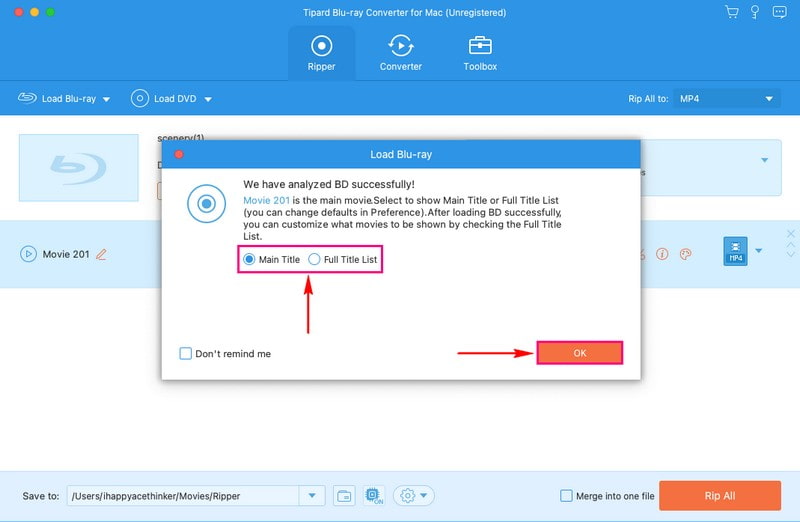
Stap 3Selecteer Hoofdtitel of Volledige titellijst zodra Tipard Blu-ray Converter klaar was met het analyseren van de Blu-ray-inhoud. Eenmaal gekozen, klikt u op de oke knop om verder te gaan.
Stap 4Klik op de Alles rippen naar vervolgkeuzemenu voor toegang tot videoformaten. Je kunt kiezen uit MP4, MOV, MKV, AVI, WMV, WEBM, en meer. Kies het formaat dat bij uw afspeelapparaat of voorkeur past.
Als u niet akkoord gaat met de standaardinstellingen, klikt u op de Tandrad knop. Hier kunt u de video- en audio-instellingen aanpassen, zoals resolutie, bitrate, enz. Zodra u klaar bent, klikt u op de Maak nieuw knop om de wijzigingen te bevestigen.
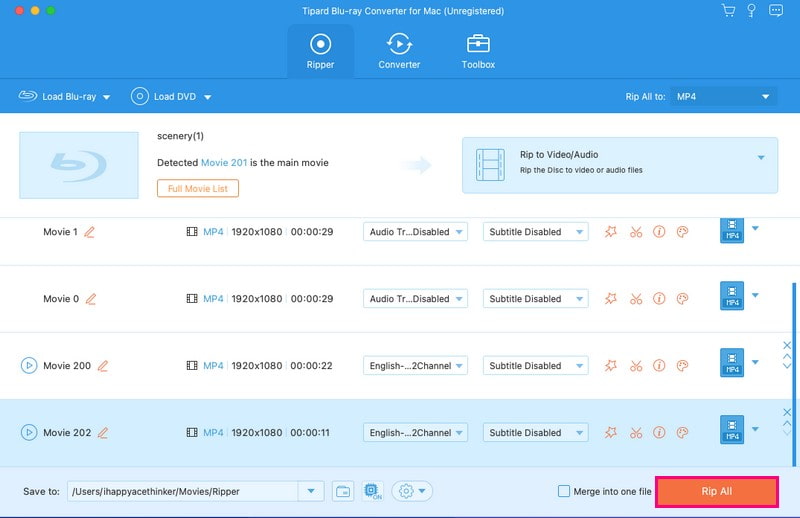
Stap 5Als u klaar bent met uw taak, drukt u op de Alles rippen knop om uw Blu-ray-inhoud naar een videoformaat te converteren.
Deel 4: Blu-ray afspelen op een Mac met een inwisselcode
Het gebruik van een inwisselcode is een van de handigste manieren om Blu-ray-content in hoge resolutie op je Mac af te spelen zonder een fysieke schijfstation nodig te hebben. Deze methode omvat meestal digitale kopieën die worden meegeleverd met de aankoop van een fysieke Blu-ray of promotiecodes van online winkels. Hiermee kun je de Blu-ray-film in een digitale bibliotheek plaatsen en deze vervolgens streamen of downloaden op verschillende apparaten die toegang hebben tot die bibliotheek.
Stappen om Blu-ray af te spelen op een Mac met een digitale kopiecode
Stap 1Zoek uw inwisselcode
Zoek de bijsluiter in de fysieke verpakking van je Blu-ray. Deze bevat meestal een alfanumerieke code van 12 tot 16 cijfers en een specifieke URL (zoals moviesanywhere.com, vudu.com of een website van de studio).
Stap 2Kies uw inwisselplatform
Afhankelijk van de studio (Universal, Warner Bros, Disney, enz.) gebruik je doorgaans een van de volgende platforms:
- De Apple TV-app: De meest gebruiksvriendelijke manier voor Mac-gebruikers.
- Overal films kijken: Een populaire dienst die je bibliotheek synchroniseert tussen Apple, Google en Amazon.
- Studiowebsites: Directe inwisselingsportalen aangeboden door de filmdistributeur.
Laten we de Apple TV-app als voorbeeld nemen. Volg deze stappen:
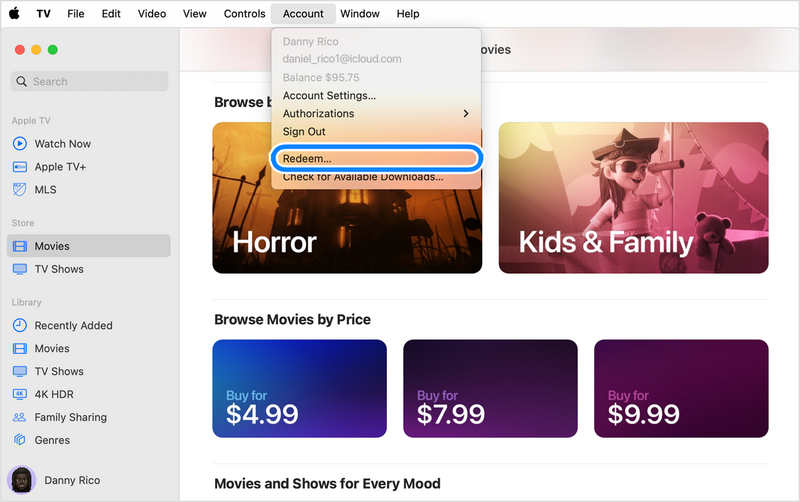
- 1.Open de Apple TV-app op je Mac. Klik op Account in de bovenste menubalk.
- 2.Selecteer Inwisselen selecteer het keuzemenu. Voer uw Apple ID-wachtwoord in als daarom wordt gevraagd.
- 3.Voer de code handmatig in of gebruik de camera van uw Mac om de code te scannen.
- 4.Klik InwisselenEn de film wordt toegevoegd aan je bibliotheek.
Stap 3Wissel de code in op je Mac.
Stap 4Stream en download Blu-ray-films op je Mac.
Zodra de film is ingewisseld, vind je hem onder het tabblad 'Bibliotheek' in de tv-app.
Om te streamen: Klik gewoon op de Toneelstuk knop om Blu-ray-films op een Mac te bekijken.
Om te downloaden: Klik op de Downloaden knop (met een wolkpictogram).
Deel 5: Veelgestelde vragen over het afspelen van Blu-ray op een Mac
Kan QuickTime Player Blu-ray-schijven afspelen?
Nee, QuickTime Player kan geen Blu-ray-schijven afspelen. Het beschikt niet over de benodigde decryptielicenties (AACS/BD+) en de codec-ondersteuning die nodig is om fysieke Blu-ray-gegevens te lezen.
Wat gebeurt er als je een 4K Blu-ray in een gewone Blu-ray-speler stopt?
In de meeste gevallen krijg je een bericht te zien zoals "Onbekende schijf", "Schijffout" of de speler zal de schijf gewoon uitwerpen nadat hij heeft geprobeerd deze te lezen. Een gewone Blu-ray-speler kan geen 4K Blu-rays afspelen.
Is het de moeite waard om Blu-ray te kopen in plaats van te streamen?
Het kopen van een Blu-ray in plaats van streamen is de investering waard als kwaliteit, bezit en betrouwbaarheid voor jou belangrijk zijn. Anders is streamen een betere keuze.
Dit artikel legt 4 manieren uit om Blu-ray-schijven af te spelen op een Mac-computer. Meestal heb je hiervoor een Mac nodig. Blu-ray-speler op Mac en een cd-romstation om direct een cd af te spelen. AVAide Blu-ray-speler Je kunt 4K Blu-rays eenvoudig decoderen en genieten van vloeiende weergave met uitstekende GPU-acceleratie. Bovendien kun je je Blu-ray rippen naar een digitaal formaat, zodat je hem altijd kunt afspelen. Als je Blu-ray-schijf een inwisselcode heeft, kun je die gebruiken om een digitale kopie te downloaden en direct op je Mac af te spelen.
Complete multimediaspeler om Blu-rays, dvd's, 4K UHD's en andere video-/audiobestanden af te spelen.