Als je Blu-ray-films op je pc wilt afspelen, is het niet genoeg om alleen de schijf te plaatsen, want je moet ook nog iets instellen. Blu-ray-speler voor pc die de inhoud van de schijf kan lezen en een vloeiende weergave biedt. Sommige beschikbare configuraties vereisen mogelijk een externe schijfstation, vooral als de pc die u momenteel gebruikt geen ingebouwd station heeft. In deze gids bespreken we de beste softwarematige spelers en externe schijven die u kunt gebruiken om Blu-ray af te spelen, inclusief een optie voor 4K-weergave.
Deel 1. Waarom je een Blu-ray-speler voor je pc nodig hebt
Als je een Blu-ray-schijf hebt, heb je een aparte Blu-ray-speler nodig voor je pc, omdat de ingebouwde mediaspeler Blu-ray-schijven niet direct kan afspelen vanwege beperkingen en omdat hij verouderd is. Met een Blu-ray-speler voor pc kun je nu eenvoudig de inhoud van je schijf afspelen, niet alleen video en audio, maar ook de bijgevoegde ondertitels en menu's bekijken.
Deel 2. Beste Blu-ray-spelersoftware voor Windows-pc
Vergelijkingstabel: Beste Blu-ray-spelersoftware voor pc
| Software | 4K-ondersteuning | Gratis versie | Platform | Regionale ondersteuning | ISO/map |
| AVAide Blu-ray-speler | Ja | Proces | Windows en Mac | Ja | Ja |
| CyberLink PowerDVD | Ja | Beperkt | ramen | Aandrijfafhankelijk | Ja |
| SpelerFab | Ja | Proces | ramen | Ja | Ja |
| Leawo Blu-ray-speler | Ja | Ja | Windows en Mac | Ja | Ja |
| Macgo Blu-ray-speler | Beperkt | Vrij | Windows en Mac | Ja | Ja |
1. AVAide Blu-ray-speler
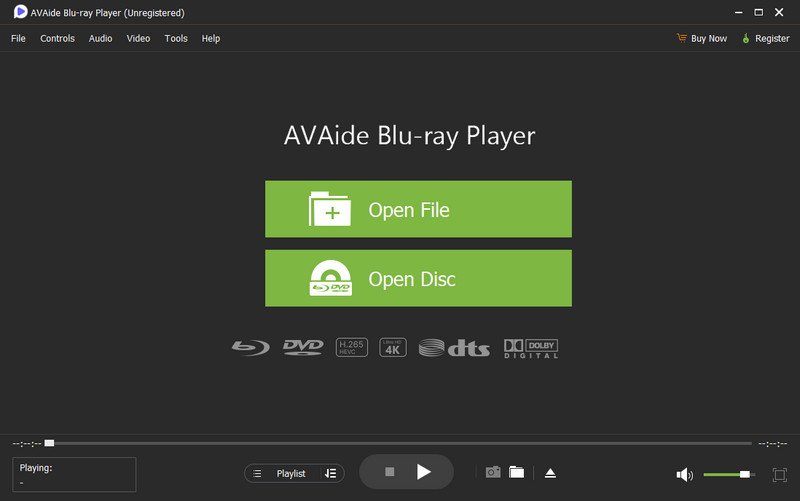
AVAide Blu-ray-speler Het staat bekend als een eenvoudige optie voor mensen die snel Blu-ray- en dvd-films op hun pc willen bekijken. Het kan Blu-ray-schijven, ISO-bestanden en mappen afspelen op de pc, zolang de computer maar een compatibele Blu-ray-drive heeft. Dit is handig als je digitale kopieën bewaart. De speler heeft een overzichtelijke interface en is gericht op afspelen in plaats van een grote mediabibliotheek.

GRATIS DOWNLOAD Voor Windows 7 of hoger
 Veilige download

GRATIS DOWNLOAD Voor Mac OS X 10.13 of hoger
Veilige downloadBovendien ondersteunt het een breed scala aan multimediaformaten, zodat je het ook voor gewone digitale bestanden kunt gebruiken.
- Pluspunten
- Ondersteunt Blu-ray- en dvd-weergave, inclusief ISO-bestanden en -mappen.
- Eenvoudige interface met interactieve afspeelknoppen.
- Gratis beschikbaar voor Windows en Mac.
- Speel probleemloos video's af met een resolutie tot 4K.
- Er is geen extensie nodig om verschillende video- en audioformaten af te spelen.
- nadelen
- Je hebt een schijfstation nodig om fysieke cd's af te spelen.
Het meest geschikt voor: Gebruikers die op zoek zijn naar een eenvoudige Blu-ray-weergave zonder ingewikkelde interface.
Prijzen: Gratis te downloaden; 1 maand voor $15.00 en levenslang voor $49.00.
2. CyberLink PowerDVD
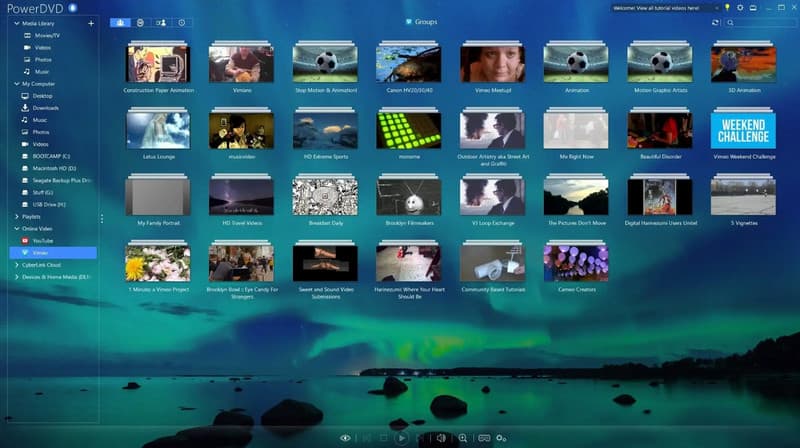
CyberLink PowerDVD Deze mediaspeler voor Windows biedt een completere ervaring dankzij de vele functies die het biedt voor het afspelen van films en series. Naast Blu-ray- en dvd-weergave ondersteunt deze speler ook lokale video- en audiobestanden en foto's. Door de vele functies is de speler zeer gewild, met name vanwege de ondersteuning voor 4K- en 8K-video, HDR, TrueTheater-verbeteringen, Dolby Audio, DTS-HD en 7.1-kanaals audio. De app is geschikt voor gebruik met een tv of een groter scherm, omdat het een professionele mediabeheerervaring biedt. De vele functies maken de speler echter wel duurder en mogelijk overbodig voor het bekijken van standaard Blu-ray-films.
- Pluspunten
- Geschikt voor het afspelen van Blu-ray en dvd met ondersteuning voor 4K en 8K.
- TrueTheater video- en audioverbeteringen.
- Ondersteuning voor Dolby- en DTS-audio, inclusief functies voor de mediabibliotheek.
- Geschikt voor thuisbioscoopopstellingen.
- nadelen
- Geavanceerde functies vereisen betaalde edities.
- Duurder dan een standaard Blu-ray-speler.
- Voor sommige functies is geschikte hardware op een pc vereist.
Het meest geschikt voor: Gebruikers die een hoogwaardige Blu-ray-speler en een complete thuisbioscoopervaring op Windows willen.
Prijzen: 12 maanden voor $79.99
3. PlayerFab
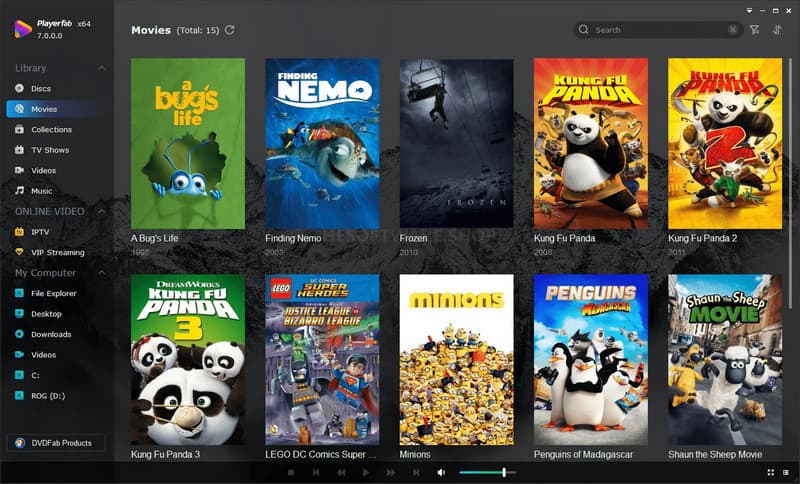
SpelerFab Deze software is bedoeld voor gebruikers die een bredere mediabibliotheek willen gebruiken voor het afspelen van content. Deze Blu-ray-speler voor Windows beschikt over een UHD-speler die dvd's, Blu-ray's, 4K UHD, ISO-bestanden, mappen en lokale videobestanden ondersteunt. Op Windows ondersteunt het ook menunavigatie met volledige schijfweergave, wat handig is voor kijkers die de menu-ervaring willen behouden. Het grootste voordeel is de ondersteuning voor geavanceerde home cinema-functies zoals PowerDVD. Het afspelen van 4K UHD is echter veeleisender en vereist compatibiliteit voor een soepele weergave. De gratis versie ondersteunt geen Blu-ray-weergave; hiervoor moet u een aparte Ultra HD-speler aanschaffen.
- Pluspunten
- Biedt volledige menunavigatie voor Blu-ray en 4K UHD Blu-ray.
- Ondersteunt ISO-, map- en HDR-formaten.
- Het beschikt over audio in hoge resolutie met functies voor de lokale mediabibliotheek.
- nadelen
- Voor alle Blu-ray- en UHD-functies is een premium-versie vereist.
- 4K UHD stelt hogere eisen aan de hardware.
- De gratis versie biedt beperkte ondersteuning voor schijven.
- Sommige functies verschillen per besturingssysteem en editie.
Het meest geschikt voor: Blu-ray-verzamelaars en gebruikers van thuisbioscopen die 4K UHD-weergave en volledige schijfmenu's willen.
Prijzen: Levenslange garantie voor $169.99
4. Leawo Blu-ray-speler
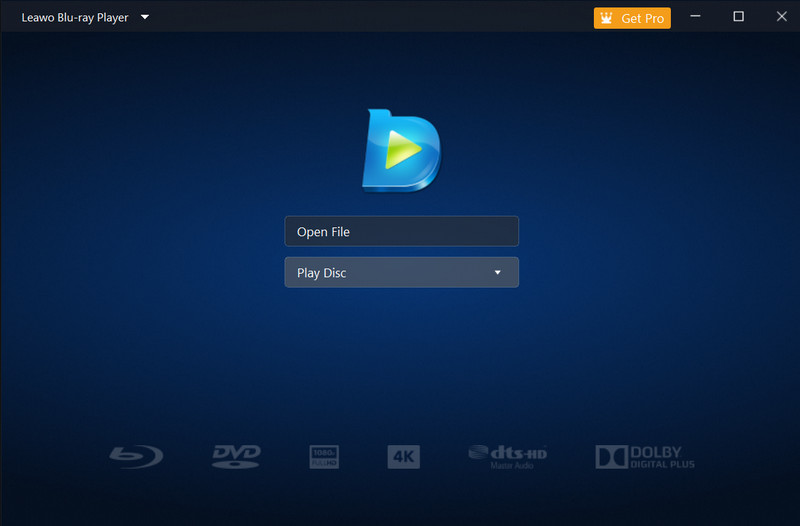
Leawo Blu-ray-speler Dit is een van de beste keuzes als je een gratis Blu-ray-speler voor pc wilt die ook gewone video- en audiobestanden kan afspelen. Zonder enige vereisten ondersteunt deze app ook regio's A, B en C. Bovendien biedt het een virtuele controller waarmee je door de menu's van de schijf kunt navigeren, scènes kunt selecteren en audio- of taalopties kunt wijzigen. Wat betreft videokwaliteit ondersteunt deze app 4K-weergave met bijbehorende audiotechnologie. Het nadeel is echter dat het niet dezelfde geavanceerde functies voor mediabeheer en thuisbioscoop biedt als de andere twee.
- Pluspunten
- Gratis Blu-ray-speler die regio A, B en C ondersteunt.
- Het ondersteunt 4K-weergave met ISO-bestanden en -mappen.
- Inclusief Blu-ray-menunavigatie en ondersteuning voor Dolby- en DTS-audio.
- Het biedt de mogelijkheid om ondertitels en audiosporen te selecteren.
- nadelen
- De interface is minder verfijnd.
- Sommige geavanceerde functies zijn beperkt.
- Af en toe verschijnen er meldingen voor upgrades.
Het meest geschikt voor: Gebruikers die een volwaardige, gratis Blu-ray-speler met regio- en menuondersteuning willen.
Prijzen: Het basisabonnement kost $44,95 voor één jaar en het professionele abonnement $99,95 voor onbepaalde tijd.
5. Macgo Blu-ray-speler
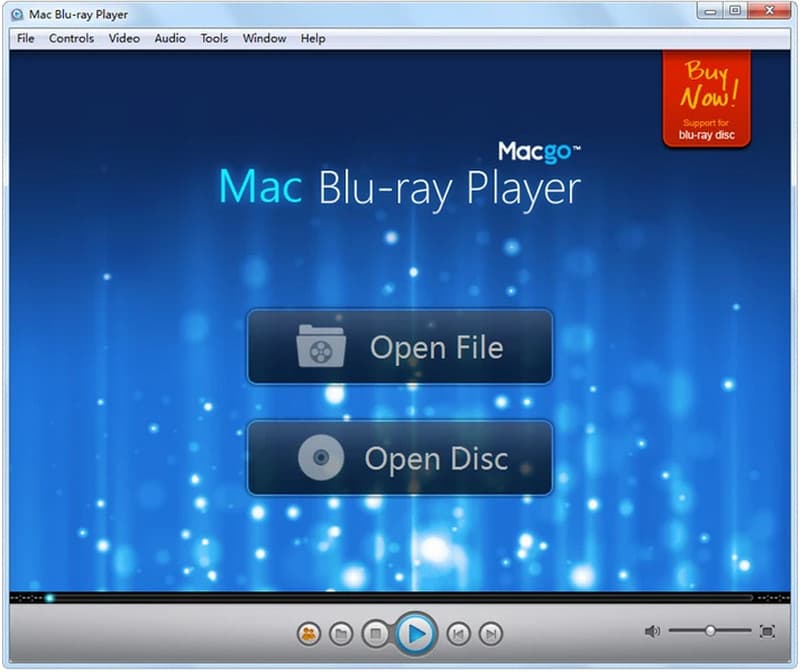
Macgo Blu-ray-speler Dit is een eenvoudige Blu-ray-speler die op de markt verkrijgbaar is voor Windows. De speler kan Blu-ray-schijven openen vanaf een aangesloten station en biedt toegang tot het menu, hoofdstukken, ondertitels en audiotracks. Je kunt ook direct naar de film springen als je dat wilt, en de speler ondersteunt een resolutie tot 1080p met DTS 5.1-audio. Een nadeel is dat de documentatie verouderd is, waardoor deze speler als laatste optie wordt beschouwd voor moderne Windows 11-systemen.
- Pluspunten
- Eenvoudige Blu-ray-weergave met ondersteuning voor Blu-ray-menu's.
- Biedt bedieningselementen voor hoofdstukken, ondertitels en audio.
- Ondersteunt DTS 5.1-audio voor weergave.
- Gebruiksvriendelijk en veelzijdig voor weergave.
- nadelen
- Het maakt gebruik van oudere documentatie voor Windows.
- Beperkt in vergelijking met de nieuwere premium spelers.
- De maximale kijkervaring is 1080p.
- Minder moderne functies voor mediabeheer.
Het meest geschikt voor: Gebruikers die alleen basisfunctionaliteit voor Blu-ray-weergave en menubediening nodig hebben.
Prijzen: Vrij
Deel 3. Beste externe Blu-ray-drives voor pc
1. Hoe kies je een externe Blu-ray-drive?
Voordat je een externe Blu-ray-drive voor je pc koopt, moet je meer controleren dan alleen de maximale leessnelheid. Hieronder vind je de informatie die je moet bekijken:
- Connectiviteit
De belangrijkste aansluiting om te controleren is de USB-aansluiting, aangezien de externe schijf grotendeels afhankelijk is van de verbinding met de computer. Gebruik USB 3.0 of nieuwer voor snellere gegevensoverdracht, vooral als u grote bestanden overzet. Sommige draagbare modellen hebben een USB-C-aansluiting, andere een USB-A-aansluiting of een adapter. - Lees-/schrijfsnelheden
Leessnelheid verwijst naar hoe snel informatie van uw schijf kan worden opgehaald; schrijfsnelheid is belangrijk bij het maken van een nieuwe Blu-ray-schijf. Voor normaal afspelen is een 6x Blu-ray-drive voldoende, maar als u grote schijven brandt, profiteert u van een snellere drive. Houd er rekening mee dat de werkelijke snelheid niet hetzelfde zal zijn als de geadverteerde maximale snelheid vanwege het type schijf en de capaciteit. - Draagbaarheid
Als je afwisselend een laptop en een computer gebruikt, is een slanke schijf beter, omdat externe schijven kleiner en lichter zijn om te vervoeren dan een externe schijf van normaal formaat. - 4K UHD-ondersteuning
Om 4K UHD Blu-ray-films af te spelen, is het belangrijk om vóór aankoop te controleren of de schijf 4K UHD Blu-ray-ondersteuning biedt, aangezien ondersteuning niet automatisch compatibiliteit garandeert. - Softwarecompatibiliteit
Hoewel dit een belangrijk onderdeel van de installatie is, moet de Blu-ray-spelersoftware die u wilt gebruiken ook compatibel zijn met het type schijf dat u afspeelt. Controleer daarom vóór aankoop of uw Windows-versie en uw favoriete speler compatibel zijn.
2. Aanbevolen externe Blu-ray-drives
| Functies | ASUS BW-16D1X-U | Pioneer BDR-XD08 | LG BP60NB10 | Letterlijke externe slanke lijn |
| Verbinding | USB 3.0 | USB 3.2 | USB 2.0 | USB 3.0 |
| Blu-ray lezen | Tot wel 12x | Tot 6x | Tot 6x | Tot 6x |
| Blu-ray schrijven | Tot wel 16x | Tot 6x | Tot 6x | Tot 6x |
| 4K UHD | Modelafhankelijk | Ja, afhankelijk van het model. | Ja | Modelafhankelijk |
| Draagbaarheid | Laag | Hoog | Hoog | Hoog |
Deel 4. Hoe speel je 4K Blu-ray af op een pc?
Om een 4K Blu-ray op een pc af te spelen, moet je een van de hierboven genoemde softwareprogramma's downloaden en vervolgens de hier beschreven stappen volgen. Een van de beste voorbeelden van Blu-ray-spelers is de AVAide Blu-ray Player, en hier lees je hoe je die gebruikt.
Stap 1Sluit de drive aan op je pc en plaats de Blu-ray-schijf die je wilt afspelen in je pc.
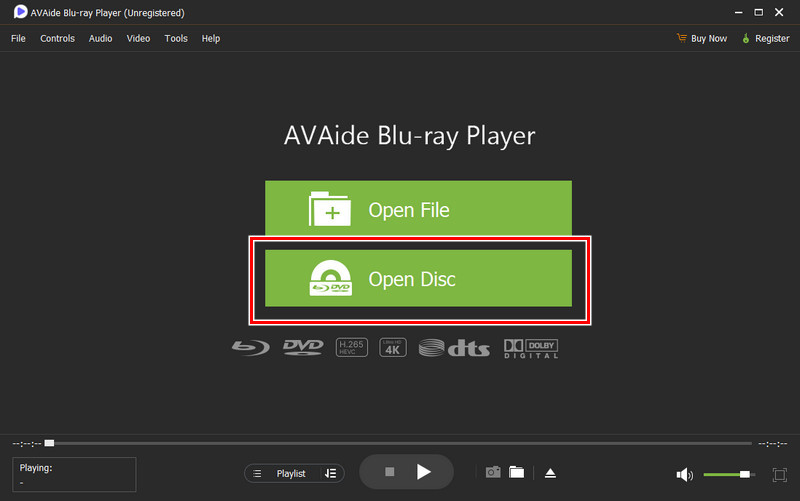
Stap 2Zodra de Blu-ray is geladen, opent u de AVAide Blu-ray Player op uw pc en kiest u de optie Schijf openen om de 4K Blu-ray-film te openen.
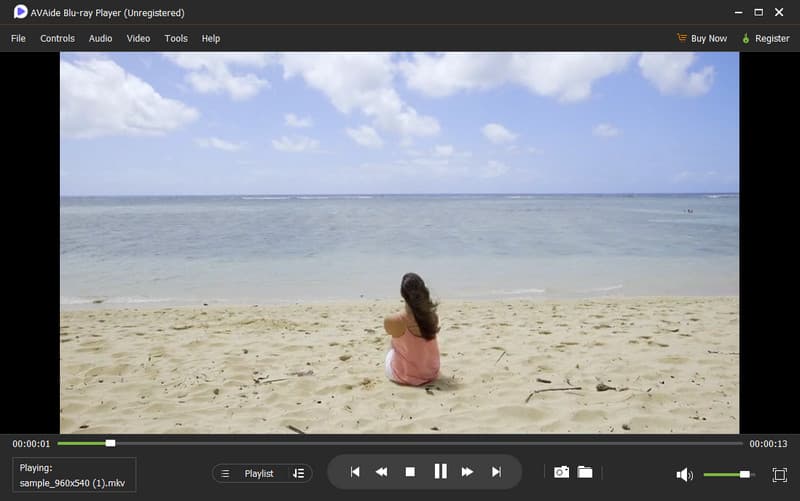
Stap 3Zo simpel is het, de video wordt nu op je scherm afgespeeld.
Hoe sluit je een Blu-ray-speler aan op een pc?Nou, daarvoor heb je allereerst een externe schijf nodig. Sommige moderne pc's hebben geen ingebouwde schijf, dus moet je een externe schijf aanschaffen, bij voorkeur een dunne. Kies vervolgens een Blu-ray-speler, zoals degene die we hier hebben besproken. Kies de speler die je het beste vindt en kijk naar 4K Blu-ray-films.
OVER DE AUTEUR

Complete multimediaspeler om Blu-rays, dvd's, 4K UHD's en andere video-/audiobestanden af te spelen.