


Veel Mac-gebruikers zijn verrast dat macOS geen Blu-ray-weergave ondersteunt. Zelfs als je een Blu-ray-station op je Mac aansluit, kan het systeem de film niet direct afspelen. Om Blu-ray-films op een Mac te bekijken, heb je een goede Blu-ray-drive nodig. Blu-ray-spelersoftware voor uw Mac om de beste ervaring te krijgen. Dit artikel identificeert een toplijst en beoordeelt elke speler, zodat u de beste beslissing kunt nemen.
Deel 1: Top 6 Blu-ray-spelers voor Mac
De meeste commerciële Blu-ray-films zijn beveiligd met AACS-codering. Blu-ray-afspeelsoftware moet toegang hebben tot de AACS-sleutels die in systeembibliotheken zijn opgeslagen om de film te decoderen. macOS gebruikt echter een sandbox-beveiligingsmodel, dat de toegang van applicaties tot beveiligde systeembronnen beperkt. Dit is de reden waarom Blu-ray-weergave op een Mac lastig is.
Top 1: AVAide Blu-ray-speler voor Mac
Commerciële Blu-ray-schijven zijn gecodeerd en auteursrechtelijk beschermd. Slechts een deel van de mediaspelers kan de codering omzeilen en alle inhoud lezen. AVAide Blu-ray-speler voor Mac is een van de beste Blu-ray-spelers op Mac die bijna alle Blu-ray-schijven kan openen.
Belangrijkste kenmerken:
- Open bijna alle Blu-ray-schijven, ISO en mappen op Mac.
- Ondersteuning van gecodeerde Blu-ray, dvd's en digitale video's.
- Voeg aangepaste opties en video-effecten toe.
- Maak afspeellijsten om video's te beheren en af te spelen.
- Volledige controle over het afspelen van Blu-ray.
- Ondersteuning voor Intel en Apple Silicon.
- Pluspunten
- Deze Mac Blu-ray-speler is eenvoudig in gebruik.
- Het bevat een breed scala aan aangepaste opties en handige tools.
- Het ondersteunt bijna alle videoformaten, inclusief Blu-ray.
- De software behoudt de originele videokwaliteit.
- nadelen
- U moet de Blu-ray-speler op uw harde schijf installeren.
Top 2: VLC
VLC Media Speler is een populaire, gratis en open-source mediaspeler die veel video- en audioformaten ondersteunt. Veel gebruikers vragen zich af... Kan VLC Blu-ray afspelen? Op een Mac. VLC kan weliswaar niet-gecodeerde Blu-ray-schijven afspelen, maar voor commerciële Blu-ray-films zijn meestal extra AACS-bibliotheken nodig.
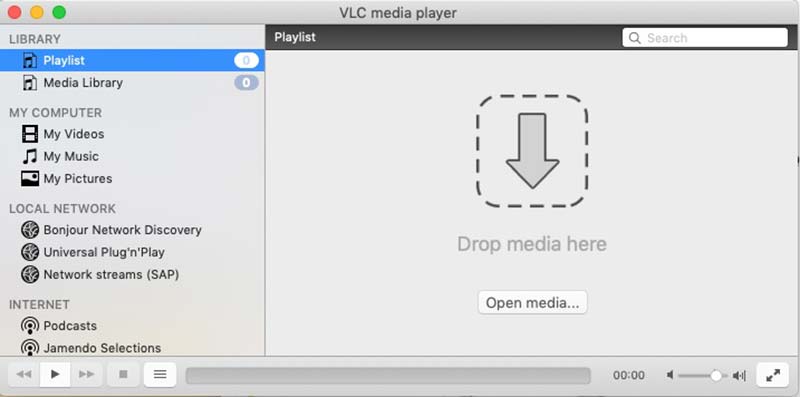
Belangrijkste kenmerken:
- Speel onversleutelde Blu-ray's, dvd's en video's af.
- Online video's downloaden.
- Voeg een enorm pakket aan codecs toe.
- Bied zowel basis- als geavanceerde afspeelbedieningsopties.
- Native ondersteuning voor Apple Silicon sinds VLC 3.0.18.
- Pluspunten
- Deze Blu-ray-speler voor Mac is helemaal gratis.
- Het is zeer aanpasbaar.
- Het kan worden uitgebreid met plug-ins.
- nadelen
- VLC kan alleen niet-gecodeerde Blu-ray-schijven afspelen, omdat het AACS- of BD+-codering niet kan decoderen zonder extra bibliotheken.
Top 3: Macgo
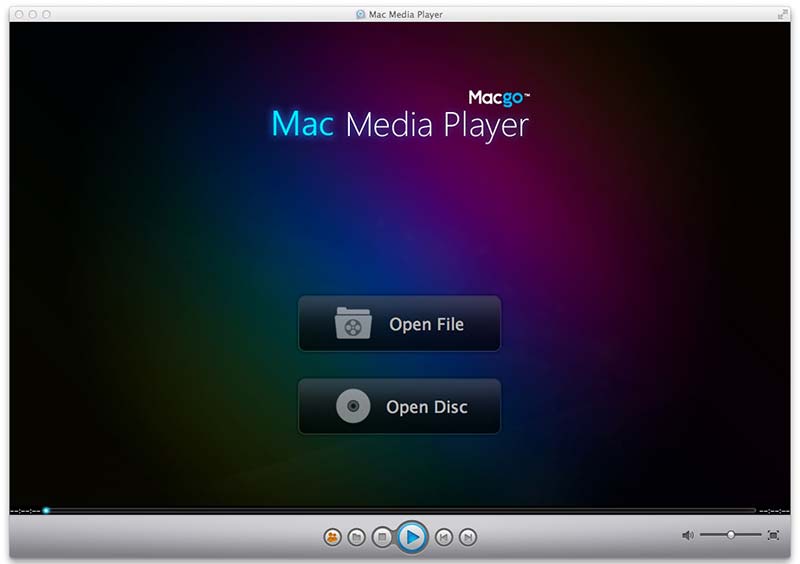
Macgo is een van de beste Blu-ray-spelers voor Mac. Het biedt een gratis versie met basisfuncties en een pro-versie met alle functies, die $39,95 per licentie kost. Volgens het onderzoek speelt de pro-versie Blu-ray discs vloeiend af.
Belangrijkste kenmerken:
- Controle over audio- en video-instellingen.
- Wordt geleverd met aanpasbare skins.
- Bied flexibele abonnementen aan.
- Speel commerciële Blu-ray-schijven af.
- Draait op Apple Silicon via Rosetta-vertaling.
- Pluspunten
- Het is een veelzijdige Blu-ray-spelersoftware voor Mac en pc's.
- De ingebouwde BluFast MX geeft Mac-gebruikers een naadloze ervaring.
- De videokwaliteit is goed.
- nadelen
- De gratis versie kan niet spelen 4K-resolutie videos.
- Het ondersteunt geen 3D-inhoud.
Top 4: Elmedia Player
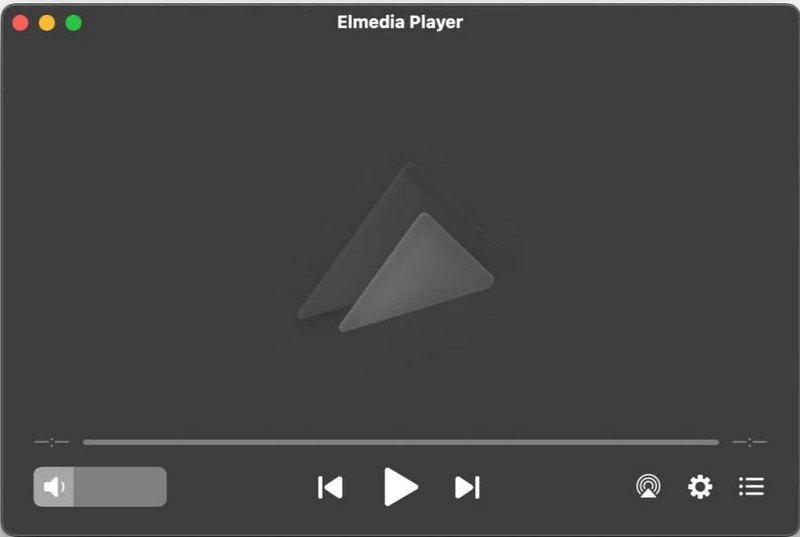
Elmedia Player is een populaire Blu-ray-speler die speciaal is ontworpen voor macOS. Met zijn moderne ontwerp en ingebouwde streamingfuncties is Elmedia Player een handige keuze voor Mac-gebruikers die een veelzijdige mediaspeler willen.
Belangrijkste kenmerken:
- Speel Blu-ray af op je Mac zonder extra codecs of aanvullende software.
- Stream de video naar Apple TV, smart-tv's of DLNA-compatibele apparaten.
- Geef volledige controle over de aangepaste instellingen.
- Biedt een audio-video synchronisatiefunctie en video-deinterlacing.
- Ondersteuning voor Intel en Apple Silicon.
- Pluspunten
- Speel Blu-ray-schijven af met 4K-resolutie.
- Bied tal van instellingen voor het aanpassen van video en audio.
- Ondersteuning voor het maken van gepersonaliseerde afspeellijsten.
- nadelen
- Schermopname wordt niet ondersteund.
Top 5: DVDFab Ultra HD-speler
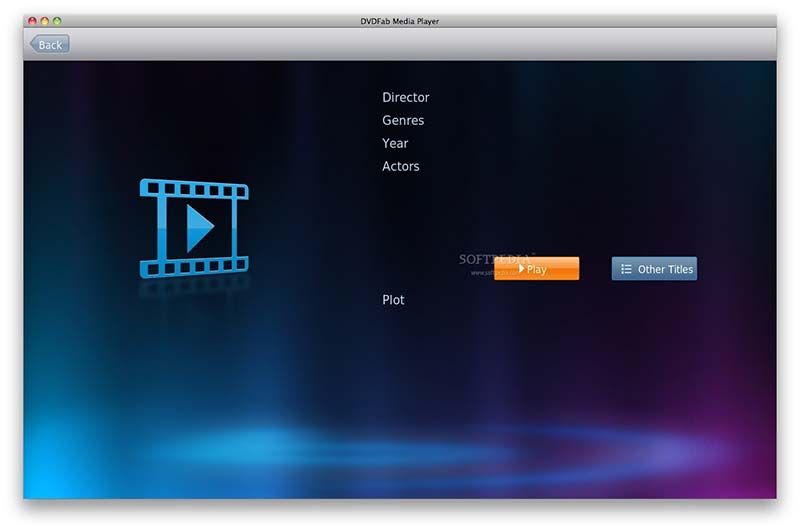
DVDFab Player maakt het mogelijk om allerlei soorten mediabestanden op uw desktop af te spelen, van online video's tot Blu-ray-schijven. U hoeft alleen maar uw films te openen, achterover te leunen en er op elk moment van te genieten. Dat maakt het populair bij gewone mensen.
Belangrijkste kenmerken:
- Speel Blu-ray-schijven af op je Mac in 4K-kwaliteit.
- Eenvoudig te navigeren en te bedienen.
- Beheer video's met afspeellijsten.
- Ondersteuning voor weergave op pc en tv.
- Geoptimaliseerd voor Apple Silicon Macs.
- Pluspunten
- Het biedt geweldige kleur, contrast en scherpte van video's.
- Het kan Blu-ray-schijven, ISO-afbeeldingen en mappen afspelen.
- Deze speler ondersteunt zowel 2D- als 3D-inhoud.
- nadelen
- De gratis versie is beperkt.
Top 6: Leawo Blu-ray-speler
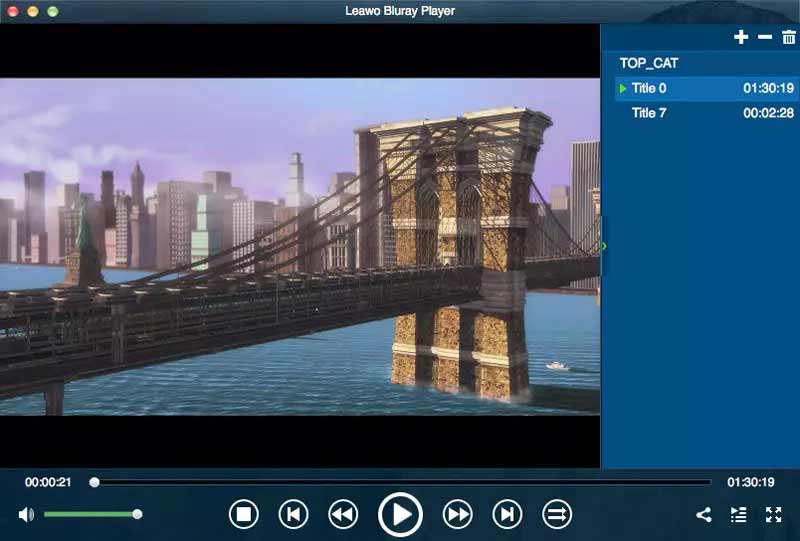
Leawo Blu-ray Player is zowel een mediaspeler als een Blu-ray-speler die beschikbaar is op Mac en pc's. De behoorlijke kijkervaring maakt het een van de beste spelersoftware op de markt. In tegenstelling tot andere spelers ondersteunt het alleen een jaarabonnement, dat $68.16 kost.
Belangrijkste kenmerken:
- Maak afspeellijsten om video's continu af te spelen.
- Beheer Blu-ray- en digitale video's.
- Audio uitvoeren naar externe apparaten via HDMI.
- Laad Blu-ray-schijven in 20 seconden.
- Werkt op Apple Silicon via Rosetta-vertaling.
- Pluspunten
- Deze speler gebruikt weinig systeembronnen.
- De interface is intuïtief en gemakkelijk te navigeren.
- Het kan regiocode van Blu-ray verwijderen.
- nadelen
- Het mist standaard schijfweergave, zoals 3D Blu-ray.
Deel 2: Hoe kies je een externe Blu-ray-drive voor Mac?
Voordat je een Blu-ray-speler voor Mac installeert, moet je eerst controleren of je een compatibele Blu-ray-drive hebt. Omdat moderne Macs geen optische drive meer hebben, heb je een externe Blu-ray-drive nodig om Blu-ray-schijven te kunnen afspelen.
Waarom kan een dvd-station geen Blu-ray afspelen?
Een standaard dvd-speler kan geen Blu-ray-schijven lezen, omdat Blu-ray een andere lasertechnologie gebruikt. De Blu-ray-laser heeft een veel kortere golflengte, waardoor deze de hogere gegevensdichtheid op Blu-ray-schijven kan lezen. Daarom kan een gewone dvd-speler Blu-ray-content simpelweg niet detecteren.
Welk type Blu-ray-drive is compatibel met Mac?
Bij de keuze van een Blu-ray-station moet u letten op de volgende technische en fysieke criteria:
- Zoek naar een externe Blu-ray-drive met een USB-C-kabel of gebruik een USB 3.0/3.2-interface.
- Kies een schijf die zelfstandig van stroom wordt voorzien of een Y-kabel bevat voor een stabiele stroomvoorziening.
- Zorg ervoor dat de schijf compatibel is met macOS 10.13 of later.
- Kies een schijf die BDXL ondersteunt als u van plan bent grote hoeveelheden gegevens op te slaan.
Deel 3: Blu-ray afspelen op een Mac
Zoals eerder vermeld, is het afspelen van een Blu-ray-schijf misschien niet zo eenvoudig als digitale video's, hoewel je de beste Blu-ray-speler op Mac hebt. Daarom gebruiken we AVAide Blu-ray-speler voor Mac als voorbeeld om u de basisworkflow te laten zien.
Stap 1Installeer Blu-ray-speler op Mac
Download de beste Blu-ray-speler op je Mac en installeer deze. Het is compatibel met Mac OS X macOS 10.12 of hoger. Start het vervolgens vanaf uw bureaublad of de map Toepassingen.

GRATIS DOWNLOAD Voor Windows 7 of hoger
 Veilige download
GRATIS DOWNLOAD Voor Mac OS X 10.13 of hoger
Veilige downloadStap 2Blu-ray openen
Plaats een Blu-ray-schijf in uw station. Klik op de Schijf openen knop in de startinterface en selecteer vervolgens het hoofdfilmbestand om het te laden.
Stap 3Regel het afspelen
Een paar seconden later wordt de film na het laden automatisch afgespeeld. Dan krijg je onderaan een snelle bedieningsbalk. Hier kun je vooruit en achteruit spelen, het afspelen pauzeren, een screenshot maken bij een belangrijk frame of een afspeellijst maken. Als u de geavanceerde bedieningselementen wilt gebruiken, gaat u naar de menubalk bovenaan het venster. Met de bovenste menubalk kunt u ook de videokwaliteit, het audiokanaal en meer aanpassen.

Deel 4: Veelgestelde vragen over Blu-ray Player voor Mac
Waarom kan VLC mijn Blu-ray-films niet afspelen?
Controleer eerst de versie van uw VLC, en alleen V3.0 en hoger kunnen Blu-ray-schijven afspelen. Bovendien vereist het afspelen van commerciële Blu-ray-schijven een bibliotheek voor BD+-decodering. Als uw systeem dit niet heeft, kan VLC de film niet decoderen. De laatste belangrijke reden is dat VLC uw Blu-ray-schijf niet kan decoderen en dat u een andere speler moet proberen.
Heeft Mac een Blu-ray-speler-applicatie?
Nee. QuickTime Player is de ingebouwde mediaspeler op Mac. Het kan populaire videobestanden afspelen, zoals M4V, MOV, MP4 en meer, maar het zal geen Blu-ray-films openen. Daarom moet u een Blu-ray-speler van derden gebruiken of de film rippen en vervolgens afspelen met QuickTime.
Heb ik een 4K Blu-ray-speler nodig om 4K Blu-rays op mijn MacBook Air te kunnen bekijken?
Ja. Als je wilt speel een 4K Blu-ray af Voor een optimale filmweergave heb je een 4K Blu-ray-speler nodig voor je MacBook Air die Ultra HD Blu-ray-weergave ondersteunt. Dit verbetert je kijkervaring aanzienlijk wanneer je standaard Blu-ray-schijven op schermen met een hoge resolutie bekijkt.
Nu zou je de beste Blu-ray-spelers voor Mac en de voordelen en tekortkomingen van elke speler. U kunt onze recensie en introductie volgen om de meest geschikte speler te krijgen, zoals AVAide Blu-ray Player voor Mac, voor een betere kijkervaring. Als je betere aanbevelingen of andere vragen hebt, laat dan gerust je bericht achter onder dit bericht en we zullen er snel op reageren.
Complete multimediaspeler om Blu-rays, dvd's, 4K UHD's en andere video-/audiobestanden af te spelen.


