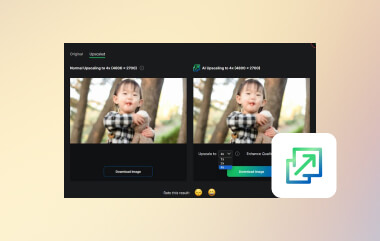
De helderheid en scherpte van een afbeelding kunnen een groot verschil maken, vooral als we bezig zijn met het maken van content, zaken doen, portfolio's maken en nog veel meer. Door gebruik te maken van een upscaler-technologie, kunt u deze opschalen met geavanceerde algoritmen en AI-gestuurde tools die de resolutie en algehele kwaliteit aanzienlijk verbeteren zonder dat dit ten koste gaat van de details. Dit artikel introduceert alle methoden om luxe afbeeldingen die goed online, op pc's en zelfs op mobiele apparaten werken.
Deel 1. Hoe u afbeeldingen online gratis kunt opschalen - 5 manieren
1. AVAide Image Upscaler [Beste Image Upscaler Online]
Van de vele hoogwaardige online beeldgeneratoren kunnen we gerust zeggen dat AVAide Image Upscaler is de beste vanwege het gebruiksgemak en de effectiviteit. Dankzij de AI die in AVAide is verwerkt, kunnen afbeeldingen tot 800 procent worden opgeschaald met een passende focus op detail en scherpte, wat handig zal zijn voor fotografen, ontwerpers en makers van content.
Een van de grootste voordelen van AVAide is de mogelijkheid om hoogwaardige beeldbewerking uit te voeren zonder watermerken aan de uitvoer toe te voegen. Het levert snel beelden met een hoge resolutie zonder ingewikkelde instellingen. Belangrijker nog, AVAide voegt daadwerkelijk pixels toe aan foto's in plaats van ze alleen maar te vergroten, waardoor de uitvoer na het schalen de oorspronkelijke kwaliteit behoudt. Met zijn overzichtelijke interface, flexibele functies en gebruiksvriendelijk ontwerp is het de ideale keuze voor gebruikers die op zoek zijn naar moeiteloze beeldverbetering.
Stap 1Open een nieuw tabblad en zoek naar de AVAide Image Upscaler door het in de zoekbalk te typen. Klik vervolgens op Binnenkomen op uw toetsenbord en klik erop wanneer het verschijnt.
Stap 2Klik op de Kies een foto knop hier en kies de afbeelding die u wilt opschalen op uw apparaat. Deze webtool ondersteunt verschillende formaten, dus uw afbeeldingsbestand wordt hier ondersteund.
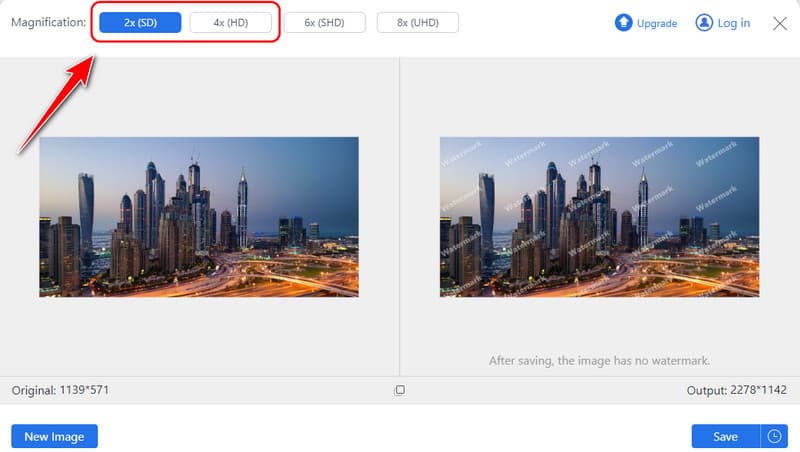
Stap 3Kies daarna het vergrotingsniveau dat u wilt gebruiken, bijvoorbeeld 2x en 4xAls u de 6x en 8x wilt gebruiken, moet u een tegoed kopen voor een goedkopere prijs.
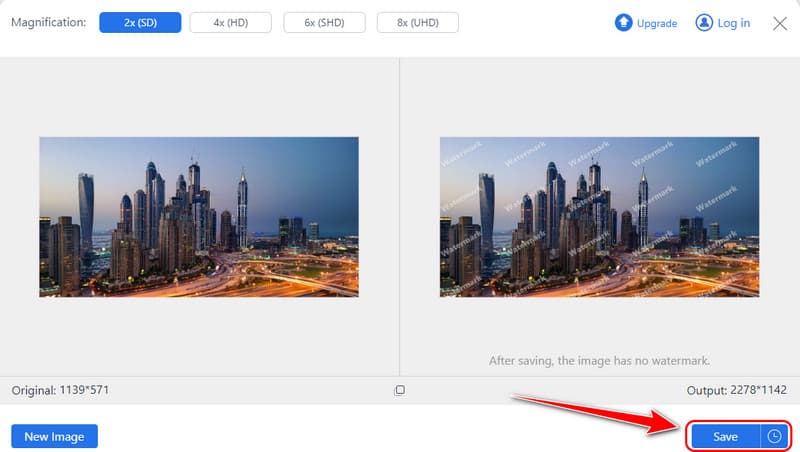
Stap 4Bekijk de verbeterde versie aan de rechterkant snel en klik Sparen om de verbeterde versie op uw apparaat te downloaden.
2. Luxe media
Luxe media Het is gebruiksvriendelijk, werkt met media en schaalt goed naar grotere afbeeldingsformaten. Dankzij de technologie kunnen gebruikers hun afbeelding tot wel vier keer vergroten zonder kwaliteitsverlies. Het platform is geschikt voor mensen die snel antwoord nodig hebben, omdat er geen complexe opties gekozen hoeven te worden. De eenvoud is een van de grootste pluspunten, maar het biedt wel iets minder aanpassingsmogelijkheden dan tools zoals AVAide.
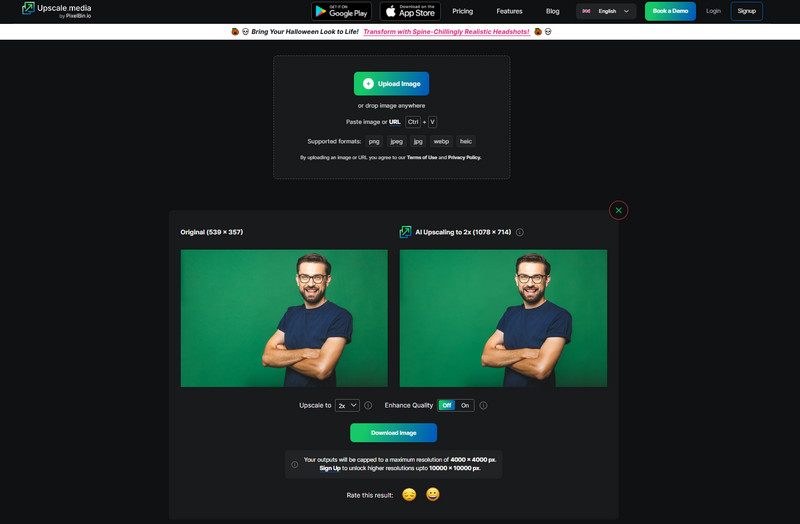
Stap 1Open de browser en zoek Upscale.Media. Klik hier op Upload Image om het te importeren.
Stap 2Wacht op de verwerking; klik op de dropdown-menu knop om te kiezen welk niveau van upscale u wilt toepassen. Vink het vakje aan Verbeter de kwaliteit knop om de beeldkwaliteit te verbeteren.
Stap 3Klik daarna op Afbeelding downloaden om het uiteindelijke resultaat op te slaan.
3. Pixelcut-AI
Pixelcut-AI Het platform biedt creatieve tools die geschikt zijn voor contentmakers, waaronder een tool voor het opschalen van afbeeldingen. Dit door kunstmatige intelligentie ondersteunde platform verbetert de visuals voor posts op sociale media, productfotografie en promotiemateriaal. Hoewel het uitblinkt in fijne aanpassingen bij het vergroten van afbeeldingen, zijn de resultaten van de opschaling minder verfijnd dan die van AVAide. Het is daarom beter geschikt voor snelle aanpassingen dan voor complexe bewerkingen. Als je een AI-pixelverbeteraar onderweg is dit een van de beste opties.
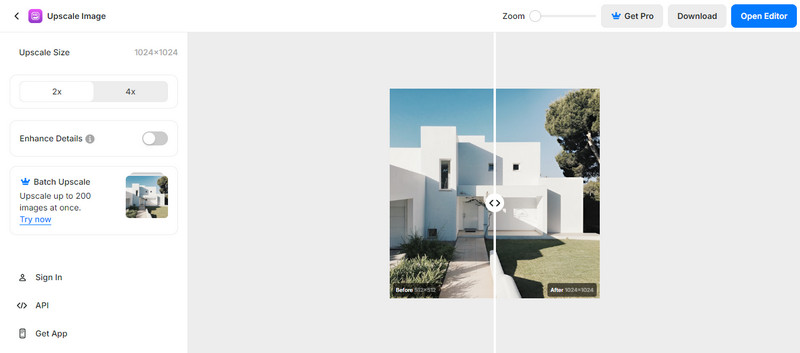
Stap 1Ga naar de officiële pagina van Pixelcut AI en klik op de Luxe imago om hier uw foto te uploaden.
Stap 2Kies tussen 2x en 4x de upscaling die u op de foto wilt toepassen. Klik indien nodig op Enhance Details om de kwaliteit te verbeteren, maar dit werkt alleen voor een premiumgebruiker.
Stap 3Klik op de downloadknop om het uiteindelijke resultaat te krijgen.
4. IMG-upscaler
Een andere online beeldupscaler die gebruikmaakt van AI is IMG-opschalen, die belooft de kwaliteit van de afbeelding te verbeteren. Het biedt upscaling tot 4 keer; het verbetert de afbeeldingen die zijn vastgelegd in portret, landschap, productafbeeldingen en nog veel meer. Hoewel geloofwaardig, moet de IMGupscaler de geavanceerde verbeteringsmogelijkheden bevatten die AVAide heeft gedemonstreerd door om te gaan met ingewikkeld getextureerde afbeeldingen en verbeterde resoluties.
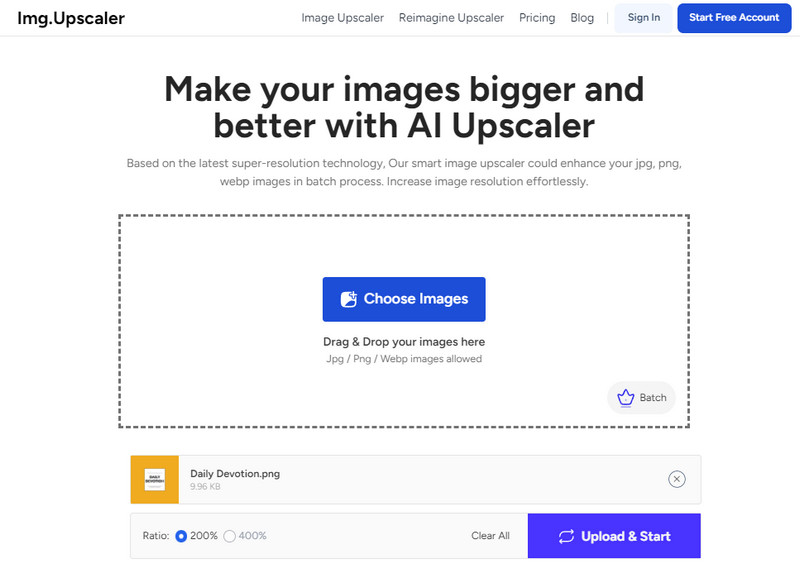
Stap 1Open op dezelfde manier uw browser en zoek de officiële pagina ervan.
Stap 2Klik Kies Afbeelding om de foto die u wilt verbeteren en die op uw apparaat is opgeslagen, te importeren.
Stap 3Kies vervolgens het percentage dat u wilt gebruiken en klik op Uploaden en starten om de verwerking te starten.
5. Foto'sArt
Foto'sKunst PicsArt is ook een geliefde app onder creatievelingen en staat bekend om de functies waarmee gebruikers afbeeldingen kunnen bewerken en vergroten. Het is een tool waarmee gebruikers snel de resolutie van afbeeldingen kunnen verhogen en hun fotobibliotheek kunnen uitbreiden. Hoewel PicsArt veel te bieden heeft voor de doorsnee gebruiker, zijn de mogelijkheden voor het vergroten van afbeeldingen niet zo verfijnd en gedetailleerd als die van AVAide. Desondanks is de app een goede optie voor iedereen die afbeeldingen wil vergroten, met of zonder ingewikkelde details.
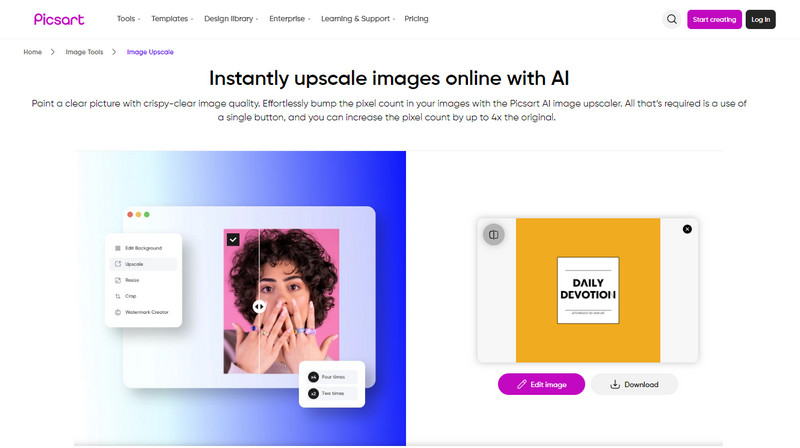
Stap 1Open deze webtool met uw favoriete browser en klik op Bladeren door bestanden om de afbeelding te zoeken die u wilt opschalen.
Stap 2Wacht tot de verwerking is voltooid, want de afbeelding wordt nu door de upscaling-methode van de webtool geschaald.
Stap 3Wanneer het klaar is, vinkt u het vakje aan Downloaden knop om het op te slaan.
Deel 2. Hoe u een afbeelding kunt opschalen met software op Windows en Mac - 5 manieren
1. Topaas Gigapixel AI
Topaz Gigapixel AI wordt beschouwd als een van de toonaangevende desktoptools voor het opschalen van afbeeldingen. Met zijn kunstmatige intelligentietechnologie is de beeldverbeteringscapaciteit maar liefst 600 procent en behoudt het een scherp beeld. Voor alle vormen van foto's, schilderijen en kunstwerken krijgt u de scherpe en gedetailleerde resolutie die u nodig hebt met opschalingsfuncties die naar eigen voorkeur kunnen worden geregeld. Professionals geven over het algemeen de voorkeur aan deze software vanwege de hoge kwaliteit en flexibiliteit, waardoor het geschikt is voor Windows en Macintosh OS.
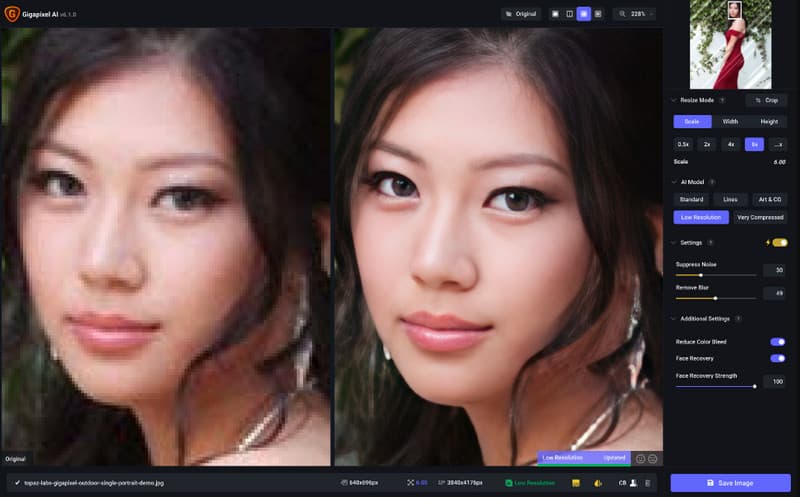
Stap 1Open het en upload de afbeelding die u wilt opschalen. Ga vervolgens naar Bewerk, Voorkeuren, en kies de nieuw toegevoegde functie, Automatische piloot.
Stap 2Selecteer hier de opschaling die u op de afbeelding wilt toepassen en stel een AI-model in voor kwaliteit.
Stap 3Wanneer u klaar bent, exporteert u de uiteindelijke uitvoer om de geschaalde versie te verkrijgen.
2. Adobe Photoshop
Adobe Photoshop is een van de meest gebruikte tools voor het bewerken van afbeeldingen, en biedt potentieel grenzeloze mogelijkheden. Hoewel Photoshop in de kern geen afbeelding is die meer upscale is, heeft het fantastische hulpmiddelen voor het wijzigen van de grootte waarmee u details kunt vergroten. De Photoshop-tool is levendig voor iemand die naast vergroting ook een verbeterende module wil gebruiken. De leercurve is een probleem, omdat het niet wordt aanbevolen voor mensen die het niet vaak zullen gebruiken, en het abonnement is een nadeel.
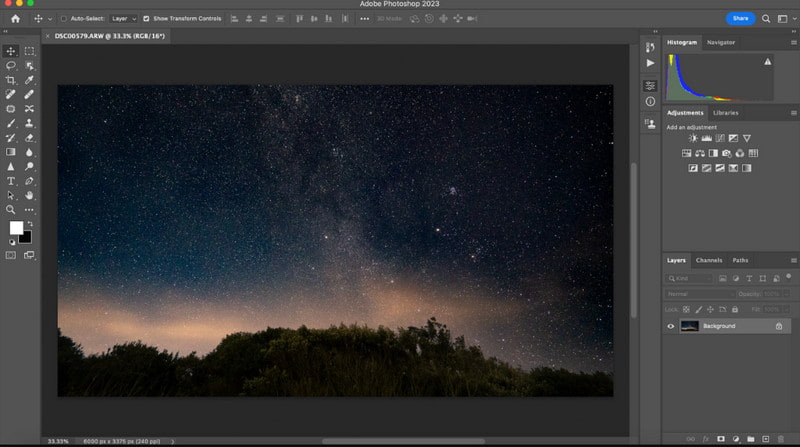
Stap 1Open de afbeelding die u wilt bewerken in Photoshop, ga naar Foto, dan Uitbreiden.
Stap 2Kies hier de Super resolutie in het vak dat verschijnt en neem een snelle preview van de afbeelding, klik dan Van toepassing zijn of oke om het te redden.
Stap 3Exporteer het eindresultaat zodat u het op uw pc kunt gebruiken.
3. Voorvertoning
Mac-bezitters die een afbeelding gratis willen bijsnijden of schalen met behulp van basisgereedschappen, zullen Voorbeeld Handig. Het haalt niet de AI-kwaliteit van sommige andere programma's in deze lijst, maar Preview is heel eenvoudig te gebruiken en voldoende voor basale beeldvergrotingen. Voor gebruikers die snel op afbeeldingen willen inzoomen zonder andere programma's te hoeven downloaden, is het perfect. Dus, als je wilt leren hoe je een afbeelding kunt vergroten, volg dan de instructies die we hebben toegevoegd.
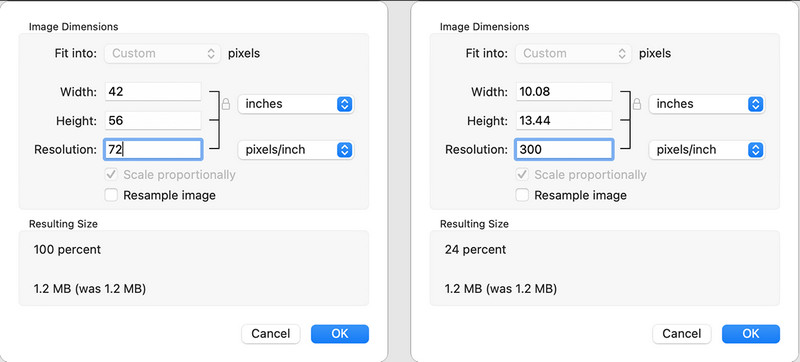
Stap 1Open de afbeelding met Voorvertoning en selecteer Hulpmiddelen uit de bovenstaande opties. Klik vervolgens op Grootte aanpassen.
Stap 2Er zijn opties; u kunt kiezen voor Passend maken of de breedte en hoogte van de afbeelding aanpassen met behulp van de vooraf bepaalde afmetingen.
Stap 3Als u klaar bent, klikt u op oke en houd de commando en S om het te redden.
4. ON1 AI-formaat wijzigen
ON1 AI-formaat wijzigen is een vrij geavanceerde upsizing software die kunstmatige intelligentie combineert met scherptetechnologie. Deze tool wordt vaak gebruikt in fotografische toepassingen omdat het de juiste mogelijkheden heeft om een afbeelding te schalen en tegelijkertijd een hogere sterkte te behouden op details met betrekking tot textuur en randen. Het heeft ook batchverwerking en andere uitgebreide karakteristieke functies, zoals ondersteuning voor tiling en gallery wrap, en kan worden gebruikt met zowel Windows- als MAC-besturingssystemen.
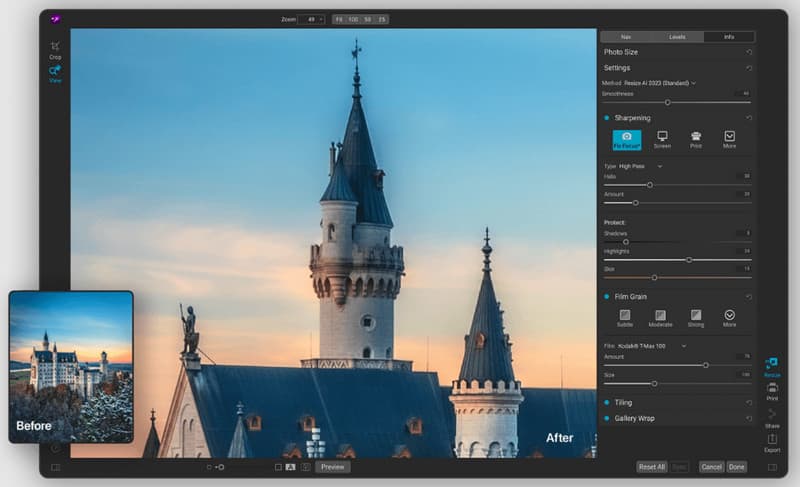
Stap 1Upload hier de afbeelding die u wilt en open de Formaat wijzigen optie aan de rechterkant van de interface.
Stap 2Kies de waarde voor het wijzigen van de grootte die u wilt gebruiken om de afbeeldingsgrootte aan te passen aan uw behoeften.
Stap 3Kruis aan Gedaan en Exporteren als het klaar is.
5. Een scherpere schaalverdeling
Een scherpere schaalvergroting is een kleine en gratis software die foto's kan opschalen voor het Windows-besturingssysteem. Het biedt meerdere algoritmen om de afbeelding op te schalen met een geweldige kwaliteit en is het meest geschikt voor personen die software willen vermijden die de beeldkwaliteit kan verbeteren. Het kan afbeeldingen, webafbeeldingen, foto's en documenten verbeteren tot grotere formaten dan de originelen of kleiner, afhankelijk van het geval, hoewel het niet alle intelligente functies heeft die u in zijn concurrenten kunt vinden.
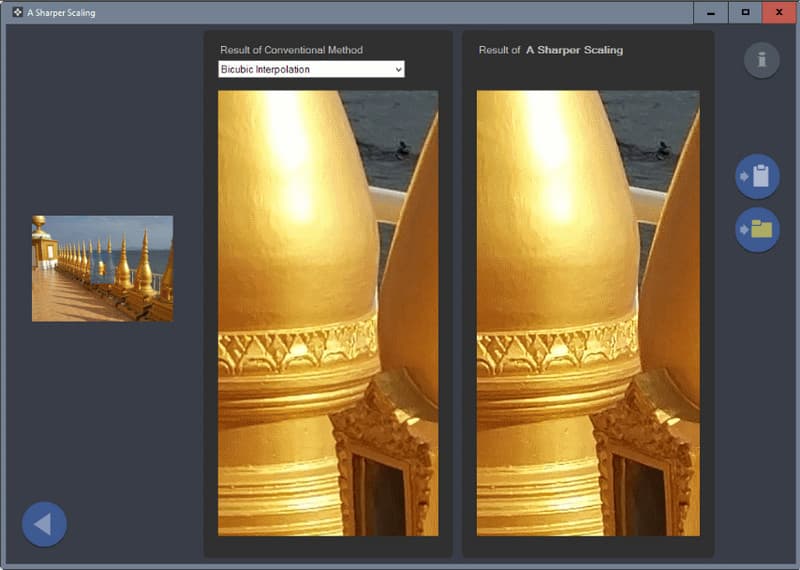
Stap 1Open de app en importeer hier de afbeelding die u wilt opschalen.
Stap 2Selecteer de vervolgkeuzeknop om een van de conventionele methoden te kiezen die u wilt gebruiken om de afbeelding te vergroten.
Stap 3Bekijk het snel en exporteer het.
Deel 3. Hoe u foto's op iPhone/Android kunt opschalen
Herinneringen is een andere sociale applicatie die wordt gebruikt voor zowel iPhone als Android en die kan worden gebruikt voor het opschalen van afbeeldingen. Met behulp van AI is het het meest vindingrijk in het vergroten van kleinere afbeeldingen, het vergroten van de helderheid en het reconstrueren van verloren details. Het is populair om te vragen om portretfoto's te verbeteren, wat aangeeft dat de app het meest geschikt is voor individueel gebruik. Echter, Remini Fotoverbetering is gratis te gebruiken in de App Store, maar biedt wel in-app aankoopopties waarmee u afbeeldingen van betere kwaliteit en andere functies kunt krijgen.
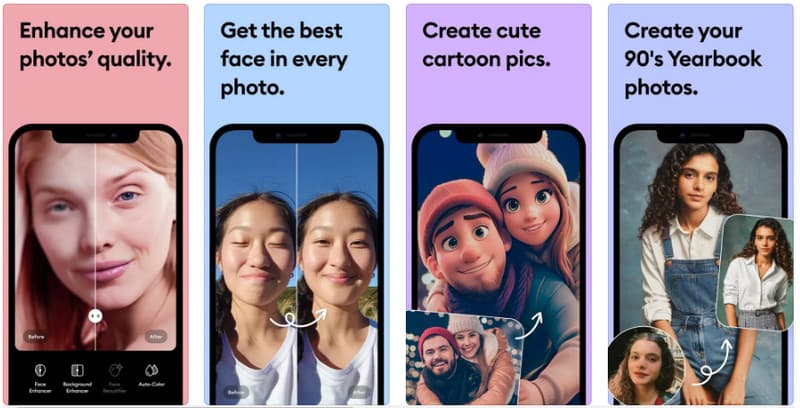
Stap 1Download de Remini-app op uw Android of iPhone en start deze vervolgens.
Stap 2Om de afbeelding te vergroten, klikt u hier op de knop Verbeteren en selecteert u de afbeelding waarvan u de kwaliteit wilt vergroten.
Stap 3Wanneer u dat gedaan hebt, exporteert u het bestand naar uw Album of Galerij.
Deel 4. Veelgestelde vragen over het opschalen van afbeeldingen
Kan ik afbeeldingen gratis opschalen?
Ja, dat kan. Er zijn veel gratis upscalers voor afbeeldingen. Je kunt kiezen uit AVAide Image Upscaler, GIMP en Waifu2x om je foto's gratis te upscalen.
Hoe converteer ik een afbeelding met een lage resolutie naar een afbeelding met een hoge resolutie?
Je kunt AI-gebaseerde foto-upscalertools gebruiken. Deze kunnen niet alleen de resolutie verhogen, maar ook automatisch randen verscherpen, onscherpte verwijderen en de kleur corrigeren.
Verandert de oorspronkelijke grootte van afbeeldingen bij het opschalen?
Meestal wel. Upscaling verwijst naar het verhogen van de resolutie van een afbeelding, bijvoorbeeld van 720p naar 1080p of 4K. Dit verhoogt direct het aantal pixels, waardoor de afmetingen van de afbeelding (breedte × hoogte) veranderen.
Zal de bestandsgrootte van een opgeschaalde afbeelding altijd toenemen?
In de meeste gevallen wel. Het hogere aantal pixels leidt doorgaans tot grotere bestandsgroottes, hoewel de exacte grootte afhangt van het gebruikte compressieformaat (bijv. JPG, PNG, WebP) en de compressieparameters.
Eindelijk heb je geleerd dat een afbeelding online opschalen of offline, dan heb je een speciale tool nodig, en we hebben hier een lijst. Kies welke je verkiest en volg de stappen die we hebben toegevoegd.

Onze AI-technologie verbetert automatisch de kwaliteit van uw afbeeldingen, verwijdert ruis en corrigeert onscherpe afbeeldingen online.
NU VERWERKENFotobewerking
- AI-kledingverwijderaar
- Mozaïek uit afbeelding verwijderen
- AI-beeldopschaling
- Hoogwaardige GIF
- Verwijder Instagram-watermerk
- Wijzig de resolutie van iPhone/Android-foto's
- Rijbewijsfoto bewerken
- Converteer foto's van lage resolutie naar hoge resolutie
- Beeldkwaliteit verbeteren
- Gratis fotoverbetering
- Verwijder auteursrecht van foto