Je klikt op een watermerk in Word en het programma reageert niet. Hoe kan dat?
Watermerken in Word kunnen er hetzelfde uitzien, maar ze bevinden zich in feite op verschillende plekken in het document. Je moet precies weten waar het watermerk is ingesloten voordat je het kunt verwijderen. Volg de 3 stappen in deze handleiding om het watermerk te vinden en te verwijderen. Een watermerk verwijderen in Word.
Methode 1. Watermerkmenu
Het gebruik van het menu Watermerk is efficiënt bij het verwijderen van watermerken in uw Word-document. Met deze ingebouwde functie in Microsoft Word kunt u eenvoudig watermerken uit uw documenten beheren en verwijderen. Het zorgt ervoor dat het aan uw specifieke eisen voldoet, zonder ongewenste watermerken.
Hieronder vindt u de stappen voor het verwijderen van het watermerk met deze methode:
Stap 1Open het document in de desktopversie van Microsoft Word.
Stap 2Ga in de bovenste menubalk naar Ontwerp. > Watermerk. Je vindt deze optie in de groep 'Pagina-achtergrond' aan de rechterkant van het lint.
Stap 3Kies 'Watermerk verwijderen'. (Windows) of Geen watermerk (Mac).
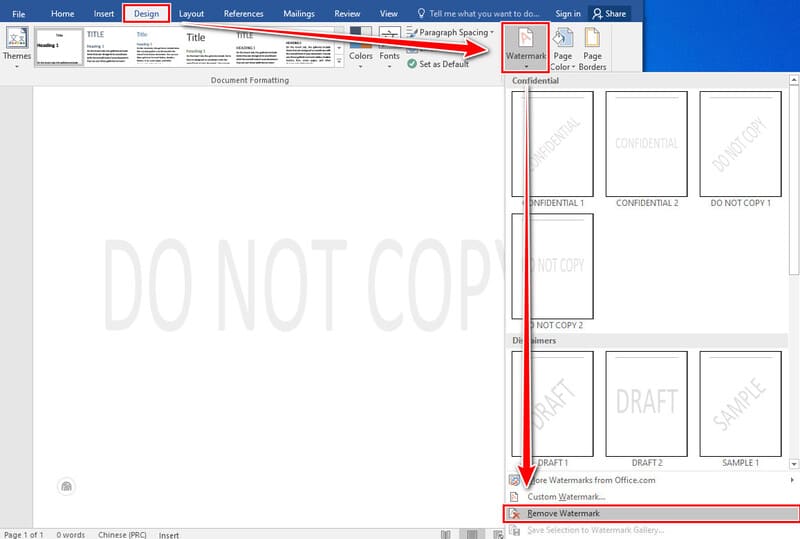
Als het watermerk nu van elke pagina verdwijnt, bent u klaar. Blijft het wel zichtbaar, dan is het waarschijnlijk geen standaard watermerk. Het kan een afbeelding, WordArt of tekstvak zijn dat in de header is verankerd. Ga in dat geval verder met de volgende methode.
Methode 2. Koptekst bewerken
Zelfs als een watermerk midden op de pagina staat, bevindt het zich waarschijnlijk in de headerlaag. Probeer dubbel te klikken bovenaan de pagina om het te selecteren en direct te verwijderen.
Stap 1Dubbelklik bovenaan een willekeurige pagina. Dat toont het watermerk. Het koptekstgedeelte wordt bewerkbaar.
Stap 2Klik op het watermerk.. Beweeg de muiswijzer eroverheen totdat u een pijl met vier punten ziet en klik vervolgens om deze te selecteren.
Stap 3Druk op Delete op je toetsenbord.
Als het document meerdere secties of verschillende kopteksten voor de eerste pagina of even/oneven pagina's bevat, herhaalt u de stappen op elke pagina waar de markering nog zichtbaar is. Wanneer u klaar bent, dubbelklikt u op de hoofdtekst van het document of klikt u op 'Koptekst en voettekst sluiten'.
Lukt het nog steeds niet om het te selecteren? Probeer het eens. Huis > Selecteer > Selectievenster (of Alt + F10 op Windows) en zoek naar objecten van het type Afbeelding, WordArt, Vorm of Tekstvak. Schakel de oogpictogrammen in of uit om het juiste object te identificeren en verwijder het vervolgens.
Methode 3. Documentcontroleur
Als het watermerk niet werkt met de eerste twee methoden, kan Document Inspector kopteksten, voetteksten en watermerken in één keer verwijderen. Belangrijk: het verwijdert ook alles wat zich verder in die gebieden bevindt, zoals paginanummers, logo's, paginatitels, enz. Werk altijd met een kopie.
Stap 1Bewaar een kopie van het document (Bestand > Opslaan als).
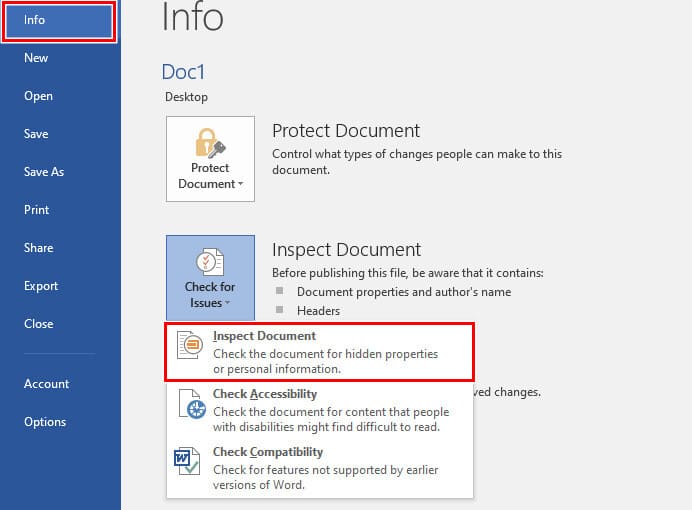
Stap 2Klik op de kopie. Bestand in de bovenste balk, ga dan naar Info > Controleer op problemen > Document inspecteren.
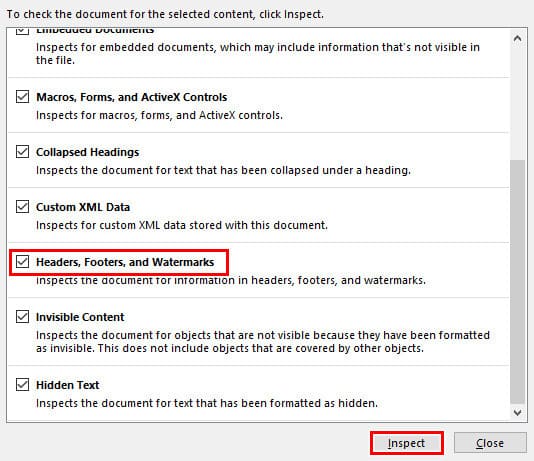
Stap 3Zorg ervoor dat Kopteksten, voetteksten en watermerken Als dit is aangevinkt, klik dan. Inspecteren.
Stap 4Bekijk de resultaten. Als die categorie inhoud bevat die u wilt verwijderen, klik dan hier. Verwijder alles ernaast.
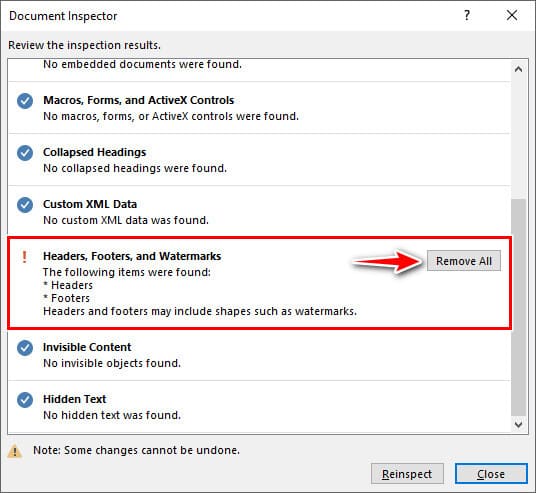
Sluit het inspectievenster en controleer het document. Als u nog paginanummers of een koptekstlogo nodig hebt, moet u deze handmatig toevoegen.
Bonus. Hoe verwijder je een watermerk van een afbeelding in Word?
Soms maakt het watermerk deel uit van een foto die je invoegt. Voordat je een extern programma gebruikt, kun je eerst even snel controleren in Word:
Klik één keer op het watermerk.. Als alleen het watermerk geselecteerd is, kunt u dit vaak verwijderen met de Delete-toets of met behulp van de drie bovenstaande methoden.
Als de hele afbeelding als één object is geselecteerd, betekent dit dat het watermerk in de afbeelding zelf is ingebakken. In dat geval moet u het watermerk eerst verwijderen en vervolgens de schone afbeelding in Word invoegen.
Daar AVAide Watermerk Remover Dan komt het in beeld. Het is een gratis online tool die AI gebruikt om logo's, tekst en andere markeringen te verwijderen, terwijl de achtergrond er zo natuurlijk mogelijk uitziet. Geen installatie nodig.
Stap 1Bezoek de officiële AVAide Watermark Remover-website om toegang te krijgen tot het platform.
Stap 2Klik op de Voeg je afbeelding toe om de afbeelding te uploaden met het watermerk dat u wilt verwijderen.
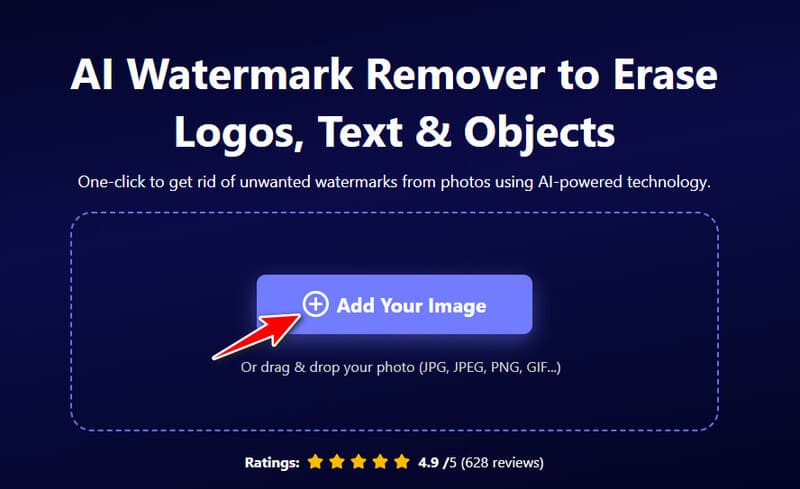
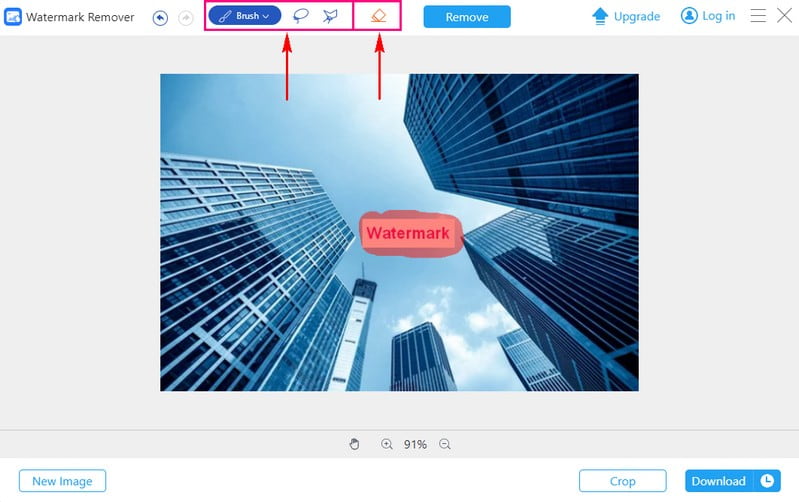
Stap 3AVAide Watermark Remover biedt drie opties om watermerken uit de afbeelding te verwijderen: Borstel, Lasso, en Veelhoekig.
U kunt de Borstel om het watermerk te markeren en indien nodig de penseelgrootte aan te passen. Als u liever rond het watermerk tekent, kunt u dit gebruiken Lasso. De Veelhoekig maakt nauwkeurige selecties met rechte lijnen mogelijk. Als er ongewenste hoogtepunten zijn, kunt u de Gom om ze te verwijderen.
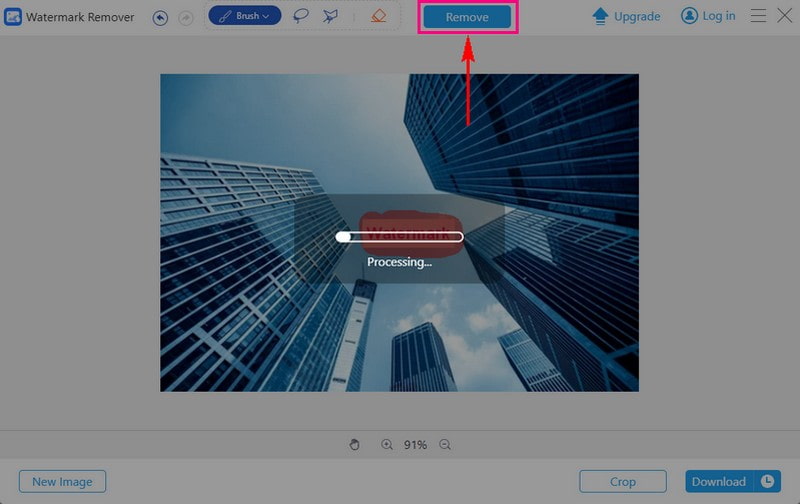
Stap 4Druk op de Verwijderen knop nadat u het watermerk hebt gemarkeerd. AVAide Watermark Remover start het proces en uw foto is watermerkvrij. Met deze handige functie kunt u dat ook doen verwijder Instagram-watermerk gemakkelijk.
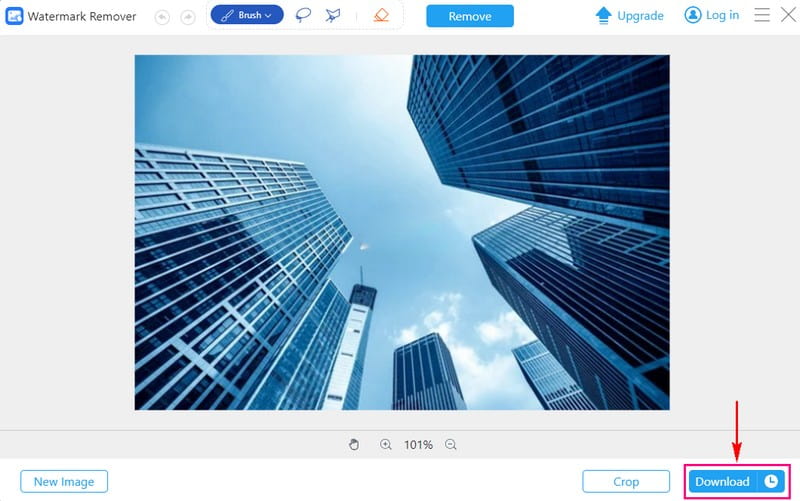
Stap 5druk de Downloaden knop om de watermerkvrije afbeelding in uw lokale map op te slaan zodra u tevreden bent met het resultaat. Nu kunt u uw afbeelding vol vertrouwen zonder watermerk aan uw Word-document toevoegen.
Veelgestelde vragen over het verwijderen van watermerken in Word
Heeft het verwijderen van een watermerk invloed op de oorspronkelijke opmaak van het document?
Door Ontwerp > Watermerk > Watermerk verwijderen te gebruiken of het object uit de koptekst te verwijderen, blijven de hoofdtekst en de meeste opmaak meestal intact. Documentcontrole verwijdert echter complete kop- en voetteksten, waardoor paginanummers of logo's kunnen verdwijnen en opnieuw moeten worden ingesteld.
Kan ik een watermerk verwijderen uit een document op mijn telefoon of tablet?
Nee, de mobiele en webversies kunnen een bestaand watermerk weergeven, maar ze kunnen er geen invoegen of verwijderen. Een desktopcomputer is de meest praktische keuze.
Kan ik een watermerk uit een PDF in Word verwijderen?
In de meeste gevallen kan Word geen PDF-watermerken rechtstreeks bewerken. Converteer de PDF eerst naar een bewerkbaar Word-bestand, verwijder daar het watermerk en exporteer het vervolgens weer terug naar PDF.
Verandert het verwijderen van een watermerk de bestandsgrootte van het document?
Meestal is de verandering minimaal. Watermerken zijn lichte objecten, dus het verwijderen ervan heeft zelden een merkbaar effect op de bestandsgrootte.
Is het legaal om een watermerk te verwijderen?
Alleen als u de eigenaar bent van de inhoud of uitdrukkelijke toestemming hebt om deze te bewerken. Het verwijderen van watermerken van andermans werk zonder toestemming kan een schending van het auteursrecht zijn, inclusief bepalingen zoals de Amerikaanse DMCA, en kan leiden tot civiele rechtszaken. Vraag bij twijfel toestemming of laat het watermerk staan.
De meeste watermerken in Word kunnen worden verwijderd met het ingebouwde menu 'Watermerken' of door even snel de koptekst aan te passen. Als dat niet lukt, biedt Documentcontrole een betere optie – vergeet niet om een kopie te gebruiken. Voor watermerken die deel uitmaken van een afbeelding, moet u de afbeelding eerst opschonen met een programma zoals AVAide Watermerk Remover, Sleep het schone bestand vervolgens naar je document.
En tot slot nog een praktische opmerking: alleen Verwijder Word-watermerken van materiaal dat u mag bewerken. Dat zorgt ervoor dat zowel uw documenten als uw juridische positie onberispelijk blijven.
OVER DE AUTEUR


Verwijder eenvoudig vervelende watermerken en ongewenste objecten uit uw foto's zonder kwaliteitsverlies.
NU VERWERKENFotobewerking
- AI-kledingverwijderaar
- Mozaïek uit afbeelding verwijderen
- AI-beeldopschaling
- Hoogwaardige GIF
- Verwijder Instagram-watermerk
- Wijzig de resolutie van iPhone/Android-foto's
- Rijbewijsfoto bewerken
- Converteer foto's van lage resolutie naar hoge resolutie
- Beeldkwaliteit verbeteren
- Gratis fotoverbetering
- Verwijder auteursrecht van foto