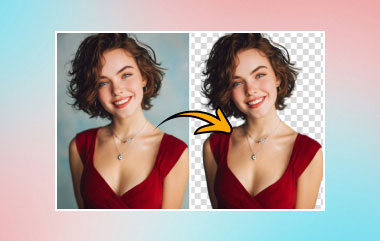
Af en toe kunnen tijdens het maken van foto's onverwachte elementen of personen onbedoeld in het frame terechtkomen. Als u snel ongewenste objecten, mensen of tekst uit uw foto's wilt verwijderen, is een objectverwijderaar precies wat u nodig heeft. Of het nu om een smet gaat of om een voorbijganger op de achtergrond, dit bericht helpt je verder verwijder objecten uit foto's zonder kosten!
Deel 1. Object gratis online van Photo verwijderen
1. AVAide Gratis Watermerkverwijderaar
AVAide Free Watermark Remover is de beste keuze om ongewenste objecten gratis van foto's te verwijderen. Zonder dat u software naar uw bureaublad hoeft te downloaden, kunt u deze gebruiken om snel alles te wissen dat uw perfecte beeld in de weg staat, zelfs als u niet bedreven bent in dit soort bewerkingen. Dan kunt u op deze tool vertrouwen, omdat deze het item van de foto verwijdert zonder enige schade aan te richten. Met dit grappige hulpmiddel kun je ongewenste componenten uit de afbeelding verwijderen; Volg de onderstaande aanwijzingen om te leren hoe u iets uit een afbeelding kunt verwijderen.
- Hoge slagingskans bij het herkennen en invullen van regelmatige vormen.
- Compatibel met apparaten met lage specificaties, ongeacht de computerprestaties.
- Ondersteunt het批量 verwijderen van watermerken voor verbeterde efficiëntie.
- Behoudt de beeldkwaliteit na verwijdering van het watermerk.
Stap 1Ga naar de AVAide Watermerk Remover in elke browser. Klik op de Kies een foto knop aan de linkerkant om uw afbeelding te importeren.
Stap 2Nadat de foto is geüpload, zie je bovenaan vier tools: Borstel, Lasso, Veelhoekig, en Gom. De eerste drie hulpmiddelen zijn bedoeld om uw ongewenste object op verschillende manieren te selecteren, en de laatste is om onnodige selecties uit uw afbeelding te verwijderen.
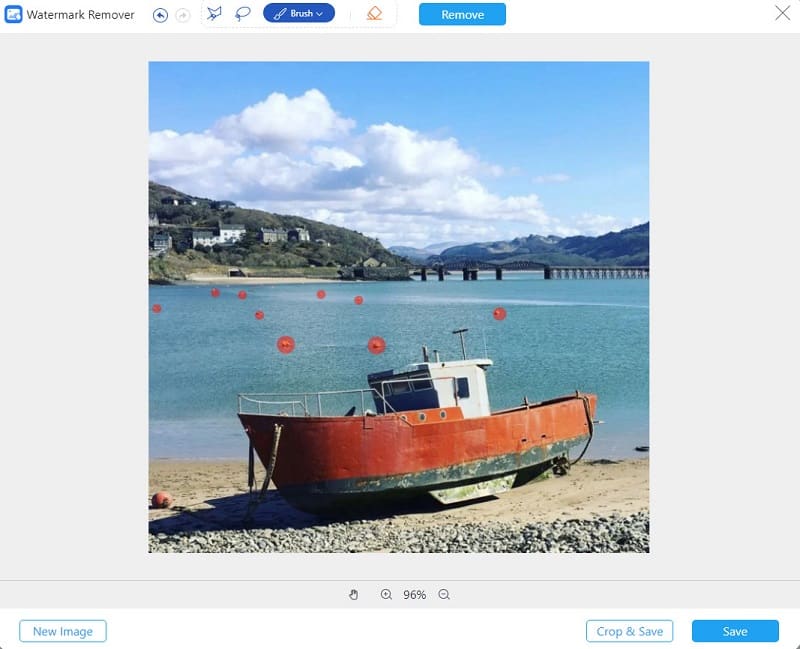
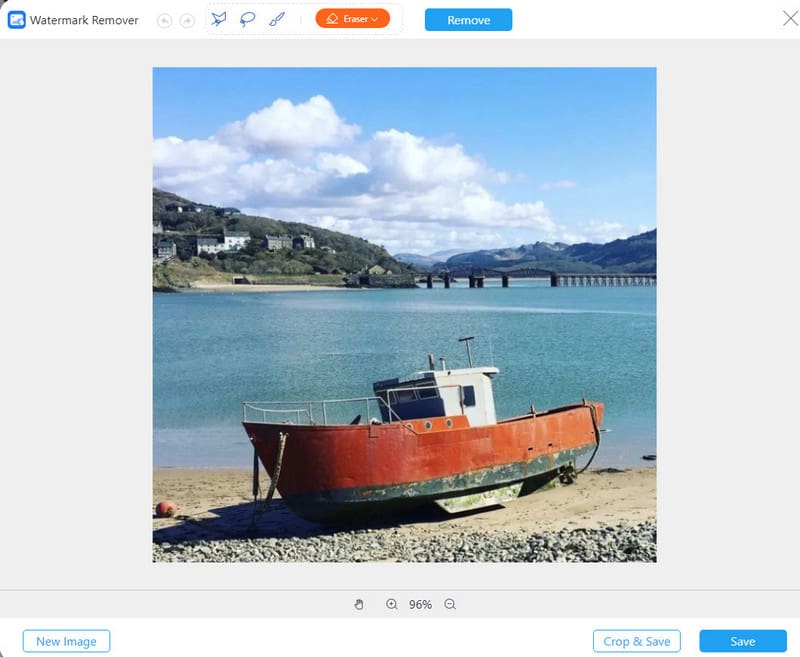
Stap 3Nadat u het object hebt gemarkeerd, klikt u op de Verwijderen knop bovenaan om het object gratis online van de foto te verwijderen! Klik vervolgens op de Sparen knop onderaan om probleemloos de vlekkeloze foto te downloaden.
2. Afbeeldingen
Picsart is een foto-editor die gratis kan worden gedownload. Het suggereert dat gebruikers verantwoordelijk zijn voor het dekken van de kosten van eventuele in-app-aankopen. Slechts enkele functies van de app zijn gratis, zoals schaduw van een foto verwijderen, terwijl de app zelf een aankoop vereist. PicsArt biedt de mogelijkheid om zonder extra kosten schaduwen uit uw foto's te verwijderen. Dankzij de gebruiksvriendelijke bewerkingsfuncties met één druk op de knop vereenvoudigt PicsArt het beeldbewerkingsproces. Bovendien biedt het een breed scala aan stickers en uitsnijdingen waarmee gebruikers hun creativiteit kunnen laten zien tijdens het bewerken van een foto.
- Pluspunten
- Hoge compatibiliteit met lifestyle- en social media-foto's, wat consistent succes oplevert.
- Voeg secundaire bewerkingsfuncties toe, zoals filteraanpassingen en kleurcorrectie.
- Hoge operationele efficiëntie op mobiele apparaten.
- nadelen
- Beperkte precisie bij het herstellen van beelden met hoge resolutie.
- Het resultaat van de verwijdering neigt naar een "verbeterde esthetiek".
Stap 1Bezoek de website van uw voorkeur en zoek naar Picart. Selecteer vervolgens de Uploaden en importeer de afbeelding die u wilt wijzigen.
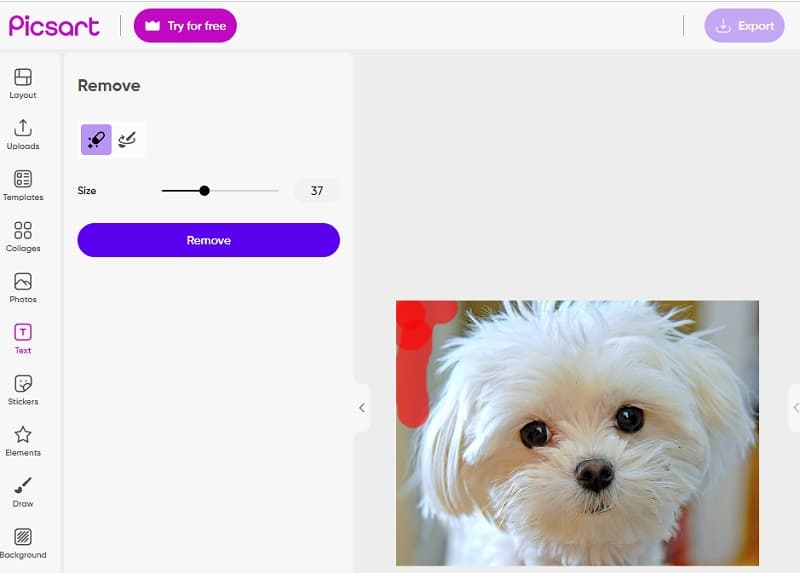
Stap 2Kies de afbeelding waaruit u een object wilt verwijderen. Selecteer vervolgens de Verwijderen en veeg voorzichtig over het object dat u wilt verwijderen. Breng de nodige aanpassingen aan de penseelgrootte aan.
Stap 3Zodra u uw taak hebt voltooid, klikt u op de Exporteren knop om te voltooien.
3. InVerf
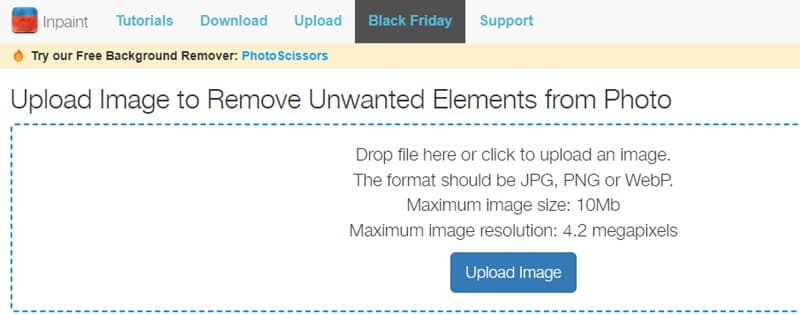
Het is ook mogelijk om eventuele watermerken op de afbeelding die u hebt geüpload te verwijderen met behulp van Inpaint, een watermerkverwijderaar voor internet. Er is ook de mogelijkheid om het programma te gebruiken dat u van de website heeft gekregen en dat compatibel is met Mac en Windows. Daarnaast geeft het je de mogelijkheid om onaangename elementen uit je foto's te verwijderen, zoals zaken als woorden, logo's en objecten. Wat nog verrassender is, is dat het wordt geleverd met een tool waarmee je oudere foto's kunt corrigeren. Breng ze bovendien terug naar de staat waarin ze zich bevonden toen u ze voor het eerst in bezit kreeg. Bovendien biedt het verwijderingsopties waarmee u het specifieke gedeelte van het watermerk kunt selecteren dat u wilt verwijderen.
- Pluspunten
- Scènes met een goede achtergrondcontinuïteit zorgen voor een natuurlijk effect.
- Ondersteuning voor handmatige selectie met hoge precisie.
- De reparatielogica neigt naar "textuuropvulling".
- nadelen
- Het slagingspercentage is lager voor personages en structurele objecten zoals leuningen.
- Mist intelligent inzicht.
- De efficiëntie is laag bij meerdere reparaties.
Stap 1Zoek naar Inpaint in uw webbrowser en navigeer vervolgens naar hun website. Daarna moet u op de klikken Afbeelding uploaden knop op de primaire interface van de app om uw foto te uploaden.
Stap 2Kies vervolgens het verwijderingshulpmiddel dat u wilt gebruiken om de regio met het watermerk te kiezen. Selecteer een markering, Lasso, of Veelhoekig hulpmiddel uit de beschikbare opties.
Stap 3Druk op Wissen knop boven het watermerk zodra u het hebt getraceerd.
Deel 2. Object uit afbeelding verwijderen met behulp van desktopsoftware
1. Photoshoppen
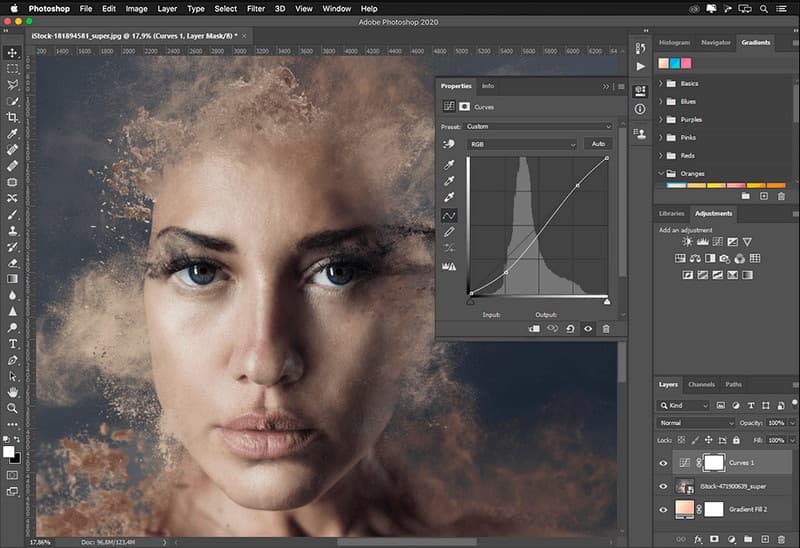
Zoekt u een krachtige tool om moeiteloos objecten uit foto's te verwijderen? Dan is Photoshop de ideale keuze! Deze uitgebreide beeldbewerker, een product van Adobe, pakt allerlei objecten aan met drie verwijderings- en reparatiemodi. De functie 'Content-Aware Fill' vult naadloos gebieden met een hoge mate van gelijkenis, terwijl 'Generative Fill' afleidt wat er in de ontbrekende gebieden moet verschijnen op basis van de context van de afbeelding. Volg deze stappen om deze modi te gebruiken. Daarnaast kunt u afbeeldingen verscherpen met Photoshop wanneer uw afbeeldingen wazig zijn.
- Pluspunten
- De functies Content-Aware Fill en Healing Brush werken samen om de meest complexe objecten te bewerken.
- Biedt sterke controle over structuur, perspectief en schaduwen.
- Zorg voor nauwkeurige aanpassingen aan de resultaten.
- nadelen
- Een steile leercurve met complexe stappen.
- Een uitdaging voor beginners om onder de knie te krijgen.
- Het verwerken van grote afbeeldingen is traag op apparaten met lage prestaties.
Inhoudsbewuste vulling
Stap 1Bezoek de officiële Adobe-website en download Photoshop naar uw bureaublad. Navigeer naar de Bestand menu en selecteer de Open optie om de afbeelding die u wilt bewerken te uploaden.
Stap 2Kies de Toverstaf tool uit het linkergedeelte om moeiteloos het object te traceren dat u naar de afbeelding hebt geüpload.
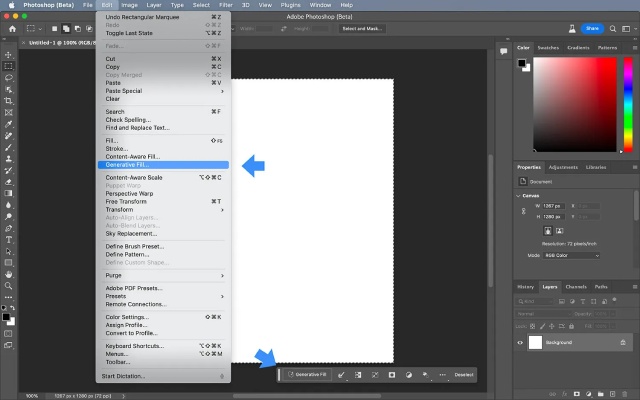
Stap 3Toegang krijgen tot Bewerk sectie en kies de Inhoudsbewuste vulling optie eronder. Zodra het bestand is geopend, wordt het watermerk automatisch verwijderd. Klik oke verder gaan.
Generatieve vulling
Stap 1Gebruik het lasso-gereedschap om het object dat u wilt verwijderen grofweg te omlijnen. Selecteer indien nodig een iets groter gebied.
Stap 2Klik op "Generatieve vulling" in de bovenste contextuele werkbalk, laat het tekstvak leeg, klik op "Genereren" en kies het meest natuurlijk ogende resultaat.
2. Lightroom
Adobe Lightroom is een competent foto-editorprogramma dat naadloos op verschillende apparaten werkt. Deze foto-editor biedt hoogwaardige, relevante en efficiënte filters dankzij geavanceerde kunstmatige intelligentietechnologie. Het bespaart u kostbare tijd doordat handmatige aanpassingen niet meer nodig zijn. Het biedt een breed scala aan meer dan honderd effecten en filters om de resolutie van de foto waarmee u werkt te verbeteren. Bovendien helpt het gebruikers bij het verbeteren van de kwaliteit van hun afbeeldingen door ongewenste elementen te elimineren.
- Pluspunten
- Het verwijderen van stof en puin gebeurt buitengewoon grondig.
- Het herstellen en behouden van consistente kleurtinten met minimale kleurafwijkingen.
- nadelen
- Niet geschikt voor het verwijderen van grote of zware objecten.
- De mogelijkheden voor reparatie zijn beperkt; complexe afsluitingen mislukken vaak.
- Handmatige interventie bij textuurreconstructie is niet mogelijk.
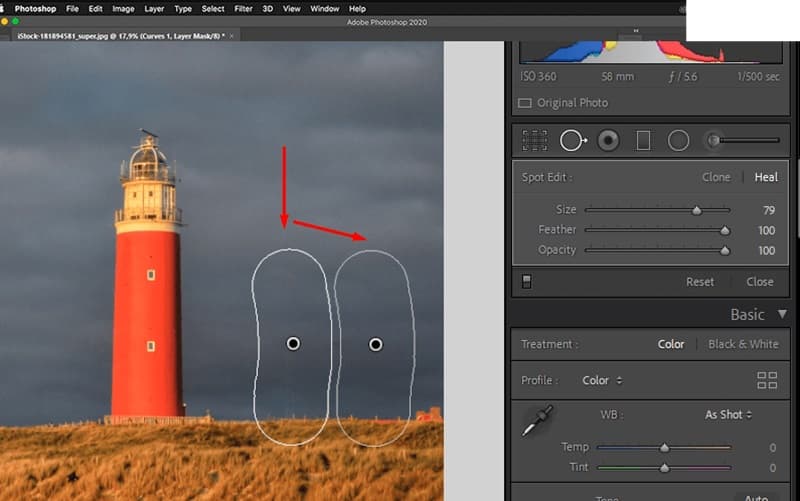
Stap 1Open eerst Lightroom en importeer de RAW-bestanden. Zoek daarna de Ontwikkelen module, die u kunt vinden in de buurt van de Bijsnijden gereedschap op de werkbalk van de editor. Open het hulpmiddel Vlekverwijdering in het rechterpaneel. Een andere optie is om gebruik te maken van de Q snelkoppeling. Men moet bedreven worden in het gebruik van de aanpassingsschuifregelaars om het potentieel ervan te maximaliseren.
Stap 2Nadat u de instellingen met behulp van de schuifregelaars heeft verfijnd, is het essentieel om de regio rond het object te kiezen. Eén manier om dit te bereiken is door een cirkelvormige selectie te maken of door een penseel te gebruiken. Plaats uw cursor bovenaan het gewenste gebied en klik en sleep om wijzigingen aan te brengen. Vervolgens verschijnt er een witte rand in uw selectie. Het witte selectiekader met een pijl geeft het geselecteerde gebied aan dat zal worden gedupliceerd.
Stap 3Nadat het object met het penseel is geselecteerd, vult het programma het gebied automatisch met de omringende pixels. Er wordt een punaise zichtbaar in het bewerkte gebied wanneer u een kloon- of hersteltool gebruikt. Om de zichtbaarheid van de pinnen te wijzigen, drukt u op de H toets op uw toetsenbord.
3. GIMP
GIMP staat voor GNU Image Manipulation Program. Het is een gratis hulpmiddel voor het bewerken van afbeeldingen dat beschikbaar is voor GNU/Linux, macOS, Windows, enz. U kunt het gratis naar uw computer downloaden en gebruiken om het object van de foto te verwijderen. Dit bericht introduceert een manier om objecten uit de afbeelding te verwijderen met behulp van GIMP. Bovendien kun je gebruiken GIMP om de achtergrond transparant te maken indien nodig.
- Pluspunten
- Open source en gratis, met uitgebreide reparatie-, kloon- en contextbewuste plug-ins.
- Volledige handmatige controle over detailrestauratie.
- nadelen
- De standaardfunctionaliteit voor contextbewuste weergave is zwak.
- Tijdrovende verwijdering van complexe objecten.
- De gebruikersinterface en de workflowlogica zijn niet intuïtief.
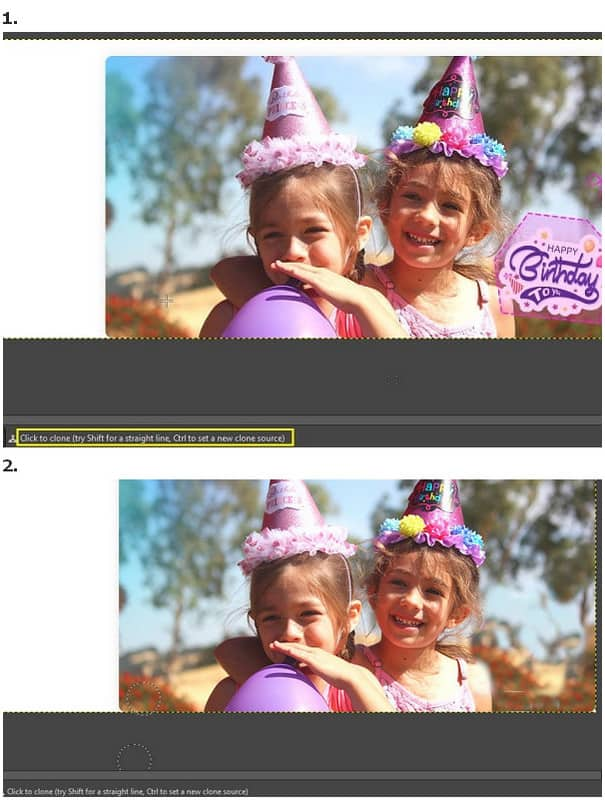
Stap 1Selecteer de Bestand > Open knop om uw afbeelding in GIMP te laden. Selecteer de afbeelding met ongewenste objecten op uw computer en klik Open rechtsonder.
Stap 2Ga naar Hulpmiddelen > Verfhulpmiddelen > Kloon keuze. In eerste instantie moet u een kloonbron selecteren met behulp van Ctrl + Klik omdat je deze kloonbron nodig hebt om de ongewenste objecten te vervangen.
Stap 3Klik nu om uw ongewenste objecten te klonen met een penseel. Tijdens dit proces kunt u de kloonbron vrijelijk wijzigen. Binnen enkele klikken kunt u gratis ongewenste objecten uit foto's verwijderen.
Deel 3. Apps om objecten van foto te verwijderen
1. Snapseed
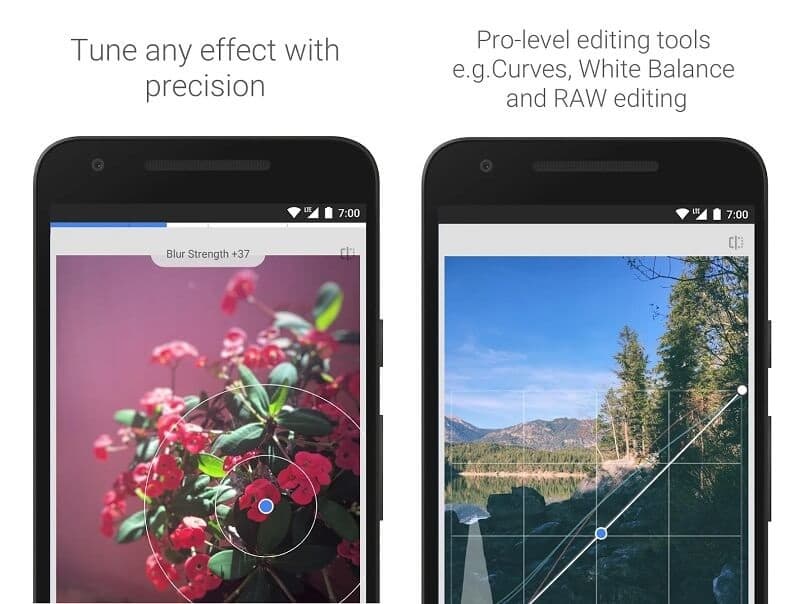
Snapseed is een competent fotobewerkingsprogramma waarmee gebruikers moeiteloos ongewenste objecten uit hun foto's kunnen verwijderen, ongeacht of ze op Android- of iOS-apparaten zijn gemaakt. De app is kosteloos toegankelijk voor alle gebruikers. Met de hersteltool in Snapseed kunt u ongewenste objecten of oneffenheden uit uw foto's verwijderen. Deze tool is zeer aanpasbaar. Het healing-instrument zorgt voor een naadloze overgang tussen de voorgrond en de achtergrond. Dit wordt bereikt door het omringende gebied van uw geselecteerde object te klonen en toe te passen. Bovendien is Snapseed een gratis app die mensen van de achtergrond kan verwijderen.
- Pluspunten
- Zeer effectief tegen kleine afleidingen.
- Past zich automatisch aan de omgevingskleuren aan, met een hoge succesratio op mobiele apparaten.
- Snelle reparatieprocedure.
- nadelen
- Vrijwel ondoeltreffend bij objecten met een groot oppervlak.
- Het reparatieresultaat kan niet verder worden verfijnd.
2. Fotoretoucheren
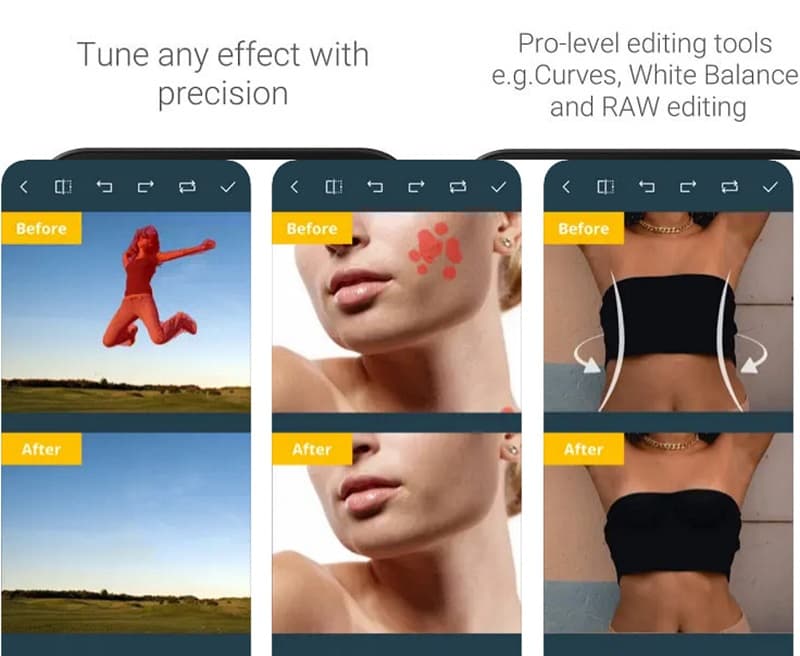
Photo Retouch is een betrouwbare app waarmee u moeiteloos objecten uit foto's op de iPhone kunt verwijderen. U kunt nog steeds effectieve resultaten behalen, zelfs als u nog geen ervaring heeft met het verwijderen van objecten uit uw afbeeldingen. Als u geïnteresseerd bent om de app uit te proberen, kunt u deze gratis downloaden in de AppStore. Bovendien kunnen indien nodig de achtergrond en het watermerk van uw foto worden verwijderd.
- Pluspunten
- Geoptimaliseerd voor scenario's waarbij objecten verwijderd moeten worden.
- Hoge nauwkeurigheid bij het identificeren van bezoekers en rommel.
- Hoge batchverwerkingsefficiëntie op mobiele apparaten.
- nadelen
- Mist realistische details.
- Neigt tot het herhalen van patronen in complexe achtergronden.
- Hoogwaardige output is alleen beschikbaar in de betaalde versies.
Deel 4. Veelgestelde vragen over het verwijderen van objecten uit foto's
Kun je de afbeelding bijsnijden om ongewenste objecten te verwijderen?
Dat kan natuurlijk ook. U kunt proberen de afbeelding bij te snijden met de ingebouwde editor als het onderdeel dat u wilt verwijderen zich aan de zijkant van de afbeelding bevindt. Maar deze keuze kun je alleen maken als het item in het midden van de foto staat of er dichtbij staat. De foto wordt uitgesneden als je deze bijsnijdt, dus denk goed na voordat je dit doet.
Kan AVAide Free Watermark Remover de datumstempel van een foto verwijderen?
Ja, u kunt zeker vertrouwen op de wistool van AVAide om de watermerkafbeelding, de datumstempel of de achtergrond van uw foto's te verwijderen zonder dat u zich zorgen hoeft te maken dat de kwaliteit in gevaar komt.
Hoe verwijder je objecten in Snapseed?
De tool Heal in Snapseed kan schaduwen of andere dingen die je niet wilt in je foto's verwijderen. Met het gereedschap Herstellen kopieert u het gebied rond de schaduw die u hebt gekozen en stempelt u het af, zodat het lijkt alsof het deel uitmaakt van de achtergrond.
Waarom blijven er schaduwen achter na het verwijderen van watermerken of objecten?
De meeste algoritmes voor het verwijderen van watermerken of objecten geven prioriteit aan het identificeren van objecten met een hoog contrast en scherpe randen. Dit kan ertoe leiden dat het algoritme schaduwen ten onrechte identificeert als "onderdeel van de normale achtergrond", waardoor ze behouden blijven. Om bijbehorende schaduwen te verwijderen, kan het selecteren van een gebied dat iets groter is dan het object zelf de kans op succesvolle verwijdering vergroten.
Zoals vermeld in dit artikel, is een tool voor het verwijderen van objecten cruciaal voor het effectief verwijderen van ongewenste elementen uit afbeeldingen. Er zijn talloze gratis apps om verwijder ongewenste objecten van foto's. De beste keuze wordt echter hier vermeld. Als u hulp nodig heeft bij het beslissen welke optie u moet kiezen, raden we AVAide Free Watermark Remover ten zeerste aan. Bovendien kunt u methoden verkennen om dit te doen watermerk uit een PDF verwijderen hier.

Maakt gebruik van AI en geautomatiseerde achtergrondverwijderingstechnologie om complexe achtergronden uit JPG, JPEG, PNG en GIF vast te leggen.
NU VERWERKENFotobewerking
- AI-kledingverwijderaar
- Mozaïek uit afbeelding verwijderen
- AI-beeldopschaling
- Hoogwaardige GIF
- Verwijder Instagram-watermerk
- Wijzig de resolutie van iPhone/Android-foto's
- Rijbewijsfoto bewerken
- Converteer foto's van lage resolutie naar hoge resolutie
- Beeldkwaliteit verbeteren
- Gratis fotoverbetering
- Verwijder auteursrecht van foto