Misschien probeer je van een selfie een pasfoto te maken, of plaats je iemand voor een grappige achtergrond om een meme te maken en naar een vriend te sturen. Maar kan dat rechtstreeks op je Android-telefoon? Het antwoord is ja.
Hoe Achtergrond verwijderen uit foto's op AndroidJe hebt veel mogelijkheden:
- Vooraf geïnstalleerde foto-editor op Samsung
- Online AI-verwijderaars beschikbaar op mobiele browsers
- PhotoRoom, een speciale app om achtergronden te verwijderen.
Ze zijn allemaal heel makkelijk in gebruik. Laten we ze nu eens van dichterbij bekijken.
- Deel 1. Hoe kies je de beste app om de achtergrond op Android te verwijderen?
- Deel 2. Ingebouwde manier om de achtergrond van een foto te verwijderen op Android
- Deel 3. De beste online tools om de achtergrond van een afbeelding te verwijderen.
- Deel 4. Beste app voor het verwijderen van achtergronden voor Android op Google Play
Deel 1. Hoe kies je de beste app om de achtergrond op Android te verwijderen?
Vergelijking van de 4 achtergrondverwijderaars voor Android
| Hulpmiddel | Platform | Gratis gebruik | Uitgang: | Best voor |
| Samsung Galerij | Ingebouwde functie van Samsung Galaxy | Volledig gratis | Opgeslagen afbeelding uitgesneden | Samsung-gebruikers |
| AVAide Achtergrondgum | Online tool op mobiele browser | 10 gratis gebruiksmogelijkheden per dag zonder aanmelding. | Transparante PNG | Incidentele gebruikers |
| Adobe Firefly | Online tool en Adobe-apps | Gratis achtergrond verwijderen met een gratis Adobe-account. | Transparante PNG | Door AI gegenereerde achtergronden ter vervanging |
| Fotokamer | Speciale Android-app in Google Play | 250 gratis exporten per maand | Transparante PNG | Regelmatige productfotografie |
Welk gereedschap moet je kiezen?
- Samsung-galerij: Ideaal voor Samsung-gebruikers om snel en gratis achtergrondverwijdering uit te voeren zonder een extra app te hoeven installeren.
- AVAide Achtergrondgum: Het meest geschikt voor incidenteel verwijderen van achtergronden en GIF's.
- Adobe Firefly: Ideaal om de achtergrond te vervangen door een door AI gegenereerde afbeelding.
- Fotokamer: Het meest geschikt voor het frequent bewerken van productfoto's en kant-en-klare sjablonen.
Deel 2. Ingebouwde manier om de achtergrond van een foto te verwijderen op Android
Samsung Galerij
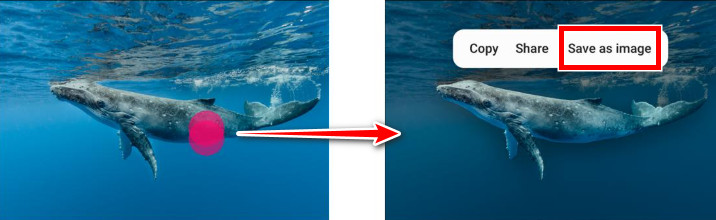
Als je een Samsung Galaxy gebruikt met Android 13 en One UI 5.1 of hoger, heb je geen extra app nodig. Deze heeft al een ingebouwde app. Afbeelding knippen, een ingebouwde, gratis app voor het verwijderen van achtergronden voor Android-gebruikers.
Stap 1Raak het onderwerp aan en houd het vast.
Nadat je de foto in de Galerij hebt geopend, houd je je vinger op de persoon of het object dat je wilt bewaren. Samsung zal deze vervolgens markeren en er verschijnt een klein menu ernaast.
Stap 2Kies wat je met het uitgeknipte stuk wilt doen.
Selecteer in het menu Opslaan als afbeelding. Vervolgens wordt het onderwerp van de achtergrond geïsoleerd en als nieuwe foto opgeslagen.
Kan Google Foto's de achtergrond van afbeeldingen verwijderen?
Nee, Google Foto's heeft geen functie om met één tik de achtergrond te verwijderen, zoals in Samsung Galerij. Dus als je een telefoon van een ander merk gebruikt, moet je een online app voor het verwijderen van achtergronden of een app van een derde partij gebruiken.
Deel 3. De beste online tools om de achtergrond van een afbeelding te verwijderen.
AVAide Achtergrondgum
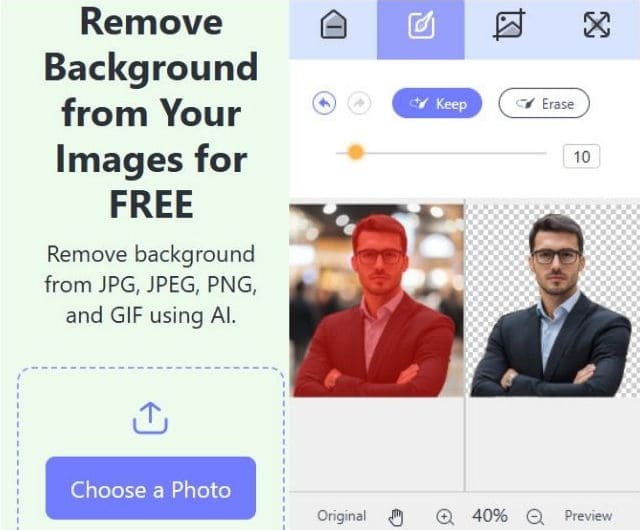
AVAide Achtergrondgum Je krijgt tot 10 gratis gebruiksbeurten per dag, zonder dat je je hoeft aan te melden voordat je credits koopt. De AI verwijdert de achtergrond van je foto in een paar seconden. En het beste van alles? Je kunt direct op dezelfde pagina een effen kleur of een nieuwe afbeelding als vervanging toevoegen. Het ondersteunt niet alleen stilstaande afbeeldingen in JPG en PNG, maar ook animaties. GIF's.
Stap 1Tik op de knop in het midden of sleep je foto hierheen.
Stap 2Wacht een paar seconden totdat de AI de achtergrond heeft verwijderd.
Stap 3Gebruik de penseelgereedschappen om de randen in de linkervoorbeeldweergave indien nodig bij te werken.
Stap 4Kraan Downloaden.
Adobe Firefly
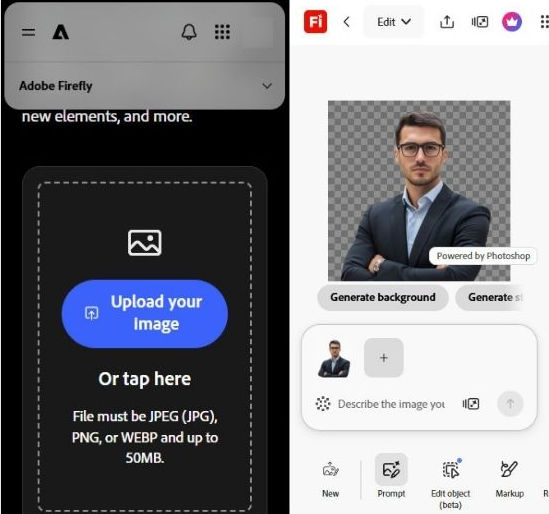
Adobe heeft zijn gratis achtergrondverwijderaar in Firefly geïntegreerd. Deze verwerkt fijne details zoals haar en stof zeer goed. Zowel de mobiele website als de Adobe-apps ondersteunen de workflow, waardoor deze goed werkt op Android-telefoons en -tablets.
Stap 1Meld u aan met een gratis Adobe-account.
Stap 2Upload een afbeelding (JPEG, PNG of WEBP).
Stap 3Kiezen Verwijder achtergrond. Je ontvangt een transparante PNG-afbeelding.
Stap 4Van daaruit kunt u een nieuwe achtergrond toevoegen met een AI-prompt of blijf bewerken.
Deel 4. Beste app voor het verwijderen van achtergronden voor Android op Google Play
Fotokamer
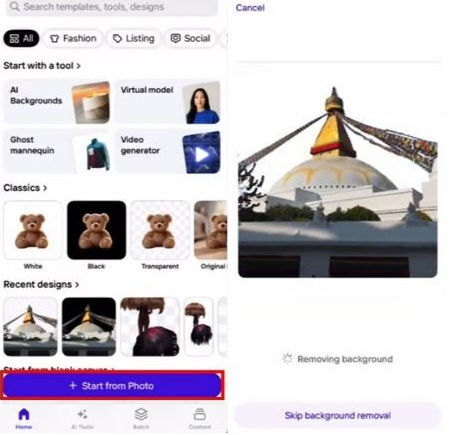
PhotoRoom is een van de beste apps voor Android die speciaal is ontworpen om achtergronden te verwijderen. De app is vooral geschikt voor het uitsnijden van productfoto's of portretten, met name als je dit vaak doet. Upload of maak een foto en de AI verwijdert de achtergrond vrijwel direct. Je kunt het onderwerp vervolgens op een effen achtergrond, een sjabloon of een door de AI gegenereerde afbeelding plaatsen. De aanpassingen aan schaduwen en belichting zorgen ervoor dat het resultaat er natuurlijk uitziet. Met het gratis abonnement kun je de basisfunctie uitproberen en elke maand 250 afbeeldingen exporteren.
Stap 1Kraan Beginnen bij Foto, Selecteer vervolgens de afbeelding uit je camerarol.
Stap 2PhotoRoom detecteert automatisch het onderwerp en verwijdert de achtergrond binnen enkele seconden.
Stap 3Tik erop als het klaar is. Deel of Exporteren en opslaan als PNG.
Wat is de beste manier om achtergronden verwijderen op AndroidBegin met wat je al hebt: probeer op een recente Samsung Galaxy eerst de lange druk in de Galerij-app. Dat kost niets en werkt goed voor scherpe onderwerpen. Als die optie ontbreekt of als de randen er onscherp uitzien, probeer dan... AVAide Achtergrondgum Of gebruik Firefly in de browser voor een gratis PNG-bestand van hoge kwaliteit. Voor regulier product- of sociaal werk is PhotoRoom het overwegen waard.
OVER DE AUTEUR


Maakt gebruik van AI en geautomatiseerde achtergrondverwijderingstechnologie om complexe achtergronden uit JPG, JPEG, PNG en GIF vast te leggen.
NU VERWERKENFotobewerking
- AI-kledingverwijderaar
- Mozaïek uit afbeelding verwijderen
- AI-beeldopschaling
- Hoogwaardige GIF
- Verwijder Instagram-watermerk
- Wijzig de resolutie van iPhone/Android-foto's
- Rijbewijsfoto bewerken
- Converteer foto's van lage resolutie naar hoge resolutie
- Beeldkwaliteit verbeteren
- Gratis fotoverbetering
- Verwijder auteursrecht van foto