Heb je ooit die vervelende gepixelde blokken in je foto's gezien die de schoonheid van je foto's verpesten? Geen zorgen! Dit artikel helpt je mozaïek te verwijderen en je foto's weer helder en levendig te maken. We laten je zien hoe je die ongewenste pixelvorming verwijdert en laten je een paar eenvoudige manieren zien. Het helpt je om verloren details terug te brengen en je foto's aantrekkelijker te maken.
Als u zich hebt afgevraagd hoe u mozaïek verwijderenLees verder. Jouw reis naar geweldige foto's begint hier!
- Deel 1: Wat is een mozaïek op een foto?
- Deel 2: Mozaïek verwijderen in Adobe Photoshop
- Deel 3: Mozaïek verwijderen met insMind Unblur Image
- Deel 4: Mozaïek verwijderen met Fotor Unblur Image
- Deel 5: Afbeeldingen opschalen om mozaïekachtige onscherpte te verwijderen
- Deel 6: Veelgestelde vragen over het verwijderen van mozaïek
Deel 1: Wat is een mozaïek op een foto?
Een mozaïek op een foto is een vervagings- of pixelblokkeringseffect dat wordt gebruikt om een deel van een afbeelding te verbergen of te censureren, zoals een menselijk gezicht, een merk of iets gevoeligs. Het breekt het oorspronkelijke deel van de afbeelding op in grote vierkante kleurblokken, waardoor fijne details verdwijnen en de inhoud moeilijk of onmogelijk duidelijk zichtbaar wordt.
Indien mogelijk en nodig, kunt u mozaïek van een foto verwijderen om de hele foto er mooi en elegant uit te laten zien, niet alleen om te laten zien wat er onder de mozaïek zit. Dit artikel biedt vier manieren om mozaïek van een foto te verwijderen.
Deel 2: Mozaïek verwijderen in Adobe Photoshop
Adobe Photoshop is een veelgebruikt beeldbewerkingsplatform dat bekendstaat om zijn krachtige functies. Het bevat de mogelijkheid om mozaïekcensuur uit foto's te verwijderen.
Een van de meest opvallende kenmerken van Photoshop is de selectie- en maskerfunctie. Hiermee kun je specifieke delen van je foto nauwkeurig targeten. Het maakt het gemakkelijk om ongewenste mozaïekfilters te verwijderen. Je krijgt controle over het bewerkingsproces door het gebied met het mozaïek te selecteren. Het is fantastisch om je foto's verbluffend te maken, maar kan lastig zijn voor beginners.
Hieronder vindt u de stappen voor het verwijderen van een mozaïek uit een foto met Adobe Photoshop:
Stap 1Download en installeer eerst Adobe Photoshop op uw bureaublad. Eenmaal geïnstalleerd, opent u het programma. Upload vervolgens uw foto via slepen en neerzetten of via de importoptie.
Stap 2Importeer uw foto door middel van slepen en neerzetten of via het importgedeelte.
Aan de linkerkant van het scherm vindt u een aantal hulpmiddelen. Kies degene voor het selecteren van gebieden. Klik op Filter, selecteer Lawaai, en kies Ontspikkelen. Herhaal dit proces 3 tot 10 keer op basis van uw foto. Het helpt kleine onregelmatigheden te verwijderen.
Stap 3Nog steeds in de Filter menu, klik Lawaai en kies Ruis verminderenWijzig de instellingen totdat u het gewenste vervagingsniveau in het gekozen mozaïekgebied bereikt. Gebruik de preview-optie om het effect te verfijnen.
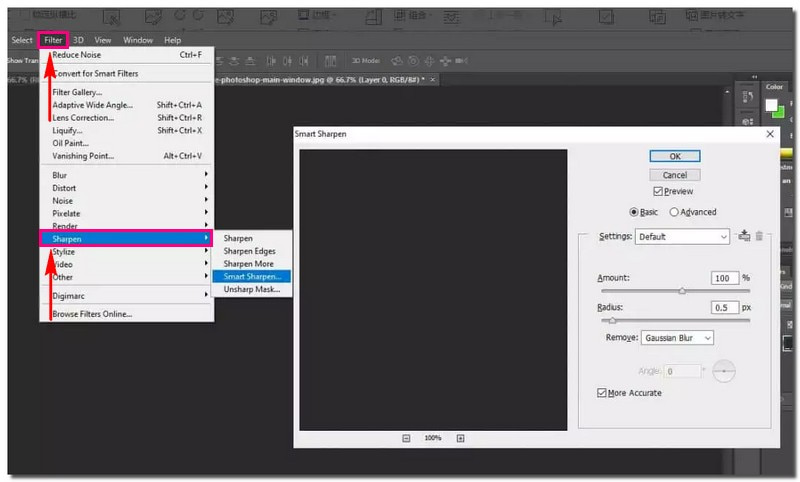
Klik vervolgens Filter nogmaals, dan Verscherpen en kies Slim verscherpen. Verhogen Hoeveelheid en verlaag de Straal om de scherpte van uw afbeelding te verbeteren.
Stap 4Kies de Gereedschap Kloonstempel van de gereedschappen aan de linkerkant. Wijzig de hardheid en grootte van het gereedschap. druk de Alt toets, klik op een kleur in de afbeelding en laat vervolgens los AltKlik op het gebied dat door mozaïek is vervaagd om het mozaïek van de foto te verwijderen en de door u geselecteerde kleur als vervanging te gebruiken.
Stap 5Klik ten slotte op Bestand en kies Sparen of Opslaan als. Kies het gewenste formaat en de bestemming om de foto vrij van het mozaïek op uw computer op te slaan.
Deel 3: Mozaïek verwijderen met insMind Unblur Image
Photoshop is moeilijk te gebruiken. Is er een makkelijker alternatief om mozaïek te verwijderen? Je kunt InsMind Unblur Image proberen. Het kan snel mozaïek verwijderen en maak uw afbeeldingen helderderAls online tool kan het ook mozaïek op foto's in batches verwijderen, tot wel 30 afbeeldingen per keer. Bekijk gratis online hoe je deze AI-gestuurde mozaïekverwijderaar kunt gebruiken.
Stap 1Ga naar de officiële website van insMind Unblur Image en klik op de Upload een foto knop om uw mozaïekafbeelding te uploaden.
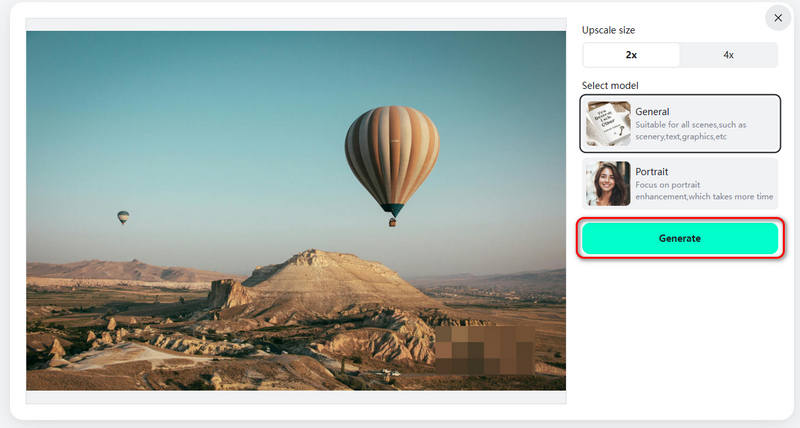
Stap 2Het detecteert uw afbeelding als een gewone foto of portretfoto. U hoeft alleen maar op de knop te klikken. Genereer knop. Vervolgens verwijdert InsMind Unblur Image snel het mozaïek uit uw foto.
Deel 4: Mozaïek verwijderen met Fotor Unblur Image
Fotor is ook een populair online platform voor fotobewerking. Het kan je helpen mozaïek uit elke foto te verwijderen. Wil je mozaïek uit een portretfoto verwijderen? Dan biedt het speciale tools om dit eenvoudig te doen, zoals Magic Eraser. De hele workflow is bovendien zeer begrijpelijk. Bekijk hoe je mozaïek uit een foto verwijdert met Fotor Unblur Image.
Stap 1Ga naar de officiële webpagina van Fotor Unblur Image en klik op de Upload uw afbeelding knop om uw foto met mozaïek te uploaden.
Stap 2Na het uploaden verwijdert Fotor automatisch de mozaïek van je foto. Je hoeft alleen maar te wachten tot het proces is voltooid. Daarna kun je de foto lokaal downloaden.
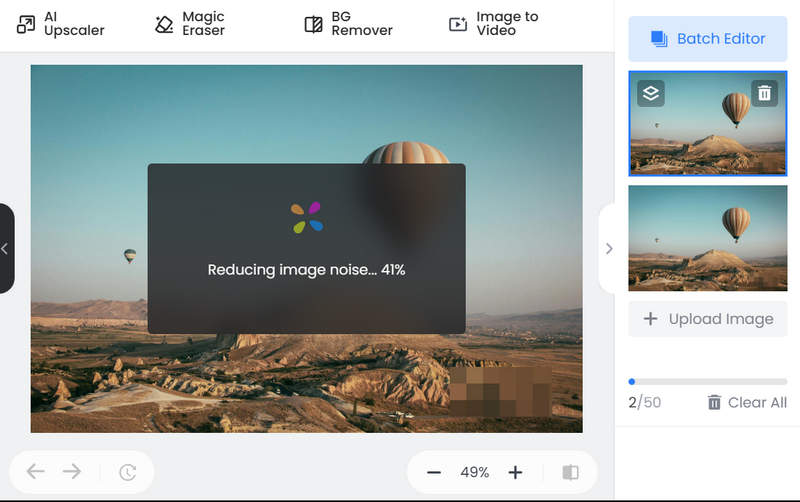
Deel 5: Afbeeldingen opschalen om mozaïekachtige onscherpte te verwijderen
Uw online oplossing voor het verwijderen van mozaïek voor het transformeren van kleine en wazige afbeeldingen in heldere, scherpe meesterwerken is AVAide Image Upscaler. Het is toegankelijk via elke webbrowser. Het beste gedeelte? Het is geheel gratis. Er zijn geen verborgen kosten of abonnementen vereist.
Dit platform is ontworpen om de kwaliteit van uw afbeeldingen te verbeteren. Het is door ze op te schalen, mozaïekachtige onscherpte te verwijderen en de fijnere details naar voren te brengen. Daarnaast kun je ze vergroten met 2×, 4×, 6× en zelfs tot 8×. Na het verscherpen zie je hoe meer details tevoorschijn komen uit gepixelde of beschadigde afbeeldingen. U kunt er zeker van zijn dat er geen watermerken aan uw verbeterde afbeeldingen worden toegevoegd. Voel je vrij om de resultaten te gebruiken zonder ongewenste markeringen.
Hieronder vindt u de stappen voor het opschalen van afbeeldingen om mozaïekachtige onscherpte te verwijderen met behulp van AVAide Image Upscaler:
Stap 1Open uw webbrowser en ga naar de officiële website van AVAide Image Upscaler.
Stap 2Druk op de Kies een foto knop om de gewenste afbeelding te uploaden om de visuele uitstraling te verbeteren. Daarnaast kun je foto's in batches uploaden als je veel foto's hebt om op te schalen.
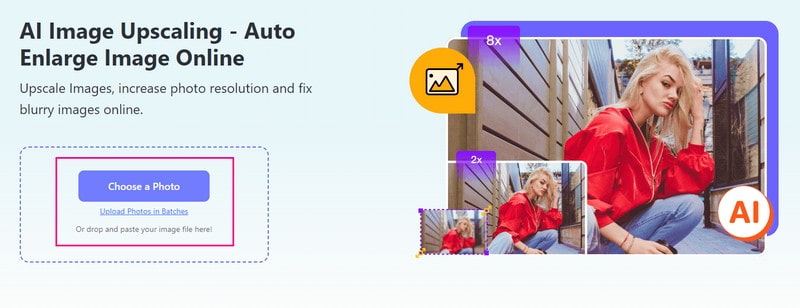
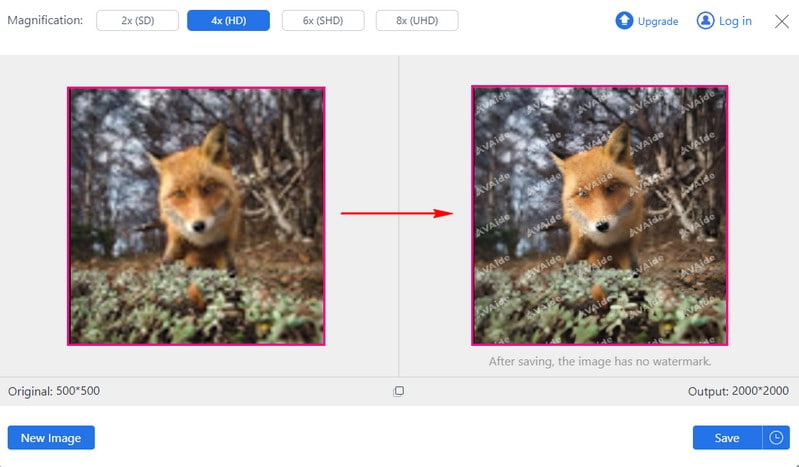
Stap 3AVAide Image Upscaler verwerkt uw geïmporteerde afbeelding. Er staat dat het foto's van hoge kwaliteit zal weergeven als voorbeeld, dus wacht even.
U kunt uw originele afbeelding zien op het linker voorbeeldscherm en de opgeschaalde afbeelding op het rechter voorbeeldscherm. De mozaïekachtige onscherpte is verwijderd, zoals weergegeven in de uitvoer. Maak je geen zorgen over het watermerk dat in de opgeschaalde afbeelding is ingebed. Zodra u het opslaat, wordt het watermerk automatisch verwijderd.
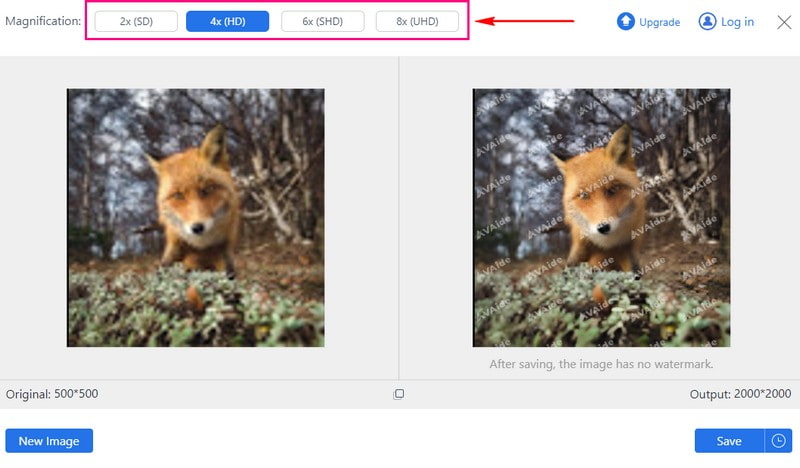
Stap 4Ga naar de Vergroting optie en selecteer 2×, 4×, 6× of 8×, afhankelijk van uw voorkeur. Het bepaalt hoeveel groter u wilt dat een foto wordt dan het originele formaat.
Stap 5Wanneer u klaar bent, drukt u op de Sparen om uw opgeschaalde afbeelding zonder watermerk te downloaden.
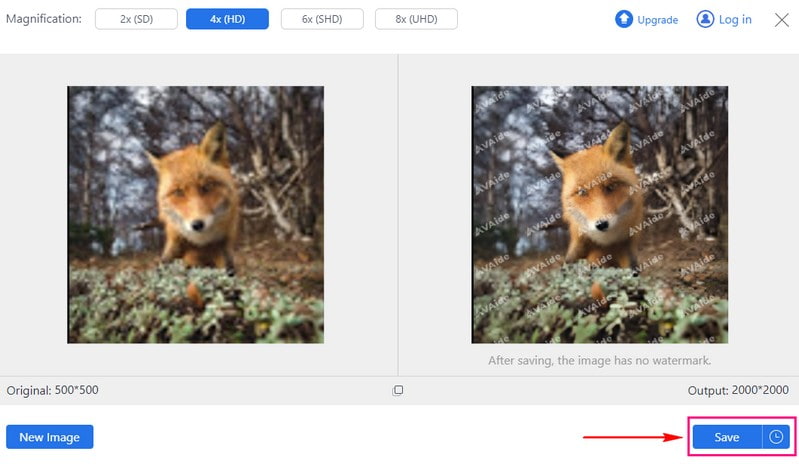
Daar heb je het! Je hebt geleerd hoe verwijder mozaïeken online van afbeeldingen met behulp van AVAide Image Upscaler. Een fluitje van een cent, toch? Ga naar uw lokale map en controleer uw opgeschaalde foto's!
Deel 6: Veelgestelde vragen over het verwijderen van mozaïek
Kan ik mozaïek uit een video verwijderen?
Als een video een mozaïek bevat, kun je geen video-editor gebruiken om het te verwijderen. Je kunt echter wel AI gebruiken om mozaïek uit een video te verwijderen. AI kan mozaïek frame voor frame uit een video verwijderen en de ontbrekende details invullen met behulp van generatieve content. AI genereert dus feitelijk een nieuwe video zonder mozaïek die vrijwel identiek is aan de originele video.
Kan het verwijderen van mozaïeken uit foto's of afbeeldingen de kwaliteit van de foto beïnvloeden?
Ja! Het verwijderen van mozaïeken van foto's kan de kwaliteit van de foto negatief beïnvloeden. Het is beter om dit te doen, vooral als het mozaïek een groot deel bedekt. Hierdoor kan de foto details verliezen of er niet zo duidelijk uitzien.
Leidt het verwijderen van mozaïek uit een foto of afbeelding altijd tot een perfecte restauratie?
Nee! Als u mozaïeken van een foto verwijdert, ziet deze er mogelijk niet meer perfect uit. Dit geldt vooral als het mozaïek een groot deel van de afbeelding bedekt. Het kan zijn dat u enkele details kwijtraakt of hoe duidelijk het is, dus het is geen gegarandeerde oplossing.
Is AVAide Image Upscaler een AI-mozaïekverwijdering?
Ja! AVAide Image Upscaler is een AI-aangedreven platform waarmee u mozaïeken uit afbeeldingen kunt verwijderen. Het maakt gebruik van slimme technologie om uw foto's duidelijker te maken door ongewenste pixelvorming te verwijderen. Het maakt het verbeteren van uw foto's eenvoudig en efficiënt, zelfs voor mensen zonder uitgebreide bewerkingsvaardigheden.
Hoe verwijder je mozaïek met Inpaint?
Begin met het openen van Inpaint. Druk vervolgens op de optie Openen in de werkbalksectie. Kies de gecensureerde afbeelding die u wilt herstellen en open deze in het programma. De foto verschijnt in het hoofdvenster.
U kunt het gecensureerde of gepixeleerde gebied markeren met de optie Potlood of Toverstaf. Inpaint zal het retoucheren zodat het er normaal uitziet. Het herstelt details van de omringende pixels. Het zorgt ervoor dat het hele beeld lijkt alsof het nooit gecensureerd is.
Je hebt ontdekt hoe je mozaïeken uit foto's online en offline kunt verwijderen met vier uitstekende mozaïekverwijderaar gereedschappen. Het verwijderen van mozaïeken uit afbeeldingen biedt talloze voordelen: het herstelt de helderheid en details van onscherpe gebieden.
Voor een geavanceerdere en AI-gestuurde oplossing kunt u AVAide Image Upscaler overwegen. Dit innovatieve platform maakt gebruik van kunstmatige intelligentie om mozaïekachtige onscherpte uit foto's te verwijderen. Ervaar de kracht van AI in fotobewerking en verbeter uw afbeeldingen met gemak.

Onze AI-technologie verbetert automatisch de kwaliteit van uw afbeeldingen, verwijdert ruis en corrigeert onscherpe afbeeldingen online.
NU VERWERKENFotobewerking
- AI-kledingverwijderaar
- Mozaïek uit afbeelding verwijderen
- AI-beeldopschaling
- Hoogwaardige GIF
- Verwijder Instagram-watermerk
- Wijzig de resolutie van iPhone/Android-foto's
- Rijbewijsfoto bewerken
- Converteer foto's van lage resolutie naar hoge resolutie
- Beeldkwaliteit verbeteren
- Gratis fotoverbetering
- Verwijder auteursrecht van foto