Als je een afbeelding van hoge kwaliteit te veel comprimeert, wordt deze wazig of korrelig. Daarom ben je hier op zoek naar hoe je dat kunt voorkomen. maak het beeld duidelijker Vanwege deze situaties. Als je online zoekt, vind je duizenden tutorials en tools die een oplossing beloven, maar je vraagt je misschien af welke je moet gebruiken. Daarom hebben we dit artikel voor je geschreven. Lees dit artikel verder, want we onderzoeken, beoordelen en leren je zelfs hoe je ze kunt gebruiken om de helderheid van je afbeeldingen te verbeteren.
Deel 1: Hoe maak je een afbeelding online scherper met AI?
De eerste optie op onze lijst om je foto's scherper te maken, is de beste met AI-ondersteuning, en dat is... AVAide Image UpscalerHet is een cloudgebaseerde app, wat betekent dat je niets hoeft te downloaden om hem te gebruiken. Zodra je de officiële pagina bezoekt, kun je direct aan de slag met het vergroten van je afbeelding tot wel 8x. Dit verhoogt de resolutie van de foto, lost onscherpte op en maakt de afbeelding tegelijkertijd scherper. Bovendien biedt de app ook batchverwerking. Wil je je foto nu meteen scherper maken? Volg dan de instructies in deze handleiding.
Stap 1Open uw browser en typ in het zoekvak de officiële naam van deze upscaler om de resultaten te bekijken. Klik op de resultatenpagina op de AVAide-tool en klik vervolgens op... Upload uw afbeeldingEr verschijnt een map op je scherm. Selecteer de foto die je wilt verbeteren en importeer deze hier.

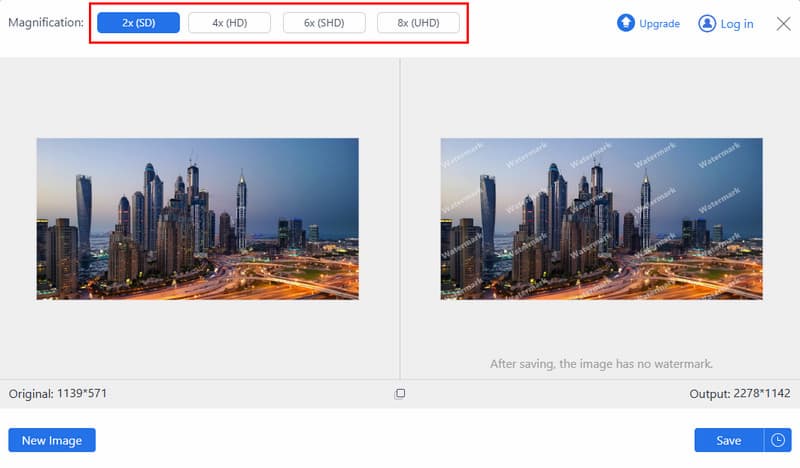
Stap 2Na het uploaden ziet u in de preview dat de afbeelding is vergroot. Als u de afbeelding verder wilt vergroten, klikt u op het gewenste vergrotingsniveau dat deze app biedt.
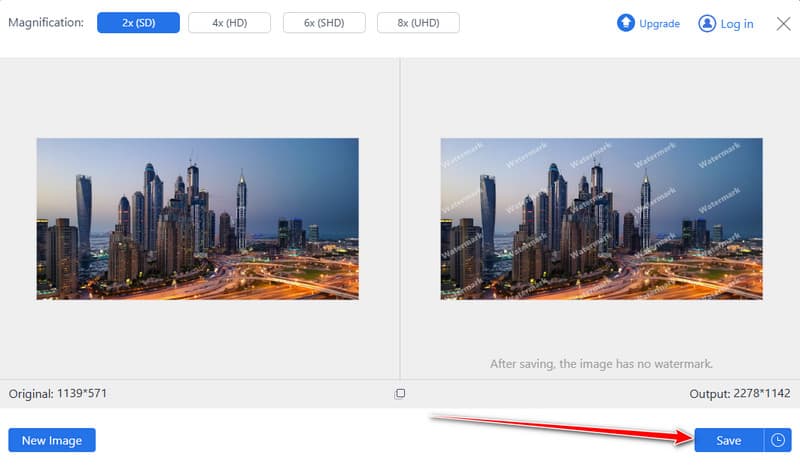
Stap 3Nu je de vergrote versie van de afbeelding hebt bekeken, kun je deze exporteren door te klikken op de Sparen Druk op de knop. Wacht een paar seconden en je ziet dat de vergrote afbeelding er beter uitziet dan voorheen.
Waarom kiezen voor de AVAide Image Upscaler?
Deze gratis webtool doet het werk wanneer uw De afbeelding is te sterk gecomprimeerd. Per ongeluk. Het verbetert niet alleen de helderheid en scherpte van je afbeelding, maar het optimaliseert je foto ook verder met behulp van AI. Bovendien is het ook beginnersvriendelijk voor iedereen die wil leren hoe je een foto scherper maakt, en het laat geen watermerken achter, waardoor je een professioneel bewerkte afbeelding krijgt.
Deel 2: Hoe maak je een afbeelding scherper op iOS en Android
Als je op zoek bent naar een manier om een foto scherper te maken met alleen je smartphone, bieden apps voor fotobewerking een snelle en handige oplossing. Een van de meest gebruikte opties is YouCam Enhance, dankzij de AI-ondersteuning en de mogelijkheid om de scherpte van een afbeelding direct op je iOS- of Android-apparaat te verbeteren. Met een paar tikken kan zelfs een beginner na de bewerking merkbaar scherpere foto's maken.
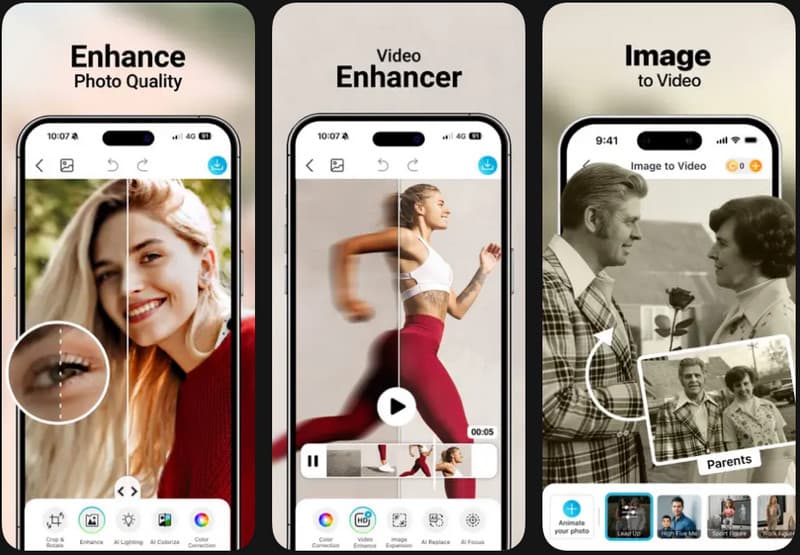
Stap 1Open de App Store of Google Play Store, zoek naar YouCam Enhance en download de app naar je apparaat.
Stap 2Open de app en geef toegang tot je fotobibliotheek. Kies de foto die je wilt verbeteren en upload deze naar de interface. Er zijn tal van bewerkingsfuncties die je kunt toepassen, waardoor je de scherpte naar eigen wens kunt aanpassen.
Stap 3Bekijk de verbeterde afbeelding en pas de wijzigingen toe zodra je tevreden bent. Sla de verbeterde foto vervolgens direct op je iPhone of Android-apparaat op.
Waarom kiezen voor YouCam Enhance?
YouCam Enhance is de beste optie als je op zoek bent naar een manier om foto's scherper te maken met alleen een mobiel apparaat. De AI-technologie analyseert automatisch wat er nodig is om je foto te verbeteren zonder overmatige bewerkingen toe te passen. Bovendien is het gebruiksvriendelijk, levert het snel resultaat en is geavanceerde nabewerking niet nodig. Ondanks al deze voordelen kan de betaalmuur een obstakel vormen, maar over het algemeen is het een geweldige app.
Deel 3: Hoe maak je een afbeelding scherper op je bureaublad?
Als je je afvraagt hoe je een foto scherper kunt maken met een desktopcomputer, dan biedt professionele fotobewerkingssoftware de meeste controle over de beeldkwaliteit. Adobe Photoshop is een van de meest praktische tools die hiervoor gebruikt kunnen worden. Je kunt er ruis mee verminderen, details verscherpen en de scherpte nauwkeurig aanpassen. Photoshop vergt meer inspanning dan mobiele of webgebaseerde tools, maar de resultaten zijn zeer aanpasbaar, vooral bij foto's die sterk gecomprimeerd of in kwaliteit verminderd zijn.
Stap 1Open Adobe Photoshop en laad de afbeelding die je wilt verbeteren door Bestand > Openen te selecteren.
Stap 2Navigeren naar Filter > Lawaai > Ruis verminderenDe schuifregelaars kunnen worden aangepast om korreligheid en visuele vervorming te verminderen en belangrijke details te behouden. Dit proces helpt bij het gladstrijken van oneffenheden die de helderheid beïnvloeden.
Stap 3Zodra het geluid is verminderd, ga naar Filter > verscherpen en kies een slijpoptie zoals Onscherp masker of Slim verscherpenSlijp geleidelijk om de verloren details voorzichtig te herstellen, zonder scherpe randen te beschadigen.
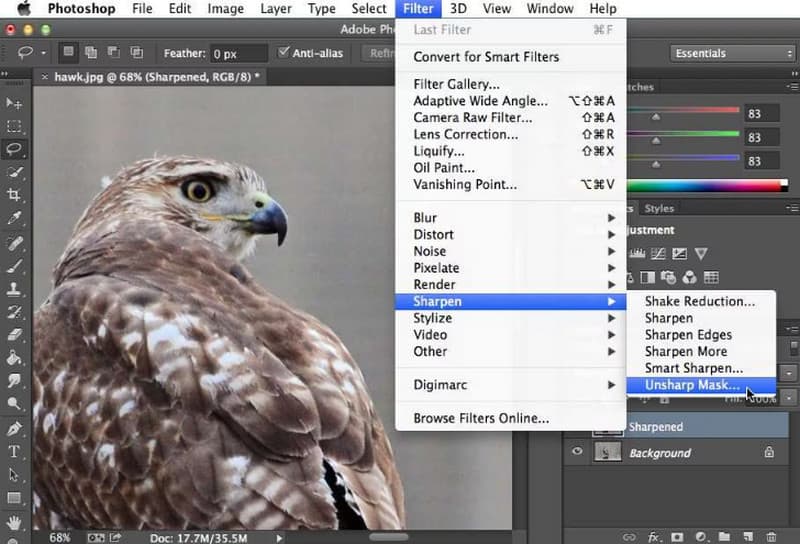
Stap 4Bekijk de preview en breng wijzigingen aan totdat de gewenste scherpte van de afbeelding is bereikt. Sla de bewerkte afbeelding op zodra u tevreden bent, zodat de verbeteringen behouden blijven.
Waarom kiezen voor Photoshop?
Photoshop is ideaal voor gebruikers die de kunst van het scherper maken van afbeeldingen willen beheersen met volledige controle over het bewerkingsproces. De geavanceerde tools maken nauwkeurige aanpassingen mogelijk die verder gaan dan automatische verbeteringen en zelfs pixels toevoegen aan de fotowaardoor het geschikt is voor professionals of gebruikers die werken met sterk verslechterde afbeeldingen. Het vergt enige oefening, maar het biedt een ongeëvenaard niveau van detail en aanpassingsmogelijkheden op desktopplatforms.
Deel 4: Tips om je foto's er scherper en professioneler uit te laten zien
Zelfs met krachtige tools kunt u uw resultaten aanzienlijk verbeteren door de juiste technieken toe te passen. Hieronder vindt u praktische tips om de beeldkwaliteit te verbeteren en een professionelere uitstraling te creëren.
1. Begin met de afbeelding van de hoogst mogelijke kwaliteit.
Als je wilt leren hoe je foto's scherper kunt maken, begin dan altijd met de afbeelding met de hoogste resolutie die beschikbaar is. Heldere bronafbeeldingen behouden meer details, waardoor verbeteringen effectiever en natuurlijker ogen.
2. Vermijd overmatige compressie
Een van de eenvoudigste manieren om foto's scherper te maken, is door het comprimeren en opnieuw opslaan van een afbeelding te verminderen. Herhaaldelijk comprimeren verwijdert belangrijke details en veroorzaakt zichtbaar kwaliteitsverlies.
3. Gebruik de juiste slijptechnieken
Als je je afvraagt hoe je een foto scherper kunt maken, pas dan geleidelijk verscherping toe. Kleine aanpassingen helpen om details te herstellen zonder ongewenste artefacten of scherpe randen te introduceren.
4. Maak gebruik van gratis verbeteringstools.
Je kunt een foto gratis scherper maken met behulp van betrouwbare online of mobiele tools. De meeste gratis oplossingen bieden tegenwoordig fantastische fotoverbeteringen zonder dat je geavanceerde bewerkingsmogelijkheden nodig hebt.
5. Verminder ruis vóór het verscherpen
Om een scherper beeld te krijgen, vrij van korreligheid en vervorming, moet je eerst de ruis verminderen. Dit zorgt voor een zuiverdere basis, waarna het beeld wordt verscherpt en de algehele helderheid wordt verbeterd.
6. Laat AI complexe verbeteringen afhandelen
Met behulp van AI-beeldverbetering kunt u tijd besparen door automatisch belangrijke details te detecteren en te verbeteren, terwijl de natuurlijke uitstraling behouden blijft.
7. Kies de juiste exportinstellingen
Na het bewerken kunt u de afbeelding scherper maken zonder kwaliteitsverlies door deze in hoge resolutie te exporteren en formaten te selecteren die de beelddetails behouden, zoals PNG of JPG van hoge kwaliteit.
8. Onscherpe gebieden handmatig corrigeren
Bij het verbeteren van onscherpe foto's kunnen tools voor selectieve verscherping of lokale verbetering nuttig zijn om de focus te leggen op de delen van de afbeelding die de meeste verscherping nodig hebben, en zo een eindresultaat te verkrijgen dat er natuurlijk uitziet.
9. Ontdek gratis apps voor verbeteringen onderweg
Om een foto gratis scherper te maken, kun je mobiele apps proberen die speciaal ontworpen zijn voor het verbeteren van de scherpte. Veel apps bieden directe aanpassingen en zijn gemakkelijk te gebruiken, zelfs voor beginners.
10. Gebruik gespecialiseerde apps die foto's scherper maken.
Er bestaan speciale apps die foto's scherper maken door ruisonderdrukking, verscherping en AI-gebaseerde verbeteringen te combineren, waardoor het sneller en eenvoudiger is om de beeldkwaliteit te herstellen.
Met deze tools is het makkelijker dan ooit om Maak de afbeeldingen duidelijker. Op elk apparaat. Ongeacht het type AI-gestuurde online tool, een mobiele app of desktopsoftware, bieden ze allemaal een efficiënte manier om de beeldkwaliteit te verbeteren. Met de juiste techniek voor wat je wilt bereiken, kun je je foto's gemakkelijk en met betere resultaten in korte tijd verbeteren.
OVER DE AUTEUR


Onze AI-technologie verbetert automatisch de kwaliteit van uw afbeeldingen, verwijdert ruis en corrigeert onscherpe afbeeldingen online.
NU VERWERKENFotobewerking
- AI-kledingverwijderaar
- Mozaïek uit afbeelding verwijderen
- AI-beeldopschaling
- Hoogwaardige GIF
- Verwijder Instagram-watermerk
- Wijzig de resolutie van iPhone/Android-foto's
- Rijbewijsfoto bewerken
- Converteer foto's van lage resolutie naar hoge resolutie
- Beeldkwaliteit verbeteren
- Gratis fotoverbetering
- Verwijder auteursrecht van foto