Wat als je wilt verlaag de beeldkwaliteit Heeft u last van een afbeelding die te groot is vanwege de bestandsgrootte? Dit gebeurt vaak wanneer een foto traag laadt of niet kan worden geüpload. De afbeelding ziet er prima uit, maar het bestand is te groot. Door te leren hoe u de beeldkwaliteit kunt verlagen, krijgt u meer controle over de grootte en de snelheid. Hierdoor laden afbeeldingen sneller en zijn ze gemakkelijker te delen. Het artikel bespreekt vervolgens online tools, methoden voor mobiele apparaten en opties voor desktops.
Deel 1: Waarom je de beeldkwaliteit moet verlagen
Soms zien afbeeldingen met een hoge resolutie er fantastisch uit, maar leveren ze meer problemen op dan voordelen. Grote bestanden kunnen websites vertragen, te veel opslagruimte in beslag nemen en het delen bemoeilijken. Leren hoe je de kwaliteit van afbeeldingsbestanden kunt verlagen is essentieel voor iedereen die regelmatig met digitale afbeeldingen werkt. Met de juiste aanpassingen aan de beeldkwaliteit kun je afbeeldingen in goede staat houden, de prestaties optimaliseren, ruimte besparen en ervoor zorgen dat afbeeldingen beter te beheren zijn op verschillende apparaten en platforms.
1. Snellere laadtijden van de website
Grote afbeeldingsbestanden voegen extra volume toe aan een pagina en vertragen de laadsnelheid. Een trage pagina zal gebruikers irriteren en leiden tot een hogere bounce rate. Ook de zoekmachineranking is afhankelijk van de laadsnelheid. Om de bestandsgrootte te verkleinen, is het verstandig om te kiezen voor een lagere beeldkwaliteit, zonder de afbeelding zo klein te maken dat deze niet meer op een normaal scherm te bekijken is.
2. Betere prestaties op mobiele apparaten
Mobiele telefoons werken met een lage datalimiet en onbetrouwbare netwerkverbindingen. Grote afbeeldingen laden traag en verbruiken meer bandbreedte. Dit kan het scrollen onderbreken en de weergave van content vertragen. Door de kwaliteit van afbeeldingen te verlagen, laden afbeeldingen veel sneller en zullen pagina's vloeiender laden op telefoons en tablets.
3. Bestanden delen wordt eenvoudiger
De meeste e-mailplatforms en instant messaging-apps hanteren beperkingen voor de bestandsgrootte. Afbeeldingen met een hoge resolutie kunnen daardoor niet snel worden geüpload of verzonden. Dit maakt delen lastig. Door de beeldkwaliteit te verlagen, worden de bestanden kleiner en kunnen ze gemakkelijk via verschillende platforms worden verzonden.
4. Opslagoptimalisatie
Afbeeldingen nemen snel veel opslagruimte in beslag op telefoons, computers en in de cloud. De opslagruimte raakt sneller vol dan verwacht, vooral bij foto's met een hoge resolutie. Dit leidt tot frequente opruimacties en waarschuwingen over de opslagruimte. Door afbeeldingen van een lagere kwaliteit te gebruiken, kan men ruimte besparen en toch bestanden behouden die dagelijks gebruikt kunnen worden.
5. Betere SEO-ranking
Zoekmachines geven de voorkeur aan snel ladende en goed geoptimaliseerde pagina's. Afbeeldingen hebben een directe invloed op de laadsnelheid van een pagina en de gebruikerservaring. Geoptimaliseerde afbeeldingen zorgen voor een betere crawling en ranking. Weten hoe je de kwaliteit van een afbeelding kunt verlagen, helpt bij het vinden van een balans tussen prestaties en visuele helderheid voor betere SEO-resultaten op de lange termijn.
Deel 2: Hoe je de beeldkwaliteit gratis online kunt verlagen
AVAide-beeldcompressor AVAide is een betrouwbare online tool om de beeldkwaliteit te verlagen. Het verkleint de bestandsgrootte zonder de kwaliteit van de afbeeldingen aan te tasten, wat handig is voor websites, delen of het besparen van opslagruimte. De tool kan meerdere afbeeldingen tegelijk comprimeren, wat tijd bespaart als je veel foto's hebt. Het werkt met populaire formaten zoals JPG, PNG en JPEG, dus het kan de meeste afbeeldingstypen gemakkelijk verwerken. Als je wilt weten hoe je de kwaliteit van een afbeelding kunt verlagen, biedt AVAide een eenvoudige en gebruiksvriendelijke oplossing die volledig in je browser werkt.
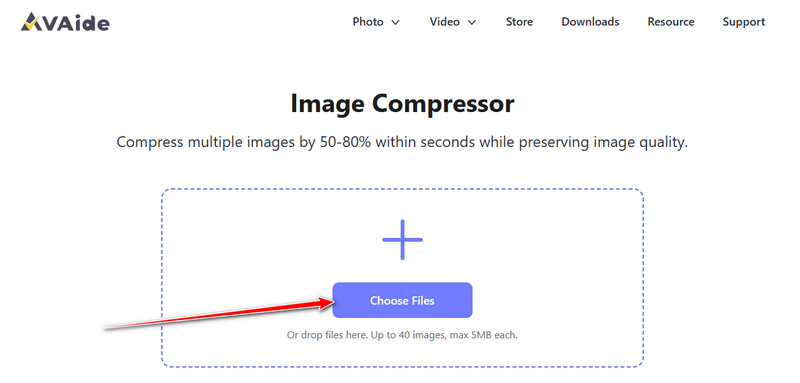
Stap 1Open een nieuw tabblad en zoek naar de officiële pagina van de AVAide Image Compressor, klik vervolgens op de Kies bestand Hier kunt u de afbeelding uploaden waarvan u de kwaliteit wilt verlagen. U kunt hier meerdere afbeeldingen uploaden en de kwaliteit ervan verlagen als u dat wilt.
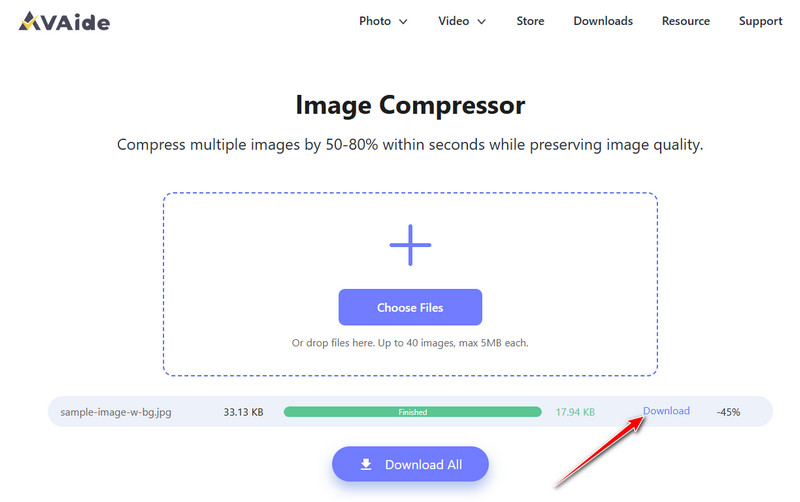
Stap 2Zodra het comprimeren is voltooid, ziet u in de voortgangsbalk 'Voltooid!' staan. Klik nu op de Downloaden knop om het op te slaan.
Deel 3: Hoe je de beeldkwaliteit op iOS en Android kunt verlagen
1. Shrink.Media op Android
Shrink.media is een zeer betrouwbare mobiele applicatie voor het verlagen van de beeldkwaliteit op zowel iOS- als Android-apparaten. De app is ontwikkeld door het bekende team Pixelbin. PNG-compressor Deze app maakt gebruik van moderne AI-technologie om afbeeldingen slim te comprimeren met behoud van de oorspronkelijke kwaliteit. Gebruikers kunnen de bestandsgrootte van afbeeldingen tot wel 751 TP3 TB of meer verkleinen zonder zichtbaar verlies aan scherpte. Leer hoe je de beeldkwaliteit op je Android-apparaat kunt verlagen met behulp van deze tool.
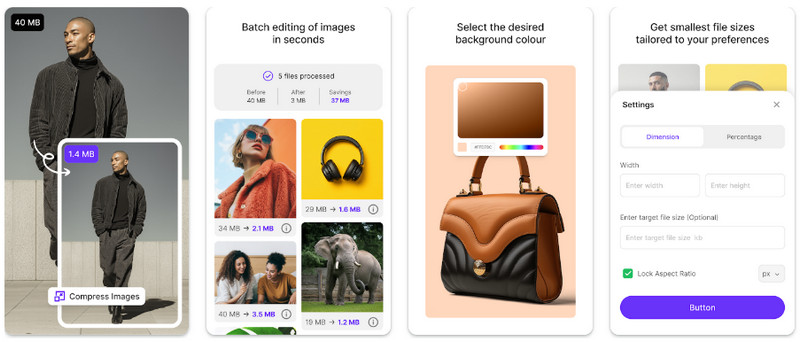
Stap 1Open Shrink.media in je browser of download de app vanuit de Google Play Store.
Stap 2Klik op Afbeelding uploaden Selecteer uw bestand of plak de URL van de afbeelding die u wilt comprimeren.
Stap 3Wacht twee tot drie seconden terwijl de AI je afbeelding automatisch verwerkt, met behoud van de oorspronkelijke kwaliteit. Als je niet tevreden bent met het resultaat, kun je de instellingen aanpassen en op de knop drukken. Samendrukken knop opnieuw.
2. Fotocompressen - Foto's verkleinen op iOS
Foto's comprimeren - Verklein foto's Dit is een van de beste iOS-apps om de beeldkwaliteit te verlagen met behoud van de oorspronkelijke scherpte. De app ondersteunt alle belangrijke afbeeldingsformaten en biedt snelle, verliesvrije compressie. Het maakt ook batchcompressie van meerdere foto's mogelijk, waardoor het ideaal is voor het beheren van iPhone-afbeeldingen. Leer hoe je de beeldkwaliteit op je iOS-apparaat kunt verlagen met deze tool.
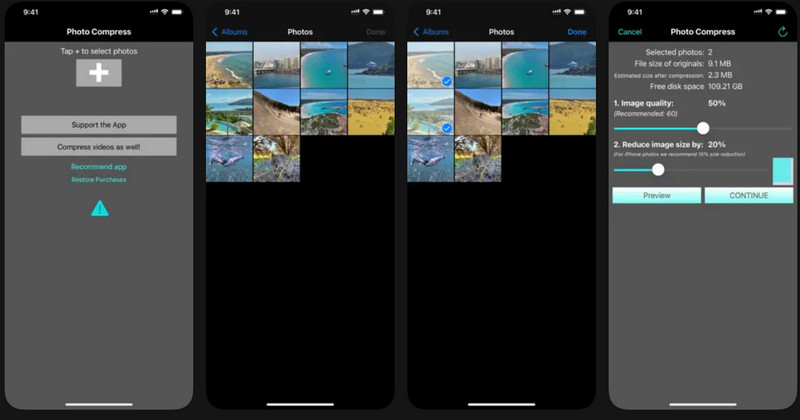
Stap 1Download Photo Compress uit de App Store en start de app. Tik op de + Klik op de knop en selecteer alle afbeeldingen die u wilt comprimeren. Klik vervolgens op Gedaan.
Stap 2Selecteer de optie Compressie, pas de instellingen aan naar uw voorkeur en tik Doorgaan.
Stap 3U kunt er ook voor kiezen om de originele afbeeldingen te verwijderen om na de compressie opslagruimte te besparen.
Deel 4: Hoe verlaag je de beeldkwaliteit op je bureaublad?
Voor desktopgebruikers die een betrouwbaar hulpmiddel willen om afbeeldingen snel te comprimeren op zowel Windows als Mac, Cesium-beeldcompressor is een uitstekende keuze. De software ondersteunt populaire formaten zoals JPEG, PNG en WebP, en maakt zelfs batchverwerking mogelijk, waardoor het gemakkelijk is om Comprimeer meerdere WebP-afbeeldingen Meteen. Als je op zoek bent naar een manier om de beeldkwaliteit op je computer te verlagen, biedt Caesium een eenvoudige en effectieve oplossing.
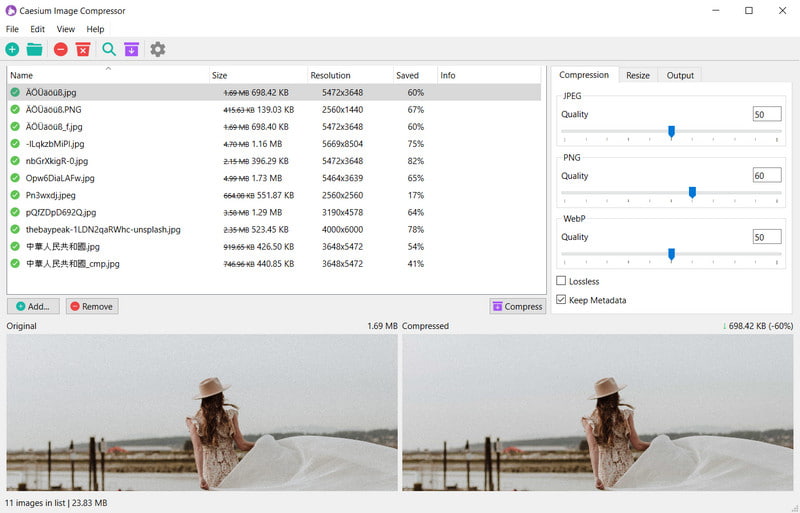
Stap 1Download en open het programma en klik vervolgens. Afbeeldingen toevoegen Selecteer de foto's die u wilt comprimeren. U kunt meerdere bestanden tegelijk verwerken.
Stap 2Selecteer de uitvoermap waar de gecomprimeerde afbeeldingen worden opgeslagen. Stel de schuifregelaar voor het compressieniveau naar wens in. Een hogere compressie verkleint de bestandsgrootte meer, maar vermindert de beeldkwaliteit enigszins.
Stap 3Klik op Comprimeren om te beginnen. Het programma verwerkt de afbeeldingen en slaat de kleinere bestanden op in de door u geselecteerde map.
Het verlagen van de beeldkwaliteit Het helpt je om opslagruimte te besparen, laadtijden te versnellen en delen soepeler te laten verlopen. Tools zoals AVAide online, Shrink.media op Android, Photo Compress op iOS of Caesium op de desktop maken dit snel en eenvoudig mogelijk. Met de juiste tool kun je de bestandsgrootte verkleinen en tegelijkertijd de beeldkwaliteit behouden, waardoor je volledige controle over je foto's hebt.

Verklein de bestandsgrootte van een afbeelding online binnen enkele seconden met behoud van de kwaliteit. We ondersteunen JPG, PNG, WEBP, GIF en meer.
NU VERWERKENFotobewerking
- AI-kledingverwijderaar
- Mozaïek uit afbeelding verwijderen
- AI-beeldopschaling
- Hoogwaardige GIF
- Verwijder Instagram-watermerk
- Wijzig de resolutie van iPhone/Android-foto's
- Rijbewijsfoto bewerken
- Converteer foto's van lage resolutie naar hoge resolutie
- Beeldkwaliteit verbeteren
- Gratis fotoverbetering
- Verwijder auteursrecht van foto