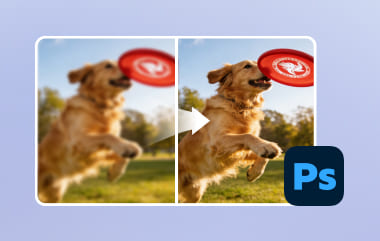
Een foto kan de perceptie van mensen over een project beïnvloeden. De meeste foto's verliezen echter details voordat je ze zelfs maar bewerkt. Een bestand kan gecomprimeerd worden door kleine sensoren, oude camera's en snelle bestandsoverdracht, waardoor het er onscherp uitziet. Het gevolg hiervan is onscherpte, ruis en een gebrek aan detail. Het goede nieuws is dat deze onscherpte met eenvoudige middelen kan worden hersteld. In deze handleiding leer je hoe je dat doet. de resolutie van een afbeelding verbeteren Op elk apparaat. De volgende secties behandelen opschaling, gratis online tools, Photoshop-stappen en mobiele methoden die kunnen helpen om scherpe details te herstellen.
Deel 1: Wat is beeldopschaling?
Het opschalen van een afbeelding is de methode om een foto te vergroten met behoud van scherpte en helderheid. Een kleine of afbeelding van lage kwaliteit bevat weinig detail, waardoor oudere programma's vaak wazige of blokkerige resultaten opleverden bij het verhogen van de resolutie. De software moest de pixels uitrekken, waardoor de imperfecties alleen maar beter zichtbaar werden.
Het vergroten van foto's gebeurt tegenwoordig op een heel andere manier. Slimme algoritmes en AI worden in moderne programma's gebruikt om de foto te analyseren en te voorspellen welke details in de grotere versie aanwezig zouden zijn. In plaats van de afbeelding uit te rekken, creëert de tool nieuwe pixels die qua textuur, randen en patronen vergelijkbaar zijn met die in de originele afbeelding. Functies zoals Super Resolution in Photoshop en Lightroom kunnen een foto vier keer zo groot maken zonder ruis. Dit levert een grotere, scherpere afbeelding op die veel geschikter is voor afdrukken, bewerken en delen. Wil je meer weten over hoe je bestaande foto's in hoge resolutie kunt vergroten?
Deel 2: Hoe u de beeldresolutie gratis online kunt verhogen
Een eenvoudige manier om de resolutie van foto's te verhogen is door een online tool te gebruiken. AVAide Image Upscaler Het is een betrouwbare keuze die werkt zonder software-installatie. Je kunt er afbeeldingen mee vergroten met een factor 2x, 4x, 6x of 8x. Tijdens het vergroten worden automatisch randen verscherpt, ruis verminderd en kleuren gecorrigeerd, zodat je foto's helder en natuurlijk blijven.
De tool ondersteunt ook batchverwerking, waardoor meerdere afbeeldingen tegelijk kunnen worden verbeterd. Dit maakt het ideaal voor gebruikers die sneller resultaten willen zonder ingewikkelde stappen. AVAide Image Upscaler levert grotere, scherpere en schonere afbeeldingen, waardoor online fotobewerking eenvoudig en effectief wordt.
Stap 1Open een nieuw tabblad in uw browser en zoek naar de officiële pagina van de AVAide Image Upscaler. Klik vervolgens op de Upload uw afbeelding Upload de afbeelding waarvan je de resolutie wilt verhogen.

Stap 2Zodra de afbeelding in de webtool is geladen, kunt u de vergrote versie bekijken. Kies vervolgens de gewenste versie. Vergroting Het niveau dat je wilt gebruiken om de beeldresolutie te verhogen.

Stap 3Nu je tevreden bent met de verbeterde versie, klik je op de Sparen knop.

AVAide Image Upscaler maakt het eenvoudig om Verhoog de resolutie van een foto gratis en online.Het vergroot foto's, verscherpt de randen, vermindert ruis en corrigeert de kleuren. Met batchverwerking kunt u meerdere afbeeldingen tegelijk verbeteren. Deze tool is perfect voor iedereen die snel heldere, hoogwaardige afbeeldingen wil zonder software te installeren of ingewikkelde stappen te hoeven volgen.
Deel 3: Hoe verhoog je de beeldresolutie in Photoshop?
Wanneer je een afbeelding vergroot met Photoshop, kun je zowel de grootte als de details aanpassen. Het programma is met name handig voor het bewerken van afbeeldingen voor afdrukken, posters of hoogwaardige digitale afbeeldingen. bewerk de resolutie Door pixels te schalen zonder de foto te vervormen, kunt u de pixelafmetingen aanpassen en op de optie 'Resample' klikken. Hieronder vindt u een duidelijke stapsgewijze handleiding voor het verhogen van de resolutie van een afbeelding:
Stap 1Open je afbeelding in Photoshop. Ga naar Afbeelding > Afbeeldingsgrootte.
Stap 2Om de huidige verhouding te behouden Breedte naar HoogteZorg ervoor dat het kettingpictogram dat deze eigenschappen verbindt, is geactiveerd. Dimensies, voer waarden in voor Breedte en HoogteDe nieuwe bestandsgrootte wordt bovenaan het dialoogvenster 'Afbeeldingsgrootte' weergegeven, met de oude bestandsgrootte tussen haakjes.

Stap 3Selecteer Herbemonsteren en kies een interpolatiemethode om de pixels aan te passen. Als uw afbeelding lagen met toegepaste stijlen bevat, selecteer dan Schaalstijlen onder de versnelling Knop om de effecten te schalen. Deze optie werkt alleen als 'Proporties behouden' is geselecteerd.
Stap 4Nadat je alle instellingen hebt aangepast, klik je. oke om de wijzigingen toe te passen en uw verkleinde afbeelding opnieuw te samplen.
Photoshop biedt nauwkeurige controle over het verhogen van de fotoresolutie. Door de pixelafmetingen aan te passen en de optie 'Opnieuw samplen' te gebruiken, kunt u afbeeldingen vergroten zonder de verhoudingen te verliezen. Met 'Stijlen schalen' blijven effecten behouden op gelaagde afbeeldingen. Deze methode werkt goed voor afdrukken, posters of elk project waarvoor foto's van professionele kwaliteit nodig zijn.
Deel 4: Hoe je de beeldresolutie op Android en iPhone kunt verhogen
Voordat we specifieke apps bekijken, is het handig om te weten dat een app die de beeldresolutie verhoogt je foto's scherper, helderder en gedetailleerder kan maken. Deze mobiele tools gebruiken AI om afbeeldingen te vergroten, ruis te verwijderen en kleuren automatisch aan te passen. Of je nu een Android- of iPhone-gebruiker bent, de juiste app kan je tijd besparen en foto's met een lage resolutie snel verbeteren. Hier zijn twee topkeuzes voor mobiele gebruikers.
1. Pixelbin
Pixelbin Pixelbin is een betrouwbare app voor het verbeteren van de beeldresolutie voor Android-gebruikers. Met behulp van AI vergroot de app foto's zonder dat de details onscherp worden. De app verzacht randen, vermindert ruis en verbetert de kleurbalans, waardoor foto's met een lage resolutie scherper en natuurlijker worden. Pixelbin biedt ook batchverwerking, waarmee meerdere afbeeldingen tegelijk bewerkt kunnen worden. De gebruiksvriendelijke interface maakt de app geschikt voor beginners en iedereen die snel resultaat wil zien.

Stap 1Download en installeer Pixelbin vanuit de Google Play Store. Open de app en tik op Afbeelding uploaden om je foto te selecteren.
Stap 2Kies het opschalingsniveau 2x, 4x of 8x. Tik Uitbreiden zodat de AI de foto kan verbeteren.
Stap 3Bekijk het resultaat en sla de verbeterde afbeelding op uw apparaat op.
Pixelbin maakt het voor Android-gebruikers gemakkelijk om de resolutie van foto's te verhogen. Dankzij AI-gestuurde upscaling worden randen verscherpt, ruis verminderd en kleuren verbeterd, terwijl de natuurlijke uitstraling van de afbeeldingen behouden blijft. Met batchverwerking kunnen meerdere foto's tegelijk worden verbeterd. Kortom, Pixelbin is een snelle en gebruiksvriendelijke oplossing voor iedereen die scherpere en helderdere afbeeldingen wil zonder ingewikkelde stappen.
2. PhotoApp: AI-fotoverbeteraar
Foto-app Dit is een intelligente oplossing voor het verbeteren van iPhone-foto's. Met één tik kan de beeldresolutie worden verhoogd, terwijl details worden verscherpt, ruis wordt verwijderd en kleuren automatisch worden aangepast. De app werkt goed voor portretten, groepsfoto's of oudere foto's die een kwaliteitsboost nodig hebben.

Stap 1Download PhotoApp uit de App Store. Open de app en tik. Foto importeren.
Stap 2Laat de AI de beeldresolutie automatisch aanpassen of kies zelf een verbeteringsniveau.
Stap 3Kraan Uitbreiden Om de foto te bewerken. Sla de verbeterde afbeelding direct vanuit de app op of deel deze.
PhotoApp biedt iPhone-gebruikers een eenvoudige manier om de beeldkwaliteit te verbeteren. Met één tik verbetert de app foto's door details te verscherpen, ruis te verminderen en kleuren automatisch aan te passen. Deze app is zeer geschikt voor portretten, groepsfoto's of oudere foto's die een kwaliteitsboost nodig hebben. PhotoApp is een praktische en gebruiksvriendelijke tool om snel en effectief foto's op je mobiel te verbeteren.
Deel 5: 5 dingen die je niet moet doen bij het opschalen van een afbeelding
Opschalen kan helpen bij onscherpe foto's, maar fouten kunnen ervoor zorgen dat je geen echte verbetering krijgt. Als je bestaande foto's wilt upgraden naar een hogere resolutie, vermijd dan deze veelvoorkomende fouten die de beeldkwaliteit verminderen.
1. Bron van slechte kwaliteit
Een zeer kleine of sterk gecomprimeerde afbeelding beperkt de mogelijkheden van elk programma. Bij het verhogen van de resolutie van afbeeldingsbestanden kunnen ontbrekende details niet volledig worden hersteld. Gebruik daarom altijd de versie van de foto met de hoogste kwaliteit die u hebt.
2. De afbeelding te veel vergroten
Veel gebruikers proberen de resolutie van een afbeelding te verhogen door meteen naar een veel groter formaat te gaan. Dit leidt vaak tot onscherpte, ruis of onnatuurlijke texturen. Vergroot de afbeelding alleen tot het formaat dat je nodig hebt.
3. Vertrouwen op eenvoudige tools voor het wijzigen van de grootte
Standaard formaatwijziging rekt alleen de pixels uit. Het verbetert de fotoresolutie niet echt en zorgt er vaak voor dat afbeeldingen er onscherp uitzien. Gebruik in plaats daarvan AI of slimme opschalingsprogramma's die zijn ontworpen om details te herstellen.
4. Ruis en visuele gebreken negeren
Bij het opschalen kunnen korreligheid, onscherpte en compressiesporen meer opvallen. Als je wilt weten hoe je een foto een hogere resolutie geeft, controleer dan altijd op ruis en verwijder deze indien nodig.
5. Sla de preview en vergelijking over
Sla de uiteindelijke afbeelding nooit op zonder deze eerst te controleren. Vergelijk de originele en de opgeschaalde versie naast elkaar om te bevestigen dat het proces de scherpte en details daadwerkelijk heeft verbeterd.
Het vermijden van deze fouten zorgt voor betere resultaten bij het verbeteren van afbeeldingen en maakt het opschalingsproces over het algemeen effectiever. Als je vindt dat je afbeelding korrelig of wazig is door de verhoogde resolutie, gebruik dan een beeldresolutieversterker om het te repareren.
Het verbeteren van de beeldkwaliteit is tegenwoordig eenvoudiger met moderne tools en software. Of u nu een online tool gebruikt zoals AVAide Image UpscalerMet Photoshop op een computer of mobiele apps op Android en iPhone kun je details verbeteren, randen verscherpen en ruis verminderen. Door de juiste methode voor je apparaat te kiezen, behaal je betere resultaten en bespaar je tijd. Door de stappen in deze handleiding te volgen, kan iedereen het leren. Hoe verbeter je de resolutie van een foto? Eenvoudig, waardoor afbeeldingen scherper, helderder en klaar voor afdrukken, delen of professioneel gebruik worden.
OVER DE AUTEUR


Onze AI-technologie verbetert automatisch de kwaliteit van uw afbeeldingen, verwijdert ruis en corrigeert onscherpe afbeeldingen online.
NU VERWERKENFotobewerking
- AI-kledingverwijderaar
- Mozaïek uit afbeelding verwijderen
- AI-beeldopschaling
- Hoogwaardige GIF
- Verwijder Instagram-watermerk
- Wijzig de resolutie van iPhone/Android-foto's
- Rijbewijsfoto bewerken
- Converteer foto's van lage resolutie naar hoge resolutie
- Beeldkwaliteit verbeteren
- Gratis fotoverbetering
- Verwijder auteursrecht van foto