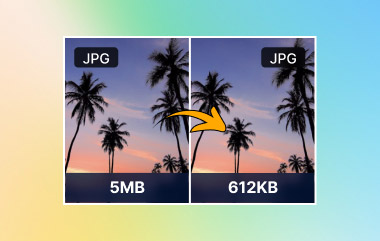
JPEG-afbeeldingen komen op de meeste websites en in elektronische media voor. Statistieken tonen aan dat ze op meer dan driekwart van de actieve websites worden gebruikt, waaronder de best scorende sites. Deze populariteit is te danken aan een krachtige compressietechniek die de bestandsgrootte minimaliseert. Problemen ontstaan echter doordat de beeldkwaliteit door de compressie afneemt.
Op het juiste moment en de juiste plaats zijn om comprimeer de JPEG Correcte compressie is nuttig om de helderheid, snelheid en bruikbaarheid te waarborgen. Het artikel begint met een uitleg van het JPEG-bestandsformaat, de redenen waarom compressie belangrijk is, en sluit af met een beschrijving van de praktische manieren waarop je dit online of op Windows- en Mac-platforms kunt toepassen.
Deel 1: Wat is een JPEG-bestand?
JPEG is een van de populairste afbeeldingsformaten voor het efficiënt maken van foto's. Het formaat is ontwikkeld door de Joint Photographic Experts Group (JPEG) om de bestandsgrootte te minimaliseren en tegelijkertijd de beeldkwaliteit te behouden. Deze balans heeft ervoor gezorgd dat JPEG de standaard is geworden voor websites, e-mails en digitale fotografie.
JPEG maakt gebruik van verliesgevende verwerking, ook wel JPEG-compressie genoemd. Deze methode verwijdert beeldgegevens die het menselijk oog zelden opmerkt. Hierdoor neemt de bestandsgrootte aanzienlijk af, vaak met een factor 10 tot 20. Er treedt enig kwaliteitsverlies op, maar dit is meestal gering en acceptabel voor foto's. Problemen ontstaan wanneer afbeeldingen te agressief worden gecomprimeerd of meerdere keren worden opgeslagen.
Het formaat ondersteunt 24-bits kleur, wat meer dan 16 miljoen kleuren mogelijk maakt. Hierdoor is JPEG geschikt voor complexe afbeeldingen met kleurverlopen en realistische belichting. Het is minder effectief voor scherpe afbeeldingen zoals logo's of tekst, waar compressieartefacten beter zichtbaar zijn.
JPEG-bestanden gebruiken doorgaans de extensie .jpg of .jpeg. Beide verwijzen naar hetzelfde formaat en werken op dezelfde manier.
JPEG versus JPG
Er is geen verschil tussen JPEG en JPG. De naam JPG komt uit oudere Windows-systemen die alleen extensies van drie letters toelieten. Tegenwoordig zijn de formaten identiek. Bij het comprimeren van een JPEG-bestand blijven de bestandsgrootte en de beeldkwaliteit hetzelfde, ongeacht of de extensie JPG of JPEG is.
Deel 2: Waarom JPEG-bestanden comprimeren?
1. Snellere laadtijden van de website
Een van de belangrijkste redenen waarom pagina's traag laden, zijn de grote afbeeldingen. Zware JPEG-bestanden verlengen de laadtijd en beïnvloeden de gebruikerservaring negatief. Door te weten hoe je JPEG-bestanden kunt comprimeren, verlaag je de paginagrootte, verbeter je de prestaties en zorg je voor een betere vindbaarheid in zoekresultaten, zonder de inhoud van de afbeeldingen te wijzigen.
2. Verbeterde zoekmachineprestaties
Zoekmachines geven de voorkeur aan snelle en efficiënte pagina's. Grote afbeeldingen kunnen het crawlen en de ranking negatief beïnvloeden. Het is ook belangrijk om te weten hoe je een JPEG-bestand comprimeert, zodat afbeeldingen snel laden, voldoen aan de technische SEO-eisen en goed worden weergegeven op verschillende apparaten.
3. Eenvoudiger delen en uploaden
Er zijn talloze websites die de maximale grootte van geüploade afbeeldingen beperken. E-mailservices, formulieren en contentmanagementsystemen weigeren doorgaans grote bestanden. De mogelijkheid om JPEG-bestanden te comprimeren tot 100 kB zorgt ervoor dat het delen sneller verloopt en voorkomt uploadfouten.
4. Minder opslagruimte en bandbreedtegebruik
Afbeeldingen met een hoge resolutie nemen na verloop van tijd opslagruimte en bandbreedte in beslag. Dit brengt kosten met zich mee en belast systemen. De meest voorkomende vraag is hoe je een JPEG-bestand kostenefficiënter kunt comprimeren bij het werken met afbeeldingsbibliotheken, back-ups en cloudopslag.
5. Behoud de visuele kwaliteit terwijl u het formaat verkleint.
Niet alle compressie is gelijk. Slechte instellingen kunnen details vervagen en artefacten introduceren. Begrijpen hoe je JPEG-afbeeldingen kunt comprimeren zonder kwaliteitsverlies helpt om de scherpte te behouden en tegelijkertijd onnodige gegevens uit het bestand te verwijderen.
6. Betere controle over beeldoptimalisatie
JPEG-beeldcompressie biedt controle over kwaliteitsniveaus, resolutie en uitvoergrootte. Deze flexibiliteit maakt JPEG geschikt voor veel toepassingen, van webpublicatie tot persoonlijke opslag, mits JPEG-beeldcompressie doelgericht en evenwichtig wordt toegepast.
Deel 3: Hoe JPEG-foto's online te comprimeren
1. AVAide-beeldcompressor
AVAide-beeldcompressor Dit is een browsergebaseerd programma waarmee je snel en effectief afbeeldingen kunt optimaliseren. Gebruikers kunnen hiermee online JPEG-foto's met één klik comprimeren, zonder handmatige instellingen of softwaredownloads. De tool maakt gebruik van intelligente compressie, waardoor de bestandsgrootte wordt geminimaliseerd zonder kwaliteitsverlies. Dit zorgt ervoor dat de afbeeldingen helder en scherp blijven.
Het is open-source, voegt geen watermerken toe en maakt compressie mogelijk bij de verwerking van batches JPEG-bestanden, waardoor het zeer geschikt is voor het gelijktijdig verwerken van veel bestanden. Deze eenvoud, kwaliteit en snelheid maken AVAide een goede keuze voor de dagelijkse behoeften op het gebied van beeldcompressie.
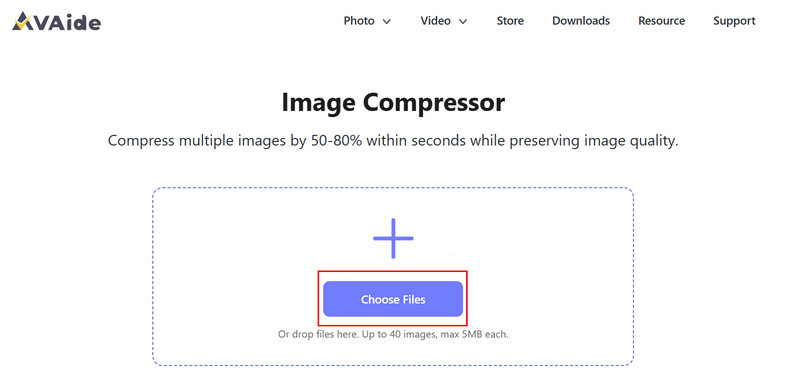
Stap 1Open uw browser en ga naar de officiële website van AVAide Image Compressor. Klik op de Kies documenten Gebruik de knop om de JPEG-afbeelding te uploaden die u wilt comprimeren. De tool ondersteunt batchuploads, zodat u meerdere JPEG-bestanden tegelijk kunt toevoegen.
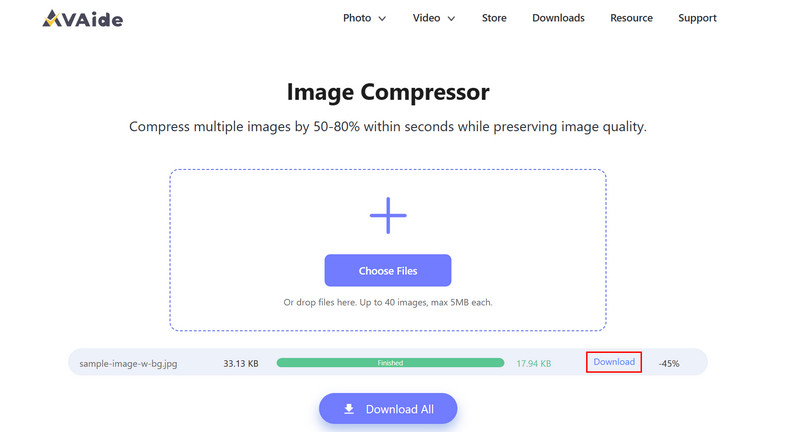
Stap 2Na het uploaden start de compressie automatisch. De website verwerkt elke afbeelding en verkleint de bestandsgrootte zonder dat handmatige tussenkomst nodig is. Klik na afloop op de knop. Downloaden Naast elk bestand staat een knop waarmee u de gecomprimeerde JPEG op uw apparaat kunt opslaan.
2. TinyPNG
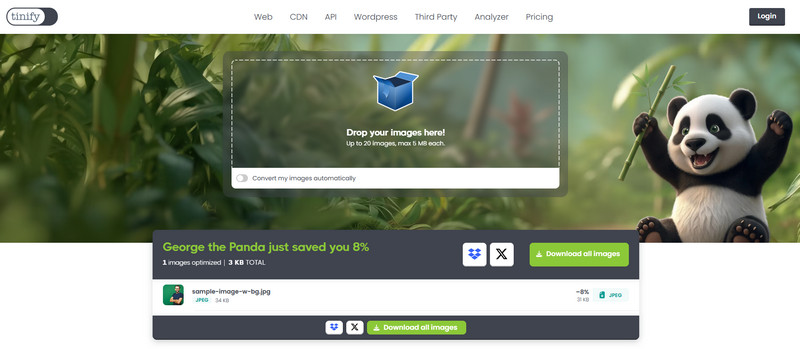
TinyJPG TinyJPG is een eenvoudige en snelle online tool voor het optimaliseren van JPEG-afbeeldingen. Gebruikers kunnen JPEG-bestanden snel en eenvoudig online comprimeren. De tool verkleint automatisch de bestandsgrootte met behoud van een goede beeldkwaliteit, waardoor het ideaal is voor webuploads, e-mailbijlagen en opslag. TinyJPG ondersteunt ook batchcompressie, zodat meerdere afbeeldingen tegelijk verwerkt kunnen worden, geheel gratis en zonder watermerken.
Stap 1Ga naar de TinyJPG-website en sleep de JPEG-afbeelding die je wilt comprimeren hierheen.
Stap 2TinyJPG comprimeert de afbeeldingen automatisch. Zodra het proces is voltooid, klikt u op de Download alle afbeeldingen Met deze knop kunt u elke gecomprimeerde JPEG-afbeelding op uw apparaat opslaan.
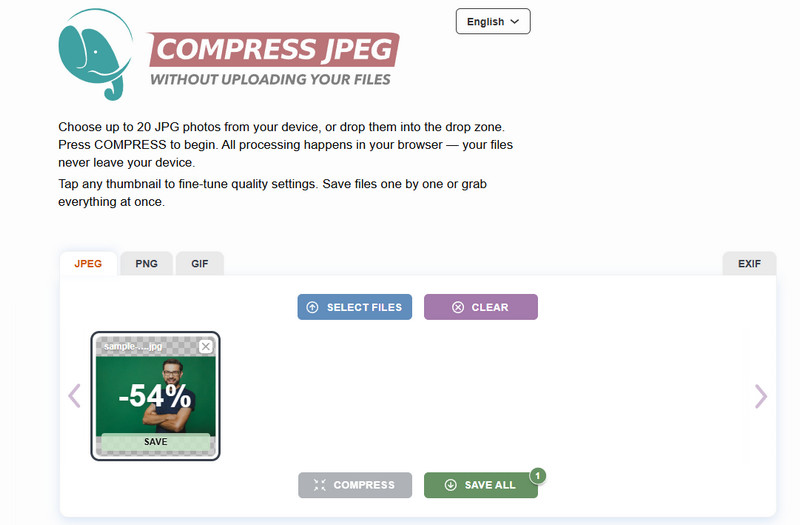
3. Comprimeer JPEG
ComprimeerJPEG Dit is een gebruiksvriendelijke tool waarmee je gratis JPEG-bestanden kunt comprimeren. Het comprimeert bestanden efficiënt zonder kwaliteitsverlies, waardoor het ideaal is voor het online plaatsen of delen van bestanden. Je hebt geen account nodig en hoeft niets te installeren. De interface is zo direct en eenvoudig dat zelfs beginners hun afbeeldingen binnen enkele seconden kunnen comprimeren.
Stap 1Open je browser, zoek naar CompressJPEG en klik Selecteer bestandProbeer te voorkomen dat je op advertenties klikt die plotseling uit het niets verschijnen.
Stap 2Klik na het uploaden op de Samendrukken om het te verwerken en te klikken Sparen om de gecomprimeerde versie te downloaden.
4. ILoveIMG
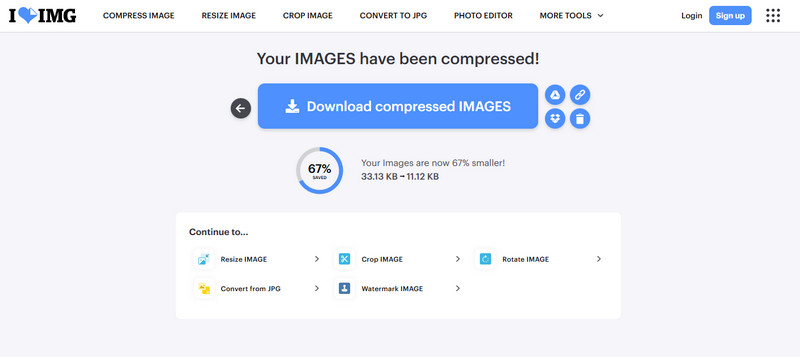
IkHouVanIMG Dit is een snelle, browsergebaseerde afbeeldingscompressor waarmee gebruikers JPEG-bestanden moeiteloos online kunnen comprimeren. Het ondersteunt batchverwerking. ILoveIMG-compressieHet platform werkt in elke moderne browser en behoudt de beeldkwaliteit. Het is gratis te gebruiken en een betrouwbare keuze voor gebruikers die meerdere afbeeldingen voor websites of e-mails verwerken.
Stap 1Zodra je ILoveIMG hebt geopend, zoek je de Comprimeer afbeelding, Klik Selecteer afbeelding om de JPEG te importeren.
Stap 2Kruis de ... aan Comprimeer BEELDEN klik op de knop om verder te gaan. Klik vervolgens op Gecomprimeerde AFBEELDINGEN downloaden om het te krijgen.
5. JPEG-Optimizer
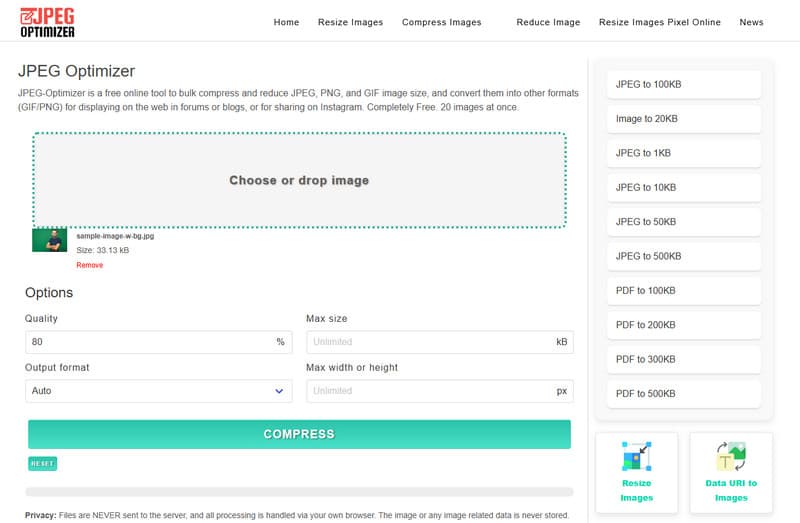
JPEG-optimalisator Dit is een online applicatie die erg licht is en gebruikt kan worden om de grootte van JPEG-bestanden te comprimeren zonder kwaliteitsverlies. Het biedt variabele compressieniveaus, waardoor de gebruiker meer controle heeft over de grootte van het uitvoerbestand en de beeldkwaliteit. Daarom is het een ideale oplossing om JPEG-afbeeldingen online te comprimeren wanneer het belangrijk is om uploads, e-mails of opslag met hoge nauwkeurigheid te optimaliseren, zonder dat er software gedownload hoeft te worden.
Stap 1Via de webinterface kunt u de afbeelding die u wilt comprimeren slepen en neerzetten, of op 'Kiezen' klikken om deze te uploaden.
Stap 2Hier heb je de mogelijkheid om de compressie aan te passen voordat je klikt. Samendrukken.
Deel 4: Hoe u de bestandsgrootte van JPEG-bestanden kunt comprimeren met de ingebouwde tool op Windows/Mac
1. Foto's-app
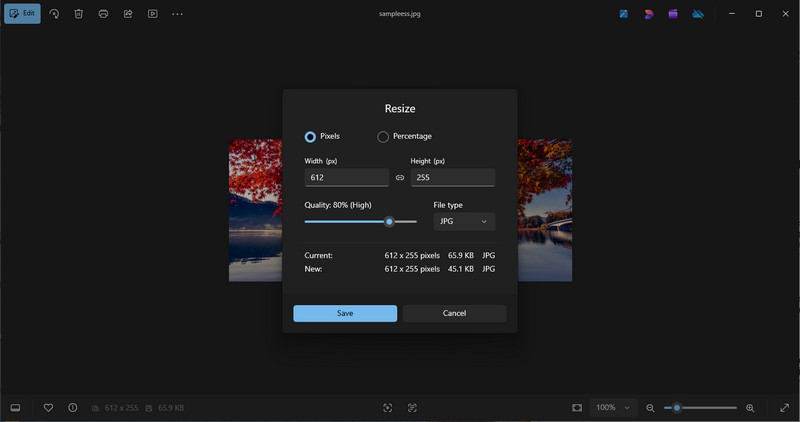
De Foto's-app Met deze tool kun je JPEG-afbeeldingen eenvoudig verkleinen en comprimeren. Het verkleint de bestandsgrootte en comprimeert de bestanden automatisch, waardoor de afbeeldingen scherp blijven. Dit is ideaal om foto's te delen via internet, e-mail of om ze op te slaan zonder kwaliteitsverlies. Photos is snel, betrouwbaar en werkt goed voor zowel losse afbeeldingen als meerdere bestanden. Met deze tool kun je JPEG-bestanden snel comprimeren zonder extra software te installeren.
Stap 1Open de JPEG-afbeelding in Foto's.
Stap 2Klik op de menu of drie puntjes en selecteer Formaat wijzigen afbeelding.
Stap 3Kies een vooraf ingesteld formaat of voer aangepaste afmetingen in en sla de gecomprimeerde afbeelding op.
2. Verf
Verf is een andere ingebouwde Windows-tool waarmee je de afbeeldingsgrootte kunt verkleinen, en je kunt gebruiken Verf om een transparante achtergrond te creërenDe breedte en hoogte kunnen handmatig worden aangepast, waardoor de bestandsgrootte automatisch wordt verkleind. Dit is eenvoudig en geschikt voor snelle compressie, bijvoorbeeld wanneer er geen foto's beschikbaar zijn.
Stap 1Open de JPEG-afbeelding in Paint.
Stap 2Klik Formaat wijzigen, selecteer Pixels of Percentageen voer kleinere waarden in.
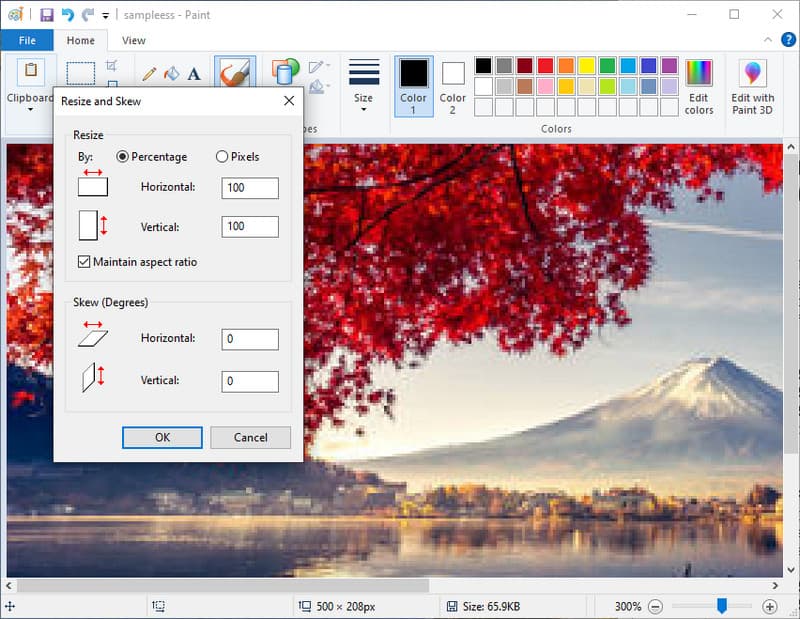
Stap 3Sla de afbeelding op om een gecomprimeerd JPEG-bestand te maken.
3. Voorbeeldweergave op Mac
Voorbeeld Met Preview kunnen Mac-gebruikers JPEG-bestanden effectief verkleinen. Je kunt het aantal dimensies verminderen, de resolutie aanpassen en de kwaliteit tot op zekere hoogte verlagen om ruimte te besparen en de scherpte van de afbeeldingen te behouden. Dit is vooral handig wanneer je JPEG-bestanden wilt comprimeren tot 50 KB voor uploads, e-mails of opslag. Preview ondersteunt ook het in batch verkleinen van meerdere afbeeldingen tegelijk.
Stap 1Open de JPEG-afbeelding in Voorvertoning.
Stap 2Ga naar Hulpmiddelen > Grootte aanpassen en de breedte, hoogte of resolutie verkleinen.
Stap 3Selecteer voor verdere compressie de optie Bestand > Exporteren, verplaats de Kwaliteitsschuifregelaaren sla de afbeelding op.
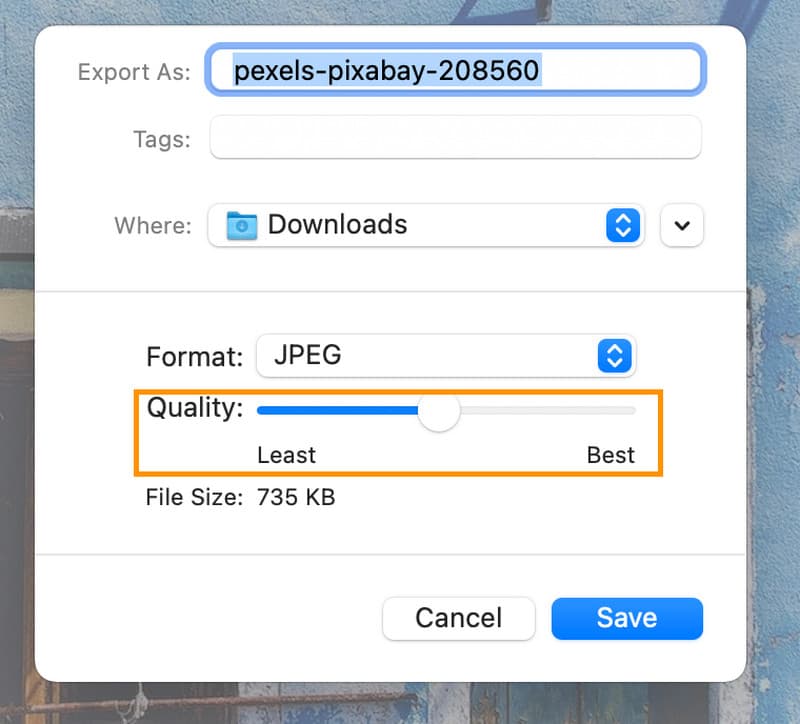
Ze moeten de grootte van de JPEG-bestanden verkleinen om sneller te laden, te delen en efficiënter op te slaan. Of je nu online tools of ingebouwde applicaties op Windows en Mac gebruikt, het is mogelijk om... JPEG-bestanden comprimeren In korte tijd een helder beeld van hoge kwaliteit behouden. Dergelijke technieken zorgen ervoor dat u uw foto's gemakkelijk, efficiënt en betrouwbaar kunt beheren en verspreiden.

Verklein de bestandsgrootte van een afbeelding online binnen enkele seconden met behoud van de kwaliteit. We ondersteunen JPG, PNG, WEBP, GIF en meer.
NU VERWERKENFotobewerking
- AI-kledingverwijderaar
- Mozaïek uit afbeelding verwijderen
- AI-beeldopschaling
- Hoogwaardige GIF
- Verwijder Instagram-watermerk
- Wijzig de resolutie van iPhone/Android-foto's
- Rijbewijsfoto bewerken
- Converteer foto's van lage resolutie naar hoge resolutie
- Beeldkwaliteit verbeteren
- Gratis fotoverbetering
- Verwijder auteursrecht van foto