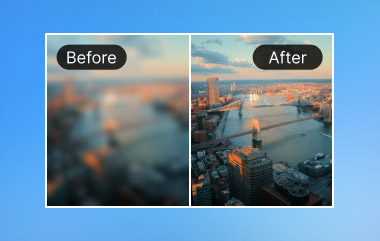
Je vindt de perfecte foto, maar als je hem vergroot, wordt hij wazig en gekarteld. Frustrerend, toch? Begrijpen hoe je Een afbeelding vergroten zonder kwaliteitsverlies Dit voorkomt die teleurstelling. Zelfs de kleinste bestanden kunnen scherp en helder worden gemaakt met behulp van de juiste tools en technieken. Dit artikel laat zien waarom dit belangrijk is voor de beeldkwaliteit, geeft een overzicht van de gratis online opties, bespreekt Photoshop-technieken en biedt professionele tips om alle details te behouden.
- Deel 1: Waarom het vergroten van afbeeldingen zonder kwaliteitsverlies belangrijk is
- Deel 2: Hoe je een afbeelding vergroot zonder kwaliteitsverlies (gratis online)
- Deel 3: Hoe je afbeeldingen in Photoshop vergroot zonder kwaliteitsverlies
- Deel 4: Tips voor het vergroten van afbeeldingen zonder kwaliteitsverlies
Deel 1: Waarom het vergroten van afbeeldingen zonder kwaliteitsverlies belangrijk is
Als het om kleine afbeeldingen gaat, is het makkelijk om ze te negeren, maar wanneer je ze nodig hebt voor een belangrijk probleem, worden de problemen al snel duidelijk. Vergroot een afbeelding op een onzorgvuldige manier en de details gaan verloren, de randen worden korrelig en wat eerst perfect leek, oogt ineens amateuristisch. Voor iedereen die met afbeeldingen werkt, of het nu voor een website, sociale media of drukwerk is, is het geen optie om scherpe afbeeldingen te hebben in plaats van onscherpe. Daarom is kwaliteit zo belangrijk:
1. Professionaliteit begint met duidelijkheid
Door een beeldvergroter te gebruiken zonder kwaliteitsverlies, blijft uw beeld helder en scherp. Scherpe of gepixelde foto's kunnen zelfs een goed doordacht werk er slordig uit laten zien.
2. Details maken het verschil
Wanneer je een afbeelding vergroot zonder kwaliteitsverlies, blijven texturen, lijnen en kleine details intact. Elk detail draagt bij aan een verfijnd, hoogwaardig resultaat.
3. Drukwerk vereist precisie.
Als je wilt weten hoe je een afbeelding kunt vergroten zonder kwaliteitsverlies voor afdrukken, is het essentieel om de resolutie te behouden. Vergrotingen van slechte kwaliteit resulteren in onscherpe afbeeldingen die het effect tenietdoen.
4. De betrokkenheid van kijkers neemt toe.
Mensen reageren positief op scherpe beelden. Door online een afbeelding te vergroten zonder kwaliteitsverlies, blijven de beelden helder en aantrekkelijk, waardoor uw publiek elk detail opmerkt.
5. Merkconsistentie is afhankelijk van scherpte
Wanneer je afbeeldingen vergroot zonder kwaliteitsverlies, behouden logo's, productfoto's en grafische elementen hun kwaliteit. Consistentie op het platform vergroot je merkbekendheid.
6. Efficiëntie bespaart tijd.
Door de juiste methode te kiezen, zoals het online gratis vergroten van een afbeelding zonder kwaliteitsverlies, wordt nabewerking verminderd. Duidelijk gedefinieerde afbeeldingen vanaf het begin besparen tijd en frustratie.
Het vergroten van afbeeldingen zonder kwaliteitsverlies is niet alleen een technische vaardigheid; het is een hoeksteen van effectieve visuele communicatie. In de volgende paragrafen ontdek je gratis online tools en Photoshop-technieken om je afbeeldingen te vergroten met behoud van alle details.
Deel 2: Hoe je een afbeelding vergroot zonder kwaliteitsverlies (gratis online)
Als je een kleine foto wilt vergroten zonder scherpteverlies, is het gebruik van AI de snelste oplossing. AVAide Image Upscaler Dit is een onbeperkte online tool waarmee je afbeeldingen tot wel 8x kunt vergroten, terwijl de randen scherp blijven, de kleuren levendig en de details intact. Je hoeft alleen maar een foto te uploaden, een formaat te selecteren en AI doet de rest. Het werkt het best voor berichten op sociale media, presentaties of individuele projecten, omdat het binnen enkele seconden en zonder complexe software kwalitatief hoogwaardige resultaten levert.
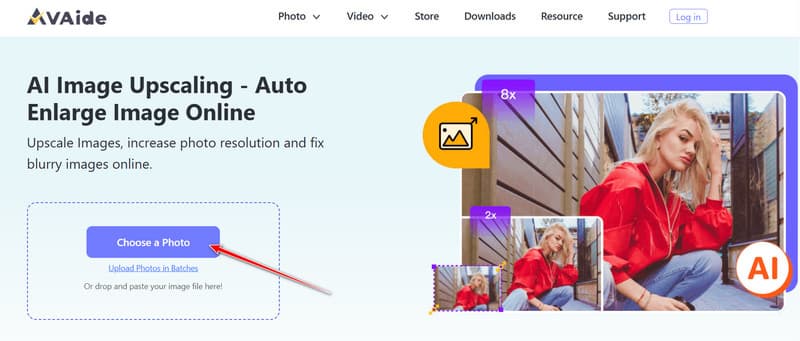
Stap 1Open een browser op je iPhone of computer en ga naar de website van AVAide Image Upscaler.
Stap 2Klik Kies een foto Upload de afbeelding die je wilt vergroten. Dit kan een kleine of ietwat onscherpe foto zijn die je scherper wilt hebben.
Stap 3Selecteer de gewenste vergroting. De AI zal uw afbeelding automatisch verbeteren en vergroten. Zodra het proces is voltooid, klikt u op de knop. Sparen om de versie in hoge kwaliteit te downloaden.
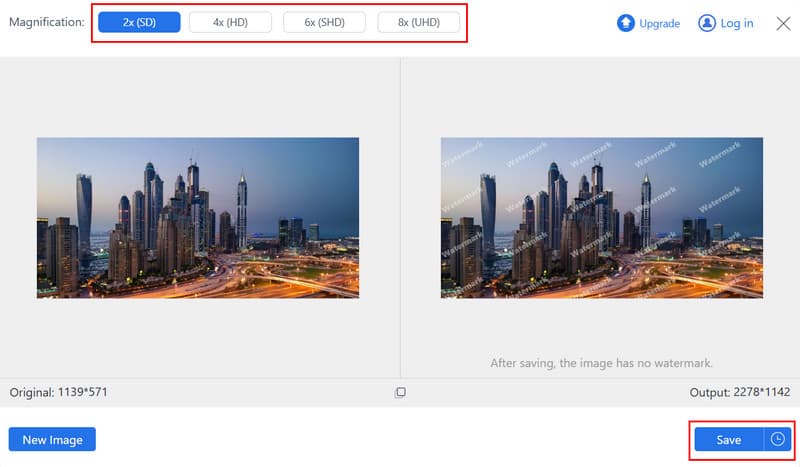
Met slechts drie stappen kunt u van elk klein of klein ding een wazige afbeelding omzetten in een helder, professioneel ogend beeld, zonder dat technische vaardigheden nodig zijn.
Deel 3: Hoe je afbeeldingen in Photoshop vergroot zonder kwaliteitsverlies
Als je op zoek bent naar de beste manier om een afbeelding te vergroten zonder kwaliteitsverlies, Photoshop biedt ongeëvenaarde controle en precisie. In vergelijking met andere eenvoudige tools voor het wijzigen van afmetingen, Photoshop-foto-editor Het beschikt over verbeterde resampling-algoritmes die in staat zijn om op intelligente wijze nieuwe pixels te creëren en texturen, randen en scherpte te behouden. Dit is perfect voor ontwerpers, professionals in de printindustrie en iedereen die professionele resultaten nodig heeft bij het opschalen van afbeeldingen.
Stap 1Open je foto in Photoshop en ga naar Afbeelding > AfbeeldingsgrootteDit opent het dialoogvenster voor het wijzigen van de grootte; alle aanpassingen worden hier gedaan.
Stap 2Controleer de Herbemonsteren Dit zorgt ervoor dat Photoshop de pixels opnieuw kan berekenen en de afbeelding kan vergroten met behoud van details in plaats van deze uit te rekken.
Stap 3Selecteer Details behouden (vergroting) als de resamplingmethode. Dit geeft Photoshop de opdracht om fijne details te verbeteren en te behouden voor het scherpste resultaat.
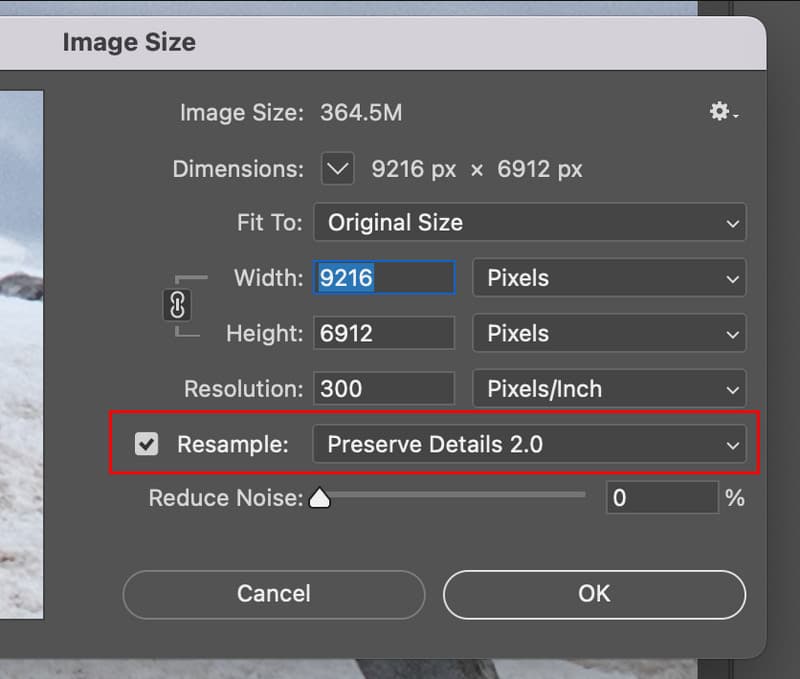
Stap 4Kies de gewenste breedte en hoogte en selecteer de resolutie. 300 DPI om af te drukken of 72 DPI voor web, en klik op okePhotoshop vergroot de afbeelding zonder de onscherpte of pixelering te verminderen.
Door deze stappen te volgen, kunt u afbeeldingen met een gerust hart vergroten zonder kwaliteitsverlies. Zo blijven ze scherp, gedetailleerd en professioneel, zowel voor print als digitaal gebruik.
Deel 4: Tips voor het vergroten van afbeeldingen zonder kwaliteitsverlies
Om afbeeldingen te vergroten zonder kwaliteitsverlies, zijn de juiste strategie, nauwkeurige aanpassingen en effectieve tools nodig. Hieronder volgen enkele tips die u kunt gebruiken om ervoor te zorgen dat uw afbeeldingen scherp en professioneel zijn:
1. Begin met de bron van de hoogste kwaliteit.
Hoe scherper je originele afbeelding, hoe beter je een afbeelding kunt vergroten zonder kwaliteitsverlies. Soms is het juist een bestand met een lage resolutie dat de mate waarin je kunt vergroten beperkt, voordat de details wazig worden.
2. Gebruik waar mogelijk tools met AI-ondersteuning.
Moderne AI-tools, vaak beeldvergroters zonder kwaliteitsverlies genoemd, kunnen op intelligente wijze pixels toevoegen en details automatisch herstellen, wat scherpere resultaten oplevert dan traditionele methoden.
3. Voorkom dat je te veel tegelijk opschaalt.
Door een afbeelding stapsgewijs te vergroten, helpt de software om randen en texturen te behouden, waardoor het gemakkelijker wordt om de afbeelding te vergroten zonder kwaliteitsverlies.
4. Kies het juiste bestandsformaat
Werk met verliesvrije of hoogwaardige formaten zoals PNG of TIFF. Dit zorgt ervoor dat het online vergroten van een afbeelding zonder kwaliteitsverlies de beste resultaten oplevert.
5. Let op de compressie
Vermijd het opslaan in sterk gecomprimeerde formaten tijdens het bewerken. Compressie vermindert de details en kan het lastiger maken om de afbeelding in Photoshop te vergroten zonder kwaliteitsverlies of met behulp van andere tools.
6. Bekijk de afbeelding op volledig formaat
Bekijk uw grote afbeelding altijd op ware grootte. Zo worden eventuele onscherpte, pixellatie of artefacten opgespoord voordat de afbeelding wordt gebruikt.
7. Houd aanpassingen subtiel
Na de vergroting helpen subtiele verscherpings- of contrastaanpassingen om de natuurlijke uitstraling te behouden zonder ongewenste artefacten te introduceren.
Dit zijn enkele tips die ervoor zorgen dat u altijd vergrotingen van hoge kwaliteit produceert, of u nu online tools, AI-upscalers of andere methoden gebruikt.
Wazige of korrelige beelden hoeven je creativiteit niet langer te beperken. Weten dat Hoe vergroot je een afbeelding zonder kwaliteitsverlies? Met deze tool kun je kleine afbeeldingen omzetten in scherpe, professioneel ogende graphics voor elk doel. Bovendien kun je gebruikmaken van AI-oplossingen, gratis online upscalers of intelligente methoden voor het aanpassen van de afmetingen; de juiste methode zorgt ervoor dat alle details, kleuren en randen behouden blijven. Met de tips in deze handleiding ben je verzekerd van het produceren van kwalitatief goede afbeeldingen die er scherp en verfijnd uitzien, ongeacht de grootte of het platform.

Onze AI-technologie verbetert automatisch de kwaliteit van uw afbeeldingen, verwijdert ruis en corrigeert onscherpe afbeeldingen online.
NU VERWERKENFotobewerking
- AI-kledingverwijderaar
- Mozaïek uit afbeelding verwijderen
- AI-beeldopschaling
- Hoogwaardige GIF
- Verwijder Instagram-watermerk
- Wijzig de resolutie van iPhone/Android-foto's
- Rijbewijsfoto bewerken
- Converteer foto's van lage resolutie naar hoge resolutie
- Beeldkwaliteit verbeteren
- Gratis fotoverbetering
- Verwijder auteursrecht van foto