Schaal de afbeelding op naar 4K. Het verbetert niet alleen de scherpte, resolutie en visuele details, maar behoudt ook de kleuren en texturen. Veel afbeeldingen zien er wazig of korrelig uit op moderne schermen. Dit maakt ze lastig te gebruiken voor afdrukken, ontwerpen of digitale projecten. Je kunt dit oplossen met online tools of software zoals Photoshop en GIMP. Deze handleiding geeft duidelijke stappen voor zowel desktop- als mobiele gebruikers. Je leert gratis en betaalde manieren om elke afbeelding scherp te maken. Elke methode behoudt de oorspronkelijke details en helderheid.
- Deel 1: Wat is een 4K-beeld?
- Deel 2: De beste manier om een afbeelding gratis online op te schalen naar 4K
- Deel 3: Hoe je een afbeelding met Photoshop naar 4K converteert
- Deel 4: Hoe je een afbeelding naar 4K converteert op iPhone en Android
- Deel 5: Hoe je een afbeelding naar 4K converteert met GIMP
Deel 1: Wat is een 4K-beeld?
Een 4K-afbeelding is een digitale afbeelding met een extreem hoge resolutie. Deze is ongeveer 3840 pixels breed en 2160 pixels hoog. Deze resolutie zorgt voor meer gedetailleerde en vloeiende randen en kleuren in vergelijking met normale HD-afbeeldingen. Veel makers willen tegenwoordig hun afbeeldingen in 4K maken om ervoor te zorgen dat hun visuals er scherp uitzien op grote schermen, professionele prints en digitale projecten.
Het verbeteren van de beeldkwaliteit vereist vaak tools en technieken om foto's te optimaliseren voor 4K. Deze methoden verhogen het aantal pixels, terwijl texturen, kleuren en randen nauwkeurig behouden blijven. Je kunt een foto ook converteren naar 4K met behulp van betrouwbare software of online platforms. Dit helpt de scherpte te behouden, zelfs wanneer afbeeldingen worden vergroot.
• Hoe hoger de resolutie van het origineel, hoe beter de conversie naar 4K.
• Betrouwbare programma's kunnen een afbeelding in 4K opwaarderen zonder verlies van scherpte of detail.
• Zorg ervoor dat de afmetingen in verhouding blijven, zodat uw verbeterde foto er natuurlijk uitziet.
• De verwerking van afbeeldingen met een hoge resolutie vereist meer opslagruimte en rekenkracht.
• Intelligente of op AI gebaseerde algoritmen worden gebruikt om texturen, randen en kleurechtheid te behouden wanneer je een foto opschaalt naar 4K.
Door deze richtlijnen te volgen, bent u verzekerd van scherpe, professionele en hoogwaardige afbeeldingen. In het volgende gedeelte laten we u de beste gratis online methoden zien om een afbeelding snel en eenvoudig naar 4K te verbeteren, zonder verlies van detail.
Deel 2: De beste manier om een afbeelding gratis online op te schalen naar 4K
Als je een afbeelding online gratis wilt converteren naar 4K-resolutie, AVAide Image Upscaler Het is een betrouwbaar en gebruiksvriendelijk hulpmiddel. Hiermee kunt u een afbeelding opschalen naar 4K met behoud van scherpte, verbeterde kleuren en minder ruis. De tool ondersteunt ook batchconversie, zodat u meerdere foto's tegelijk kunt verbeteren. De automatische kleurcorrectie, ruisreductie en intelligente opschaling zorgen ervoor dat elke bewerkte afbeelding er scherp, levendig en professioneel uitziet.
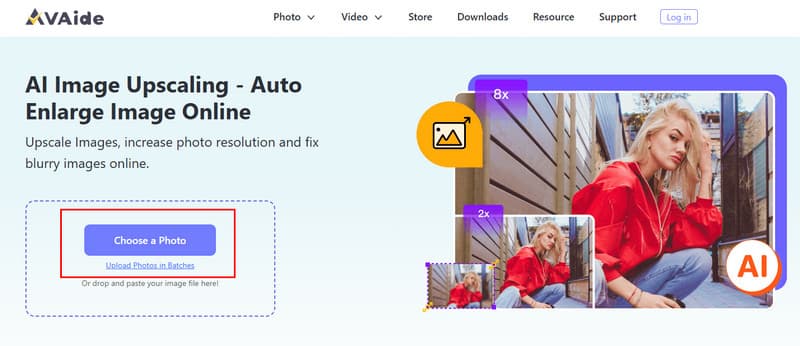
Stap 1Open AVAide Image Upscaler in uw browser. Klik op de Kies een foto Klik op de knop en kies de afbeelding die je wilt verbeteren vanaf je apparaat.
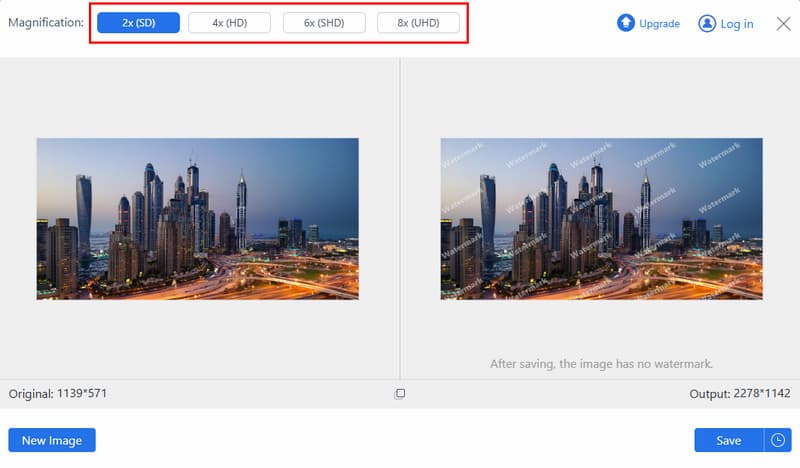
Stap 2Na het uploaden kunt u het gewenste opschalingsniveau kiezen om uw afbeelding scherper en gedetailleerder te maken. De tool biedt verschillende vergrotingsopties om ervoor te zorgen dat uw foto er professioneel en helder uitziet in 4K-resolutie.
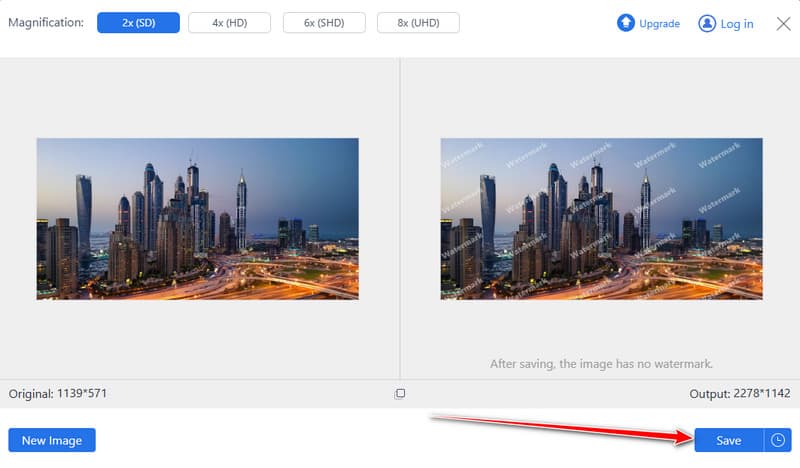
Stap 3Als je tevreden bent met de preview, kun je de vergrote afbeelding opslaan door op de knop te klikken. Sparen knop.
Deel 3: Hoe je een afbeelding met Photoshop naar 4K converteert
Adobe Photoshop Photoshop is een geavanceerd hulpmiddel wanneer de gebruiker nauwkeurige controle over de beeldkwaliteit nodig heeft. Het stelt je in staat om een afbeelding naar 4K te converteren met behoud van scherpe details, levendige kleuren en intacte texturen. Photoshop geeft je de mogelijkheid om alle kenmerken van je afbeelding te bewerken, in tegenstelling tot online opschalingsprogramma's die alleen een goed resultaat leveren, maar geen professioneel resultaat. Het herkent alle gangbare formaten, zoals JPG, PNG, BMP en TIFF.
Stap 1Installeer de nieuwste versie van Adobe Photoshop en start het programma. Klik op Bestand en selecteer Openen om de afbeelding toe te voegen die u naar 4K wilt converteren.
Stap 2Ga naar het bovenste menu, klik Afbeeldingen selecteer AfbeeldingsgrootteHier kunt u de resolutie en afmetingen van uw foto aanpassen.
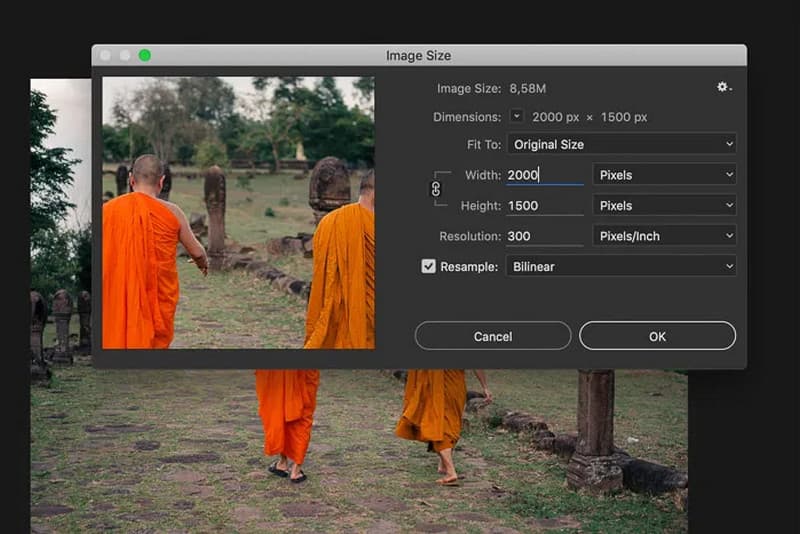
Stap 3Zorg ervoor dat Herbemonsteren is aangevinkt. Selecteer een van de algoritmen in het menu, zoals Bicubisch scherperom de afmetingen van uw foto te vergroten en tegelijkertijd de helderheid en scherpte te behouden.
Stap 4Voer 3840 pixels in voor de breedte en 2160 pixels voor de hoogte. Zorg ervoor dat het kettingpictogram is verbonden om de beeldverhouding te behouden. Klik op okeen de afbeelding exporteren. Daarnaast kun je ook Photoshop gebruiken om wazige foto's corrigeren Je hebt de beschikking over de geavanceerde bewerkingsfuncties.
Deel 4: Hoe je een afbeelding naar 4K converteert op iPhone en Android
Voor mobiele gebruikers, Picwand AI-foto-editor is een handige tool om afbeeldingen direct op je iPhone of Android-apparaat naar 4K te converteren. Met de editor kun je afbeeldingen opschalen en tegelijkertijd details verbeteren. Het biedt ook andere functies, zoals het verwijderen van achtergronden en het bewerken van watermerken, waardoor het een veelzijdige keuze is voor het verbeteren van afbeeldingen op je mobiele apparaat.
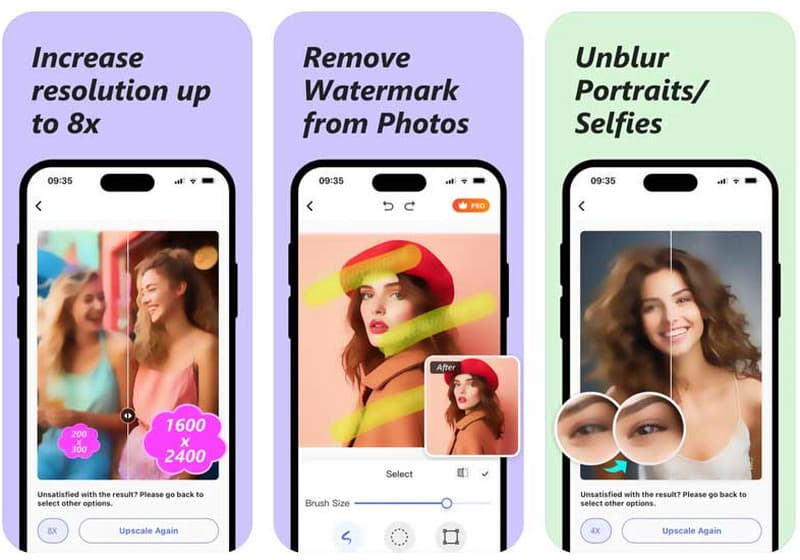
Stap 1Download Picwand AI Photo Editor vanuit de App Store of Google Play Store. Open de app en selecteer de functie AI Photo Editor. Tik op Foto toevoegen en geef toegang tot je fotobibliotheek.
Stap 2Kies de foto die je wilt vergroten. Picwand zal deze automatisch verbeteren. Je kunt de preview verschuiven om de originele en de vergrote afbeelding te vergelijken.
Stap 3Tik op de gewenste opties om uw afbeelding te vergroten naar de gewenste resolutie. Tik vervolgens op Downloaden om de foto op uw apparaat op te slaan, of gebruik Delen om deze direct te verzenden.
Deel 5: Hoe je een afbeelding naar 4K converteert met GIMP
GIMP is een gratis, krachtige beeldbewerker waarmee je volledige controle over je foto's hebt. Als je een 4K-foto wilt maken, is GIMP een uitstekende optie. In tegenstelling tot eenvoudige online tools kun je met GIMP de resolutie, schaal en details nauwkeurig beheren, zodat je opgeschaalde afbeeldingen er professioneel en scherp uitzien.
Stap 1Start GIMP op je computer. Vink het vakje aan. Bestand menu en kies Open om de gewenste afbeelding toe te voegen.
Stap 2Ga naar de Afbeelding menu en klik Afbeelding schalenHet venster 'Afbeelding schalen' verschijnt, waar u de afmetingen en resolutie kunt aanpassen.
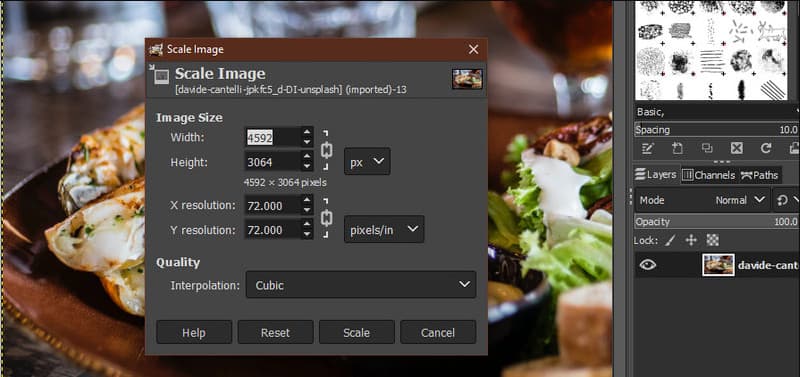
Stap 3Voer 3840 pixels in voor de breedte en 2160 pixels voor de hoogte. Om de beeldkwaliteit te behouden, selecteer je een interpolatiestrategie zoals Kubiek of ZondeDeze filters zorgen ervoor dat de details, scherpte en textuur behouden blijven als u uw foto vergroot. Klik Schaal om de wijzigingen door te voeren.
Stap 4Na het schalen ga je naar Bestand en selecteer je Exporteren. Kies een bestandsindeling en een bestemmingsmap en klik vervolgens op Exporteren om je zojuist opgeschaalde 4K-afbeelding op te slaan. Je kunt ook pixels toevoegen aan een foto met GIMP.
Door je afbeeldingen op te schalen naar 4K worden ze helderder, scherper en levendiger. Met de stappen in deze handleiding kun je dat doen. Maak foto's in 4K. Met behulp van online tools, Photoshop, GIMP of mobiele apps zoals Picwand. Of je nu snel iets wilt bewerken op je telefoon of volledige controle op een computer, deze methoden zorgen ervoor dat je foto's er op hun best uitzien.

Onze AI-technologie verbetert automatisch de kwaliteit van uw afbeeldingen, verwijdert ruis en corrigeert onscherpe afbeeldingen online.
NU VERWERKENFotobewerking
- AI-kledingverwijderaar
- Mozaïek uit afbeelding verwijderen
- AI-beeldopschaling
- Hoogwaardige GIF
- Verwijder Instagram-watermerk
- Wijzig de resolutie van iPhone/Android-foto's
- Rijbewijsfoto bewerken
- Converteer foto's van lage resolutie naar hoge resolutie
- Beeldkwaliteit verbeteren
- Gratis fotoverbetering
- Verwijder auteursrecht van foto