EEN BMP-compressor Dit helpt bij het verkleinen van grote bitmapbestanden, waardoor ze gemakkelijker te bewaren, uploaden en versturen zijn. Als je een webtool, desktopprogramma of mobiele app gebruikt, zijn er verschillende manieren om BMP-afbeeldingen te verkleinen, vergelijkbaar met het verminderen van de bestandsgrootte zonder al te veel te verliezen. Ook het converteren naar JPG of WebP kan de bestandsgrootte verder verkleinen, terwijl de afbeelding er nog steeds goed genoeg uitziet voor de meeste toepassingen.
- Kort antwoord: De beste manier om een BMP-bestand te comprimeren
- Waarom BMP-bestanden zo groot zijn
- Oplossing 1: Comprimeer BMP-bestanden online met AVAide Image Compressor
- Oplossing 2: BMP comprimeren met gratis desktopsoftware
- Oplossing 3: BMP comprimeren op mobiel
- Oplossing 4: BMP converteren naar een beter formaat
- Kan ik een BMP-bestand comprimeren tot een specifieke grootte?
Kort antwoord: De beste manier om een BMP-bestand te comprimeren
- Beste overall: Probeer AVAide Image Compressor gratis uit; het comprimeert automatisch online wanneer het formaat wordt ondersteund, zonder gedoe.
- Voor maximale verkleining: Converteer BMP naar JPG of WebP, vooral als het om een foto gaat.
- Voor verliesvrije compressie: Gebruik PNG, zodat de beelddetails intact blijven zonder kwaliteitsverlies.
- Voor batchverwerking: Gebruik XnConvert om meerdere BMP-bestanden tegelijk te verkleinen en te converteren.
- Voor een specifieke bestandsgrootte: Verklein de afbeelding en pas vervolgens de compressiekwaliteit aan totdat het gewenste resultaat is bereikt, niet eerder en niet later.
Waarom BMP-bestanden zo groot zijn
BMP-bestanden, ofwel bitmapbestanden, nemen doorgaans meer opslagruimte in beslag dan JPG- of WebP-bestanden. Dit komt doordat BMP-bestanden de pixelgegevens vaak min of meer onbewerkt bewaren, met slechts minimale of geen compressie. Bij afbeeldingen met een hoge resolutie kan het bestand daardoor snel oplopen tot enkele megabytes, soms zelfs meer.
Een grotere BMP-afbeelding kan leiden tot langere uploadtijden, problemen met delen en meer vertraging tijdens de overdracht. Door de afbeelding te comprimeren of naar een efficiënter formaat te converteren, kunt u opslagruimte besparen en de afbeelding toch bruikbaar houden voor het beoogde doel.
Oplossing 1: Comprimeer BMP-bestanden online met AVAide Image Compressor
AVAide-beeldcompressor Het is in principe een handige online optie om de bestandsgrootte van afbeeldingen te verkleinen, zonder dat je iets hoeft te installeren. De compressie gebeurt automatisch, waardoor het hele proces van beeldoptimalisatie veel eenvoudiger wordt. Dit maakt het ideaal voor het voorbereiden van afbeeldingen voor websites, e-mailbijlagen en om ze online te delen.
Stap 1Ga naar de website van AVAide Image Compressor en open deze in uw browser.
Stap 2druk op Kies documenten, Selecteer vervolgens de BMP-afbeelding. Als u meerdere bestanden tegelijk wilt verwerken, kunt u dat doen.
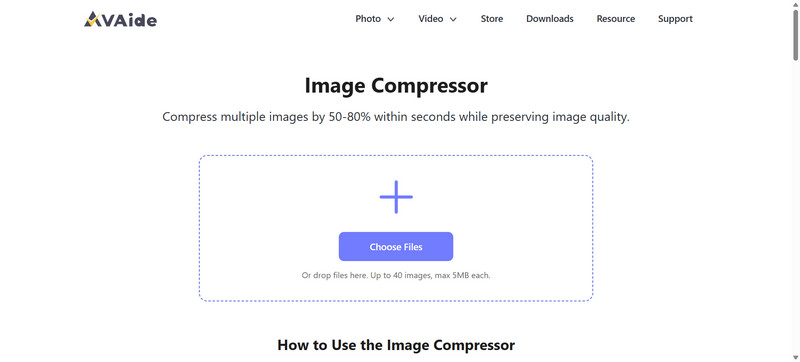
Stap 3Wacht even en laat de tool comprimeren. Het uploaden zou automatisch moeten gebeuren, waarna het bestand wordt gecomprimeerd.
Stap 4Bekijk de nieuwe bestandsgrootte, hoe de afbeelding eruitziet en aanvoelt, en of de pagina de details weergeeft.
Stap 5Als je de Download alles Klik op de knop en sla het gecomprimeerde resultaat op.
Oplossing 2: BMP comprimeren met gratis desktopsoftware
Desktopsoftware is erg handig voor allerlei werkzaamheden met grote afbeeldingen, vooral wanneer je grote afbeeldingen moet bewerken. afbeeldingen online comprimeren, afbeeldingen verkleinen of BMP-bestanden converteren naar compactere formaten.
1. XnConvert
XnConvert is een gratis beeldbewerkingsprogramma waarmee je meerdere afbeeldingen tegelijk kunt converteren en verkleinen. Het is dus ideaal om grote hoeveelheden BMP-bestanden in één keer te verkleinen. Je kunt veel afbeeldingen tegelijk verwerken zonder ze stuk voor stuk in de gaten te hoeven houden, wat erg handig is.
Stap 1Installeer XnConvert via de officiële website.
Stap 2Open het tabblad Invoer en klik Uploaden, Vrij simpel.
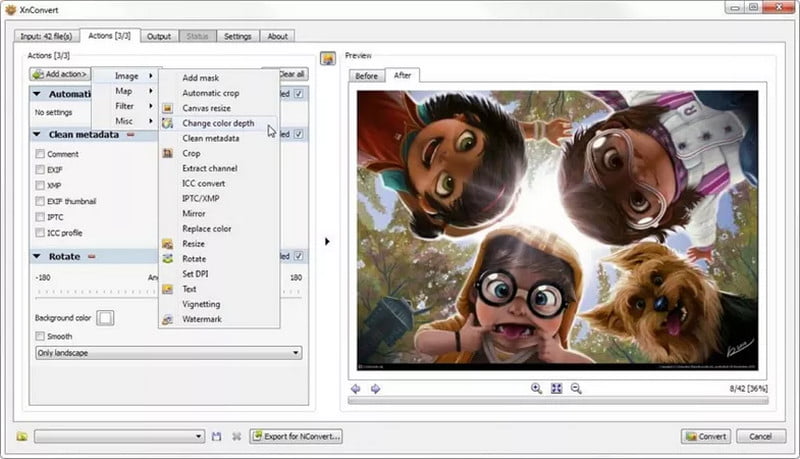
Stap 3In Acties, toevoegen Formaat wijzigen indien nodig.
Stap 4Open Uitgang:, kies een map en selecteer vervolgens JPG of PNG.
Stap 5Als er kwaliteitsinstellingen zijn, pas deze dan een beetje aan en klik vervolgens. Converteren.
2. GIMP
GIMP is een gratis, open-source beeldbewerkingsprogramma dat handig is voor het bewerken van BMP-bestanden, het aanpassen van de grootte en het converteren naar kleinere formaten. Bovendien krijg je extra tools voor snelle retouches voordat je exporteert.
Stap 1Open GIMP en ga naar Bestand > Openen Om de BMP te implementeren. Meestal is dat eenvoudig.
Stap 2Kies vervolgens Afbeelding > Schaal Verklein de afbeelding alleen als dat echt nodig is.
Stap 3Kiezen Bestand > Exporteren als, Geef het vervolgens een naam met de extensie .jpg of .png.
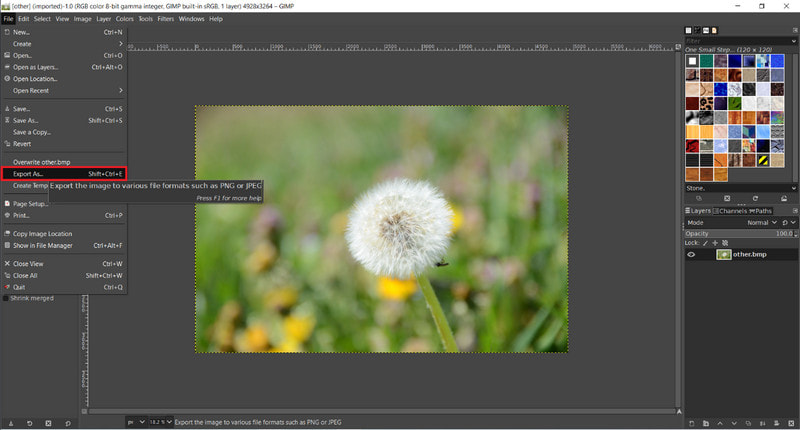
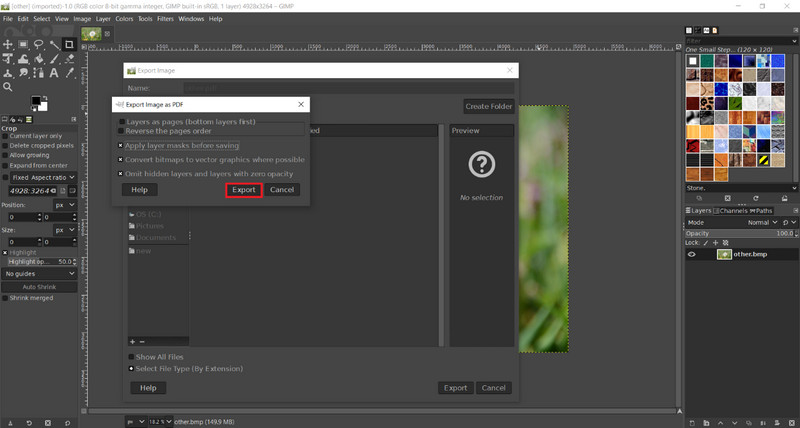
Stap 4Klik Exporteren, En als het programma daarom vraagt, pas dan de JPEG-kwaliteit aan.
Stap 5Klik Exporteren Doe het nogmaals, en het nieuwe bestand zou dan opgeslagen moeten zijn.
3. Paint.NET
Paint.NET is een gratis afbeeldingseditor voor Windows waarmee je BMP-afbeeldingen eenvoudig kunt verkleinen en vervolgens naar JPEG kunt converteren. Door de afmetingen te verkleinen en de beeldkwaliteit aan te passen, neemt de bestandsgrootte vaak af, wat handiger is voor delen of opslaan.
Stap 1Installeer Paint.NET en open de BMP met Bestand > Openen.
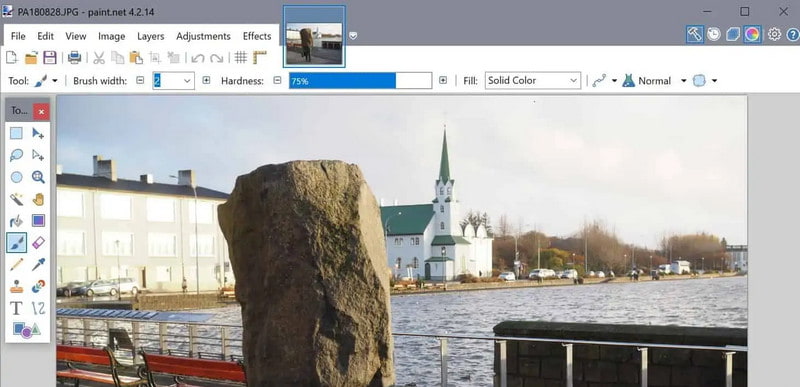
Stap 2Formaat wijzigen via Afbeelding > Formaat wijzigen, als de maat niet klopt.
Stap 3Selecteer Bestand > Opslaan als, kies dan JPEG.
Stap 4Stel de JPEG-kwaliteit naar wens in.
Stap 5Hit Sparen of oke, en je bent klaar.
Oplossing 3: BMP comprimeren op mobiel
iPhone
Op de iPhone kan de app Opdrachten het converteren van afbeeldingen automatiseren en de bestandsgrootte van BMP-bestanden verkleinen door ondersteunde afbeeldingen als JPEG te exporteren. Dit scheelt ook in de opslagruimte en maakt delen een stuk eenvoudiger. De compatibiliteit met BMP hangt af van de beschikbare functies in Opdrachten, dus mogelijk is een speciale afbeeldingsconverter nodig. Afbeeldingen comprimeren voor Shopify als de ingebouwde opties geen BMP-bestanden kunnen verwerken.
Stap 1Open Snelkoppelingen en tik +.
Stap 2Kraan Actie toevoegen, zoek dan naar Selecteer bestand.
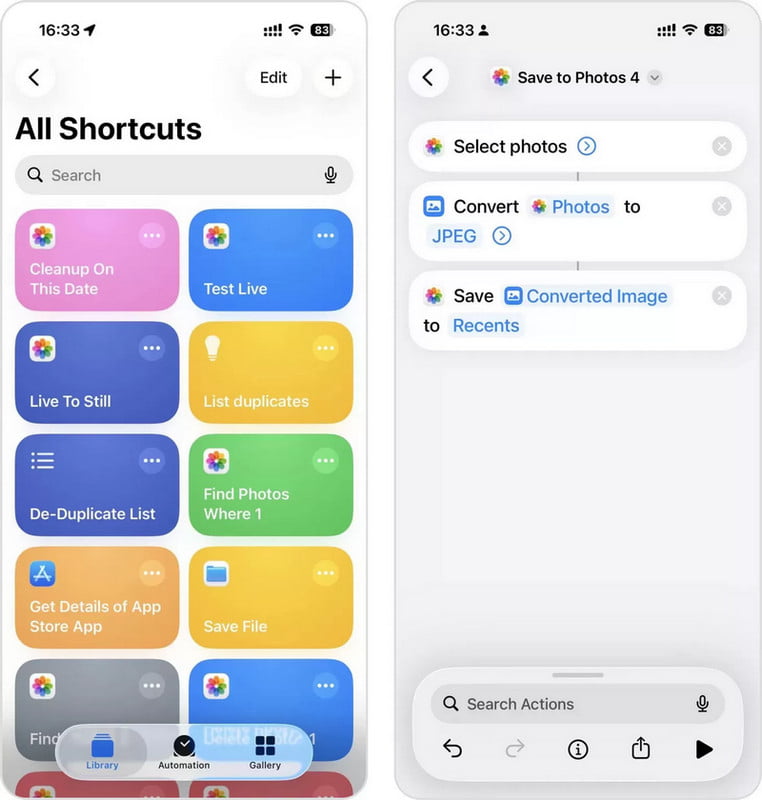
Stap 3Toevoegen Afbeelding converteren, en kies JPEG als het ondersteund wordt.
Stap 4Toevoegen Sla bestand op, Kies vervolgens waar je het naartoe wilt sturen.
Android
Op Android kun je een BMP-bestandsconverter uit de Google Play Store proberen. Deze app doet min of meer wat het moet doen: BMP-afbeeldingen omzetten naar JPG, PNG of WebP, waardoor de bestandsgrootte, afhankelijk van de afbeelding, enigszins kan worden verkleind.
Stap 1Installeer en open BMP File Converter.
Stap 2Selecteer de BMP-afbeelding.
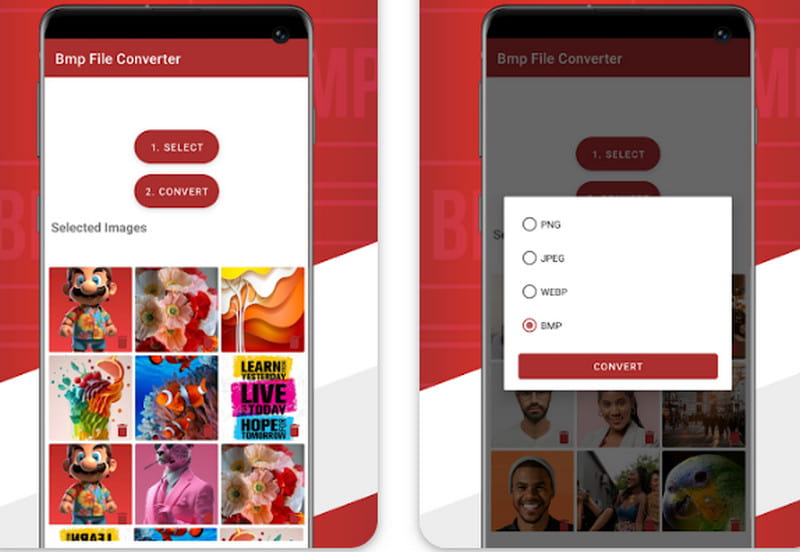
Stap 3Kies het uitvoerformaat, zoals JPG of WebP, wat u ook verkiest.
Stap 4Je kunt de beschikbare instellingen naar wens aanpassen, maar behoud ook de standaardinstellingen.
Stap 5Kraan Converteren en bewaar het kleinste resultaat.
Oplossing 4: BMP converteren naar een beter formaat
Het converteren van een BMP-bestand naar een efficiënter formaat is meestal een van de slimste manieren om afbeeldingsbestanden kleiner te maken. Afhankelijk van de afbeelding en de exacte conversieopties kan een JPG- of WebP-bestand de bestandsgrootte met wel 901 tpm of meer verkleinen, maar uiteraard verschilt dit per geval.
BMP versus JPG versus PNG versus WebP
- Formaat
- BMP
- JPG
- PNG
- WebP
| Compressie | Beste gebruik |
| Meestal ongecomprimeerd of minimaal gecomprimeerd. | Verouderde applicaties |
| verliesgevend | Foto's |
| verliesloos | Screenshots, tekst en transparantie |
| Met of zonder verlies | Websites en online afbeeldingen |
Hoe BMP-afbeeldingen te converteren
AVAide Video Converter Het kan ook dienstdoen als een soort back-upoptie voor BMP-afbeeldingen, mits de geïnstalleerde versie het importeren en converteren van afbeeldingsbestanden toestaat. Het is echter voornamelijk ontwikkeld voor video- en audioworkflows, dus een speciale beeldconverter is doorgaans een betere keuze, dat scheelt immers gedoe.
Stap 1Download en installeer AVAide Video Converter.

GRATIS DOWNLOAD Voor Windows 7 of hoger
 Veilige download

GRATIS DOWNLOAD Voor Mac OS X 10.13 of hoger
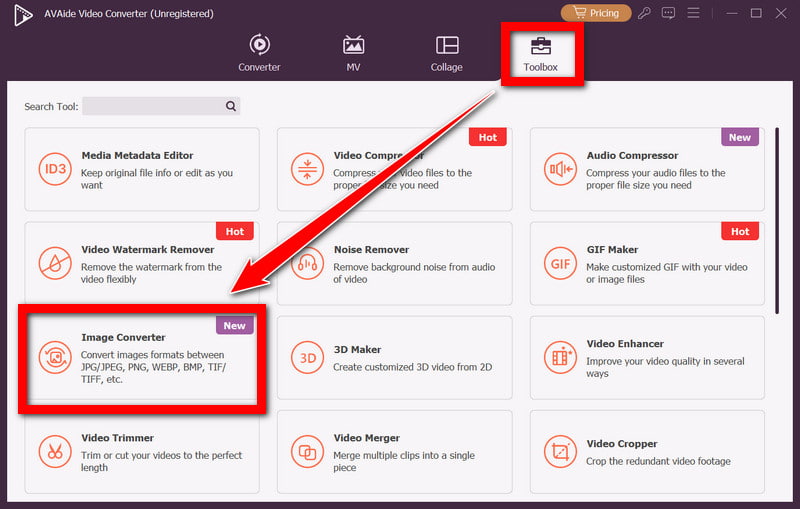
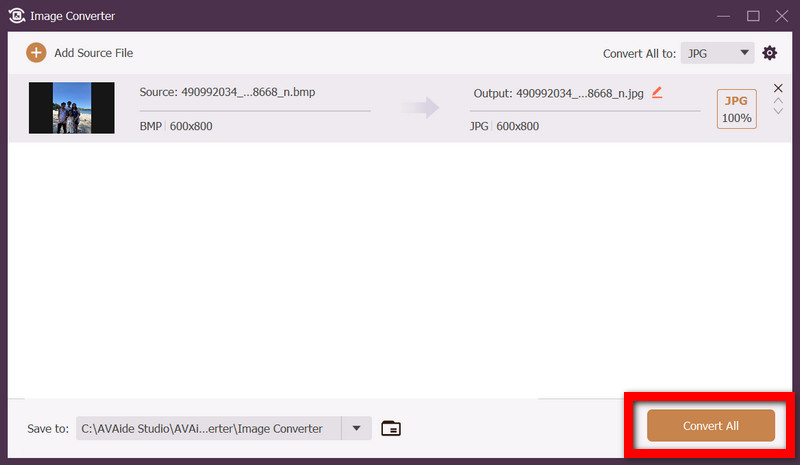
Veilige downloadStap 2Open de software en selecteer Gereedschapskist > Afbeeldingsconverter, Klik vervolgens gewoon. Toevoegen om de BMP-afbeeldingen te importeren.
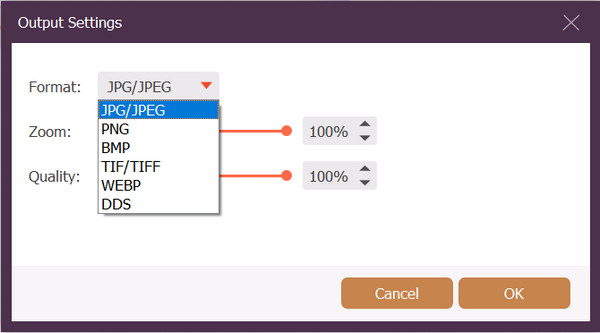
Stap 3Open vervolgens het keuzemenu voor het uitvoerformaat en kies JPG, PNG of een ander ondersteund formaat.
Stap 4Ga naar de uitvoermap en klik op Alles omzetten om de geconverteerde bestanden op te slaan.
Kun je BMP-bestanden verkleinen tot 20 KB, 100 KB of een specifieke grootte?
Ja, BMP-afbeeldingen kunnen worden gecomprimeerd tot een bepaalde grootte, zoals 20 KB, 100 KB of 200 KB, maar het exacte getal hangt af van de grootte van de afbeelding, de inhoud ervan en de gebruikte compressiemethode.
BMP-bestanden zijn meestal erg groot omdat ze de onbewerkte pixelinformatie bevatten met weinig tot geen compressie. Als je een BMP-bestand converteert naar JPG of WebP, kan de bestandsgrootte aanzienlijk kleiner worden, waardoor de kans veel groter is dat je de uploadlimiet overschrijdt.
- Voor een doelgrootte van 20 KB: Verklein de afbeelding en converteer deze naar JPG, houd de kwaliteit lager en controleer het resultaat opnieuw. Als de afbeelding al erg klein is, kan er wat scherpte verloren gaan, zelfs als het bestand er op het eerste gezicht goed uitziet.
- Voor een doelgrootte van 100 KB: Converteer de BMP naar JPG en pas vervolgens de kwaliteit stap voor stap aan, totdat deze daadwerkelijk onder die limiet blijft.
- Voor een doelbestand van 200 KB of groter: Je kunt doorgaans kiezen voor een hogere kwaliteit of grotere afmetingen, terwijl alles toch binnen de dop blijft.
Naar BMP-afbeeldingen comprimeren op een degelijke manier, AVAide-beeldcompressor Het biedt je een eenvoudige online keuze uit de ondersteunde formaten. Voor een meer drastische verkleining kun je BMP converteren naar JPG of WebP, of gewoon desktop-apps gebruiken voor het verkleinen en batchverwerken van afbeeldingen, dat soort workflow.
OVER DE AUTEUR


Verklein de bestandsgrootte van een afbeelding online binnen enkele seconden met behoud van de kwaliteit. We ondersteunen JPG, PNG, WEBP, GIF en meer.
NU VERWERKENFotobewerking
- AI-kledingverwijderaar
- Mozaïek uit afbeelding verwijderen
- AI-beeldopschaling
- Hoogwaardige GIF
- Verwijder Instagram-watermerk
- Wijzig de resolutie van iPhone/Android-foto's
- Rijbewijsfoto bewerken
- Converteer foto's van lage resolutie naar hoge resolutie
- Beeldkwaliteit verbeteren
- Gratis fotoverbetering
- Verwijder auteursrecht van foto