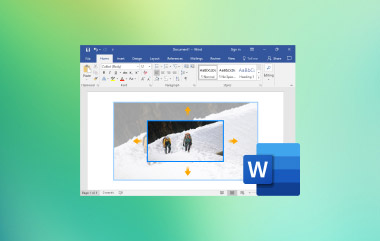
Je kunt niet zomaar elke afbeelding gebruiken zoals die is, vooral niet als je hem nodig hebt om af te drukken, te uploaden op sociale media of toe te voegen aan je website. Je moet... de grootte van de afbeelding wijzigen Het past dus perfect en ziet er helder uit.
Het goede nieuws is dat het heel eenvoudig is! Deze handleiding helpt je bij het aanpassen van de afmetingen van een afbeelding, of je deze nu kleiner of groter wilt maken. We zorgen ervoor dat je afbeelding er goed uitziet en geschikt is voor elk doel waarvoor je hem nodig hebt.
- Deel 1: Waarom is het nodig om de afmetingen van de afbeelding te wijzigen?
- Deel 2: Hoe u online de grootte van een afbeelding kunt wijzigen zonder kwaliteitsverlies
- Deel 3: Hoe je de pixelgrootte van een afbeelding in Photoshop kunt wijzigen
- Deel 4: Tips voor het wijzigen van de grootte en resolutie van afbeeldingen
Deel 1: Waarom is het nodig om de afmetingen van de afbeelding te wijzigen?
Afbeeldingen hebben niet altijd het juiste formaat voor elke situatie. Het gebruik van een verkeerd formaat kan problemen veroorzaken. Door het formaat van een afbeelding aan te passen, kunt u deze op de juiste manier gebruiken en tegelijkertijd de scherpte behouden. Hieronder vindt u enkele belangrijke redenen waarom u het formaat van een afbeelding mogelijk moet aanpassen:
- Makkelijker online te delen: Grote afbeeldingen kunnen websites, apps of e-mails vertragen. Kleinere afbeeldingen worden sneller geüpload en nemen minder ruimte in beslag.
- Bespaar opslagruimte: Grote afbeeldingen nemen veel geheugen in beslag. Door ze te verkleinen, wordt de bestandsgrootte kleiner, waardoor je meer bestanden kunt opslaan.
- Voldoe aan specifieke vereisten: Sommige websites, apps of documenten vereisen bepaalde afmetingen of resoluties. Door de grootte aan te passen, past uw afbeelding perfect.
- Verbeter de beeldkwaliteit: Door de juiste instellingen te gebruiken om de grootte aan te passen, blijven de afbeeldingen scherp en professioneel ogen.
- Beter geschikt om af te drukken: Kleine afbeeldingen kunnen er bij het afdrukken wazig of korrelig uitzien. Een afbeelding vergroten om af te drukken Zorgvuldige aandacht zorgt ervoor dat het scherp en helder blijft.
Door de tijd te nemen om je afbeelding correct te verkleinen, kun je jezelf later veel problemen besparen. Als je er nu klaar voor bent, lees dan verder om de afmetingen van je afbeelding online en offline aan te passen.
Deel 2: Hoe u online de grootte van een afbeelding kunt wijzigen zonder kwaliteitsverlies
Het formaat van een afbeelding aanpassen kan lastig zijn, omdat de scherpte vaak afneemt. Wazige of korrelige afbeeldingen zijn frustrerend, vooral als je ze nodig hebt om af te drukken of online te delen. En dat willen we natuurlijk voorkomen.
Hier laten we je zien hoe je online de grootte van een afbeelding kunt aanpassen zonder kwaliteitsverlies. Of je nu de bestandsgrootte wilt verkleinen of je afbeelding wilt vergroten, de online tools die we aanbieden kunnen je daarbij helpen. Bekijk hieronder hoe ze werken!
1. AVAide-beeldcompressor
Normaal gesproken gaat de kwaliteit van een afbeelding achteruit als je hem comprimeert. Maar niet met... AVAide-beeldcompressorHet kan de grootte van een afbeelding wijzigen door een enkele afbeelding of meerdere afbeeldingen tegelijk te comprimeren met 50-80% in seconden. Het maakt gebruik van kunstmatige intelligentie (AI) om de bestandsgrootte slim te verkleinen zonder details te verliezen.
Moet je veel afbeeldingen verkleinen? Geen probleem! Met AVAide Image Compressor kun je tot wel 40 afbeeldingen tegelijk uploaden. Het programma is volledig online, dus het werkt op elke computer en elk besturingssysteem. Kun je je voorstellen dat het met al die voordelen helemaal gratis is? Dat klopt; je kunt je afbeeldingen verkleinen zonder iets te betalen.
Hieronder leest u hoe u de grootte van een JPEG-afbeelding en andere afbeeldingsformaten kunt wijzigen met AVAide Image Compressor:
Stap 1Open eerst je webbrowser, zoals Google Chrome of Firefox. Ga vervolgens naar de website van AVAide Image Compressor. Het voordeel is dat het online werkt, dus je hoeft geen programma te downloaden.
Stap 2Druk vervolgens op de Kies bestand Gebruik de knop om de afbeelding te selecteren die u wilt comprimeren. U kunt uw afbeelding ook rechtstreeks naar de website slepen. U kunt maximaal veertig afbeeldingen tegelijk uploaden, maar zorg ervoor dat elke afbeelding kleiner is dan vijf megabyte.

Stap 3Na het uploaden begint AVAide Image Compressor automatisch met het comprimeren van uw afbeeldingen. U hoeft slechts een paar seconden te wachten. Zodra u het groene lampje ziet, is het proces voltooid. Afgerond Dit betekent dat de compressie voltooid is.
Stap 4Kijk voordat je gaat downloaden hoeveel ruimte je hebt bespaard. De website toont de oorspronkelijke grootte en de nieuwe grootte, evenals het percentage waarmee de bestandsgrootte is verkleind. Zoals op de foto te zien is, van 491,53 KB het werd 167,62 KB, wat gaat over -65%Het helpt je te zien of de compressie voldoende is voor jouw behoeften.

Stap 5Als u tevreden bent met het resultaat, klik dan op de Downloaden knop om een enkele afbeelding op te slaan of de Download alles Gebruik de knop om alle afbeeldingen in één keer op te slaan. Je afbeeldingen zijn nu kleiner, makkelijker te delen en behouden toch hun scherpte.

2. AVAide Image Upscaler
Als u een afbeelding wilt vergroten om af te drukken, te delen of te verduidelijken, kunt u rekenen op... AVAide Image UpscalerHet helpt je om je kleine foto's te vergroten met een factor 2, 4, 6 of zelfs 8 voor een helder en scherp resultaat.
Het werkt met alle soorten afbeeldingen en er worden geen watermerken toegevoegd, zodat je het vrij kunt gebruiken. De kunstmatige intelligentie (AI) doet al het werk voor je, wat betekent dat je geen ervaring nodig hebt. Daardoor is het perfect voor beginners die snel hoogwaardige, vergrote afbeeldingen willen.
Leer hieronder hoe je eenvoudig online de grootte van een afbeelding kunt aanpassen met AVAide Image Upscaler:
Stap 1Open een nieuw browsertabblad en ga naar de officiële website van AVAide Image Upscaler.
Stap 2Upload de afbeelding die u wilt vergroten door te klikken op de Kies een foto Gebruik de knop in het midden, of sleep uw afbeelding er gewoon naartoe. Als u meerdere foto's wilt vergroten, klik dan op de knop in het midden. Upload foto's in batchesHet zal het proces sneller en gemakkelijker maken.

Stap 3Na het uploaden verwerkt AVAide Image Upscaler uw afbeelding en genereert een voorbeeldweergave van hoge kwaliteit. Standaard wordt uw afbeelding vergroot. 2×Als je het groter wilt, kun je dat selecteren. 4×, 6×, of 8× van de Vergroting optie. Houd er rekening mee dat gratis gebruikers tot wel kunnen uitbreiden. 4×, terwijl 6× en 8× Een betaald abonnement is vereist.

Stap 4Zodra de opschaling is voltooid, kunt u de resultaten vergelijken. Origineel en Uitvoer pixelafmetingenZoals te zien op de onderstaande foto, vanaf 1000*688, het wordt 4000*2672 Op het 4x-niveau. Zo zie je precies hoeveel groter de afbeelding is geworden.

Stap 5Als je tevreden bent met de grootte, klik dan hier. Sparen Download hier een kopie van je verkleinde afbeelding. Het watermerk wordt na het opslaan verwijderd. Je hebt nu een grotere afbeelding die je direct kunt gebruiken zonder verlies van scherpte!

Deel 3: Hoe je de pixelgrootte van een afbeelding in Photoshop kunt wijzigen
Met Photoshop kun je de grootte van een afbeelding in pixels eenvoudig aanpassen. Dit is handig wanneer je afbeelding te groot of te klein is voor jouw doeleinden.
In dit deel leer je twee eenvoudige methoden. De ene is het vergroten van een afbeelding. De andere is het verkleinen van de afbeelding. Beide methoden hebben een duidelijk doel en maken gebruik van dezelfde functie voor het aanpassen van de afbeeldingsgrootte.
1. Vergroot de afbeelding met Photoshop
Photoshop is ideaal voor het vergroten van afbeeldingen wanneer je betere afdrukresultaten of een hogere resolutie nodig hebt. Het programma werkt door nieuwe pixels toe te voegen om de grootte te vergroten, terwijl de afbeelding vloeiend blijft. Kleine vergrotingen zijn het beste om verlies aan scherpte te voorkomen, en de juiste instellingen zorgen ervoor dat de afbeelding helder en scherp blijft.
Volg de onderstaande stappen om te leren hoe je de grootte en resolutie van een afbeelding in Photoshop kunt wijzigen door deze te vergroten:
Stap 1Open allereerst Photoshop op je computer. Klik vervolgens op Bestand > Open Kies de afbeelding die u wilt vergroten. Controleer voordat u verdergaat de afbeelding op stof of ruis. Deze kleine imperfecties kunnen na het vergroten groter worden.
Stap 2Nadat de afbeelding is geopend, ga je naar het bovenste menu en klik je. Afbeelding > AfbeeldingsgrootteEr wordt een nieuw scherm geopend waarin u de beeldgrootte, het aantal pixels en de resolutie kunt aanpassen.
Stap 3Kijk nu naar de huidige grootte van de afbeelding. De afbeelding kan bijvoorbeeld beginnen bij 10 × 6,667 inch met een resolutie van 300 ppiOm het groter te maken, wijzig je de grootte naar 12 × 8 inchHoud voor het afdrukken dezelfde resolutie aan. Photoshop vergroot de pixelafmetingen automatisch.
Stap 4Zorg er vervolgens voor dat Herbemonsteren is ingeschakeld. Kies vervolgens Bicubisch soepeler uit de lijst. Deze optie helpt Photoshop bij het creëren van nieuwe pixels. Het werkt het beste bij het vergroten van afbeeldingen en zorgt voor een vloeiend resultaat.
Stap 5Voor de laatste stap klikt u op de oke Klik op de knop om het nieuwe formaat toe te passen. De afbeelding is nu groter. Het aantal pixels en de bestandsgrootte zullen toenemen. Je afbeelding is nu klaar om af te drukken of in te lijsten.

2. Verklein de afbeelding met Photoshop
Het verkleinen van een afbeelding in Photoshop werkt vergelijkbaar met het vergroten ervan, maar dan omgekeerd. Je moet een afbeelding mogelijk verkleinen als de resolutie te hoog is voor het web, het bestand te groot is om per e-mail te versturen, of als je een kleiner formaat nodig hebt om af te drukken.
Volg de onderstaande stappen om te leren hoe je het aantal pixels van een afbeelding in Photoshop kunt wijzigen door het te verkleinen:
Stap 1Houd Photoshop open. Ga vervolgens naar Bestand > Open Selecteer vervolgens de afbeelding die u wilt verkleinen. Dit is handig wanneer de afbeelding te groot is voor gebruik op het web of via e-mail.
Stap 2Zodra de afbeelding is geopend, ga naar Afbeelding > AfbeeldingsgrootteHet toont hetzelfde venster voor het wijzigen van de grootte als dat voor het vergroten.
Stap 3Wijzig nu de resolutie van 300 ppi naar 72 ppiVoer daarna een kleinere pixelgrootte in, bijvoorbeeld 600 × 400 pixelsDit formaat is zeer geschikt voor websites en online gebruik.
Stap 4Aanzetten Herbemonsteren als het nog niet is aangevinkt. Selecteer ook Bicubisch scherperDeze optie verwijdert overtollige pixels en zorgt ervoor dat de afbeelding scherp blijft bij het verkleinen.
Stap 5Druk op de oke Klik op de knop om het proces te voltooien. De afbeelding is nu kleiner. Ook de bestandsgrootte is aanzienlijk kleiner. Hierdoor is de afbeelding gemakkelijker te uploaden, te delen of per e-mail te verzenden.

Deel 4: Tips voor het wijzigen van de grootte en resolutie van afbeeldingen
Het formaat of de resolutie van een afbeelding aanpassen lijkt misschien eenvoudig, maar het kan de weergave en functionaliteit ervan beïnvloeden. Bij een verkeerde aanpassing kunnen afbeeldingen wazig, uitgerekt of detailloos worden. Met onze handige tips blijven uw afbeeldingen helder, scherp en klaar voor afdrukken, online delen of ruimtebesparing.
1. Sla eerst het origineel op.
Bewaar altijd een kopie van de originele foto voordat je wijzigingen aanbrengt. Zo kun je indien nodig teruggaan naar de oorspronkelijke versie.
2. Bepaal de uiteindelijke grootte en het doel.
Beslis of je wilt Afbeelding verkleinen voor websiteOf het nu voor printen, sociale media of e-mail is. Het helpt je bij het kiezen van de juiste afmetingen en resolutie.
3. Voer geleidelijke aanpassingen door.
Vergroot of verklein een afbeelding geleidelijk. Abrupte, grote veranderingen kunnen ervoor zorgen dat de afbeelding onscherp wordt of details verliest.
4. Zorg ervoor dat de verhoudingen kloppen.
Behoud de juiste verhouding tussen breedte en hoogte. Dit voorkomt dat de afbeelding er uitgerekt of samengedrukt uitziet.
5. Maak de afbeelding eerst schoon.
Verwijder zichtbaar stof, krassen of vlekken voordat u de afbeelding verkleint. Eventuele imperfecties worden namelijk duidelijker zichtbaar wanneer de afbeelding van formaat verandert.
6. Controleer de resolutie.
Gebruik een hogere resolutie voor afdrukken, zodat de afbeelding scherp is. Gebruik een lagere resolutie voor online gebruik, zodat het fotobestand kleiner en makkelijker te delen is.
7. Controleer de pixelafmetingen.
Kijk naar de breedte en hoogte in pixels om er zeker van te zijn dat de afbeelding past op de plek waar deze gebruikt zal worden, zoals een website, document of kader.
8. Bekijk een voorbeeld voordat u opslaat.
Bekijk na het verkleinen altijd de afbeelding om te controleren of deze scherp en evenwichtig is. Zo weet je zeker dat de uiteindelijke afbeelding aan je wensen voldoet.
Je hebt ontdekt Hoe verander je online de grootte van een afbeelding? gebruik makend van AVAide-beeldcompressor, AVAide Image Upscaleren Photoshop.
Al deze tools kunnen je helpen bij het verkleinen van afbeeldingen. Photoshop kan echter ingewikkeld zijn en vereist een plan, wat niet ideaal is voor beginners. Daarom raden we de tools van AVAide aan. Daarmee kun je bestanden eenvoudig, snel en gratis verkleinen!
OVER DE AUTEUR


Onze AI-technologie verbetert automatisch de kwaliteit van uw afbeeldingen, verwijdert ruis en corrigeert onscherpe afbeeldingen online.
NU VERWERKENFotobewerking
- AI-kledingverwijderaar
- Mozaïek uit afbeelding verwijderen
- AI-beeldopschaling
- Hoogwaardige GIF
- Verwijder Instagram-watermerk
- Wijzig de resolutie van iPhone/Android-foto's
- Rijbewijsfoto bewerken
- Converteer foto's van lage resolutie naar hoge resolutie
- Beeldkwaliteit verbeteren
- Gratis fotoverbetering
- Verwijder auteursrecht van foto