Op zoek naar het beste videotrimmer Videobewerkingsprogramma's kunnen het bewerken van video's sneller en gemakkelijker maken, of je nu content voor sociale media, werkvideo's, hoogtepunten of persoonlijke projecten maakt. De juiste tool moet nauwkeurig kunnen knippen, verschillende formaten ondersteunen en de videokwaliteit behouden. In dit artikel bespreken we verschillende videobewerkingsprogramma's die je kunt gebruiken, samen met hun functies, waarvoor ze het meest geschikt zijn, beperkingen en andere details. Lees dus verder en ontdek meer over de beste videobewerkingsprogramma's.
Deel 1. Diverse snoeiscenario's
De keuze voor de juiste cliptrimmer hangt af van wat je wilt bijsnijden, de grootte van het bestand en wat je er daarna mee wilt doen. Lees verder in dit gedeelte voor meer informatie over situaties waarin je je video's effectief kunt bijsnijden.
- Nauwkeurige, harde sneden - Deze methode verwijdert het fragment op een exact frame, bijvoorbeeld op het moment dat een spreker een woord afmaakt of op de maat landt. Dit vereist frame voor frame verwerking en hercodering, wat geschikt is voor tutorials, interviews en gameplay-fragmenten.
- Snelle, ruwe bewerkingen op enorme bestanden - Snelle, ruwe bewerkingen van grote of lange opnames, zoals colleges, streams of 4K-clips, met behulp van Stream Copy. Dit proces is binnen enkele seconden voltooid zonder kwaliteitsverlies.
- Browsergebaseerd, geen installatie nodig - Video's bijsnijden zonder iets te installeren. Dit is ideaal voor gebruikers die hun video's direct en rechtstreeks in hun browser willen bewerken.
- Automatisch clip zoeken - Deze tool maakt gebruik van AI om video's te knippen. Dit is ook ideaal voor het bewerken van korte clips, waarbij vaak ondertitels en verticale kadrering worden toegevoegd.
- Trimmen + converteren + comprimeren in één keer - Dit scenario levert een bestand op dat direct gedeeld kan worden, zoals een clip die voldoet aan de maximale bestandsgrootte voor e-mails of in een specifiek uitvoerformaat zoals GIF of MP4. Het bespaart tijd en voorkomt herhaaldelijk hercoderen. Houd er echter rekening mee dat compressie altijd ten koste gaat van de kwaliteit in ruil voor een kleinere bestandsgrootte.
Deel 2. De beste videotrimmers voor nauwkeurige, harde sneden
1. LosslessCut
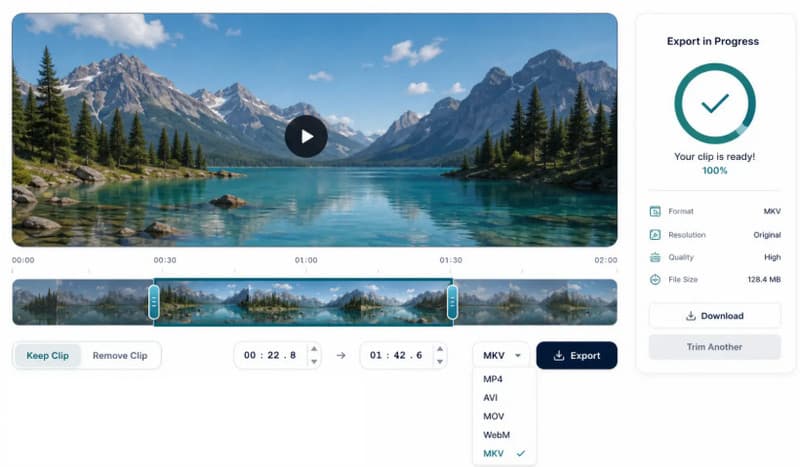
Best voor: Direct en zonder kwaliteitsverlies bijsnijden van MP4-, MOV-, MKV- en andere gangbare formaten.
Vanaf prijs: Vrij
Beoordeling: 4.3 / 5
LosslessCut Dit is een van de gratis en open-source tools waarmee je video en audio kunt bijsnijden zonder opnieuw te coderen. Je kunt dus nog steeds genieten van de originele kwaliteit nadat je onnodige delen uit de video hebt verwijderd. Het voordeel van deze trimmer is dat hij video's snel bijsnijdt, waardoor je tijd bespaart. Overweeg daarom deze video-trimmer te gebruiken voor een efficiënt bijsnijdproces.
Meer functies:
- De trimmer kan beeldmateriaal samenvoegen, knippen en splitsen zonder opnieuw te coderen.
- Het kan audio, ondertitels en andere streams extraheren.
- Het ondersteunt diverse platformen, zoals Windows, macOS en Linux.
Beperkingen:
- De gebruikersinterface van de trimmer is vrij complex en daardoor niet ideaal voor beginners.
- Het snijdt snaps af naar keyframes, waardoor ze een seconde of twee verschuiven.
2. Avidemux
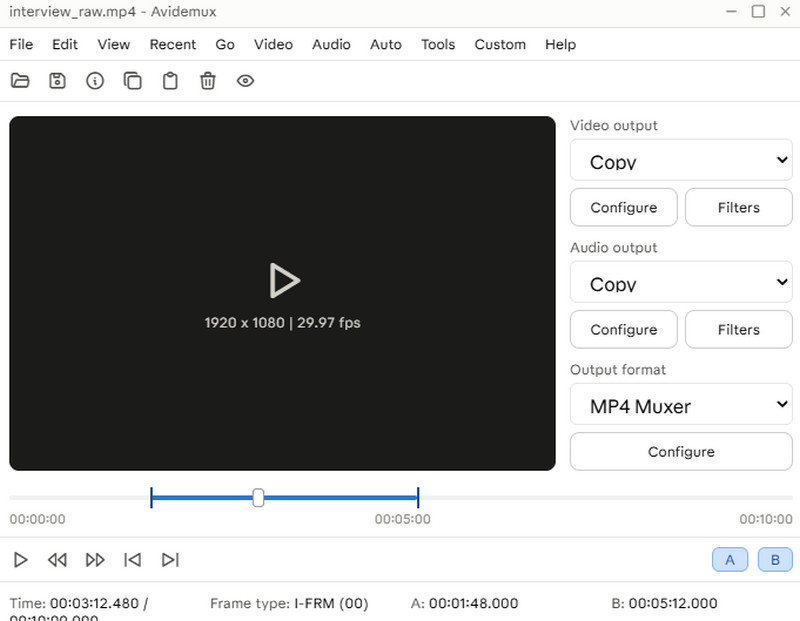
Best voor: Gebruikers/editors die zowel verliesvrije kopieermodus als frame-nauwkeurige hercodering in één gratis tool willen.
Vanaf prijs: Vrij
Beoordeling: 4 / 5
Voor precieze, harde sneden kunt u ook vertrouwen op Avidemux. Het is een gratis video-trimmer die zich richt op eenvoudig knippen, filteren en coderen. Bovendien kan het streams kopiëren voor snelle bewerkingen of opnieuw coderen wanneer frameprecisie vereist is. Deze trimmer is ideaal voor alle gebruikers dankzij de overzichtelijke en eenvoudige interface. Het biedt ook diverse ingebouwde filters, waarmee je MP4-video's bijsnijden en andere formaten, deinterlacen en formaat wijzigen.
Meer functies:
- Het kan een kopieermodusfunctie bieden voor directe sneden.
- Dit biedt een scala aan bewerkingsfuncties om video's te verbeteren.
Beperkingen:
- Hoewel de gebruikersinterface eenvoudig te navigeren is, oogt deze toch verouderd en onaantrekkelijk.
- Het biedt geen ondersteuning voor moderne multitrack-bewerking.
3. Weeny Free Video Cutter
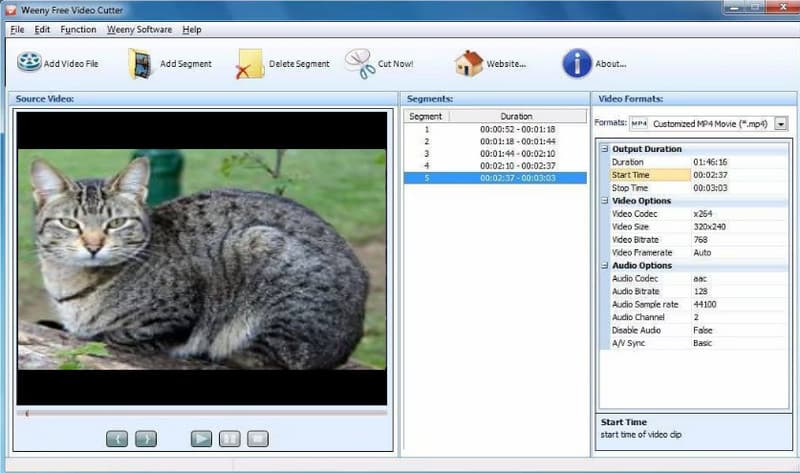
Best voor: Niet-professionals die een eenvoudige manier nodig hebben om video's te splitsen en bij te snijden in Windows.
Vanaf prijs: Vrij
Beoordeling: 4.2 / 5
Als u een Windows-gebruiker bent, kunt u gebruikmaken van Weeny Free Video Cutter Voor het bijsnijden van video's. Het is een gratis en compact Windows-hulpprogramma waarmee je beeldmateriaal kunt splitsen of gedeeltes kunt verwijderen. Daarnaast kan het de uitvoer converteren naar formaten zoals MPG, AVI, MP4 en WMV. Het heeft ook een overzichtelijke gebruikersinterface voor een soepeler en eenvoudiger proces van videobewerking.
Meer functies:
- Met deze MP4-trimmer kunt u video's knippen of in delen splitsen.
- De tool kan video's naar verschillende formaten converteren voor betere compatibiliteit.
- De optie om het geluid uit te schakelen en de pc af te sluiten is beschikbaar.
Beperkingen:
- Het is alleen beschikbaar op Windows-besturingssystemen.
- Er is geen geavanceerde preview beschikbaar en de splitsingsmogelijkheden zijn beperkt.
- De updates zijn inconsistent.
Deel 3. Beste video-trimmers voor grote bestanden
1. AVAide-videoconvertor
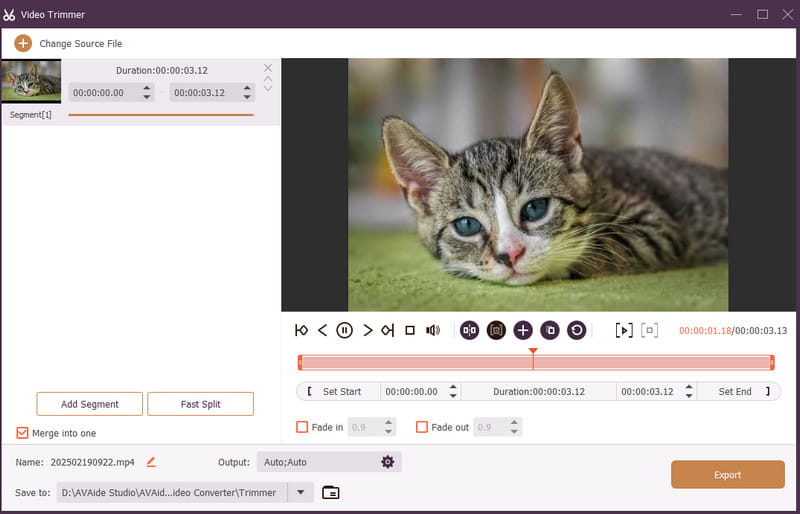
Best voor: Zowel beginners als ervaren gebruikers die video's willen inkorten en bewerken om de kijkervaring te verbeteren.
Vanaf prijs: Vrij
Beoordeling: 4.5 / 5
Wil je een krachtige MP4-snijder? Dan kun je vertrouwen op... AVAide Video Converter. Dit programma biedt een videotrimmerfunctie waarmee je onnodige delen uit je video's kunt knippen en verwijderen. Wat we prettig vinden aan dit programma is de gebruiksvriendelijke interface, het snelle trimmen en de mogelijkheid om video's in de hoogste kwaliteit op te slaan. Je kunt er ook video's mee samenvoegen, bijsnijden, effecten toevoegen en nog veel meer. Als je met grote videobestanden wilt werken, is AVAide Video Converter de perfecte oplossing.

GRATIS DOWNLOAD Voor Windows 7 of hoger
 Veilige download

GRATIS DOWNLOAD Voor Mac OS X 10.13 of hoger
Veilige downloadMeer functies:
- Het biedt de mogelijkheid om video's snel en soepel bij te snijden.
- De video-editor ondersteunt 4K-resolutie voor betere export.
- Het kan video converteren naar honderden uitvoerformaten, waaronder MP4, AVI, MKV, FLV, MOV, VOB en meer.
- Het programma biedt diverse sjablonen voor betere videobewerking en -verbetering.
Beperkingen:
- Trimmen is een secundaire functie van het programma.
2. DaVinci oplossen
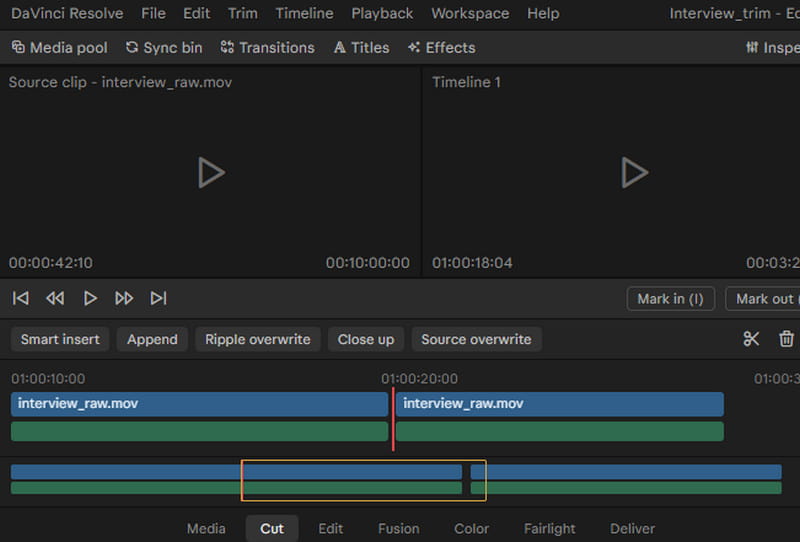
Best voor: Ervaren gebruikers die grote videobestanden efficiënter willen bewerken.
Vanaf prijs: Gratis, en de Studio-versie kost $295,00.
Beoordeling: 4 / 5
DaVinci Resolve Dit is professionele mediabewerkingssoftware waarmee je video's kunt inkorten. Het is perfect als je grote videobestanden met een hoge resolutie wilt inkorten. Met deze editor kun je ongewenste delen uit de video verwijderen of de beelden opsplitsen in meerdere bestanden. Het biedt bovendien meer functies dan je misschien had verwacht. Je kunt Video bijsnijden in DaVinci, Je kunt effecten toevoegen, audio-instellingen aanpassen en nog veel meer, waardoor het de beste video-editor voor professionals is.
Meer functies:
- Het ondersteunt hardwareversnelling voor soepelere videobewerking.
- Het programma kan natuurlijke kleuren en een goede kwaliteit produceren, wat resulteert in een uitzonderlijk resultaat.
- Het is beschikbaar voor Windows, Mac en Linux.
Beperkingen:
- De gebruikersinterface kan overweldigend zijn voor niet-professionele gebruikers.
- Voor een betere beeldkwaliteit wordt aangeraden de Studio-versie te gebruiken.
- Het videobewerkingsprogramma verbruikt veel systeembronnen.
Deel 4. De beste online snijplotters die je via je browser kunt gebruiken
1. Online videosnijder
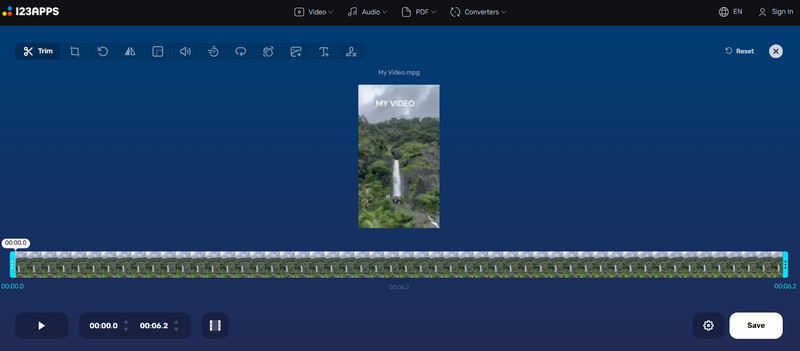
Best voor: Gebruikers die video's willen inkorten zonder storende advertenties.
Vanaf prijs: $6.00
Beoordeling: 4.3 / 5
Online videosnijder is perfect voor het bijsnijden van video's in je browser. Met deze tool hoef je geen software te installeren. Je kunt handmatig delen van de video bijsnijden en verwijderen. De eenvoudige lay-out en het soepele bijsnijdproces maken het een ideale tool voor alle gebruikers. Bovendien biedt het extra functies om video's te verbeteren. Je kunt video's omdraaien, Je kunt video's bijsnijden, tekst toevoegen, roteren, de afspeelsnelheid aanpassen en nog veel meer. De app is bovendien toegankelijk op alle webplatformen, zodat je video's in elke browser kunt bewerken.
Meer functies:
- Met deze tool kunnen video's zonder watermerk worden opgeslagen.
- Het kan de videoresolutie aanpassen voor een betere kijkervaring.
- Registratie is niet nodig.
Beperkingen:
- De gratis versie kent diverse beperkingen.
- Voor een soepel verloop van het videobewerkingsproces is een snelle/stabiele internetverbinding vereist.
2. Adobe Express
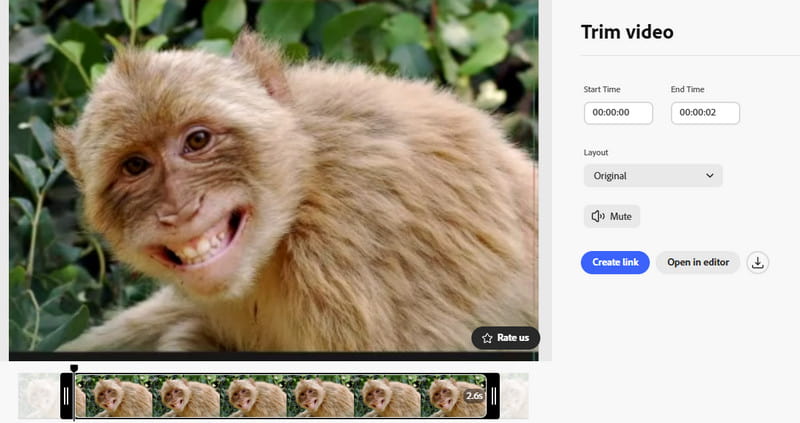
Best voor: Videomateriaal dat geschikt is voor sociale media, kan worden bewerkt en bijgesneden, en er kunnen ondertitels of logo's in de browser worden toegevoegd.
Vanaf prijs: $12.99
Beoordeling: 4.2 / 5
Een andere online video-editor en -bewerker die je kunt gebruiken is Adobe Express. Deze browsergebaseerde tool is handig omdat hij alle benodigde functies biedt om het gewenste resultaat te bereiken. Gebruikers kunnen er handmatig video's mee bijsnijden en ze in de beste kwaliteit opslaan. Bovendien is hij niet alleen geschikt voor het bijsnijden van video's. Je kunt er ook het geluid van de video mee dempen, de lay-out aanpassen, verschillende elementen toevoegen en nog veel meer.
Meer functies:
- De tool biedt diverse sjablonen, bijschriften en stockfoto's.
- Het ondersteunt zowel desktop- als mobiele versies.
- De tool kan worden geïntegreerd met diverse Adobe-software.
Beperkingen:
- Sommige functies zijn beschikbaar in de betaalde versie.
- Je hebt een Adobe-account nodig om video's te bewerken.
Deel 5. Beste AI-videobewerker
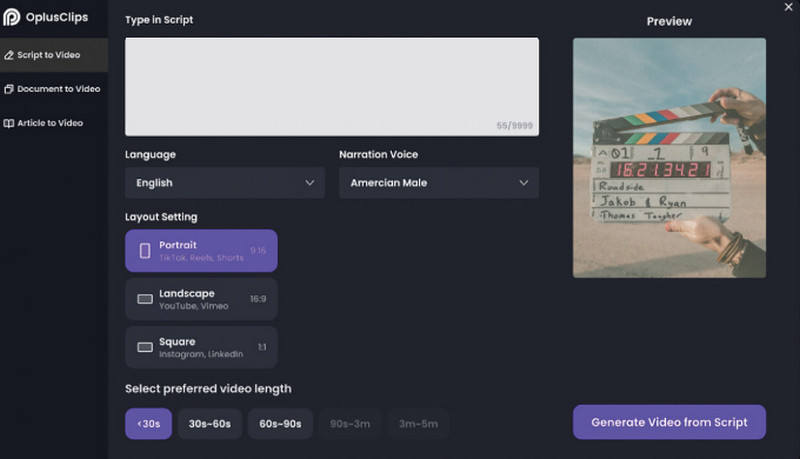
Best voor: Makers en marketeers zetten lange videofragmenten om in een constante stroom korte clips met minimale bewerking.
Vanaf prijs: $15.00
Beoordeling: 4.4 / 5
Op zoek naar een AI-videobewerker? Dan kun je gebruikmaken van... OpusClip. Deze tool kan lange video's, zoals webinars, podcasts of streams, scannen en omzetten in korte clips. De tool knipt de video's, voegt ondertitels toe en kadert ze opnieuw voor verticale platforms zoals Reels, Shorts en TikTok. Handmatig bijsnijden is met deze tool niet nodig. De tool geeft een voorgestelde bijgesneden video die je direct kunt opslaan.
Meer functies:
- Het kan video vloeiend en nauwkeurig genereren.
- Het ondersteunt meerdere talen om de resultaten en het begrip te verbeteren.
- Met deze tool kunnen gebruikers de gewenste videolengte kiezen.
Beperkingen:
- Sommige functies zijn beschikbaar in het betaalde abonnement.
- Handmatig bijsnijden is niet mogelijk.
Deel 6. Vergelijking van de beste videotrimmers
Voor meer informatie over de beste videobewerkingsprogramma's kunt u de vergelijkingstabel in dit gedeelte raadplegen.
| Videotrimmers | Nauwkeurig snijden | Snelheid bij grote bestanden | Makkelijk te gebruiken | Kwaliteitsbehoud |
| LosslessCut | Gemiddeld (op basis van keyframes) | Uitstekend | Medium | Uitstekend (verliesvrij) |
| Avidemux | Hoog (met hercodering) | Goed (kopieermodus), trager bij het coderen. | Laag tot gemiddeld | Uitstekend in kopieermodus |
| Weeny Free Video Cutter | Medium | Medium | Hoog | Fair (hercodering) |
| AVAide Video Converter | Uitstekend (framegetrouw) | Uitstekend | Hoog | Uitstekend |
| DaVinci Resolve | Uitstekend (framegetrouw) | Goed, maar zwaar en de export duurt lang. | Laag (steile leercurve) | Uitstekend |
| Online videosnijder | Medium | Laag (limieten voor uploaden en bestandsgrootte) | Uitstekend | Mooi zo |
| Adobe Express | Medium | Laag tot gemiddeld (upload- en lengtelimieten) | Hoog | Mooi zo |
| OpusClip | Laag voor handmatige bewerkingen, woordniveau via transcriptie | Gemiddeld (cloudverwerkingstijd) | Hoog | Goed (opnieuw gecodeerd met ondertiteling) |
Deze videobewerkers zijn perfect voor het bijsnijden en knippen van je video's om het gewenste resultaat te bereiken. Dus als je video's effectief wilt bijsnijden, is het raadzaam om deze tools uit te proberen en te kijken welke trimmer het beste bij je past. Als je een krachtige videotrimmer met extra functies wilt, raden we je aan om te gebruiken AVAide Video Converter. Dit programma kan video's inkorten, bewerken, converteren en opslaan in de beste kwaliteit, waardoor het de meest opmerkelijke videotrimmer en -editor is voor alle gebruikers.
OVER DE AUTEUR

Uw complete videotoolbox die 350+ formaten ondersteunt voor conversie in verliesvrije kwaliteit.
Bewerk video
- AI luxe video
- Verwijder watermerk uit video
- Tekst uit video verwijderen
- Downscalen van 4K naar 1080p/720p
- Achtergrondruis uit video verwijderen
- MP4-metadata-editor
- Videokwaliteit verscherpen
- Omgekeerde video
- Video van slechte kwaliteit repareren
- Metagegevens uit video/audio verwijderen
- Video van de frontcamera spiegelen/ontspiegelen