"Hoe kan ik een video roteren in iMovie?" Deze vraag komt misschien wel van pas nadat je per ongeluk een video zijwaarts hebt opgenomen. Je importeert de film in iMovie en weet vervolgens niet meer wat je moet doen.
Deze handleiding laat je zien hoe je Hoe roteer je een film in iMovie? Stap voor stap. Omdat iMovie alleen basisrotatie ondersteunt, bieden we ook oplossingen om zwarte balken in geroteerde video's te verwijderen en alternatieven met meer geavanceerde rotatiemogelijkheden.
- Deel 1. Hoe roteer je een video in iMovie op iPhone/iPad?
- Deel 2. Hoe roteer je een video in iMovie op een Mac?
- Deel 3. Hoe zwarte balken te verwijderen nadat iMovie de video roteert.
- Deel 4. Waarom mensen iMovie beperkt vinden voor videorotatie
- Deel 5. Alternatieven voor iMovie: Video roteren precies zoals jij wilt
- Deel 6. Veelgestelde vragen over het roteren van video's op Apple-apparaten
Deel 1. Hoe roteer je een video in iMovie op iPhone/iPad?
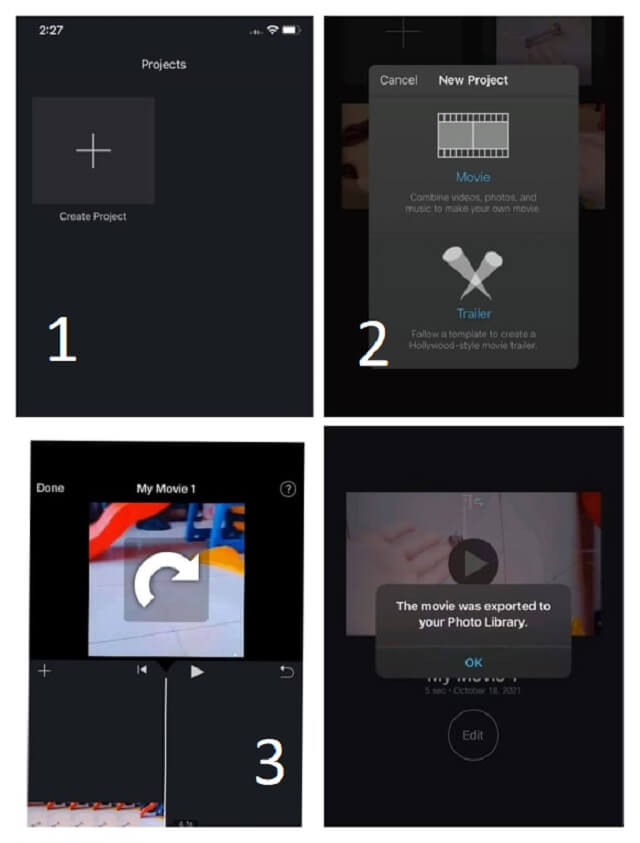
Stap 1Druk op Plus tik op de knop rechtsboven. Film/Video en selecteer je clip.
Stap 2Druk op Toevoegen aan project knop om het op de tijdlijn te plaatsen.
Stap 3Plaats de toppen van uw duim en wijsvinger op de video en draai ze met de klok mee of tegen de klok in. Er verschijnt een witte cirkelvormige pijl die de draaiing bevestigt.
Stap 4Sla het resultaat op.
Deel 2. Hoe roteer je een video in iMovie op een Mac?
Stap 1Klik op de Importeren knop (een naar beneden wijzende pijl) in de werkbalk. Selecteer de video en klik Alles importeren.
Stap 2Sleep de toegevoegde video naar de tijdlijn en klik erop zodat deze wordt gemarkeerd.
Stap 3Klik op de Bijsnijden knop, kies vervolgens om Draai met de klok mee of Draaien Tegen de klok in. Druk op de Controleren knop om de wijzigingen toe te passen.
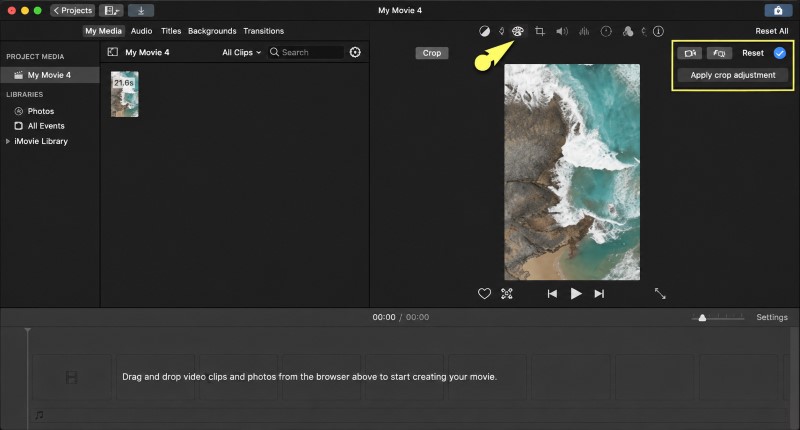
Stap 4Klik Bestand exporteren. Pas indien nodig de bestandsnaam en de opslaglocatie aan. Klik vervolgens op Sparen.
Deel 3. Hoe zwarte balken te verwijderen nadat iMovie de video roteert.
Wanneer je een video roteert in iMovie, verschijnen er vaak zwarte balken aan de randen. Je kunt deze zwarte balken direct in iMovie verwijderen, maar dit heeft een nadeel: er worden dan ook delen van de originele video afgesneden.
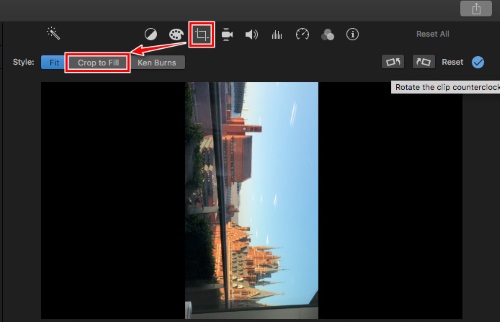
Stap 1Selecteer de gedraaide clip in de tijdlijn.
Stap 2Klik op de Bijsnijden knop, dan Bijsnijden om te vullenDit past de grootte van je video aan het frame aan en snijdt de delen af die er niet in passen.
Stap 3Sla het resultaat op.
Deel 4. Waarom mensen iMovie beperkt vinden voor videorotatie
iMovie heeft een paar nadelen die veel gebruikers storen die video's willen roteren.
iMovie biedt ondersteuning voor verticale video's. iMovie heeft beperkingen: er is geen optie voor een beeldverhouding van 9:16. Na het roteren van een clip verschijnen er vaak zwarte balken omdat iMovie de beeldverhouding vastzet vanaf het moment dat de clip aan de tijdlijn werd toegevoegd. De geroteerde video kan het beeld dan niet volledig vullen.
Bovendien ondersteunt iMovie slechts een zeer eenvoudige rotatie van 90 graden. Je kunt een video in iMovie niet naar wens kantelen. Ook ontbreekt de mogelijkheid om meerdere videofragmenten tegelijk te roteren, wat inefficiënt is wanneer je met een verzameling clips moet werken.
Deel 5. Alternatieven voor iMovie: Video roteren precies zoals jij wilt
Als iMovie niet meer voldoet, is het tijd voor een alternatief met geavanceerde rotatiemogelijkheden. Met AVAide Video Converter op Mac en CapCut op iOS kun je video's naar wens roteren.
AVAide Video Converter (Mac)
AVAide Video Converter is een veelzijdige video-editor die beschikbaar is voor Mac en Windows. Je kunt de beeldverhouding van de uitvoer aanpassen, zodat je een scherp resultaat zonder zwarte balken krijgt. Het ondersteunt ook het roteren van meerdere video's tegelijk met een simpele klik. Naast roteren kun je video's ook spiegelen, bijsnijden, inkorten en converteren, allemaal binnen dezelfde workflow.
- Draai, snijd, trim, voeg samen, verbeter, keer om en nog veel meer, zonder enige moeite.
- Pas de resolutie aan om zwarte balken te voorkomen.
- Uitgebreide ondersteuning voor video- en audioformaten.
- Meerdere video's tegelijk roteren en bewerken.

 Veilige download
Stap 1Download en installeer de tool op je Mac. Start de tool en klik vervolgens op de Bestanden toevoegen Gebruik de knop linksboven om je video te importeren. Als je meerdere video's wilt wisselen, kun je ze in één keer importeren.
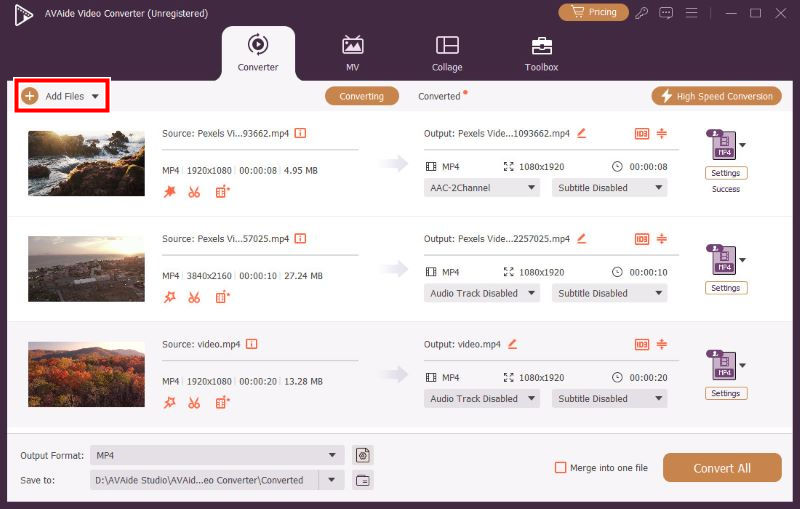
Stap 2Klik op de toverstaf knop om het bewerkingsvenster te openen.
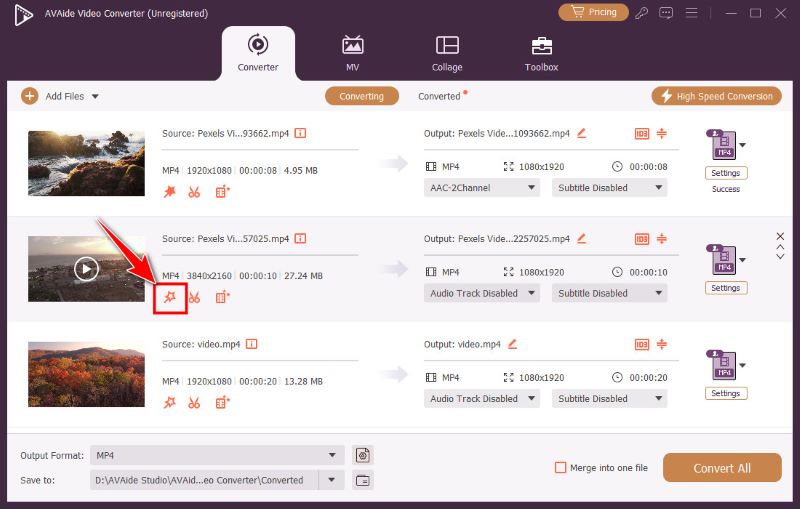
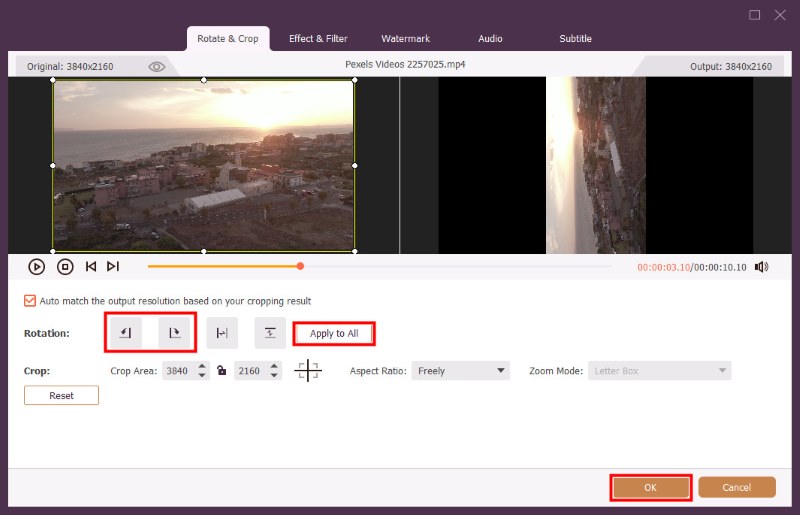
Stap 3Er worden twee identieke video's naast elkaar weergegeven. De video rechts is een voorbeeld van het eindresultaat. Klik op de eerste twee knoppen na Rotatie om met de klok mee of tegen de klok in te draaien. Als u meerdere objecten tegelijk wilt draaien, klikt u op de Toepassen op alles knop. Dan klikken oke om de wijzigingen op te slaan.
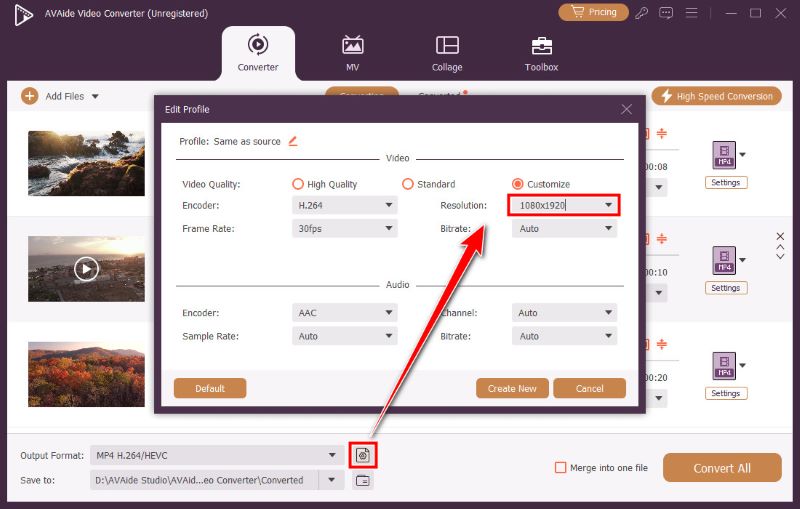
Stap 4Kijk naar de onderkant van het raam. Naast de Uitvoerformaat optie, er is een versnelling Klik op de knop om de uitvoerresolutie aan te passen. Voer een gewenste resolutie in die past bij uw gedraaide video, zodat er geen zwarte balken verschijnen. Klik vervolgens op de knop. Maak nieuw.
Stap 5Klik op de Alles omzetten Klik op de knop rechtsonder om te exporteren.
CapCut Mobile (iPhone/iPad)
CapCut is een populaire mobiele video-editor, ontwikkeld door ByteDance, oorspronkelijk ontworpen voor het maken van korte verticale clips voor TikTok. De app is geoptimaliseerd voor mobiele apparaten en biedt veel flexibiliteit in videorotatie: je kunt de rotatie tot op de gewenste hoek nauwkeurig aanpassen.
Stap 1Download en installeer CapCut vanuit de App Store. Open de app en tik vervolgens op... Nieuw project en selecteer de video die je wilt roteren.
Stap 2Tik op de videoclip in de tijdlijn om deze te selecteren.
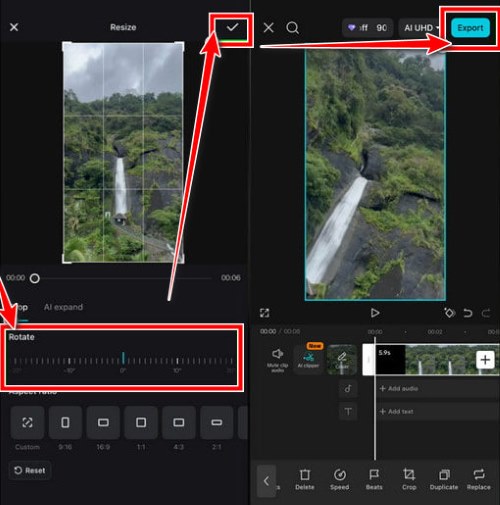
Stap 3Open de Bijsnijden tab. Daar kun je gebruiken de schuifregelaar onder Draaien om de draairichting en -hoek aan te passen. De video zoomt in om in het beeld te passen. Klik op de knop als je klaar bent. selectievakje rechtsboven.
Stap 4Kraan Exporteren Kies in de rechterbovenhoek de gewenste resolutie en kwaliteit en tik vervolgens op Exporteren nogmaals om de gedraaide video op te slaan.
Deel 6. Veelgestelde vragen over het roteren van video's op Apple-apparaten
Kan ik mijn video ook spiegelen met de AVAide Video Converter?
Absoluut. Dat kan. video's omdraaien Horizontaal of verticaal. De spiegelknoppen bevinden zich direct naast de rotatieknoppen.
Heeft VLC een videorotatietool?
Ja. VLC kan video's roteren, maar alleen voor tijdelijk gebruik. Je kunt de geroteerde video niet permanent opslaan.
Kan ik een video op mijn iPhone roteren zonder een app van derden te gebruiken?
Ja, met de ingebouwde Foto's-app van de iPhone. Maar de rotatie is beperkt tot 90 graden per stap, net als bij iMovie. En batchverwerking is ook niet mogelijk.
Het roteren van een video speelt een belangrijke rol bij het maken van aantrekkelijke clips. Je kunt video's roteren in iMovie met zijn basisfuncties. Omdat iMovie hierin zeer beperkt is, kun je CapCut of AVAide Video Converter gebruiken om video's vrij te roteren.
OVER DE AUTEUR

Uw complete videotoolbox die 350+ formaten ondersteunt voor conversie in verliesvrije kwaliteit.
Bewerk video
- AI luxe video
- Verwijder watermerk uit video
- Tekst uit video verwijderen
- Downscalen van 4K naar 1080p/720p
- Achtergrondruis uit video verwijderen
- MP4-metadata-editor
- Videokwaliteit verscherpen
- Omgekeerde video
- Video van slechte kwaliteit repareren
- Metagegevens uit video/audio verwijderen
- Video van de frontcamera spiegelen/ontspiegelen