Videoprojecten zijn doorgaans opgedeeld in meerdere clips, met name in het oude AVI-formaat. Dit kan het afspelen bemoeilijken en het bewerken lastiger maken dan nodig. Mocht u toch... AVI-bestanden samenvoegenHet gaat niet alleen om het samenvoegen van clips. De compatibiliteit van codecs, de volgorde van de bestanden en het kwaliteitsverlies spelen allemaal een rol. Met de juiste aanpak kun je video's soepel samenvoegen zonder fouten of nabewerking. Deze handleiding legt de belangrijkste uitdagingen, beproefde methoden en veelvoorkomende problemen uit, zodat je elke keer schone resultaten behaalt.
Deel 1: Uitdagingen bij het samenvoegen van AVI-bestanden
Op het eerste gezicht lijkt het eenvoudig om AVI-bestanden te combineren. Je plakt ze gewoon bij elkaar en klaar, toch? In werkelijkheid is het zelden zo makkelijk. AVI is een ouder formaat en niet alle bestanden zijn hetzelfde opgebouwd, zelfs niet als ze dezelfde extensie hebben.
Een veelvoorkomend probleem is een mismatch in de codec. Twee AVI-bestanden kunnen er identiek uitzien, maar als ze met verschillende codecs zijn gemaakt, kunnen ze mogelijk niet goed worden samengevoegd. Dit kan leiden tot fouten, ontbrekende audio of bestanden die weigeren af te spelen.
Een ander probleem is de synchronisatie van audio en video. Wanneer clips van verschillende bronnen afkomstig zijn, kan de timing tijdens het samenvoegen verschuiven. Het resultaat is een video waarbij het geluid niet overeenkomt met wat je op het scherm ziet.
De bestandsgrootte kan ook vertraging veroorzaken. Grote AVI-bestanden kosten meer tijd om te verwerken en sommige programma's kunnen de kwaliteit tijdens het samenvoegen zelfs verlagen zonder dat dit opvalt.
Tot slot kan niet elk programma AVI-bestanden even goed verwerken. Sommige software heeft moeite met oudere formaten, waardoor een ogenschijnlijk eenvoudige taak een frustrerende ervaring kan worden. Door deze uitdagingen te begrijpen, is het veel gemakkelijker om problemen later te voorkomen.
Deel 2: De 3 beste manieren om AVI-bestanden samen te voegen
1. AVAide-videoconvertor
AVAide Video Converter Dit is een goede kandidaat als u een betrouwbare en eenvoudige methode zoekt om AVI-bestanden samen te voegen. Het is geschikt voor zowel amateurs als gevorderde gebruikers, en het proces kan worden uitgevoerd zonder problemen met codecs en mislukte resultaten. De tool beschikt over een enorme bibliotheek met videoformaten en werkt met het AVI-formaat, hoewel het gebruikmaakt van alternatieve bronnen. Bovendien tast het de oorspronkelijke videokwaliteit niet aan tijdens het samenvoegen, wat belangrijk is bij het werken met oudere formaten.
- Ondersteunt snel samenvoegen zonder merkbaar kwaliteitsverlies.
- Het beschikt over batchverwerking voor het combineren van meerdere AVI-bestanden.
- Ingebouwde videobewerkingstools voor het bijsnijden, inkorten en aanpassen van video's.
- Zorgt ervoor dat audio en video synchroon blijven tijdens het samenvoegen.
- Ondersteunt moeiteloos alle AVI-codecs en andere multimediabestanden.

 Veilige download
Ondersteund platform: Het is beschikbaar voor Windows en macOS, waardoor het toegankelijk is voor de meeste computergebruikers.
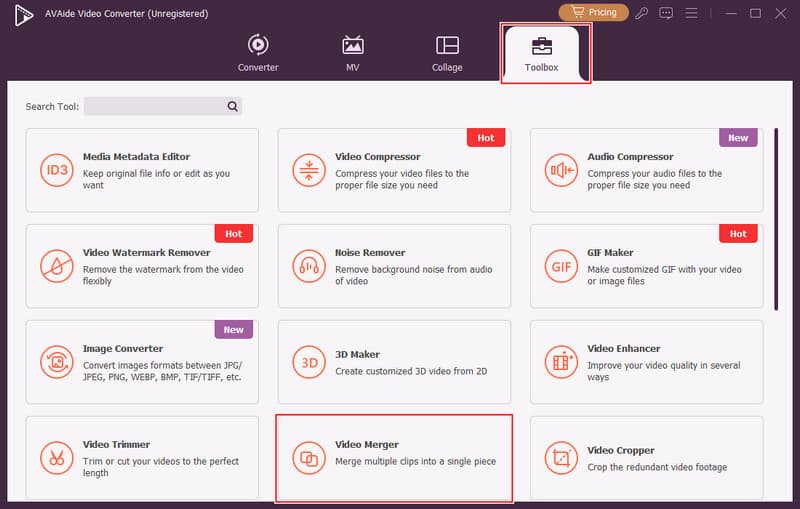
Stap 1Open de video-samenvoegfunctie
Installeer AVAide Video Converter op uw computer. Om de functie te gebruiken, moet u naar de hoofdinterface gaan. Meer hulpmiddelen, en Video Fusie.
Stap 2Bestanden uploaden en ordenen
Klik op de + Gebruik de knop om de AVI-bestanden te importeren die je wilt samenvoegen. Nadat je ze hebt toegevoegd, kun je de volgorde bepalen en elke clip vooruit of achteruit laten lopen in de gewenste richting.
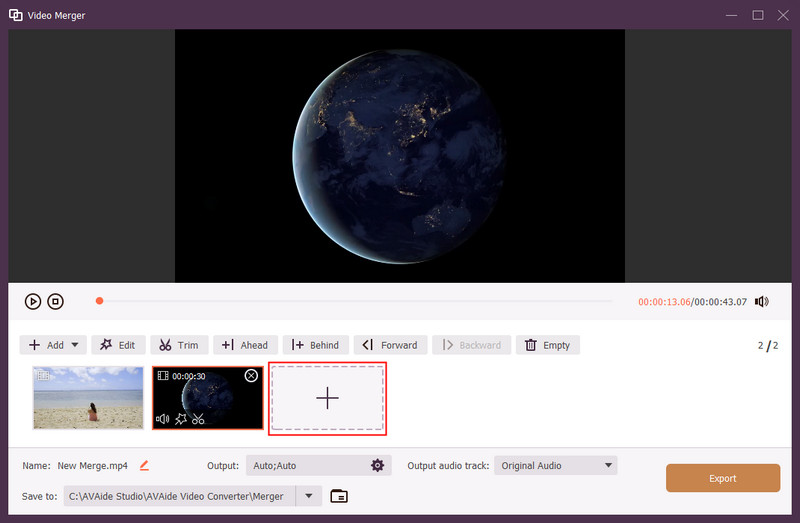
Stap 3Exporteer de samengevoegde video.
Nadat je je clips hebt geordend, ga je naar de Uitgang: en selecteer AVI als formaat, klik vervolgens oke Klik om de wijzigingen op te slaan. Exporteren Om het samenvoegingsproces te starten. Wacht tot de tool je bestanden heeft verwerkt en de uiteindelijke gecombineerde video op je apparaat heeft opgeslagen.
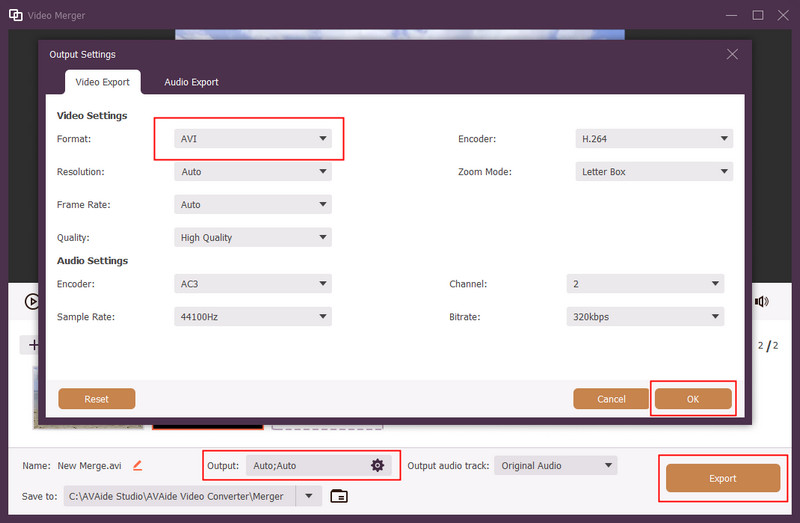
2. VLC-mediaspeler
VLC Media Speler is een gratis en veelgebruikt programma waarmee je AVI-video's kunt samenvoegen zonder zware bewerkingssoftware te hoeven installeren. Hoewel het vooral bekend staat als mediaspeler, bevat het ook basisfuncties voor conversie en samenvoegen. Het werkt het beste als je AVI-bestanden dezelfde codec en formaatinstellingen hebben.
Belangrijkste kenmerken:
- Gratis en open-source software
- Ondersteunt een breed scala aan videoformaten.
- Ingebouwde conversie- en samenvoegfunctie
- Lichtgewicht en eenvoudig te installeren
- Geen watermerk op de uitvoerbestanden
Platformen: Beschikbaar voor Windows, macOS en Linux.
Stap 1Open VLC en ga naar de Media menu, selecteer vervolgens Meerdere bestanden openen.
Stap 2Voeg je AVI-bestanden toe en controleer de Speel synchroon een ander medium af optie en klik vervolgens op Converteren.
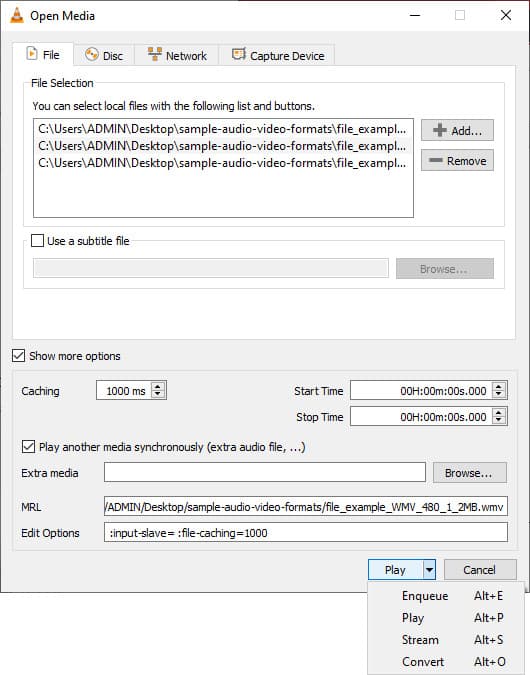
Stap 3Kies het uitvoerformaat en start het proces om de bestanden samen te voegen tot één bestand.
3. Clideo Online Video Merger
Clideo is een browsergebaseerd hulpmiddel waarmee je twee AVI-bestanden kunt samenvoegen zonder software te downloaden. Je kunt deze webtool gebruiken als een videoformaatverkleiner Om de bestandsgrootte van video's te comprimeren. Het is een goede optie voor snelle taken, vooral als je maar een paar clips hoeft samen te voegen. Omdat het online werkt, is het eenvoudig te gebruiken, maar de prestaties zijn afhankelijk van je internetsnelheid en de grootte van het bestand.
Belangrijkste kenmerken:
- Er hoeft geen software geïnstalleerd te worden.
- Overzichtelijke en eenvoudige interface
- Het afspelen van verschillende soorten video's, zoals AVI.
- Maakt het mogelijk om clips eenvoudig te ordenen voordat ze worden samengevoegd.
- Browsen gebeurt direct in uw browser.
Platformen: webgebaseerd
Stap 1Ga naar de Clideo-website en upload je AVI-bestanden.
Stap 2Plaats de clips in de juiste volgorde en pas de instellingen indien nodig aan.
Stap 3Klik Exporteren en download de uiteindelijke gecombineerde video zodra de verwerking is voltooid.
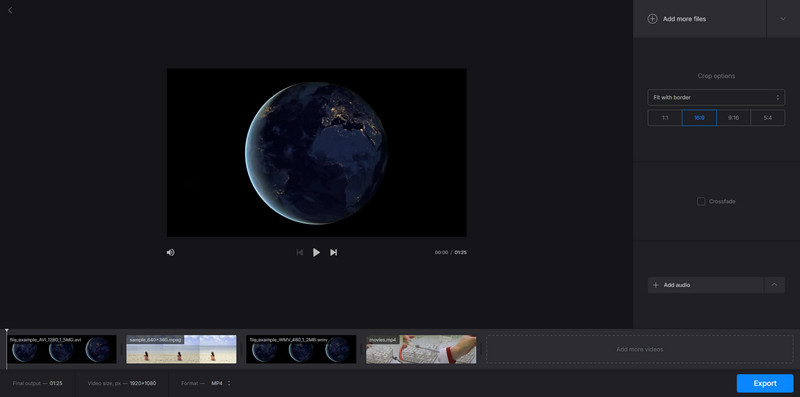
Deel 3: Veelvoorkomende problemen bij het samenvoegen van AVI-bestanden
Het samenvoegen van AVI-bestanden lijkt misschien eenvoudig, maar er kunnen zich vaak technische problemen voordoen. Hieronder vindt u de meest voorkomende problemen die u kunt tegenkomen:
1. Audio niet synchroon
Bij het samenvoegen van AVI-bestanden merken veel gebruikers dat het geluid na het samenvoegen niet meer synchroon loopt met het beeld. Dit gebeurt meestal wanneer de bestanden verschillende framesnelheden of audio-instellingen hebben.
2. Grote uitvoerbestandsgrootte
Als je twee AVI-bestanden probeert samen te voegen, kan het uiteindelijke bestand veel groter uitvallen dan verwacht. Dit komt vaak voor wanneer de tool de video niet goed comprimeert of optimaliseert.
3. Codec-incompatibiliteit
Er kunnen fouten of afspeelproblemen optreden wanneer u twee AVI-bestanden combineert tot één bestand, vanwege verschillen in codecs. Als de formaten niet overeenkomen, kunnen sommige bestanden mogelijk niet volledig worden samengevoegd.
4. Corruptie van de header
Problemen kunnen ontstaan bij het samenvoegen van AVI-bestanden tot één bestand, met name wanneer dit proces wordt onderbroken. Dit kan de bestandsheader beschadigen, waardoor de video onspeelbaar wordt.
5. Kwaliteitsverlies na samenvoeging
Een aanzienlijk aantal gebruikers die meerdere AVI-bestanden samenvoegen tot één bestand, merkt dat de kwaliteit achteruitgaat. Dit gebeurt meestal wanneer de software de video opnieuw aanmaakt, maar de oorspronkelijke instellingen niet behoudt.
Bonus: Aanbevolen hulpmiddel om deze problemen te voorkomen
Om deze veelvoorkomende problemen te voorkomen, kunt u een betrouwbare, gratis AVI-samenvoegsoftware gebruiken, zoals... AVAide Video ConverterHet beheert codec-verschillen probleemloos, zorgt voor synchronisatie tussen audio en video en voegt bestanden samen zonder verlies van de oorspronkelijke kwaliteit. Het is ook compatibel met grote AVI-bestanden, wat het risico op fouten of beschadigde uitvoer minimaliseert.
Deel 4: Veelgestelde vragen over het samenvoegen van AVI-bestanden
Kan VLC videobestanden samenvoegen?
Ja, VLC kan videobestanden combineren. Het maakt gebruik van de conversiefunctie en opent meerdere bestanden tegelijk. Dit is ideaal wanneer je video's van hetzelfde formaat gebruikt. Anders kunnen er fouten optreden.
Wat is de beste software voor het samenvoegen van video's?
Een goede optie is AVAide Video Converter. Het is gebruiksvriendelijk en behoudt de videokwaliteit. Het kan bovendien probleemloos verschillende bestandstypen verwerken.
Hoe kan ik ondertitels permanent aan een video toevoegen met VLC?
Open VLC en ga naar Converteren/Opslaan. Voeg je video- en ondertitelingsbestand toe. Schakel de ondertitelingsoptie in en start de conversie. De ondertitels worden permanent aan de video toegevoegd.
Het samenvoegen van AVI-bestanden kan heel eenvoudig zijn als je eenmaal weet hoe het moet. Codecproblemen, bestandsgrootte, synchronisatieproblemen, enzovoort: met de juiste aanpak is er voor elk probleem een oplossing. Het wordt ook makkelijker om het te leren. Hoe voeg je AVI-bestanden samen? Wanneer je goede tools gebruikt die de kwaliteit waarborgen en fouten minimaliseren. Met deze handleiding en de bijbehorende tips kun je je video's naadloos combineren en een eindproduct creëren dat er strak en vlekkeloos uitziet.
OVER DE AUTEUR

Uw complete videotoolbox die 350+ formaten ondersteunt voor conversie in verliesvrije kwaliteit.
Bewerk video
- AI luxe video
- Verwijder watermerk uit video
- Tekst uit video verwijderen
- Downscalen van 4K naar 1080p/720p
- Achtergrondruis uit video verwijderen
- MP4-metadata-editor
- Videokwaliteit verscherpen
- Omgekeerde video
- Video van slechte kwaliteit repareren
- Metagegevens uit video/audio verwijderen
- Video van de frontcamera spiegelen/ontspiegelen