Stel je voor: je hebt net een leuke verjaardagsvideo voor een vriend(in) opgenomen. Je typt een e-mail, voegt de video toe, drukt op verzenden - en hup! Er verschijnt een foutmelding "bestand te groot" en je plan om dit speciale moment te delen valt in duigen. Klinkt dit bekend? Je bent niet de enige. Omdat veel e-maildiensten een limiet hebben voor de bestandsgrootte van bijlagen, is het versturen van video's via e-mail een veelvoorkomend probleem. Maar de oplossing is eenvoudiger dan je denkt. In deze handleiding delen we 5 effectieve methoden om Comprimeer je video's voor e-mail.!
Deel 1: Waarom is het nodig om video's te comprimeren voor e-mail?
Waarom moeten we een videobestand comprimeren voor verzending via e-mail?
- Maximale afmetingen voor e-mailbijlagen.
De meeste e-maildiensten hanteren een limiet voor de bestandsgrootte van bijlagen. Gmail, Yahoo Mail en AOL beperken bijlagen tot maximaal 25 MB, terwijl Outlook en iCloud Mail een limiet van 20 MB hanteren. Zonder compressie wordt uw e-mail direct teruggestuurd of bereikt deze de ontvanger niet. - Snellere overdrachtssnelheid.
Snellere uploads en downloads betekenen minder frustratie. Grote video's duren lang om te uploaden, vooral als je een mobiele dataverbinding of een trage wifi-verbinding gebruikt. Door je video te comprimeren voor e-mail, minimaliseer je de bestandsgrootte. Je kunt binnen enkele seconden in plaats van minuten op 'verzenden' klikken en je ontvanger hoeft ook niet te wachten tot een enorm bestand is gedownload. - Bespaar opslagruimte.
Grote videobestanden nemen snel veel opslagruimte in beslag. Een gecomprimeerd bestand neemt minimale ruimte in beslag, waardoor je geen oude e-mails hoeft te verwijderen om ruimte te maken voor nieuwe.
Deel 2: 5 handige manieren om een video te comprimeren voor e-mail
Nu je weet waarom compressie belangrijk is, gaan we de 5 meest effectieve manieren bekijken om je videobestanden te verkleinen voor e-mail. Deze methoden zijn zo eenvoudig dat iedereen ze kan gebruiken - je hebt er helemaal geen technische kennis voor nodig!
Methode 1: AVAide Video Converter - Voor de beste compressieverhouding
Als je een tool wilt die krachtig en tegelijkertijd zo eenvoudig is dat iedereen hem kan gebruiken, AVAide Video Converter is de perfecte keuze. Het werkt op zowel Windows als Mac. AVAide Video Converter ondersteunt een groot aantal videoformaten en stelt u in staat de resolutie, bitrate en framesnelheid naar wens aan te passen. Bij het comprimeren van MP4-videobestanden voor e-mail of andere formaten kan AVAide de bestandsgrootte moeiteloos verkleinen zonder merkbaar kwaliteitsverlies. Uw video blijft na compressie helder en scherp.
Hier is een handleiding voor u:
Stap 1Download AVAide Video Converter hier gratis - het werkt op Windows en Mac. Volg de installatiestappen, voltooi de configuratie en klik vervolgens op... Begin nu om de software te starten.

GRATIS DOWNLOAD Voor Windows 7 of hoger
 Veilige download
GRATIS DOWNLOAD Voor Mac OS X 10.13 of hoger
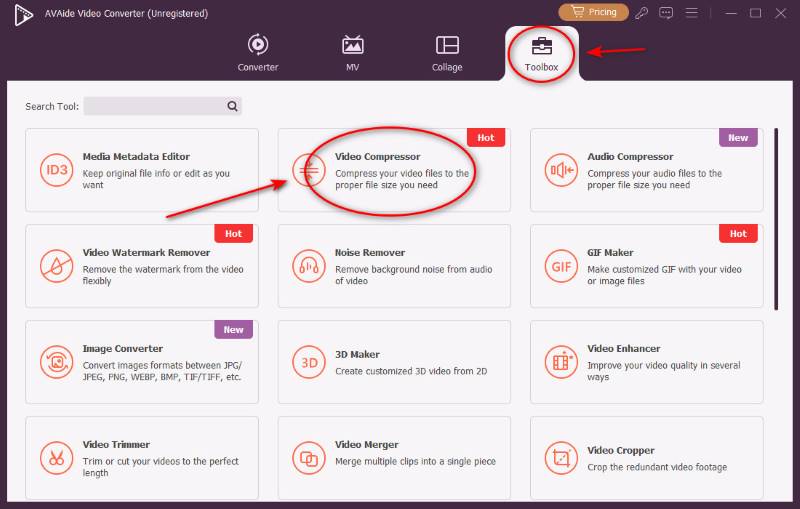
Veilige downloadStap 2Hit Gereedschapskist Klik vervolgens op de hoofdinterface op de Videocompressor gereedschapsknop.
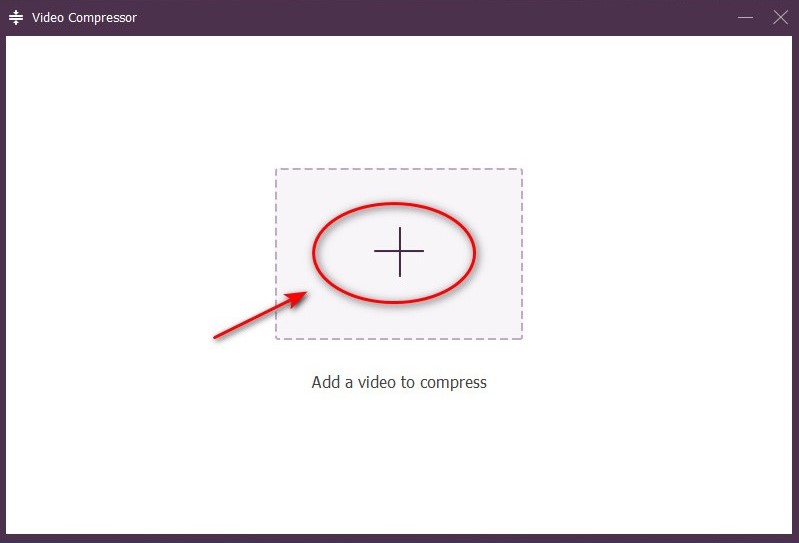
Stap 3Tik op die grote Bestand toevoegen en kies de video die je wilt verkleinen.
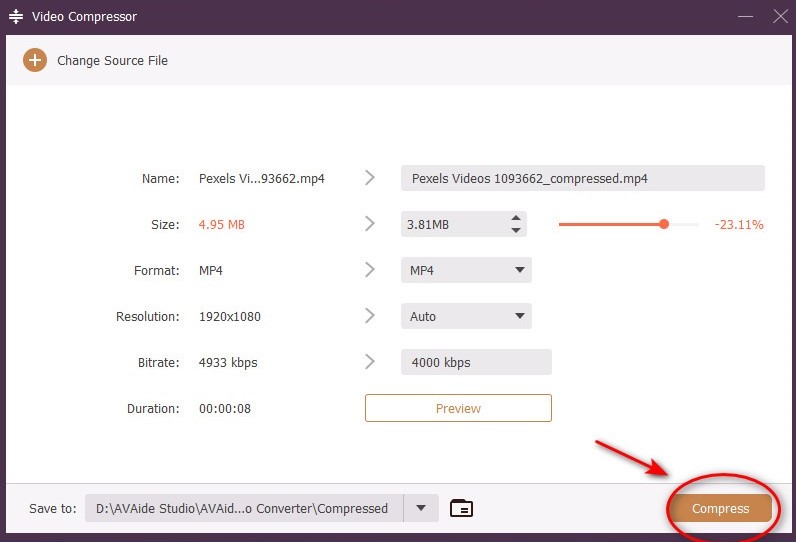
Stap 4Pas de naam, grootte, indeling en resolutie aan zodat ze voldoen aan de video-richtlijnen van Email, en kies vervolgens de gewenste optie. SamendrukkenDat is alles! Je video wordt gecomprimeerd voor een kleinere versie. Je kunt hem meteen per e-mail versturen!
Methode 2: Online videocompressoren – Voor incidenteel gebruik zonder installatie
Als je geen software op je computer wilt installeren, kan een online videocompressor een handig alternatief zijn, zoals bijvoorbeeld... Clideo Online Video Tools.
Clideo is een gebruiksvriendelijke online tool waarmee je snel video's kunt comprimeren voor e-mail, zonder installatie. De eenvoudige interface maakt het geschikt voor beginners. Naast compressie biedt Clideo ook basisfuncties voor bewerking, zoals bijsnijden, samenvoegen en tekst toevoegen aan video's. De maximale bestandsgrootte voor uploads is echter beperkt en netwerkinstabiliteit kan leiden tot vertragingen en trage prestaties.
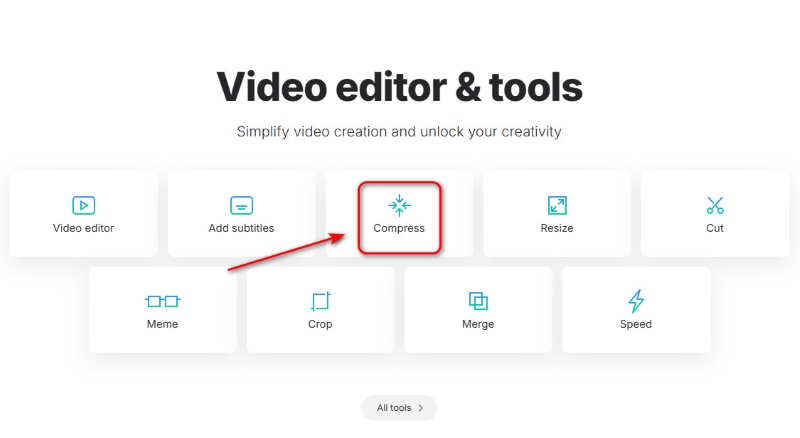
Stap 1Ga naar Clideo Online Video Tools en klik op de Samendrukken knop.
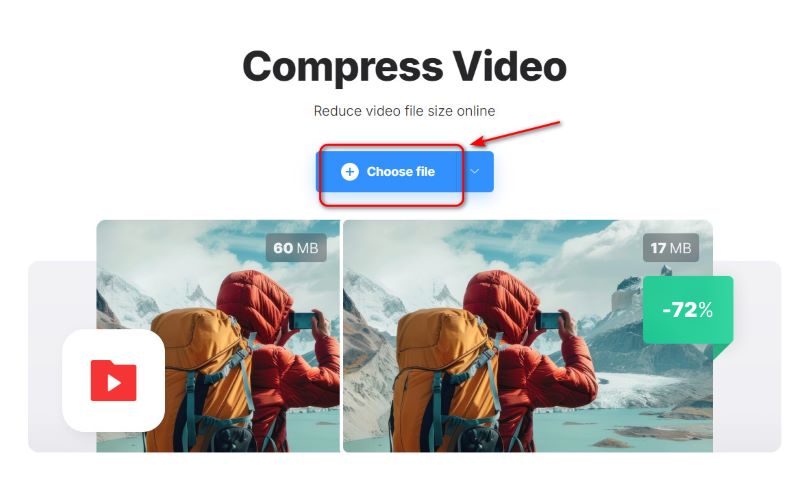
Stap 2Druk op de Kies bestand om je video toe te voegen.
Stap 3Na het uploaden selecteer je een van de drie modi - Basis, Sterk of Uitstekend - en druk je vervolgens op de knop. Samendrukken Druk op de knop en je video is klaar!

Methode 3: Ingebouwde tools – Voor snelle en eenvoudige compressie
Als je een Mac of Windows-computer gebruikt, heb je al ingebouwde tools waarmee je video's kunt comprimeren voor e-mail.
Voor Mac-gebruikers: QuickTime Player
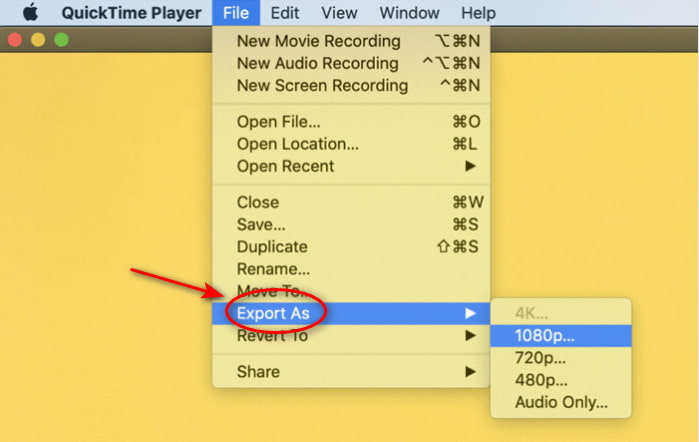
- Klik op Bestand in het bovenste menu en selecteer Exporteren als.
- Kies de exportresolutie die overeenkomt met het gewenste compressieniveau.
- Kraan Sparen Het bestand comprimeren en opslaan.
Voor Windows-gebruikers: Clipchamp
- Upload je video naar het platform.
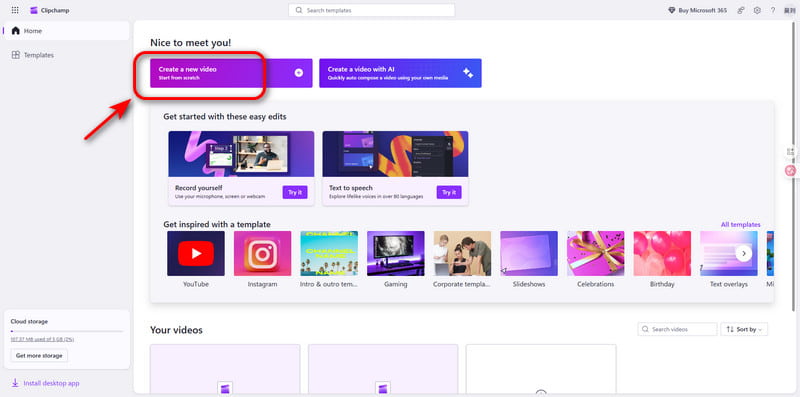
- Klik op Maak een video en sleep je video naar de tijdlijn.
- Selecteer Exporteren en kies de gewenste resolutie of instellingen.
- Download het gecomprimeerde bestand.
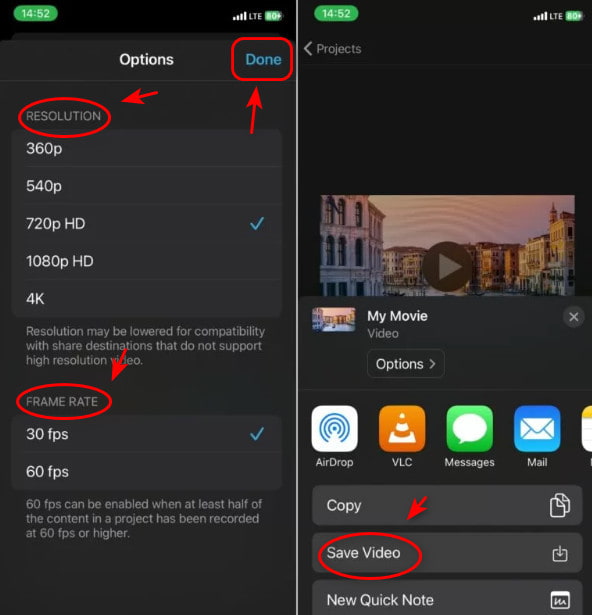
Als je een video wilt comprimeren voor e-mail op je iPhone, is er een handige ingebouwde tool die je daarbij kan helpen.
Voor iPhone-gebruikers: iMovie
- Open iMovie en maak een nieuw filmproject aan.
- Selecteer jouw video en toevoegen voeg het toe aan de tijdlijn.
- Druk op Gedaan en de Deel knop.
- Kiezen Video opslaan.
- Selecteer een lagere resolutie om de video te comprimeren.
- Sparen of delen de gecomprimeerde video.
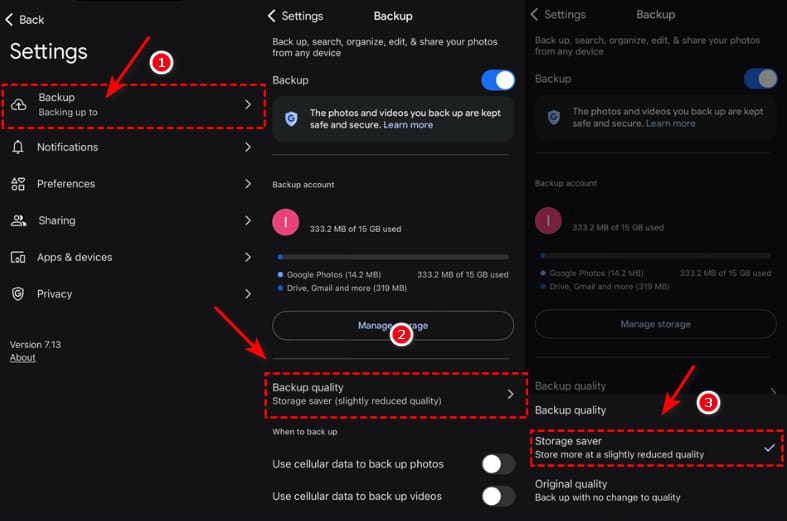
Als je op zoek bent naar een manier om een video te comprimeren voor e-mail op Android, dan is deze tool handig en beschikbaar.
Voor Android-gebruikers: Google Foto's
- Open Google Foto's en selecteer de video die je wilt comprimeren.
- Tik op de drie puntjes om te kiezen Back-up in hoge kwaliteit of Bespaar opslagruimte.
- Bevestig en download vervolgens de gecomprimeerde video.
Methode 4: Cloudopslagkoppelingen - Voor extreem grote bestanden
Als je video te groot is om te comprimeren tot minder dan 25 MB, is cloudopslag de beste oplossing. In plaats van de video direct als bijlage aan je e-mail toe te voegen, kun je hem uploaden naar een cloudservice en de link delen.
Populaire opties zijn onder andere:
- Google Drive: 15 GB gratis opslagruimte.
- Dropbox: 2 GB gratis opslagruimte.
- OneDrive voor Outlook: 5 GB gratis opslagruimte.
Methode 5: Zip-mappen - Voor het bundelen van meerdere kleine bestanden
Het comprimeren van een videobestand voor verzending via e-mail is een handige oplossing als je snel iets wilt versturen. Zip-compressie heeft echter beperkingen, omdat formaten zoals MP4 en MOV al sterk gecomprimeerd zijn. Deze methode is daarom geschikt voor het verpakken van meerdere kleine bestanden in één archief, zodat ze gemakkelijker te verzenden zijn. Zippen kan de bestandsgrootte enigszins verkleinen, maar is niet zo effectief als andere methoden. videocompressietools.
Deel 3: Veelgestelde vragen over het comprimeren van video's voor e-mail
Wat als mijn video na compressie nog steeds te groot is?
Gebruik in plaats daarvan een link naar een cloudopslagservice. Upload de video naar Google Drive, Dropbox, OneDrive of andere clouddiensten, deel de link in je e-mail en de ontvanger kan de video direct downloaden.
Hoe kan ik MP4-video's gratis comprimeren?
Je kunt deze gratis video-editors uitproberen om MP4-video's comprimeren: AVAide Video Converter; Clipchamp op Windows of QuickTime Player op Mac; online videocompressors zoals FreeConvert.
Hoe klein moet ik mijn video comprimeren voor e-mail?
Streef naar een bestandsgrootte van minder dan 20-25 MB, zodat deze binnen de limieten van de meeste e-mailproviders past.
Van alle 5 methoden die we hebben besproken, springt AVAide Video Converter eruit als de beste keuze. Het is snel, gebruiksvriendelijk en heeft aanpasbare instellingen. Je kunt de kleinste bestandsgrootte bereiken zonder kwaliteitsverlies. Hopelijk heeft dit artikel je geholpen. hoe je een video comprimeert voor e-mailMet de juiste compressiemethode kun je je videobestanden eenvoudig verkleinen zodat ze binnen de e-maillimieten passen. Laat die vervelende foutmeldingen zoals "bestand te groot" je er niet langer van weerhouden om te delen!
Uw complete videotoolbox die 350+ formaten ondersteunt voor conversie in verliesvrije kwaliteit.
Bewerk video
- AI luxe video
- Verwijder watermerk uit video
- Tekst uit video verwijderen
- Downscalen van 4K naar 1080p/720p
- Achtergrondruis uit video verwijderen
- MP4-metadata-editor
- Videokwaliteit verscherpen
- Omgekeerde video
- Video van slechte kwaliteit repareren
- Metagegevens uit video/audio verwijderen
- Video van de frontcamera spiegelen/ontspiegelen