Heb je wel eens oude films gezien en je afgevraagd waarom ze zo'n klassieke of nostalgische sfeer oproepen? Dat komt door... filmkorrel-overlayDe reden waarom veel klassieke of cultklassieke films een korreleffect toepassen op het bronmateriaal, is om de sfeer van de film te bepalen. Deze techniek was populair rond de jaren 80 en 90 en wordt vandaag de dag nog steeds gebruikt binnen bepaalde genres. Filmmakers gebruiken korrel vaak om te verwijzen naar specifieke genres, zoals horror, documentaires en indie-films, waarbij ze doorgaans deze filters of video-effecten toepassen. Daarnaast blijft filmkorrel een veelzijdig hulpmiddel voor video-editors en filmmakers die hun beelden creatief en doelgericht willen verbeteren. Als je meer wilt weten over deze videobewerkingstechniek, lees dan verder in dit artikel. We hebben een aantal betrouwbare applicaties en software toegevoegd die je kunnen helpen om een korrelfilter in je videoproject te implementeren.
Deel 1. Waarvoor wordt filmkorreloverlay gebruikt?
Een filmkorreleffect wordt gebruikt om videoclips en afbeeldingen een gestructureerde, vintage uitstraling te geven, waarmee het uiterlijk van traditionele analoge film wordt gesimuleerd. Deze overlay is vooral populair wanneer je nostalgie wilt oproepen, een filmische setting voor je films wilt creëren of je digitale beelden een meer organische en artistieke uitstraling wilt geven. Zoals we al hebben gezegd, zijn filmkorreloverlays ideaal voor video's met een verhaal, korte films, muziekvideo's en content voor sociale media, waarbij je emotie of authenticiteit wilt overbrengen. Het effect kan ook helpen om beelden die met verschillende camera's zijn opgenomen te verenigen of digitale imperfecties zoals ruis of compressiefouten te verbergen. Gebruik filmkorreloverlays in video's die verwijzen naar een specifiek tijdperk, zoals retro- of documentairevideo's. Daarnaast kun je het gebruiken om harde digitale beelden te verzachten en subtiele diepte toe te voegen. Tot slot is het filmkorreleffect een creatieve functie om de sfeer, visuele aantrekkingskracht en storytelling te versterken, waardoor je content opvalt met een professionele, gepolijste afwerking.
Deel 2. Hoe voeg je een filmkorrel-overlay toe in een video-editor?
Als het gaat om het toevoegen van een oude filmkorrel-overlay, is een van de meest betrouwbare hulpmiddelen die je kunt gebruiken: AVAide Video ConverterDeze computerapplicatie is een eersteklas tool voor het professioneel bewerken van projectvideo's. Een van de functies is het toepassen van filters en effecten die een korreleffect aan je clips en films kunnen geven. Er is een overvloed aan videofilters die je kunt gebruiken om dit effect te bereiken, die al in de tool zijn opgenomen na installatie. Daarnaast heeft het andere handige functies voor je projectvideo. Het bevat functies zoals video-upscaling, een converter, het toevoegen van een watermerk, het aanpassen van audio-instellingen en meer ingebouwde tools die je video-output kunnen verbeteren. Lees de onderstaande stappen om meer te weten te komen over hoe je met deze tool een filmkorrel-overlay aan je video kunt toevoegen.
Stap 1Installeer AVAide Video Converter
De eerste stap om AVAide Video Converter te gebruiken is natuurlijk het downloaden van de app. Klik op de downloadknop onder deze stap om het installatiebestand te downloaden. Deze applicatie kan worden gedownload en geïnstalleerd op Windows- en Mac-apparaten. Volg de installatie-instructies om toegang te krijgen tot de hoofdinterface.

GRATIS DOWNLOAD Voor Windows 7 of hoger
 Veilige download
GRATIS DOWNLOAD Voor Mac OS X 10.13 of hoger
Veilige download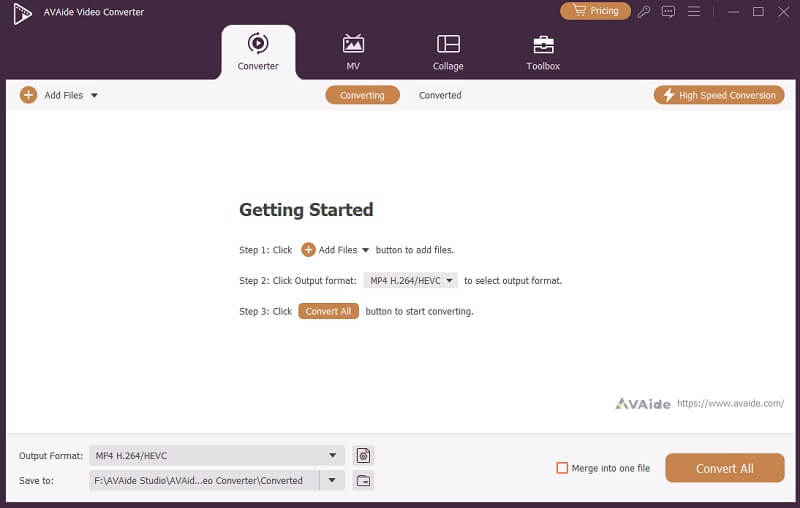
Stap 2Voeg videobron toe
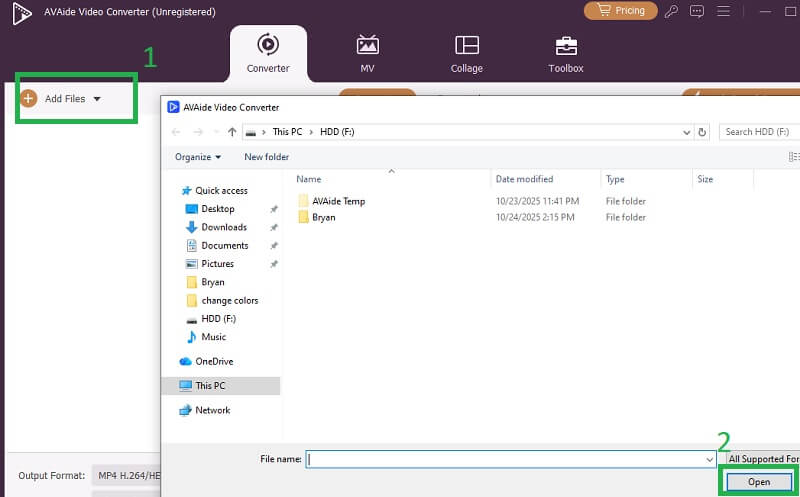
Klik vervolgens op de hoofdinterface van AVAide Video Converter op de Bestanden toevoegenDit helpt je om toegang te krijgen tot de map op je apparaat en naar je projectvideo te bladeren. Klik op het videobestand waarmee je wilt werken en selecteer Open Om het importproces te voltooien. De video wordt weergegeven op de hoofdinterface van de app.
Stap 3Korreleffecten toepassen
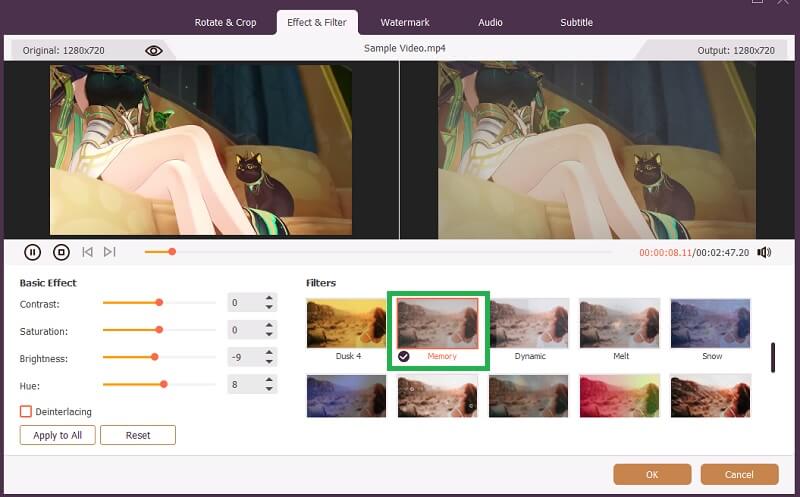
Klik ten slotte op de Bewerk knop of de toverstaf Klik op de knop om de bewerkingshulpmiddelen van AVAide Video Converter te openen. Er verschijnt een nieuw venster met een lijst van tabbladen om de video te bewerken. Open de Tabblad Effecten en filters, dat een set filters bevat waarmee je een korrelig filmeffect aan je video kunt toevoegen. Je kunt de Geheugen en Voorlopige versie effect om een nostalgische sfeer te creëren voor je projectvideo Klik oke en raken Alles omzetten om de wijzigingen op te slaan.
Deel 3. Andere oplossingen om een oude filmkorrel-overlay aan een video toe te voegen.
In dit gedeelte hebben we andere alternatieve tools beschreven die je kunt gebruiken om een filmkorreleffect aan je projectvideo's toe te voegen.
1. Flexclip
Flexclip is een online bewerkingsprogramma dat je gemakkelijk in je webbrowser kunt gebruiken. Deze lichte en gebruiksvriendelijke tool biedt alle bewerkingsfuncties die je nodig hebt. Een van de sterke punten van deze online tool is de mogelijkheid om effecten toe te passen op je videofragmenten. Dankzij de toegankelijkheid is het een gebruiksvriendelijk programma voor zowel professionals als beginners, waarmee je bijvoorbeeld een korrelig effect op je video kunt toepassen. Daarnaast bevat deze tool diverse functies waarmee je je video's kunt verbeteren. Denk hierbij aan videosjablonen, ingebouwde video-effecten en de mogelijkheid om AI-afbeeldingen toe te passen. verscherpen van de videokwaliteit, het toevoegen van ondertitels en meer. Als je meer wilt weten over Flexclip, het toepassen van oude korreleffecten of filters, volg dan de onderstaande stappen.
Stap 1Gebruik de online tool via je Chrome- of Safari-browser. Open de hoofdinterface en registreer je voor een account om van alle functies gebruik te kunnen maken.
Stap 2Klik op de Media uploaden Druk op de knop om toegang te krijgen tot de bestanden op je apparaat. Zoek de projectvideo waarop je korreleffecten wilde toepassen en druk op de knop. Open Met deze knop kun je de video toevoegen aan de online tool.
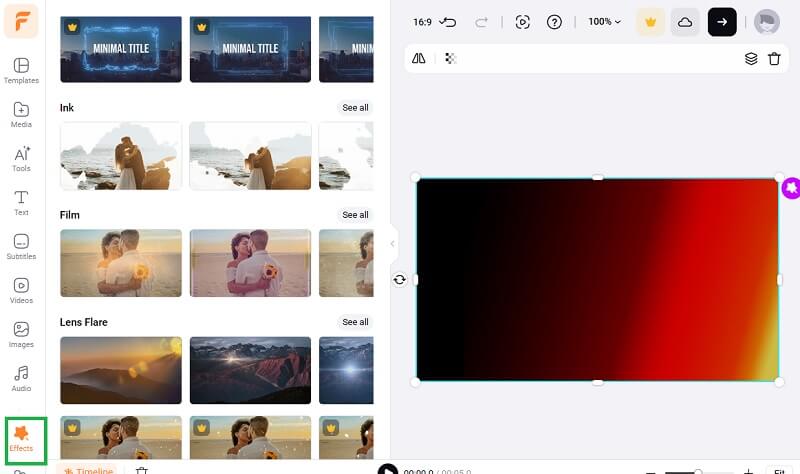
Stap 3Selecteer vervolgens, helemaal links in het gereedschap, de Effecten Gebruik de knop om de lijst met filters van de online editor te bekijken. Textuureffecten, Inkt, en Film Filters toevoegen om korreligheid en een nostalgische sfeer aan je projectvideo te geven. Zodra je klaar bent, klik je op de Exporteren knop om het op te slaan.
2. Adobe After Effects
Een andere manier om een korrelig filmeffect toe te passen, is met Adobe After Effects. Deze applicatie is een bekend hulpmiddel om verschillende nabewerkingsfilters en -parameters op videoprojecties toe te passen, zoals bijvoorbeeld... video oplichtenAI-gegenereerde effecten en meer. Deze applicatie wordt onder andere gebruikt om animaties te maken en computergegenereerde effecten toe te voegen, zoals een nostalgische sfeer aan je video's. Ter informatie: vergeleken met de andere tools die we hierboven hebben genoemd, kan deze applicatie wat lastiger te gebruiken zijn, omdat deze meer gericht is op technische bewerkingsfuncties. De onderstaande stappen bieden echter de meest flexibele manier om Adobe After Effects te gebruiken voor het toepassen van korrelfilters op je video's.
Stap 1Installeer Adobe After Effects op je Mac- en Windows-apparaten. Zorg ervoor dat je het installatieproces hebt voltooid om toegang te krijgen tot de hoofdinterface.
Stap 2Sleep de videoclip die je wilt bewerken naar de hoofdinterface om deze te importeren. Je krijgt dan toegang tot de bewerkingsfuncties en -panelen.
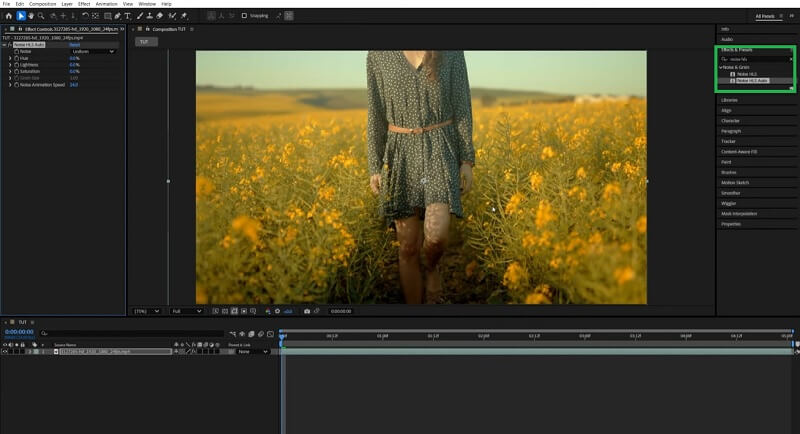
Stap 3In de rechterbovenhoek van de app vind je de Alle bedieningselementen paneel. Selecteer het Effecten en presets optie om toegang te krijgen tot verschillende filters. Zoeken naar Noise HLSDeze instellingen worden automatisch op je video toegepast. Bewerk vervolgens de korrelgrootte, tint, ruisanimatie-effecten en meer. Klik daarna op de knop. Exporteren knop om het uitvoerbestand op te slaan.
Samenvattend komt het erop neer dat je een filmkorreleffect Filmgrain is een uitgebreide en veelzijdige techniek om je films een klassieke, cinematische of nostalgische uitstraling te geven. Of je nu de verhaallijn wilt versterken, de beelden wilt samenvoegen of digitale imperfecties wilt verbergen, filmgrain kan de algehele visuele kwaliteit van je project aanzienlijk verbeteren. Moderne videobewerkingsprogramma's en online tools, zoals AVAide Video ConverterSoftware zoals Flexclip en Adobe After Effects maken het voor zowel beginners als professionals gemakkelijk om dit effect toe te passen. Door overlays met oude filmkorrel te gebruiken, kun je diepte, sfeer en authenticiteit toevoegen die je publiek aanspreken en je videocontent onderscheiden in het drukke digitale landschap.
Uw complete videotoolbox die 350+ formaten ondersteunt voor conversie in verliesvrije kwaliteit.
Bewerk video
- AI luxe video
- Verwijder watermerk uit video
- Tekst uit video verwijderen
- Downscalen van 4K naar 1080p/720p
- Achtergrondruis uit video verwijderen
- MP4-metadata-editor
- Videokwaliteit verscherpen
- Omgekeerde video
- Video van slechte kwaliteit repareren
- Metagegevens uit video/audio verwijderen
- Video van de frontcamera spiegelen/ontspiegelen