Bij het uploaden, delen of gewoon besparen van opslagruimte is videocompressie essentieel om de bestandsgrootte te verkleinen en tegelijkertijd de kwaliteit te behouden. Adobe Premiere Pro is een uitgebreide videobewerkingssoftware waarmee gebruikers een video goed en eenvoudig kunnen comprimeren met behulp van de verschillende compressieopties die beschikbaar zijn tijdens het exportproces. In deze handleiding leggen we uit wat videocompressie is. hoe je een video comprimeert in Premiere Pro, en alle beste tips en instellingen om het te optimaliseren! We bieden ook een heel eenvoudig alternatief voor Premiere Pro aan voor iedereen die gewoon op zoek is naar een nog eenvoudiger/sneller alternatief.
Deel 1: Wat is videocompressie?
Videocompressie is het proces waarbij de bestandsgrootte van een videobestand wordt verkleind met behoud van zoveel mogelijk kwaliteit. Het verwijdert of vereenvoudigt overbodige gegevens om video's gemakkelijker op te slaan, te uploaden en te streamen. Verschillende belangrijke elementen beïnvloeden hoe een video wordt gecomprimeerd en hoe het uiteindelijke resultaat presteert: codec, resolutie, bitrate en framesnelheid. Een codec (afkorting van coder-decoder) is een tool of algoritme dat wordt gebruikt om videobestanden te comprimeren en decomprimeren.
Resolutie verwijst naar het aantal pixels dat in een video wordt weergegeven. Hogere resoluties, zoals 1920×1080 of 3840×2160 (4K), resulteren in scherpere beelden, maar ook in grotere bestanden. Door de resolutie te verlagen, wordt de bestandsgrootte tijdens compressie kleiner. Bitrate verwijst naar de hoeveelheid data die per seconde in een video wordt verwerkt; dit wordt vaak gemeten in kilobits of megabits per seconde. Een hogere bitrate betekent een betere kwaliteit, maar ook grotere bestanden. Efficiënte compressie draait om het vinden van de juiste balans tussen bitrate en kwaliteit.
Een framesnelheid wordt gemeten in frames per seconde (fps), het aantal frames dat per seconde wordt weergegeven. Veelvoorkomende framesnelheden zijn 24 fps, 30 fps en 60 fps. Hoe hoger de framesnelheid, hoe vloeiender de beweging, maar het bestand moet ook groter worden. Om effectief te leren hoe je video comprimeert, moet je de tijd nemen om je bitsnelheid en framesnelheid te begrijpen. Elke instelling heeft betrekking op hoe klein je bestand wordt na compressie en hoe goed je video eruitziet na export. Leer hoe de videokwaliteit in Premiere te verbeteren door hieronder meer informatie te lezen.
Deel 2: Video comprimeren met Premiere Pro via exporteren
Video comprimeren met Adobe Premiere Pro is eenvoudig en zeer effectief, vooral bij het exporteren. Of u uw video nu wilt versturen via sociale media of e-mail, of gewoon wilt opslaan op een harde schijf, Premiere Pro-videocompressie biedt een handige optie waarmee u exportinstellingen kunt aanpassen om de bestandsgrootte te verkleinen met behoud van een goede kwaliteit. Door een paar parameters te wijzigen, zoals formaat, resolutie, bitsnelheid, enzovoort, kunt u een kleinere bestandsgrootte krijgen zonder al te veel definitie in de visuele content te verliezen. In het volgende gedeelte vindt u een stapsgewijze handleiding voor het comprimeren van video met Premiere Pro via het venster Exportinstellingen.
Stap 1Download en start Premiere Pro. Als je het nog niet hebt geïnstalleerd, doe dat dan nu. Als je het op je systeem hebt, start het dan.
Stap 2De volgende stap is het importeren van de video die u wilt comprimeren. Hiervoor sleept u het videobestand eenvoudigweg naar de software-interface.
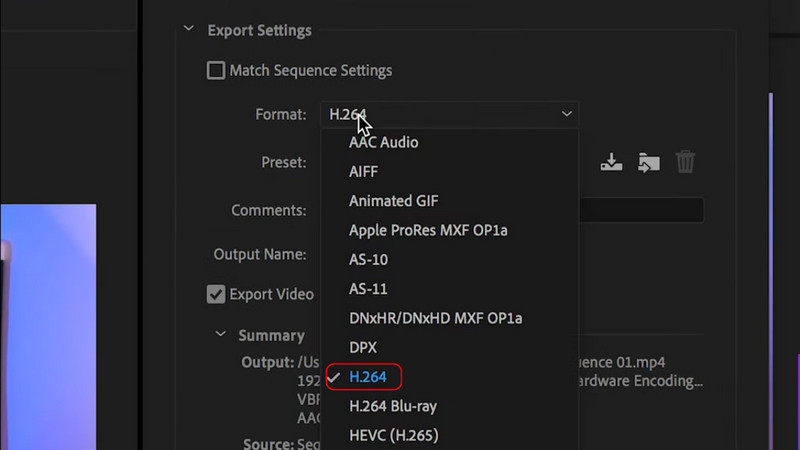
Stap 3Nadat u de video hebt geïmporteerd, klikt u op Bestand > Exporteren > MediaEr verschijnt dan een venster waarin u het video-uitvoertype kunt instellen. Klik eenvoudig op de Formaat tabblad en selecteer H.264.
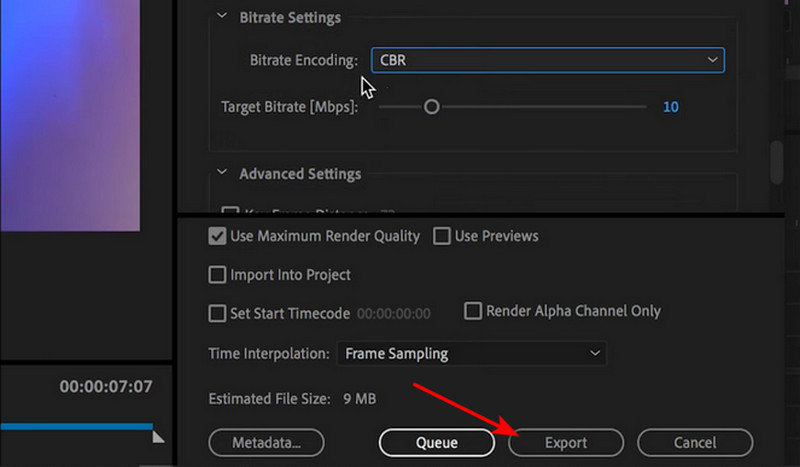
Stap 4Nadat u het juiste uitvoerformaat hebt ingesteld, exporteren we de gecomprimeerde video. Klik eenvoudig op de Exporteren knop hieronder beschikbaar.
Deel 3: Tips voor het optimaliseren van videocompressie in Premiere Pro
1. Kies het beste formaat: In de meeste gevallen is H.264 het beste exportformaat voor de meeste gebruikers, omdat het van goede kwaliteit is en veel compressie heeft voor de bestandsgrootte. Houd er ook rekening mee dat MKV wordt niet ondersteund in Premiere Pro.
2. Stel een bitsnelheid in: De geëxporteerde bitsnelheid hangt nauw samen met de uiteindelijke bestandsgrootte en de kwaliteit van het eindproduct. Een variabele bitsnelheid (VBR) is beter voor resultaten dan een constante bitsnelheid, en het kiezen van ten minste een 2-pass-methode is ideaal. De aanbevolen doelbitsnelheid is redelijk (bijv. 4-8 Mbps voor 1080p-video) en u kunt deze naar wens verhogen of verlagen. Houd er rekening mee dat hoe lager de bitsnelheid, hoe kleiner het bestand, maar dit resulteert ook in een slechtere kwaliteit.
3. Verlaag de framegrootte en framesnelheid: Als een hoge resolutie niet nodig is, kan de framegrootte ook worden teruggebracht van 1080p naar 720p om een kleiner bestand te krijgen. Het verlagen van de framesnelheid van 60 fps naar 30 fps is ook een overweging, aangezien het verkleinen van de bestandsgrootte doorgaans nog steeds werkt voor de meeste contenttypen met 30 fps.
4. Gebruik hardwarecodering: Als uw systeem hardwarecodering in de coderingsinstellingen toestaat, doe dit dan. Dit stelt u in staat om sneller te exporteren en de efficiëntie van uw codering te maximaliseren.
5. Ga niet te ver met de audio-instellingen: Gebruik AAC-audio met 128 kbps of lager als je geen audio van hoge kwaliteit nodig hebt. Dit neemt nog steeds extra ruimte in beslag bij de uiteindelijke export, wat van belang kan zijn.
Deel 4: Het gemakkelijkste alternatief voor Premiere Pro om video's te comprimeren
Stel dat je op zoek bent naar een veel eenvoudigere en snellere manier dan leren hoe je video comprimeert in Premiere Pro zonder dat je ingewikkelde exportinstellingen hoeft te doorlopen. In dat geval, AVAide Video Converter is een lichtgewicht alternatief voor Premiere Pro. AVAide is intuïtief en maakt videocompressie eenvoudig en gemakkelijk, zelfs voor de meest onervaren beginner. AVAide ondersteunt batch-videocompressie, wat betekent dat je meerdere bestanden tegelijk kunt comprimeren! Met AVAide kun je ook een gebruikersgebaseerde compressieverhouding en doelbestandsgrootte kiezen, zodat je volledige controle hebt over de uitvoer. Met AVAide kun je grote videobestanden met slechts een paar klikken verkleinen - perfect om opslagruimte vrij te maken of zelfs een upload te versnellen.
Stap 1App downloaden en starten
Het eerste wat je wilt doen, is de applicatie downloaden. Nadat je de applicatie hebt geïnstalleerd, start je deze. Doe dat door op de snelkoppeling op je bureaublad te klikken.

GRATIS DOWNLOAD Voor Windows 7 of hoger
 Veilige download
GRATIS DOWNLOAD Voor Mac OS X 10.13 of hoger
Veilige downloadStap 2Selecteer gereedschap
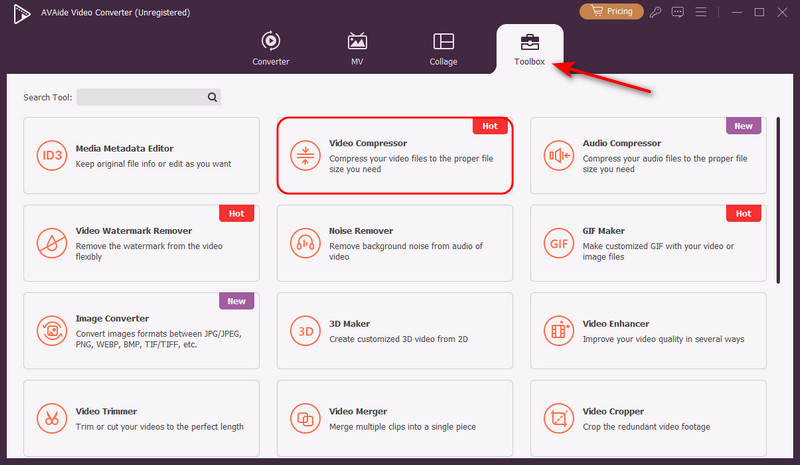
Nadat u de applicatie hebt gestart, selecteren we de tool voor videoconversie. Klik op Gereedschapskist en vind Videocompressor.
Stap 3Video importeren
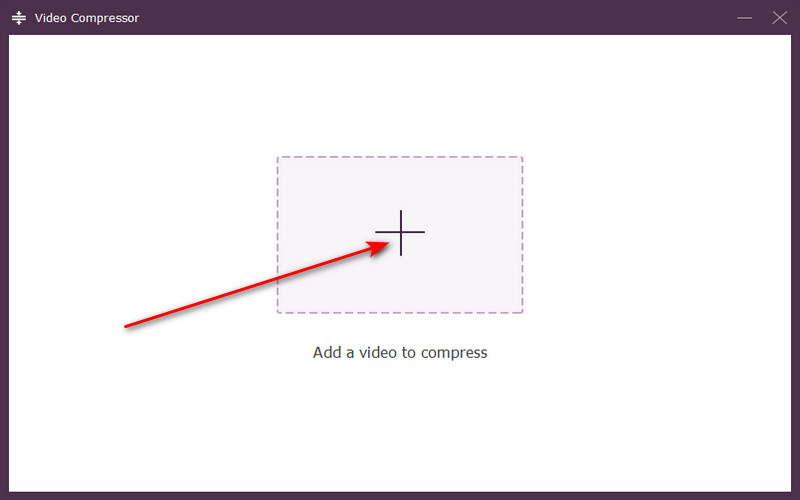
Om uw video's te importeren, klikt u op de grote + -knop in het midden van de applicatie-interface. Hiermee open je je lokale map, waar je naar je video's kunt zoeken.
Stap 4Video comprimeren
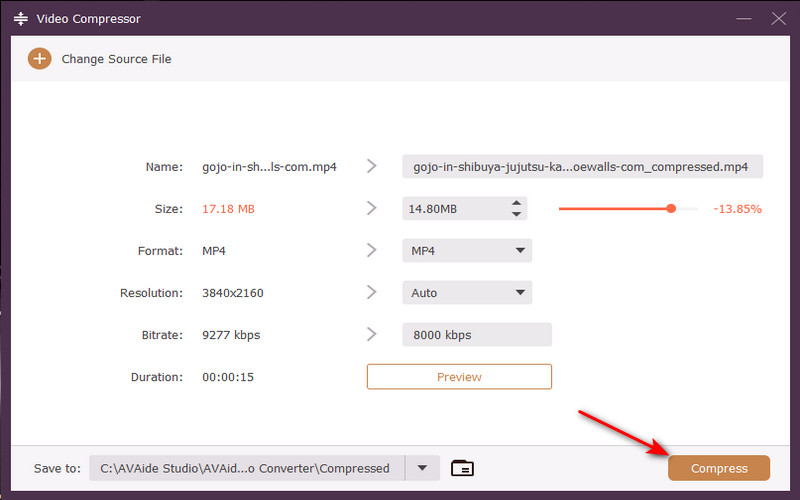
Nadat je je video hebt geïmporteerd, kunnen we deze comprimeren. Om dat te doen, klik je gewoon op de Samendrukken knop in de rechterbenedenhoek van de applicatie-interface.
Video comprimeren met Premiere Pro is efficiënt en eenvoudig als je de belangrijkste instellingen begrijpt. Door het formaat, de bitsnelheid, de resolutie en de framesnelheid aan te passen, kun je de bestandsgrootte aanzienlijk verkleinen met behoud van kwaliteit. Zo worden je video's gemakkelijker op te slaan, te delen en te uploaden.
Uw complete videotoolbox die 350+ formaten ondersteunt voor conversie in verliesvrije kwaliteit.
Bewerk video
- AI luxe video
- Verwijder watermerk uit video
- Tekst uit video verwijderen
- Downscalen van 4K naar 1080p/720p
- Achtergrondruis uit video verwijderen
- MP4-metadata-editor
- Videokwaliteit verscherpen
- Omgekeerde video
- Video van slechte kwaliteit repareren
- Metagegevens uit video/audio verwijderen
- Video van de frontcamera spiegelen/ontspiegelen