Het verpest je kijkmarathon als de audio en video zijn niet synchroonEn eerlijk gezegd is een audiovertraging niet prettig. Je hebt misschien al van alles geprobeerd om dit probleem op te lossen, maar zonder succes. Daarom geeft dit artikel meer tips om audiovertraging in je video's te verhelpen, afhankelijk van of je een computer of een smartphone gebruikt. Maar laten we eerst eens kijken waarom audio niet synchroon loopt en wat de mogelijke oorzaken zijn.
- Deel 1. Waarom loopt audio niet synchroon met video?
- Deel 2. Universele oplossingen – Probeer deze eerst
- Deel 3. Hoe je audio en video die niet synchroon lopen op een Windows 11-pc kunt herstellen
- Deel 4. Hoe je audio en video die niet synchroon lopen op je iPhone kunt herstellen.
- Deel 5. Hoe los je het probleem op dat audio en video op YouTube niet synchroon lopen?
- Deel 6. Veelgestelde vragen over audio en video die niet synchroon lopen
Deel 1. Waarom loopt audio niet synchroon met video?
Als je je afvraagt waarom er een probleem optreedt, zoals audio die niet synchroon loopt met de video, zijn er veel mogelijke oorzaken. In dit deel van het artikel leer je de meest voorkomende oorzaken van audiovertraging en hoe je snel een diagnose van de video en je apparaat kunt uitvoeren.
1. Veelvoorkomende oorzaken
Een van de meest voorkomende oorzaken van audiovertraging in een video is een hoge videoresolutie of het gebruik van speciale effecten. Als uw apparaat nauwelijks hoge resolutie ondersteunt, zal het geluid vrijwel zeker eerst afspelen. Daarnaast is de kans groot dat er audiovertraging optreedt als u een extern apparaat zoals een soundbar gebruikt. Verder zijn er nog andere oorzaken van audiovertraging waarmee u rekening moet houden:
- Video's online streamen met een trage internetverbinding.
- Door bugs in mediaspelers treedt desynchronisatie op.
- Losse HDMI-kabel of andere defecte aansluitingen.
- Video met een variabele framesnelheid die niet door het apparaat wordt ondersteund.
2. Snelle diagnosetips
De eenvoudigste manier om te controleren of audio en video niet synchroon lopen, is door de mediaspeler die je gebruikt te wisselen of af te sluiten. Probeer de video op een ander apparaat af te spelen om te zien of het probleem in het mediabestand of in het apparaat zelf zit. Als deze simpele tips het probleem niet oplossen, lees dan het volgende deel voor meer geavanceerde oplossingen.
Deel 2. Universele oplossingen – Probeer deze eerst
Om de audio in de video te synchroniseren, kunt u de volgende methoden gebruiken. In dit gedeelte worden algemene oplossingen beschreven die u kunt proberen om de audiovertraging te verhelpen.
1. Alles opnieuw opstarten
Begin met het geforceerd afsluiten van de mediaspeler-app. Als je online streamt, sluit dan de website, inclusief alle geopende tabbladen. Start vervolgens het apparaat opnieuw op en probeer de video opnieuw af te spelen.
2. Controleer en update alles
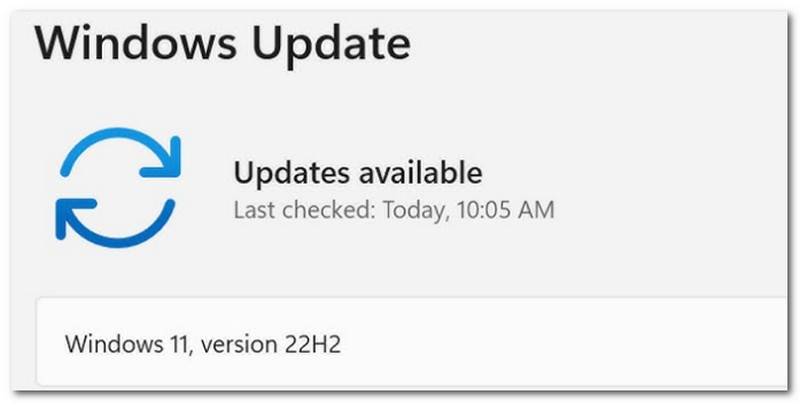
Het besturingssysteem van je computer of telefoon speelt een cruciale rol bij audiovertraging. Zorg ervoor dat je apparaat up-to-date is om eventuele onzichtbare bugs te verwijderen die het videoprobleem kunnen veroorzaken.
3. Controleer uw internetverbinding
Een trage internetverbinding kan de oorzaak zijn van de audiovertraging in de video. Probeer de router los te koppelen en opnieuw op te starten. Maak indien nodig verbinding met een ander internetnetwerk.
4. Schakel audioverwerking uit
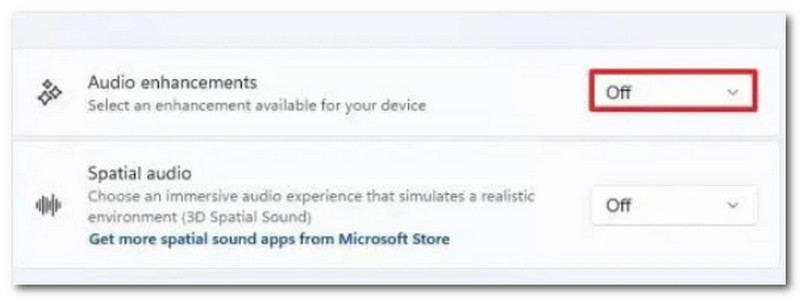
Audioverbeteringen zijn standaard ingeschakeld op moderne apparaten. Om deze functie uit te schakelen, ga je naar de instellingen en zoek je naar 'AI' of 'Audioverbeteringen'. Hoewel deze functie helpt bij heldere audio-opnames, kan het de videoweergave belemmeren.
5. Cache wissen
De cache van verschillende websites en applicaties kan vertraging op je apparaat en uiteindelijk ook in je video's veroorzaken. Je kunt de cache op je apparaat en in je webbrowser wissen om audiovertragingen tijdens het online streamen te verhelpen.
Deel 3. Hoe je audio en video die niet synchroon lopen op een Windows 11-pc kunt herstellen
Als de algemene oplossingen de audiovertraging in uw video niet hebben verholpen, bekijk dan de volgende geavanceerde oplossingen voor audio en video die niet synchroon lopen.
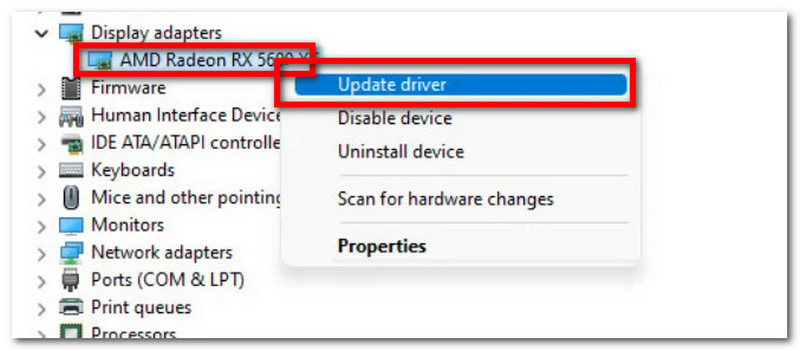
1. Grafische stuurprogramma's bijwerken
Om je video's soepel af te spelen en crashes te voorkomen, moet je je grafische stuurprogramma's bijwerken. Om je grafische stuurprogramma's eenvoudig bij te werken, ga je naar Instellingen en zoek je naar Windows Update. Klik op de knop. Controleer op updates knop. Uw apparaat zal werken met alle benodigde updates, inclusief grafische stuurprogramma's. Start uw apparaat opnieuw op en probeer de video af te spelen.
2. Audioformaat wijzigen
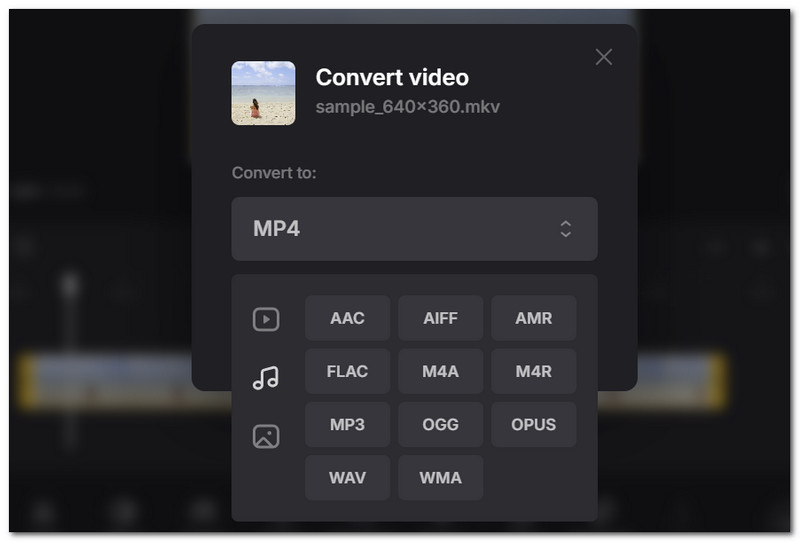
Soms ligt het probleem in de audiocontainer, waardoor er vertraging in het geluid optreedt. Om dit op te lossen, is het aan te raden een audio-converter te gebruiken. Zoek online naar Clideo. Upload de video en kies een veelgebruikt audioformaat, zoals... MP3 of AACDownload en controleer op audiovertraging.
3. Exclusieve modus uitschakelen
De exclusieve modus zorgt ervoor dat één app de luidsprekers van uw apparaat kan bedienen. U moet deze modus uitschakelen om andere apps, zoals een mediaspeler, zonder vertraging video te laten afspelen. Om deze functie uit te schakelen, gaat u naar de geluidsinstellingen van uw computer en scrollt u naar beneden tot u 'Meer geluidsinstellingen' ziet. Klik met de rechtermuisknop op de hoofdluidsprekers van het apparaat en selecteer 'Eigenschappen'. Schakel in het tabblad 'Geavanceerd' de optie uit. Sta applicaties toe om de exclusieve controle over dit apparaat te verkrijgen.Klik vervolgens op Toepassen om de wijzigingen op te slaan.
4. Schakel Snel opstarten uit
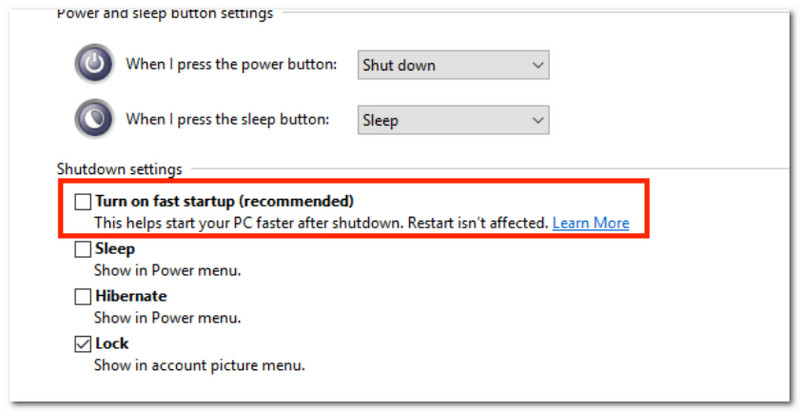
Snel opstarten is een enorme hulp bij het verkorten van de opstarttijd van je apparaat. De nadelen zijn echter dat het vooraf geïnstalleerde services zoals OneDrive kan verstoren en audiovertraging in je video's kan veroorzaken. Open gewoon het Startmenu en typ ControlepaneelGa vanuit het menu aan de linkerkant naar Wijzig de functie van de aan/uit-knoppen.navigeer vervolgens naar de Wijzig instellingen die momenteel niet beschikbaar zijn.. Schakel de uit Schakel snel opstarten in (aanbevolen) Selecteer de optie en sla de wijzigingen op.
5. Schakel Hyper-V uit.
Om prestatieproblemen met uw computer en mediaspeler op te lossen, schakelt u Hyper-V uit in de instellingen. Open het Startmenu en typ 'Windows-functies in- of uitschakelen' in het dialoogvenster. Scroll naar beneden tot u de optie Hyper-V ziet. Schakel het selectievakje uit en klik vervolgens op OK om de wijzigingen op te slaan.
6. Controleer de vernieuwingsfrequentie
Een andere manier om audio die niet synchroon loopt met de video te corrigeren, is door de vernieuwingsfrequentie te controleren. Dit helpt bij het controleren van de beeldverloop en of hardware zoals kabels goed werken. Ga naar Systeeminstellingen en klik op Beeldschermen. Kies de gewenste vernieuwingsfrequentie om ervoor te zorgen dat de video vloeiend wordt afgespeeld.
7. Gebruik AVAide Video Converter
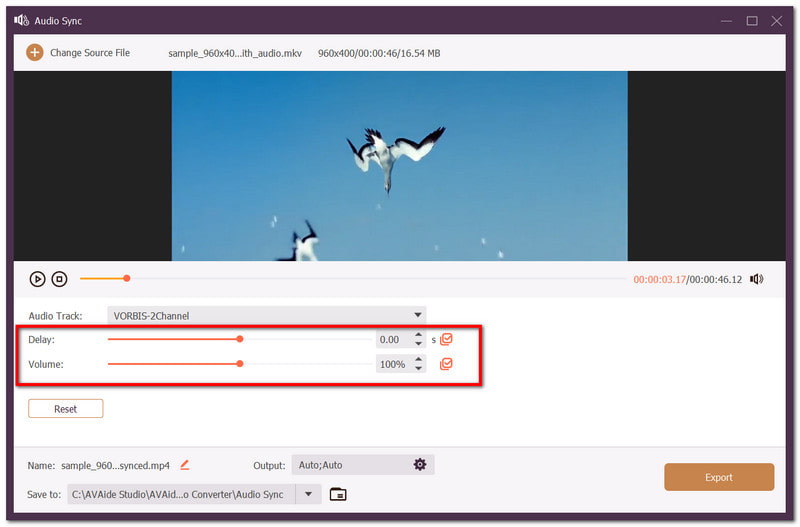
Als je geen oplossing meer hebt, is de volgende stap het gebruik van... AVAide Video ConverterDit is een multifunctioneel hulpmiddel waarmee je audio en video in slechts een paar klikken kunt synchroniseren. Het ondersteunt een breed scala aan mediaformaten, waardoor je audiovertraging in MP4, MKV, VOB en andere formaten kunt verhelpen. Daarnaast biedt het mogelijkheden om het volume te verhogen en de vertraging aan te passen, en kun je de instellingen zelfs resetten als je niet tevreden bent. Bovendien is AVAide een topoplossing omdat het een uitstekende videokwaliteit garandeert. Hieronder vind je de stappen om aan de slag te gaan:
Stap 1Download en installeer de software op uw computer. Open het programma en ga naar de Gereedschapskist om de te selecteren Audiosynchronisatie hulpmiddel.

GRATIS DOWNLOAD Voor Windows 7 of hoger
 Veilige download

GRATIS DOWNLOAD Voor Mac OS X 10.13 of hoger
Veilige downloadStap 2Upload de video die je wilt bewerken. Als het geluid en de video niet synchroon lopen, gebruik dan de Vertraging instelling om ze te synchroniseren.
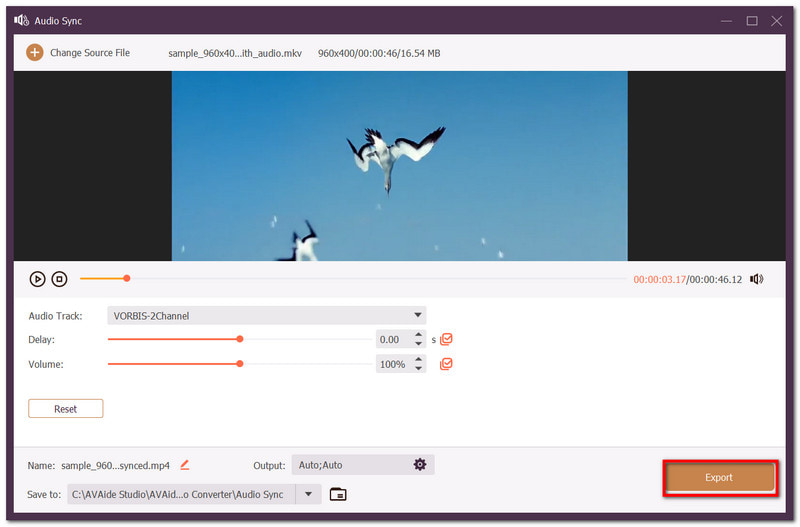
Stap 3Bekijk de video als deze klaar is met bewerken. Klik op de Exporteren knop om de gesynchroniseerde audio en video op te slaan.
Deel 4. Hoe je audio en video die niet synchroon lopen op je iPhone kunt herstellen.
Zelfs met een iPhone die de beste foto- en videokwaliteit levert, kun je problemen tegenkomen zoals audio die niet synchroon loopt met de video. Probeer deze oplossingen om audio-desynchronisatie te verhelpen.
- Test andere mediabestanden om te zien of het probleem bij de video of de mediaspeler ligt.
- Sluit de Foto's-app of een andere mediaspeler die je gebruikt om te streamen.
- Start het apparaat opnieuw op om tijdelijke systeemfouten te verhelpen.
- Controleer regelmatig of er updates beschikbaar zijn voor streamingplatforms en besturingssystemen.
- Zorg voor een stabiele internetverbinding tijdens het streamen.
Deel 5. Hoe los je het probleem op dat audio en video op YouTube niet synchroon lopen?
Het is niet meer dan normaal dat je fouten tegenkomt tijdens het kijken op YouTube, zeker omdat er miljoenen video's op staan. Audio en video op YouTube kunnen uit sync raken als je internetverbinding instabiel is of als de website een app-update ondergaat. Als je zeker bent van een stabiele internetverbinding, kun je deze tips proberen om de audiovertraging op te lossen:
1. Vernieuw de pagina
Een simpele oplossing die de meeste fouten altijd verhelpt. Druk op de vernieuwingsknop in YouTube of sluit en heropen de app als je die gebruikt.
2. Koptelefoons
Als je draadloze koptelefoons gebruikt, probeer dan eens bedrade exemplaren. Bedrade koptelefoons kunnen, in tegenstelling tot Bluetooth-koptelefoons, elektrische signalen direct doorgeven, waardoor vertraging in het geluid van je YouTube-video's wordt voorkomen.
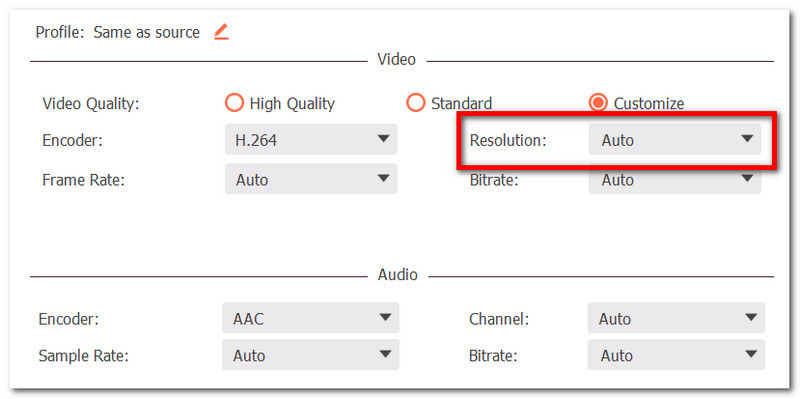
3. Videoresolutie wijzigen
Probeer de videoresolutie te verlagen, zowel op YouTube als op je apparaat. Een video in hoge resolutie kan vertraging en problemen met de synchronisatie van beeld en geluid veroorzaken. Vergeet niet de pagina opnieuw te laden zodra de resolutie is verlaagd.
Deel 6. Veelgestelde vragen over audio en video die niet synchroon lopen
Waarom lopen mijn streamingvideo en -audio niet synchroon?
Mediabewerking, zoals coderen, decoderen en signaaloverdracht, speelt een belangrijke rol bij audiovertraging. Vooral bij streaming in hoge resolutie kan dit probleem ontstaan door de intensieve rekenkracht die hiervoor nodig is.
Kan ik het probleem oplossen dat het geluid en beeld van Prime Video niet synchroon lopen?
Ja. Je kunt de app gewoon geforceerd afsluiten en opnieuw opstarten. Dit lost het probleem met de niet-synchrone audio van Prime Video op.
Waarom lopen het geluid en de video in OBS niet synchroon?
Audio wordt sneller verwerkt dan beeld, en 'OBS video audio niet synchroon' treedt op wanneer de CPU van uw computer overbelast raakt en videoframes verliest, wat vertraging veroorzaakt. OBS-schermrecorder Een onjuiste verdeling van de samplefrequenties over uw apparaten kan ook audiovertraging veroorzaken.
In dit artikel heb je methoden ontdekt om audioproblemen op te lossen. niet synchroon met de video op verschillende apparaten, zoals computers en mobiele telefoons. Van de genoemde oplossingen is de beste workaround: AVAide Video ConverterHet programma biedt eenvoudige maar effectieve audiosynchronisatie. Daarnaast bevat het essentiële tools voor het comprimeren, converteren en bewerken van video's, zodat je de gewenste content kunt creëren. Download nu de gratis versie voor Windows en Mac.
OVER DE AUTEUR

Uw complete videotoolbox die 350+ formaten ondersteunt voor conversie in verliesvrije kwaliteit.
Bewerk video
- AI luxe video
- Verwijder watermerk uit video
- Tekst uit video verwijderen
- Downscalen van 4K naar 1080p/720p
- Achtergrondruis uit video verwijderen
- MP4-metadata-editor
- Videokwaliteit verscherpen
- Omgekeerde video
- Video van slechte kwaliteit repareren
- Metagegevens uit video/audio verwijderen
- Video van de frontcamera spiegelen/ontspiegelen