Voor makers is het belangrijk om te weten hoe je muziek toevoegt aan een YouTube-video Kan basismateriaal omtoveren tot iets dat compleet en professioneel aanvoelt. Of je nu een tutorial aan het perfectioneren bent, een dagelijkse vlog uploadt of een promo maakt, de juiste achtergrondtrack helpt je boodschap beter over te komen. Deze gids legt de verschillende manieren uit waarop je muziek kunt toevoegen op je desktop, mobiel of zelfs na het uploaden, en waar je tracks kunt vinden die je kanaal beschermen tegen auteursrechtclaims.
Deel 1: Muziek toevoegen aan video voor YouTube
Als je wilt weten hoe je audio aan een YouTube-video toevoegt voordat je deze uploadt, is het gebruik van een betrouwbare video-editor essentieel. AVAide Video Converter is een topkeuze. Je kunt er met één klik muziek aan je video's toevoegen, zonder ingewikkelde stappen of vertragingen. Je kunt rekenen op hoogwaardige audio-uitvoer zonder vertraging en het programma ondersteunt een breed scala aan audioformaten en codecs. Bovendien biedt de ingebouwde MV Maker je auteursrechtvrije audiotracks, zodat je uiteindelijke export klaar is voor YouTube. Deze tool is ideaal als je offline werkt en je video perfect wilt maken voordat je hem uploadt.
Stap 1Download de nieuwste versie van deze tool op uw Windows of Mac, volg het installatieproces en voer de installatie uit.

GRATIS DOWNLOAD Voor Windows 7 of hoger
 Veilige download
GRATIS DOWNLOAD Voor Mac OS X 10.13 of hoger
Veilige downloadStap 2Start de app, klik op de + Knop om de video die u wilt bewerken hier te uploaden voordat u deze op YouTube plaatst.

Stap 3Klik onder Audio op de laten vallen knop en selecteer Audiotrack toevoegen om muziek aan je YouTube-video toe te voegen. Onthoud dat je alleen muziek kunt uploaden die je op je pc hebt gedownload.

Stap 4Zodra dat is gebeurd, klikt u op de Alles omzetten knop om het uiteindelijke resultaat te exporteren.

Deel 2: Muziek toevoegen aan een YouTube-video
Hoe voeg ik muziek toe aan mijn video op YouTube? Het goede nieuws is dat YouTube Studio dit mogelijk maakt zonder tools van derden. Of je nu de toon wilt zetten, de betrokkenheid wilt vergroten of gewoon stille beelden wilt vervangen, het toevoegen van muziek kan je content nieuw leven inblazen. Met de ingebouwde editor van YouTube kun je gelicentieerde nummers rechtstreeks vanuit de audiobibliotheek invoegen, zelfs in video's waarmee inkomsten worden gegenereerd. Houd er rekening mee dat dit YouTube-filmmaker is alleen beschikbaar op desktop en voor video's korter dan zes uur. Volg de onderstaande stappen om soepel en veilig muziek aan je video toe te voegen.
Stap 1Ga naar YouTube Studio en log in met je Google-account. Klik in het linkermenu op Inhoud en kies de video die u wilt bewerken.
Stap 2Klik Editor uit het menu. Selecteer de Audio tabblad om te bladeren door de AudiobibliotheekGebruik zoekfilters om uw keuzes te verfijnen en klik Toneelstuk om nummers te beluisteren. Als je de juiste hebt gevonden, klik dan ToevoegenHet nummer verschijnt in de tijdlijn van de editor.
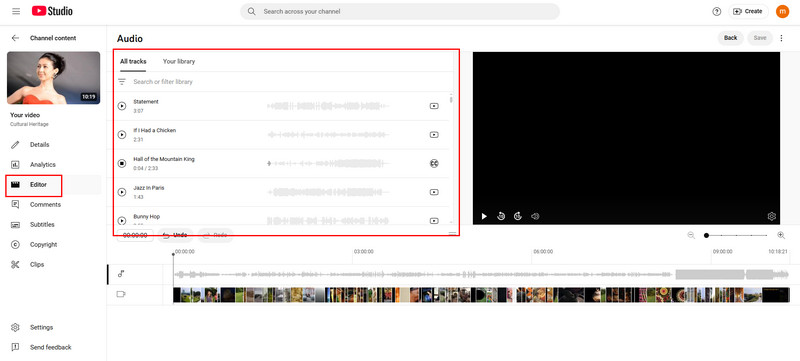
Stap 3Versleep de audiotrack om te bepalen wanneer deze begint. Je kunt het begin of einde bijsnijden door de randen van het audiovak te verslepen. Gebruik de zoomtool voor een nauwkeurigere timing. Je kunt indien nodig ook meer dan één nummer toevoegen.
Stap 4Nadat u het spoor hebt aangepast, klikt u op Sparen om de wijzigingen toe te passen. Houd er rekening mee dat de bewerking, eenmaal opgeslagen, vanaf juni 2026 niet meer ongedaan kan worden gemaakt met de functie 'Terugzetten naar originele staat'.
Deze functie werkt alleen op desktops en voor video's korter dan zes uur. Je kunt hem niet gebruiken in de mobiele YouTube-app. Als je video meer dan 100.000 keer is bekeken, kun je wijzigingen mogelijk niet opslaan, tenzij je deelneemt aan het YouTube-partnerprogramma. Het goede nieuws is dat nummers uit de audiobibliotheek van YouTube veilig te gebruiken zijn en kunnen worden toegevoegd aan video's waarmee inkomsten worden gegenereerd.
Deel 3: Muziek toevoegen aan een geüploade YouTube-video
Als je op zoek bent naar hoe je muziek kunt toevoegen aan YouTube-video's die al geüpload zijn, biedt YouTube Studio je de mogelijkheid om te bewerken zonder je content opnieuw te hoeven uploaden. Je kunt de huidige track verwijderen of vervangen door een nieuwe uit de audiobibliotheek van YouTube. Volg deze stappen om de achtergrondmuziek van je video snel bij te werken.
Stap 1Bezoek YouTube Studio en log in. Klik in het linkermenu op Inhouden kies vervolgens de video die u wilt bijwerken.
Stap 2Klik Editor in het linkermenu van de videodetailpagina. Dit opent de bewerkingstijdlijn.
Stap 3Zoek het audiospoor dat in de tijdlijn wordt weergegeven. Klik op de drie puntjes en Verwijderen.
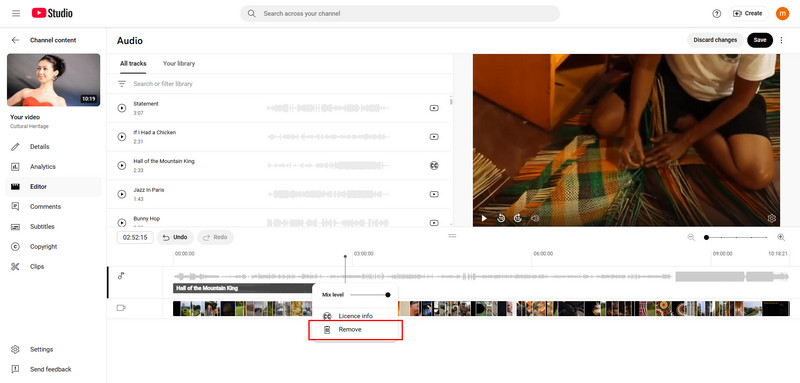
Stap 4Klik op de Audio tabblad, zoek door de audiobibliotheek en klik Toevoegen naast het gewenste nummer. Sleep het naar de gewenste plek en knip het indien nodig bij. Vink het vakje aan Sparen knop om de wijzigingen toe te passen.
Deze bewerking van de muziek wordt niet direct toegepast, omdat de verwerking 12 uur of een dag duurt. Je kunt het wachten dus overslaan door de muziek te bewerken voordat je hem uploadt met een alternatieve tool zoals AVAide.
Deel 4: Kan ik muziek toevoegen aan een YouTube-video op een mobiel apparaat?
Ben je onderweg en probeer je muziek toe te voegen aan een YouTube-video met je telefoon? Dan is dit de nieuwste update die je moet weten. Sinds de meest recente wijzigingen van YouTube kun je geen audiotracks meer toevoegen of wijzigen in de mobiele YouTube-app. Deze bewerkingsfunctie is nu alleen beschikbaar op desktops via YouTube Studio.
Hoewel je met een mobiel apparaat nog steeds kunt uploaden, instellingen kunt beheren en statistieken kunt bekijken, moeten alle muziekbewerkingen op een computer worden uitgevoerd. Dus als je achtergrondmuziek uit de audiobibliotheek van YouTube wilt gebruiken, moet je overschakelen naar een desktop. Maar als je je mobiele apparaat echt wilt gebruiken om video's te bewerken, is een app van derden zoals Capcut een goede optie.
Deel 5: Waar vind je auteursrechtvrije muziek voor YouTube-video's?
Om te leren hoe je muziek aan een YouTube-video toevoegt zonder auteursrechtelijke problemen, begin je met het gebruiken van muziek van vertrouwde, licentieveilige bronnen. De YouTube Audio Library is een van de gemakkelijkste en meest betrouwbare opties. Deze is gratis, geïntegreerd in YouTube Studio, en stelt je in staat om muziek zonder risico te gebruiken in video's waarmee je inkomsten genereert. Voor meer variatie en nummers van topkwaliteit bieden diensten zoals Epidemic Sound en Artlist royaltyvrije muziek aan via betaalde abonnementen, met duidelijke licenties voor gebruik op YouTube. Budgetvriendelijke opties zoals Free Music Archive en Bensound bieden ook auteursrechtvrije muziek, hoewel voor sommige nummers bronvermelding vereist is. Door de juiste bron te gebruiken, blijven je video's beschermd tegen auteursrechtclaims en klinken ze nog steeds geweldig.
Als u dus de voorkeur geeft aan muziek downloaden van YouTube, dan moet je een ander hulpmiddel vinden om dit te doen. Houd er wel rekening mee dat de kans dat je video wordt geblokkeerd groter is vanwege de auteursrechtelijke bescherming die op muziek rust.
Weten hoe je audio toevoegt aan een video op YouTube kan een groot verschil maken in hoe je content wordt ontvangen. Of je nu een nieuwe upload verbetert, een bestaande video bewerkt of clips voorbereidt met tools van derden zoals AVAide Video Converterde juiste achtergrondmuziek voegt energie, emotie en professionaliteit toe aan uw project.
YouTube biedt eenvoudige, ingebouwde opties via de audiobibliotheek, terwijl externe editors je nog meer controle geven voordat je uploadt. Vergeet niet om auteursrechtelijk beschermde muziek te gebruiken en de huidige richtlijnen van YouTube te volgen om je kanaal te beschermen en je content optimaal te laten klinken.
Uw complete videotoolbox die 350+ formaten ondersteunt voor conversie in verliesvrije kwaliteit.
Bewerk video
- AI luxe video
- Verwijder watermerk uit video
- Tekst uit video verwijderen
- Downscalen van 4K naar 1080p/720p
- Achtergrondruis uit video verwijderen
- MP4-metadata-editor
- Videokwaliteit verscherpen
- Omgekeerde video
- Video van slechte kwaliteit repareren
- Metagegevens uit video/audio verwijderen
- Video van de frontcamera spiegelen/ontspiegelen