Zwart-witfilterDit video-effect benadrukt klassieke elegantie en emotionele diepte. Het geeft je videoclips een monochrome tint, wat een nostalgisch gevoel oproept waar de meesten van ons zich in herkennen. Maar waarom geeft dit filter ons dat gevoel van nostalgie en herinnert het ons aan onze jeugd? De reden is dat onze hersenen ons voor de gek houden: als een video alleen zwart-wit bevat, lijkt het alsof de clip tientallen jaren geleden is gemaakt. Tegenwoordig wordt dit filter gebruikt in fotografie, bij bruiloften en zelfs bij speciale evenementen die een nostalgische sfeer willen creëren. Als je een videoliefhebber en aspirant-editor bent, kan dit effect je enorm helpen om diepte, emotie en sfeer aan je videoprojecten toe te voegen. In dit artikel hebben we de meest mogelijke oplossingen verzameld om dit te bereiken.
Deel 1. Waarom een zwart-witfilter toevoegen aan een video?
Het toevoegen van een zwart-witfilter aan een video kan de visuele impact en de manier waarop het verhaal verteld wordt, drastisch veranderen. Door andere kleuren te verwijderen, verschuift de focus naar compositie, belichting, contrast en emotie in je videoproject, waardoor kijkers zich beter op het onderwerp kunnen concentreren. Dit kan scènes een tijdloze, klassieke of artistieke uitstraling geven. Dit effect helpt ook om de beelden te verenigen door afleiding door botsende of te felle kleuren te minimaliseren, waardoor de video een samenhangender uiterlijk krijgt. Filmmakers gebruiken zwart-wit vaak om thema's zoals eenvoud, ernst of morele ambiguïteit over te brengen. Vanuit technisch oogpunt, bijvoorbeeld voor postproductie of videobewerking, kan zwart-wit helpen om inconsistenties in kleurcorrectie of belichting te maskeren. Bovendien gebruiken de meeste videobewerkers die films of korte verhalen maken dit om flashbacks, dromen en andere alternatieve realiteiten te onderscheiden, wat de scène unieker en creatiever maakt.
Deel 2. Hoe je gratis een zwart-witfilter aan video's kunt toevoegen
Zwart-witfilters zijn een veelvoorkomend effect; de meeste videobewerkingsprogramma's bevatten dit effect, maar AVAide Video Converter Het programma biedt meer dan alleen het toepassen van een effect. Dankzij de intuïtieve en gebruiksvriendelijke interface kunnen zowel professionals als beginnende video-editors de functionaliteiten probleemloos verkennen. Het wordt geleverd met een set filters die al in de app zijn geïnstalleerd. Een van deze filters is het grijsfilter, dat een zwart-witeffect creëert door alle kleuren in de videoclip te verwijderen. Het schetseffect biedt ook een zwart-witeffect en geeft je video een handgetekende uitstraling. Wat deze tool onderscheidt van andere instapvideo-editors is de mogelijkheid om het effect op je video's te personaliseren. Je kunt de schuifregelaar gebruiken om verschillende parameters aan te passen, zoals contrast, helderheid, tint en verzadiging. Lees hieronder hoe je AVAide Video Converter kunt gebruiken om een zwart-witfilter aan een video toe te voegen.

GRATIS DOWNLOAD Voor Windows 7 of hoger
 Veilige download
GRATIS DOWNLOAD Voor Mac OS X 10.13 of hoger
Veilige downloadStap 1Koop AVAide Video Converter
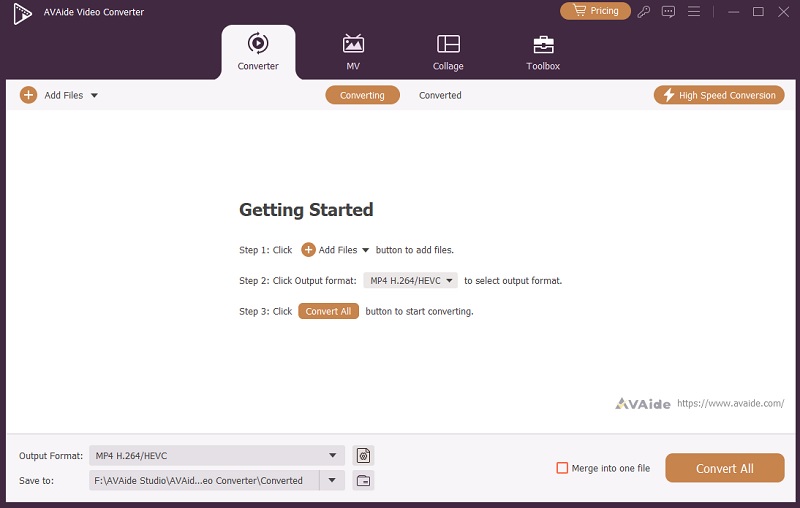
De eerste stap om je video te bewerken en een zwart-witfilter toe te voegen, is het installeren van AVAide Video Converter op je apparaat. Deze software is compatibel met Mac- en Windows-besturingssystemen. Je kunt de optie selecteren of aanklikken. Gratis download Klik op de onderstaande knop om het installatieprogramma te downloaden. Volg na afloop de instructies om de hoofdinterface van de tool te openen.
Stap 2Bereid je video voor en voeg hem toe.
De volgende stap is het openen van de interface van AVAide Video Converter en te klikken op de Bestanden toevoegenMet deze knop krijgt u toegang tot de map op uw apparaat, zodat u de projectvideo waaraan u werkt kunt bekijken. Nadat u de video hebt bevestigd, klikt u op de knop. Open knop om het direct in de app toe te voegen.
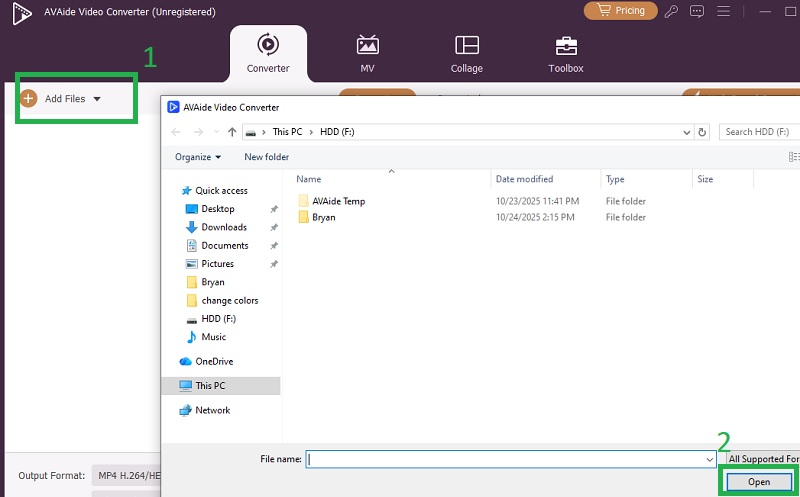
Stap 3Zwart-wit effect toepassen
Klik daarna op de Bewerk Klik op de knop om naar het volgende venster te gaan. In dit nieuwe venster vindt u verschillende bewerkingsinstellingen en tabbladen. Klik op de Effect en filter Om de vooraf geïnstalleerde effecten in de app te vinden, blader je door de lijst en selecteer je de gewenste effecten. Grijs of Schetsen Dit effect wilt u toepassen op uw projectvideo. Klik op de oke De knop onderaan het venster dient om het bestand te exporteren.
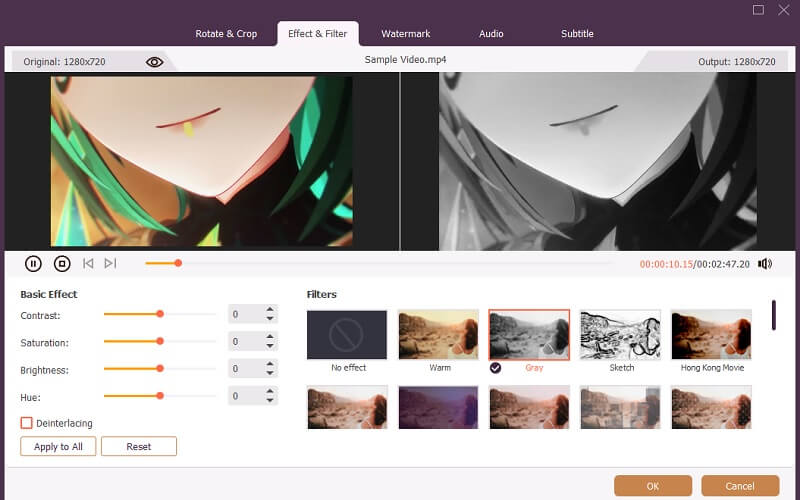
- Als het effect voor u te donker is en u het onderwerp van uw videoproject nauwelijks kunt zien, moet u maak de video helderder om de visuele weergave aan te passen.
Deel 3. Hoe je een zwart-witeffect toepast op een camera
Je video converteren met AVAide Video Converter is een slimme truc. Maar als je liever direct zwart-witvideo's op je apparaat wilt maken, is dat ook mogelijk. Je telefoon beschikt over een scala aan tools, waaronder de ingebouwde camera. In ons digitale tijdperk gebruiken de meesten van ons geen draagbare camera's meer, omdat onze mobiele telefoons er al een hebben. Zelfs als je telefoon op Android of iOS draait, is een camera vrijwel altijd standaard aanwezig. In dit gedeelte leggen we uit hoe je enkele camera-instellingen op je mobiele apparaat kunt aanpassen om zwart-witeffecten aan je video's of foto's toe te voegen.
1. Android
Stap 1Open je apparaat en ga naar de startpagina, waar al je apps te vinden zijn. Selecteer de Camera knop om de camera van je mobiele telefoon te openen.
Stap 2Toegang krijgen tot Filter knop. Omdat Android-apparaten door verschillende merken worden geproduceerd, verschillen de camera-instellingen per model.
Stap 3Blader door de filters en zoek naar zwart-wit, klassiek, H-400 of andere filters die zwart-witfoto's mogelijk maken. Klik op de Vastleggen knop om zwart-witafbeeldingen of -video's op te slaan.
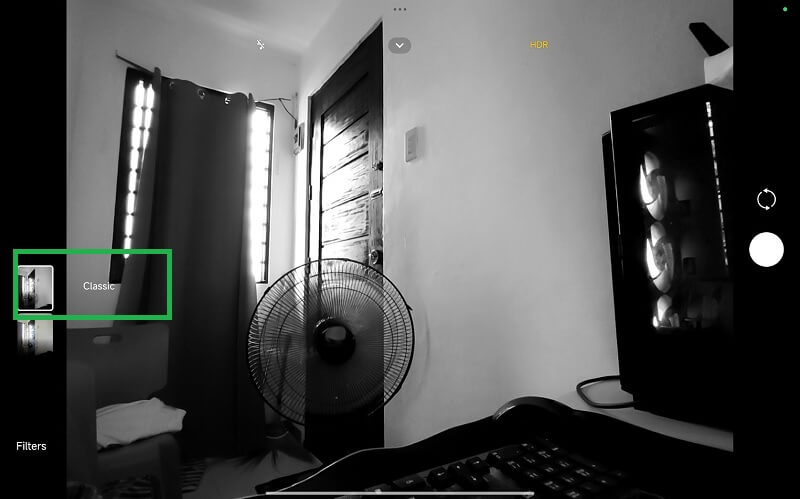
2. iPhone- of iPad-apparaten
Stap 1Open de startscherminstellingen van uw Apple-apparaat om toegang te krijgen tot de Camera toepassing
Stap 2Klik op het filterpictogram. Omdat er verschillende iPhone-modellen en -versies zijn, bevindt het filterpictogram zich op verschillende plekken. Op de iPhone X en eerdere modellen staat de knop bovenaan het scherm. Op de iPhone XS, XR en latere modellen moet je het filtermenu openen of uitbreiden. Camera Selecteer eerst de bedieningselementen en vervolgens het filterpictogram.
Stap 3Blader door de lijst met effecten, zwart-wit, tik op vastlegging knop om een video op te nemen of een selfie te maken in zwart-wit.
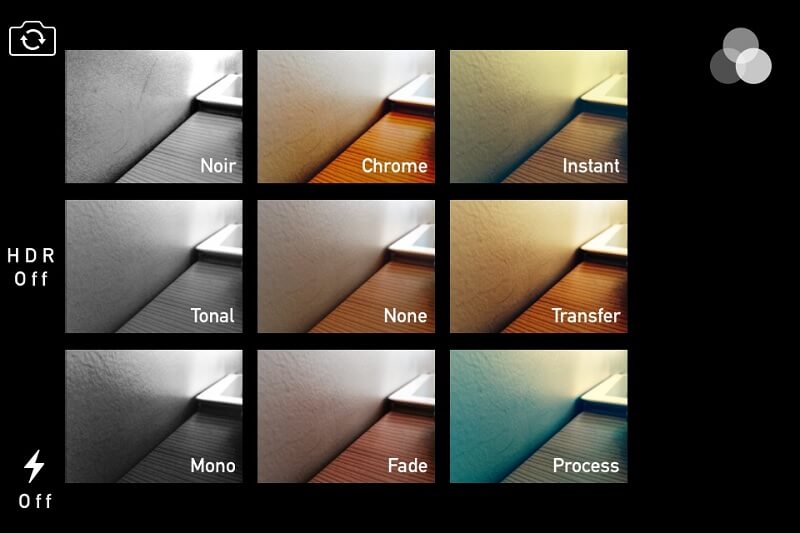
- Als de video op je mobiele apparaat van lage kwaliteit is, kun je beter een Video-enhancer voor iPhone of Android om de kwaliteit van het uitvoerbestand aan te passen.
Deel 4. Andere oplossingen om een zwart-wit effect toe te passen
1. CapCut
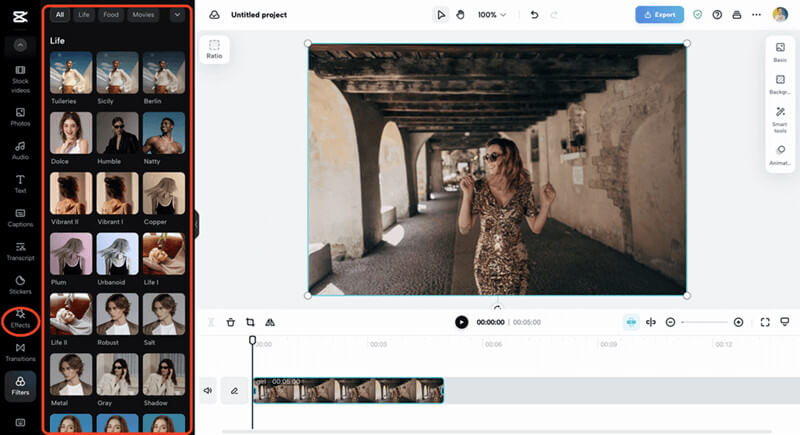
Een van de beste videobewerkingsprogramma's van dit digitale tijdperk is CapCut. Deze software biedt een scala aan basisfuncties, waaronder het toepassen van zwart-witfilters. Het zwart-witeffect van CapCut is eenvoudig te realiseren. Een optie die je zeker moet overwegen, is de Overlay-functie. Hiermee kun je zwart-witfragmenten combineren met gekleurde fragmenten voor opvallende contrasten of om specifieke momenten te benadrukken. Daarnaast kun je de helderheid, het contrast en de belichting nauwkeurig afstellen om schaduwen en hooglichten te versterken. Bovendien biedt de app ingebouwde effectfuncties zoals Mono-effect, Klassiek en Zwart-wit.
2. Adobe Premiere Pro
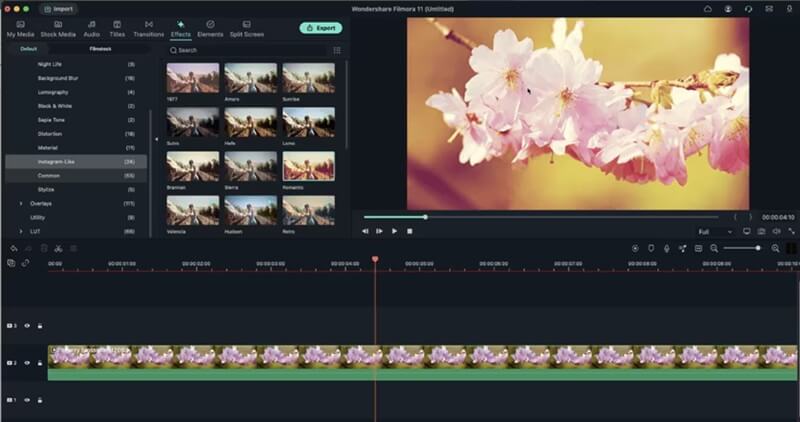
Een andere videobewerkingssoftware met een uitgebreide set functies is Adobe Premiere Pro. Het zwart-witeffect van Adobe Premiere kan worden bereikt met behulp van het effect 'Zwart-wit' in het effectenpaneel. Je kunt het tijdlijnvenster ook gebruiken om de video waarop je effecten wilt toepassen, te slepen en neer te zetten. Premiere verwijdert direct alle kleur en toont je beeldmateriaal in grijstinten. Voor geavanceerde bewerkingen is de optie 'Lumetri Color' de beste manier om het zwart-witeffect te bereiken. In het paneel 'Lumetri Color' kun je ook het contrast van je video nauwkeurig afstellen. Je kunt de verzadigingsschuifregelaar ook op nul zetten voor een puur monochroom effect.
De zwart-wit effect blijft een tijdloos hulpmiddel in videoproductie en biedt makers een krachtige manier om emoties op te roepen, elementen te benadrukken en een nostalgische of klassieke sfeer te creëren. Of je nu professionele bewerkingssoftware gebruikt zoals AVAide Video Converter Of je nu gewoon de ingebouwde camerafuncties van je smartphone verkent of gewoonweg de mogelijkheden van zwart-witbeelden gebruikt, het omtoveren van alledaagse beelden tot een monochroom meesterwerk is toegankelijker dan ooit. Door zowel de artistieke impact als de technische stappen te begrijpen, kun je dit filter gebruiken om je verhaal te versterken en je clips te laten opvallen. Omarm de creatieve mogelijkheden van zwart-witfilters; soms is het verwijderen van kleur de beste manier om diepere emotie en betekenis toe te voegen aan je beelden en verhalen.
Uw complete videotoolbox die 350+ formaten ondersteunt voor conversie in verliesvrije kwaliteit.
Bewerk video
- AI luxe video
- Verwijder watermerk uit video
- Tekst uit video verwijderen
- Downscalen van 4K naar 1080p/720p
- Achtergrondruis uit video verwijderen
- MP4-metadata-editor
- Videokwaliteit verscherpen
- Omgekeerde video
- Video van slechte kwaliteit repareren
- Metagegevens uit video/audio verwijderen
- Video van de frontcamera spiegelen/ontspiegelen