Nu Adobe Flash uitfaseert, behoort u mogelijk tot die gebruikers die SWF-bestanden willen converteren naar bruikbare formaten, zoals JPG-afbeeldingen. Het converteren van Flash-animaties naar JPG-afbeeldingen is zelfs een essentiële vaardigheid geworden voor grafisch ontwerpers, voor het opslaan van bestanden uit oude projecten of voor docenten die Flash-gebaseerd lesmateriaal bewaren. Daarom begeleidt dit bericht u door de eenvoudigste conversiemethoden en workarounds om uw SWF-bestanden om te zetten in bruikbare formaten. Ontdek hier hoe u uw Flash-bestanden nieuw leven kunt inblazen door meer te leren over de beste SWF naar JPG-converters.
Deel 1: Wat is een SWF-bestand?
Als je niet zeker weet wat SWF inhoudt en wat het precies inhoudt, dan is er een reden waarom je op deze pagina bent beland. SWF, een afkorting van Small Web Format, was een Shockwave Flash-bestand dat speciaal bedoeld was voor het maken van animaties en interactieve content. Dit bestand bevat rasterafbeeldingen, vectorafbeeldingen, tekst en interactieve elementen, geschreven in ActionScript. SWF bevat klikbare links, knoppen en zelfs eenvoudige games. Het werd voornamelijk gemaakt voor het aanbieden van afbeeldingen en animaties via het web vanwege de kleine bestandsgrootte. Dat klopt. Dit bestand was lichtgewicht en geoptimaliseerd voor webgebruik. Daarom was het ideaal voor trage internetverbindingen.
Maar met de teloorgang van Adobe Flash in 2020 waren SWF-bestanden overbodig geworden voor webgebruik. Moderne browsers ondersteunen Flash niet langer vanwege prestatieproblemen, beveiligingsrisico's en de opkomst van HTML5. Deze ontwikkeling biedt vergelijkbare functionaliteit zonder de hulp van plug-ins. Ondanks de stopzetting worden SWF-bestanden nog steeds aangetroffen in oudere e-learningcursussen, digitale kunst en animaties, gearchiveerde webprojecten en meer. Omdat ze niet langer standaard in browsers werken, is het nodig om ze te converteren naar moderne formaten, zoals JPG of JPEG, om de toegankelijkheid te verbeteren. In het volgende gedeelte leert u hoe u SWF-bestanden efficiënt naar JPG kunt converteren.
Deel 2: De gemakkelijkste manier om SWF naar JPG te converteren op Windows en Mac
AVAide Video Converter is een van de betrouwbare manieren om SWF naar JPG te converteren op zowel Windows- als Mac-systemen. Dit programma extraheert effectief hoogwaardige JPG-afbeeldingen uit SWF-animaties met slechts een paar klikken. Dat is mogelijk dankzij de intuïtieve interface van de app, waarmee YouTube moeiteloos een hele animatie naar meerdere JPG-bestanden kan converteren. Bovendien zorgt de mogelijkheid om de beeldkwaliteit tijdens de conversie te behouden ervoor dat je JPG-bestanden helder en scherp blijven. Dat betekent dat de tool alle details mooi en zuiver houdt.
Bovendien kunt u eenvoudig uw doelframe uit het SWF-bestand selecteren en zelf bepalen welke delen van de animatie u als afbeeldingen wilt opslaan. Bovendien ondersteunt het batchconversie, zodat u meerdere frames uit één SWF-bestand in één keer naar afzonderlijke JPG-afbeeldingen kunt exporteren. Deze tool is perfect als u animaties perfect wilt opsplitsen in afzonderlijke stilstaande beelden. Zo converteert u SWF naar JPG met dit programma:
Stap 1Download en installeer AVAide Video Converter op uw computer met behulp van de Gratis download Klik op de onderstaande link. Start het programma vervolgens.
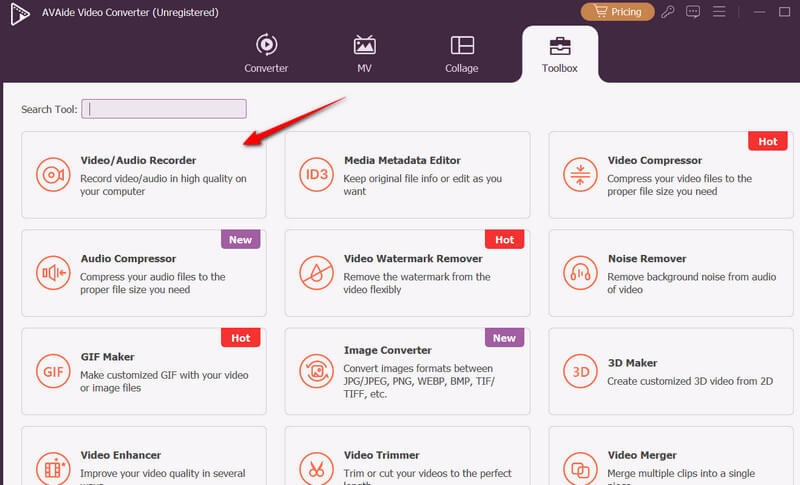
Stap 2Deze keer open je de Gereedschapskist tabblad van de app en krijg toegang tot de Video-/audiorecorder Selecteer het gereedschap uit de lijst met gereedschappen. Het schermopnamevenster zou daarna moeten verschijnen.
Stap 3Speel vervolgens de SWF-video af op uw computer. Klik vervolgens op de Schermopname -knop van de app en maak een momentopname van het frame dat u wilt behouden.
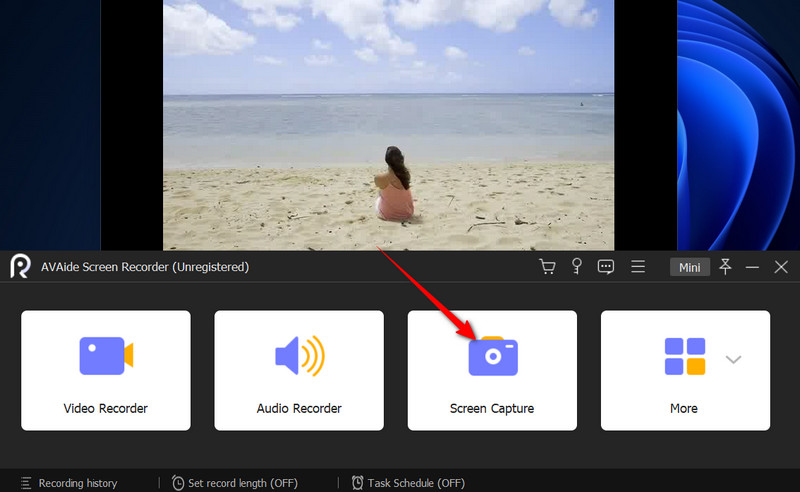
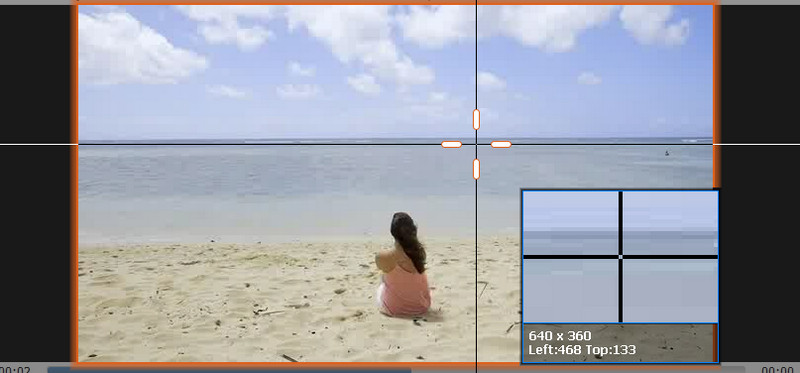
Stap 4Beweeg nu de frameselector over de video en deze past direct. Klik vervolgens met de linkermuisknop om een screenshot te maken. Bekijk vervolgens een voorbeeld van de gemaakte snapshots.
Deel 3: SWF naar JPG converteren met Premiere Pro
Als je gewend bent aan het ecosysteem van Adobe, is Premiere Pro een krachtige oplossing om je oude SWF-animaties te converteren naar hoogwaardige stilstaande beelden. Hoewel het een videobewerkingstool is, extraheert deze app frame-nauwkeurige en scherpe stilstaande beelden met precisie uit SWF-bestanden. Wat het onderscheidt, is dat het meerdere bestanden tegelijk kan exporteren. Gebruikers kunnen punten in meerdere frames plaatsen en deze in één keer als afzonderlijke JPG's exporteren. De tool vereist mogelijk meer stappen dan speciale converters, maar levert toch professionele beeldkwaliteit. Bovendien kun je het naadloos integreren met andere Adobe Creative Cloud-producten. Zo haal je met Premiere Pro stilstaande beelden uit je SWF-bestanden:
Stap 1Download en installeer Premiere Pro op uw computer. Start het daarna. Zodra het is gestart, laadt u het programma en plaatst u het in de Tijdlijn.
Stap 2Plaats in de tijdlijn de afspeelkop (blauwe lijn) op het gedeelte van de SWF dat u naar JPG wilt converteren.
Stap 3Klik nu op de Plus knop aan de rechterkant en zoek naar de Frame exporteren knop. Sleep het vervolgens naar het tijdlijnmenu onder het voorbeeldpaneel.
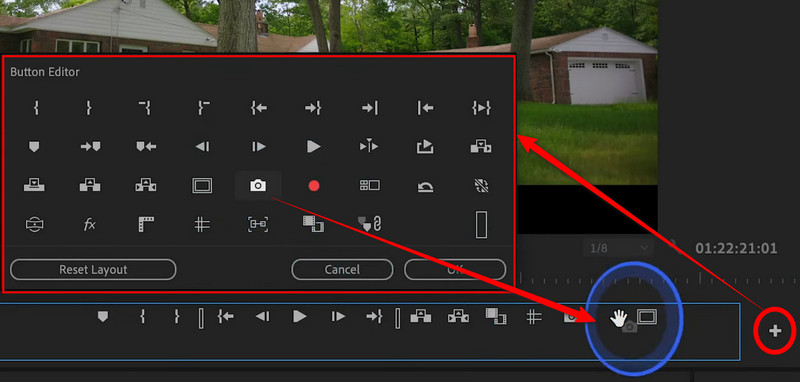
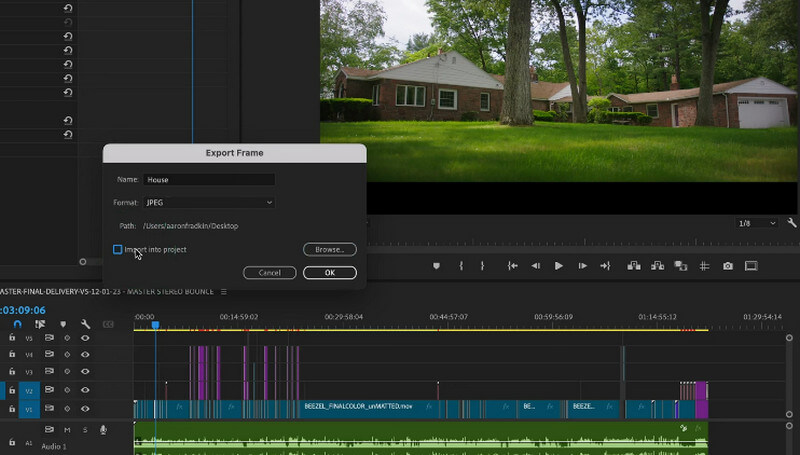
Stap 4Klik deze keer op de Exporteren Klik op de knop Frame en er verschijnt een dialoogvenster. In de Naam veld, typ de naam die u voor de momentopname wilt, kies JPEG als uitvoerformaat en stel een uitvoerlocatie in door op de knop te klikken Bladeren knop.
Stap 5Eindelijk, raak oke in het dialoogvenster om de uitvoerfoto op te slaan. Doe hetzelfde met de rest van de onderdelen die u wilt behouden. Op deze manier kunt u screenshot naar JPG voor elke video die u wenst in Premiere Pro.
Deel 4: Hoe u gratis online SWF naar JPG kunt converteren
Ezgif ondersteunt SWF en kan meerdere JPG-afbeeldingen rechtstreeks van het web halen. Het is de perfecte keuze als je op zoek bent naar een manier om gratis SWF naar JPG te converteren. Deze online tool verwerkt frame-voor-frame instructies door ze op te splitsen in afzonderlijke JPG-afbeeldingen per frame. Daarnaast hebben gebruikers toegang tot basisbewerkingstools, zoals het bijsnijden van afbeeldingen en het aanpassen van helderheid en contrast, voordat ze exporteren. Bovendien werkt het zonder registratie of watermerken in je downloads. Bekijk de onderstaande tutorial om te leren hoe deze gratis te downloaden SWF naar JPG-conversiesoftware werkt.
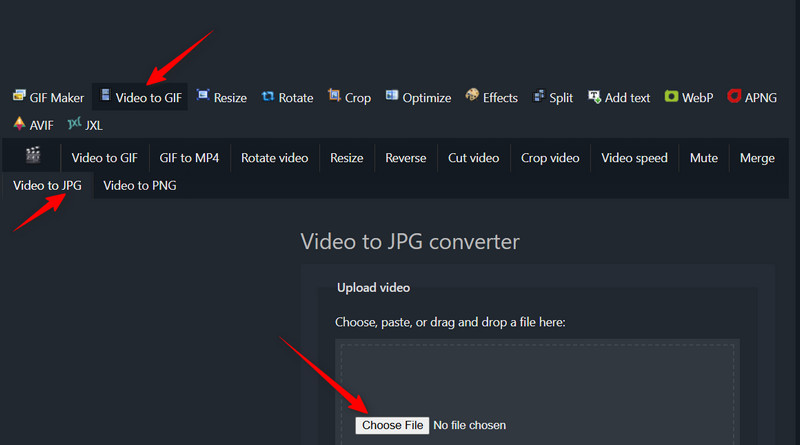
Stap 1Ga eerst naar de officiële pagina van het programma. Open hiervoor je favoriete browser op je computer en typ de naam van deze tool in de adresbalk.
Stap 2Selecteer vervolgens de Video naar JPG optie in het menu op de homepage. Selecteer daarna Video naar JPG.
Stap 3Klik nu op de Kies bestand en open het SWF-bestand dat u wilt converteren naar JPG. Klik vervolgens op de knop Upload video knop om te bevestigen.
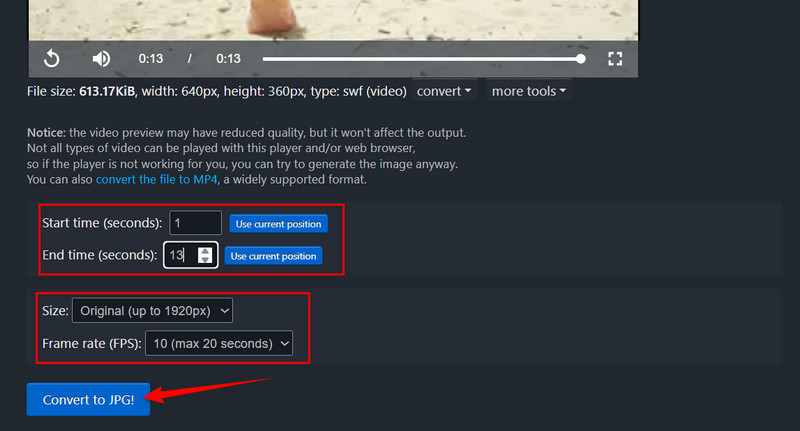
Stap 4Deze keer zet je de Begin en Eindtijd door het nummer in het veld te typen. Voor aanvullende instellingen, pas de Maat, Frame rate, en Methode om de uitvoer naar uw voorkeur te optimaliseren. Klik ten slotte op de Converteren naar JPG knop. U kunt ook converteer SWF naar MP4 hier met zijn gereedschap.
Daarmee is de gids voor SWF naar JPG Conversie. Voor uw gemak worden er twee verschillende benaderingen geïntroduceerd. Er is een ideale desktoptool waarmee u frames in uw SWF-bestand kunt afspelen en er screenshots van kunt maken. Hoewel Premiere Pro handmatige instellingen vereist, kunt u uw JPG-bestanden effectief extraheren. Als u geen desktoptools gebruikt, kunt u deze conversie uitvoeren met een online programma.
Uw complete videotoolbox die 350+ formaten ondersteunt voor conversie in verliesvrije kwaliteit.

 Veilige download