Het afspelen van video's loopt vaak vast wanneer het formaat niet overeenkomt tussen apparaten en videobewerkingsprogramma's. MP4 naar MPEG Conversie draagt bij aan een bredere compatibiliteit, kleinere bestandsgroottes en een continue streaming van archieven en uitzendingen. Deze handleiding beschrijft aan de hand van een realistische mediaworkflow waarom conversie belangrijk is en hoe kwaliteit verloren gaat door onjuiste instellingen. U leert de basisprincipes van formaten, betrouwbare conversietools en veilige online strategieën kennen, zodat u de juiste strategie kunt kiezen. Vervolgens gaan we in op de basisprincipes van MPEG, de beste tools en het basisproces van online conversie.
Deel 1: Wat is MPEG?
MPEG is een afkorting van Moving Picture Experts Group, de organisatie die de standaarden voor video- en audiocompressie en -opslag heeft ontwikkeld. Het formaat verkleint de bestandsgrootte, maar behoudt een goede beeld- en geluidskwaliteit, waardoor video's op de meeste apparaten en platforms kunnen worden bekeken. Wanneer gebruikers bredere compatibiliteit met dvd's, uitzendingen of oudere mediasystemen nodig hebben, converteren velen van hen MP4 naar MPEG. Kennis van MPEG helpt u bij het kiezen van het juiste formaat voordat u met de conversie begint.
Belangrijkste kenmerken van MPEG als formaat:
- Het programma comprimeert bestanden sterk om ze kleiner te maken, maar behoudt desondanks een redelijk goede video- en audiokwaliteit.
- Compatibel met diverse mediaspelers en cast-systemen.
- Beschikbaar op dvd's, video, televisie en permanente opslag.
- Streamen en delen met een goede balans en efficiënt opslaggebruik.
- Ondersteunt diverse audio- en videocodecs uit de MPEG-familie.
Deel 2: De beste tools om MP4 naar MPEG te converteren
AVAide Video Converter Dit is een betrouwbare MP4 naar MPEG-converter, ontworpen voor gebruikers die snel resultaat willen zonder ingewikkelde instellingen. Het ondersteunt conversie naar verschillende MPEG-standaarden, waaronder MPEG-1, MPEG-2 en MPEG-4, die gebruikt kunnen worden voor afspelen, archiveren en uitzenden. De gebruiksvriendelijke interface stelt gebruikers in staat om bestanden met een paar klikken te converteren zonder kwaliteitsverlies van video en audio.
Bovendien ondersteunt de software meer dan 200 video- en audioformaten, evenals basisbewerkingsfuncties om clips bij te snijden of aan te passen, naast MPEG. Het werkt goed op zowel Windows als macOS, waardoor het een effectief alternatief is voor de meeste gebruikers voordat ze overstappen op het conversieproces.
Stap 1Download de video-converter op uw computer door te klikken op het platform dat wordt ondersteund door het betreffende besturingssysteem (zie hier). Volg vervolgens de installatie-instructies om het programma te starten.

GRATIS DOWNLOAD Voor Windows 7 of hoger
 Veilige download
GRATIS DOWNLOAD Voor Mac OS X 10.13 of hoger
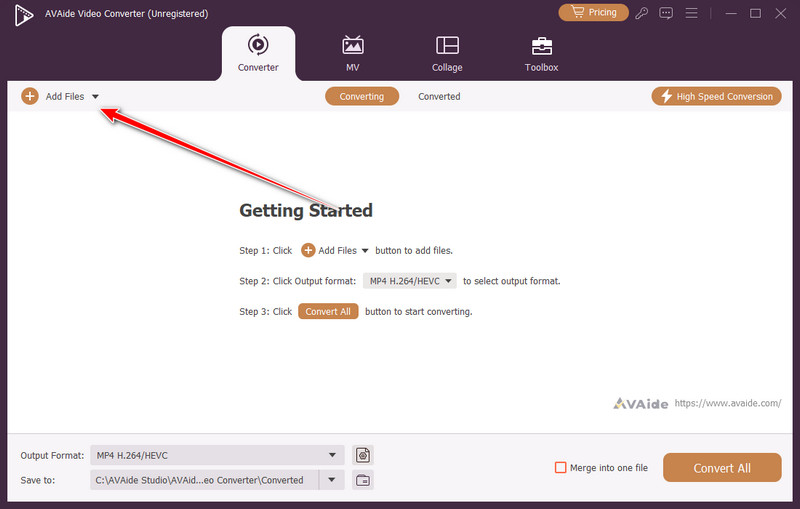
Veilige downloadStap 2Selecteer de MP4-video's die u wilt converteren en klik op de knop. Bestanden toevoegenNadat je de video hebt geüpload, kun je er meer toevoegen als je een batchconversie wilt uitvoeren.
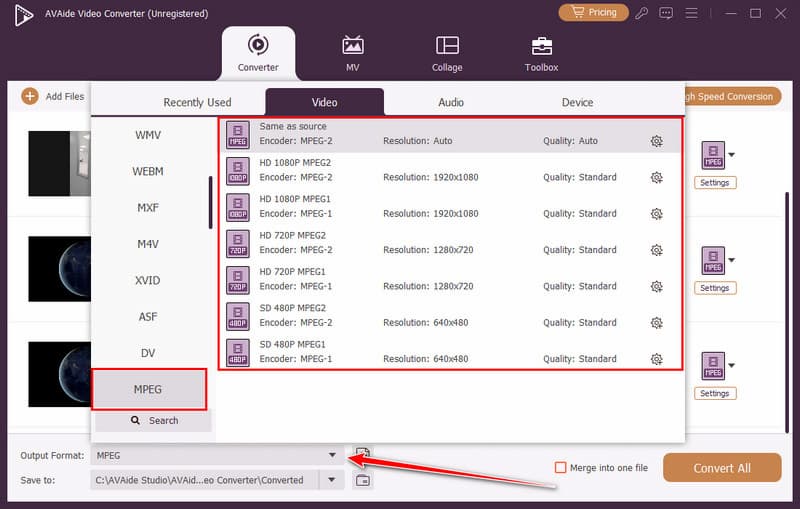
Stap 3Klik nu op de Uitvoerformaat Klik hier op de knop om het MPEG-formaat te selecteren. Kies de gewenste MPEG-instellingen uit de lijst met voorinstellingen.
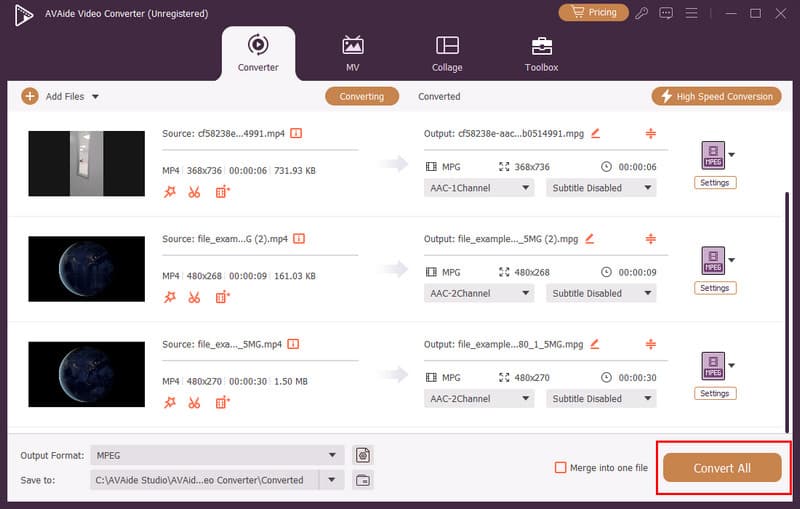
Stap 4Klik daarna op de Alles omzetten Klik op de knop om de conversie van MP4 naar MPEG-bestandsformaat te starten. Je hoort een geluidssignaal wanneer de conversie is voltooid. Bekijk de video met je 4K-videospeler om het eindresultaat te zien.
Deel 3: Hoe converteer je MP4 online naar MPEG?
Hieronder vindt u betrouwbare online tools die u kunt gebruiken voordat u stapsgewijze conversie-instructies voor elk platform toevoegt.
1. Media.io
Media.io Dit is een browsergebaseerde converter waarmee gebruikers snel MP4 naar MPEG kunnen converteren zonder software te installeren. Het platform ondersteunt gangbare video-uploads en levert downloadbare bestanden in een paar stappen, waardoor het handig is voor gebruikers die snel formaten willen converteren op elk apparaat.
Stap 1Ga in uw browser naar de Media.io MP4 naar MPEG-converterpagina en log in op uw account.
Stap 2Upload je MP4-bestand door te klikken Kies documentenen selecteer vervolgens MPEG als het uitvoerformaat.
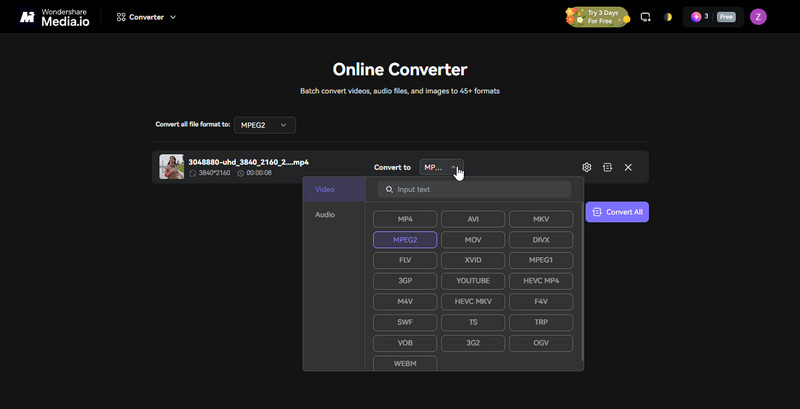
Stap 3Start de conversie en download het MPEG-bestand zodra de verwerking is voltooid.
2. InVideo MP4 naar MPEG-converter
InVideo Deze tool biedt een gebruiksvriendelijke online oplossing voor het converteren van videoformaten, met een overzichtelijke interface die geschikt is voor beginners. Het is een goede optie voor gebruikers die gratis MP4-video's naar MPEG willen converteren via een eenvoudig upload- en exportproces, rechtstreeks in de browser.
Stap 1Open de InVideo MP4-conversietool en klik Selecteer uw MP4-bestanden om je videobestand te importeren.
Stap 2Selecteer MPEG als exportformaat en start de conversie.
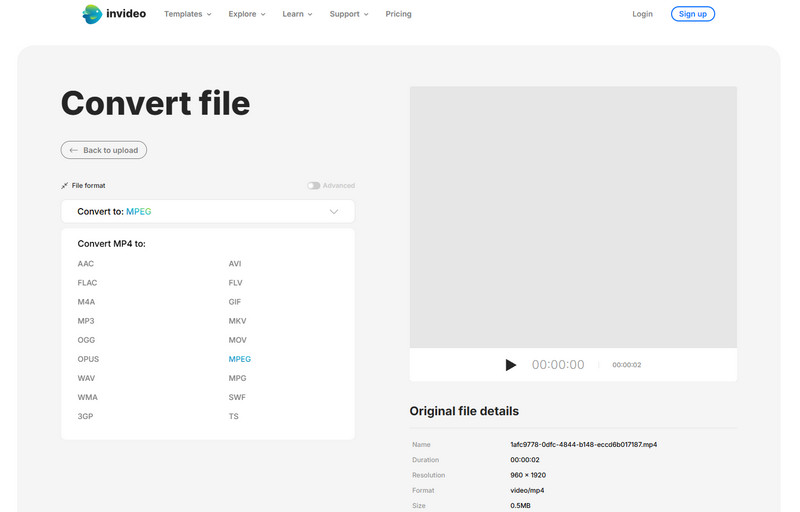
Stap 3Download de geconverteerde video nadat de verwerking is voltooid.
3. MiConv
MiConv Het biedt een eenvoudige online converter waarmee gebruikers een bestand kunnen uploaden, MPEG als uitvoerformaat kunnen selecteren en het geconverteerde resultaat binnen enkele ogenblikken kunnen downloaden. Het wordt veel gebruikt door mensen die op zoek zijn naar een manier om MP4 naar MPEG te converteren zonder complexe software of technische kennis.
Stap 1Open de MiConv-converterpagina en klik op de Kies bestandZoek de MP4-video die u wilt converteren op uw apparaat en upload deze hier.
Stap 2Kiezen MPEG als het gewenste uitvoerformaat uit de lijst met beschikbare formaten.
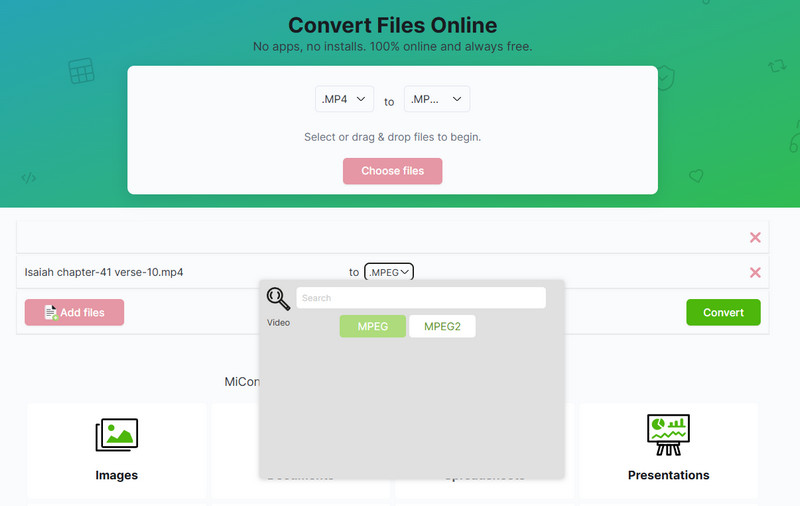
Stap 3Voer de conversie uit en download het voltooide MPEG-bestand.
4. AnyConv
ElkeConv is een lichtgewicht web AV1-videoconverter Het ondersteunt vele mediaformaten en maakt snelle conversies mogelijk met minimale configuratie. Het wordt vaak aanbevolen aan gebruikers die online zoeken naar een eenvoudige workflow voor uploaden, converteren en downloaden van MP4 naar MPEG.
Stap 1Ga naar de officiële website van AnyConv MP4 naar MPEG en klik vervolgens op de knop 'Bestand kiezen' om het MP4-bestand hier te importeren. Stel het uitvoerformaat in op MPEG als het nog steeds niet zo is ingesteld.
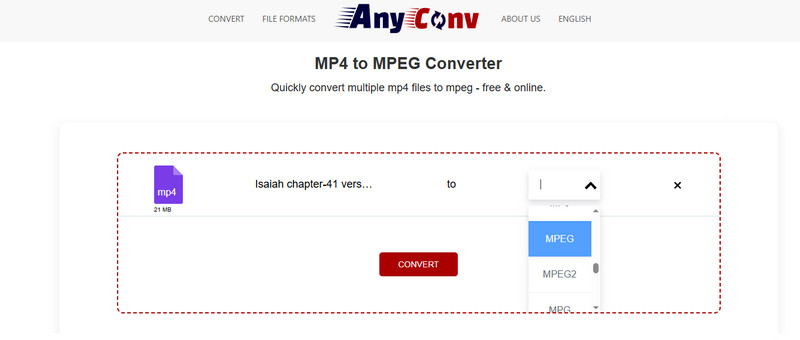
Stap 2Klik vervolgens op de Converteren Klik op de knop en wacht een paar minuten voordat je de geconverteerde versie kunt downloaden.
5. EchoWave
EchoWave Dit is een snelle en betrouwbare online converter waarmee je MP4 rechtstreeks in je browser naar MPEG kunt converteren zonder software te installeren. Het ondersteunt uploaden via slepen en neerzetten en verwerkt gangbare videoformaten met gemak. De eenvoudige interface maakt het gebruiksvriendelijk voor beginners, en gebruikers kunnen snel bestanden converteren en downloaden met behoud van een goede videokwaliteit.
Stap 1Ga naar de online EchoWave MP4 naar MPEG-converter (registratie is niet nodig) en klik vervolgens op de Selecteer MP4-bestanden Klik hier om te beginnen met het importeren van video's. Wacht tot het uploadproces is voltooid en klik dan op de knop. laten vallen klik op de knop en kies de MPEG-uitvoer uit de lijst.
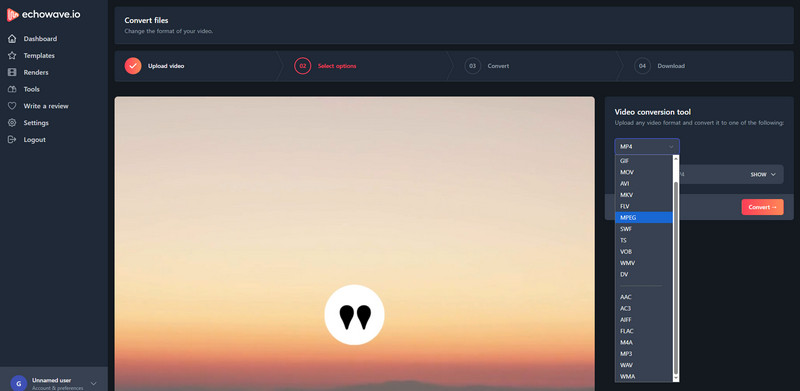
Stap 2Om de MPEG-video te downloaden, moet u klikken op de Converteren klik op de knop en download het.
Aan het leren Hoe converteer je een MP4-bestand naar MPEG? Zorgt ervoor dat uw video's compatibel zijn met verschillende apparaten, videobewerkingsprogramma's en streamingplatforms, terwijl de kwaliteit en de bestandsgrootte beheersbaar blijven. Door een krachtige desktoptool zoals te gebruiken AVAide Video Converter Of u nu kiest voor handige online opties zoals Media.io, InVideo, MiConv, AnyConv of EchoWave, u kunt conversies snel en betrouwbaar uitvoeren. Door het MPEG-formaat te begrijpen en de juiste stappen te volgen, kunt u uw video's efficiënt beheren, delen en archiveren zonder kwaliteitsverlies.
Uw complete videotoolbox die 350+ formaten ondersteunt voor conversie in verliesvrije kwaliteit.