Volgens ons onderzoek zijn er meer dan honderd videoformaten op de markt. Ze zijn ontwikkeld voor verschillende doeleinden. MP4 is een veelgebruikt videoformaat. Het bestaat al tientallen jaren, dus bijna alle platforms en mediaspelers zijn ermee compatibel. DivX daarentegen is een ander bestandsformaat om video van hoge kwaliteit in een kleine bestandsgrootte op te slaan. Het is een goede keuze om video's via internet te verspreiden of lokale opslag op te slaan. Deze gids zal u vertellen hoe u: converteer MP4 naar DivX.
Deel 1: MP4 naar DivX converteren met de beste converter op Mac en pc
Wanneer u MP4 naar DivX wilt converteren, wilt u vooral de hoge kwaliteit van het MP4-bestand behouden. AVAide MP4-converter kan je helpen om MP4-video's eenvoudig te converteren naar DivX-codec in de beste video- en audiokwaliteit. Bovendien kun je gebruikmaken van vele praktische videobewerkingsfuncties, zoals knippen en bijsnijden. Je kunt ook kleurcorrectie toepassen of een filter aan je video toevoegen om deze te verbeteren.
- Converteer MP4 naar DivX met één klik in de beste kwaliteit.
- Ondersteunt batchconversie met hoge snelheid.
- Hiermee kunt u de resolutie, kwaliteit, bitsnelheid en meer van DivX aanpassen.
- U kunt er eenvoudige videobewerkingen mee uitvoeren, zoals bijsnijden, splitsen, croppen en het volume aanpassen.
- Verbeter de kwaliteit van DivX-video met behulp van AI en geavanceerde technologie.

 Veilige download
Hoe MP4 naar DivX converteren op Mac en pc
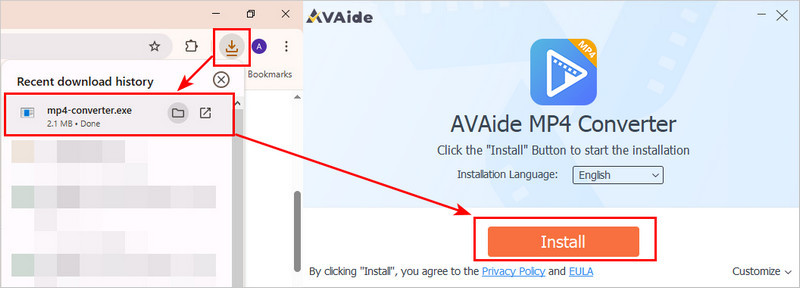
Stap 1Download AVAide MP4 Converter
Download de software via de twee links die geschikt zijn voor uw computersysteem. Dubbelklik op het gedownloade bestand om AVAide MP4 Converter te installeren.
Stap 2Video's toevoegen
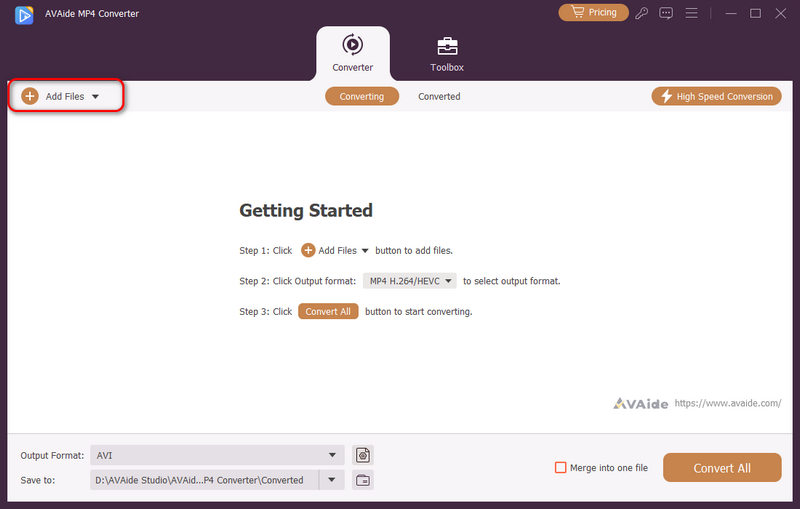
Start de beste MP4 naar DivX converter zodra je deze op je pc hebt geïnstalleerd. Er is ook een versie voor macOS. Ga naar de Bestanden toevoegen menu aan de linkerbovenkant en kies Bestanden toevoegen of Map toevoegen om de videobestanden te openen die u wilt converteren, zoals MP4.
Stap 3Uitvoerformaat instellen
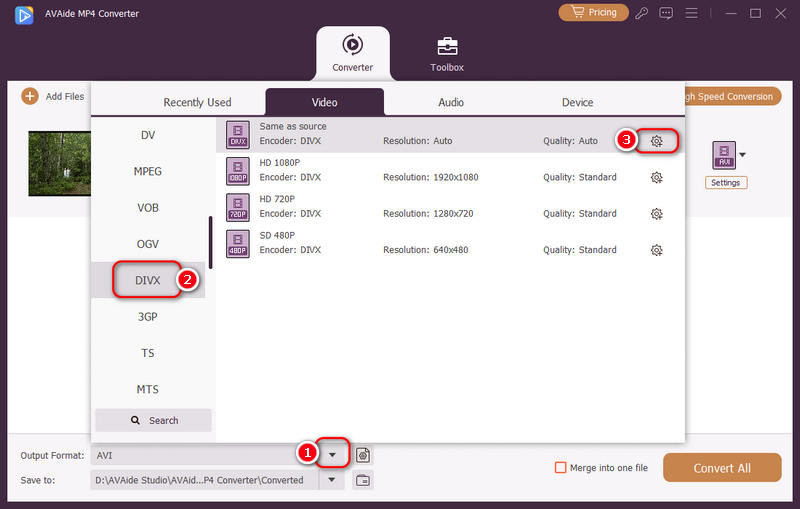
Klik op de Uitvoerformaat dropdown-knop linksonder om het profielvenster te openen. Ga naar het tabblad Video, zoek naar het gewenste uitvoerformaat, zoals DivX, en kies een geschikte preset. Standaard heeft de videoconverter elke parameter geoptimaliseerd. U kunt deze wijzigen door op de Instellingen knop.
Stap 4Converteer MP4 naar DivX
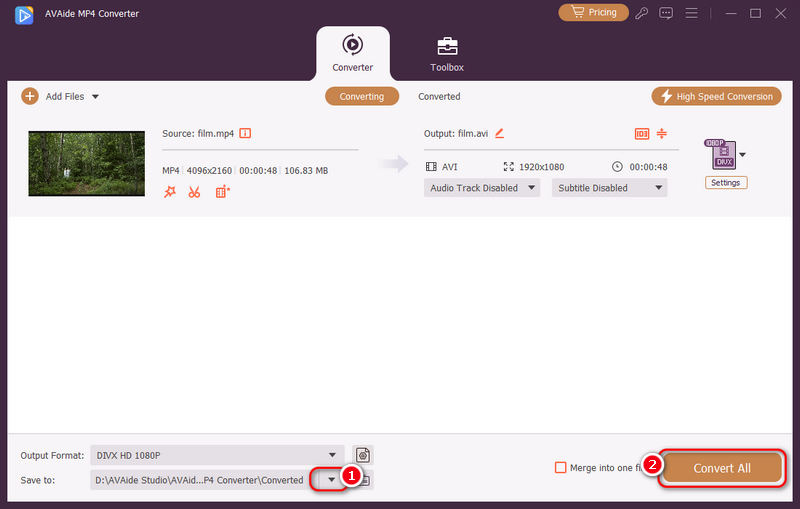
Zoek het onderste gedeelte in de hoofdinterface en klik op de Opslaan in vervolgkeuzelijst om een specifieke map te selecteren voor het opslaan van de uitvoerbestanden. Klik ten slotte op de Alles omzetten knop om te beginnen met het converteren van MP4 naar DivX.
Deel 2: Hoe MP4 online naar DivX te converteren
Webgebaseerde video-omzetter-apps zijn een andere keuze om MP4 online naar DivX te converteren. Omdat ze niet betrouwbaar zijn, identificeren en delen we hieronder twee manieren.
Manier 1: Hoe MP4 naar DivX te converteren op Convertio
Convertio stelt je in staat om gratis meerdere MP4-bestanden tot 100 MB per video per keer te converteren. Bovendien biedt het enkele aangepaste opties.
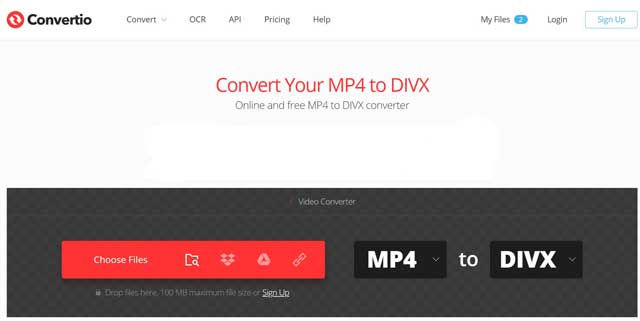
Stap 1Ga naar https://convertio.co/mp4-divx/ om de online MP4 naar DivX-converter te openen.
Stap 2Upload de MP4-bestanden vanaf uw computer, Google Drive, Dropbox of URL. Selecteer DIVX uit de doelformaatoptie.
Stap 3Klik op de knop Converteren om het online converteren van MP4 naar DivX te starten. Wanneer de downloadpagina verschijnt, haalt u uw videobestand op.
Manier 2: Hoe DivX naar MP4 te converteren door OnlineConverter
OnlineConverter is een al lang bestaande online video-omzetter. Het is volledig gratis te gebruiken omdat er geen optie is met betrekking tot registratie of betaling. Hiermee kunt u een DivX tot 200 MB per conversie naar MP4 converteren.
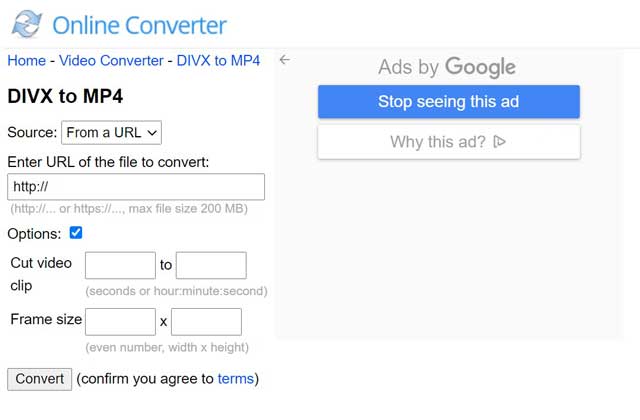
Stap 1Open https://www.onlineconverter.com/divx-to-mp4 in uw browser. Dan verschijnt de converterpagina.
Stap 2Upload het MP4-bestand dat u van uw computer of URL wilt converteren. Optioneel kunt u de video knippen en alleen een clip converteren. Vink het vakje naast Opties aan en stel het naar wens in.
Stap 3Druk op de knop Converteren en download vervolgens het MP4-bestand naar uw computer.
Deel 3: Veelgestelde vragen over het converteren van MP4 naar DivX
Welke spelers kunnen DivX spelen?
Zowel Windows Media Player als QuickTime Player kunnen geen DivX-bestanden openen. Als alternatief moet u een mediaspeler van derden, zoals VLC, gebruiken om DivX te bekijken.
Is DivX beter dan MP4?
Het antwoord wordt bepaald door uw situatie en doel. Om ruimte te besparen is DivX een goede keuze. Als je je video's overal wilt afspelen, is MP4 een betere optie. Hoewel DivX een betere kwaliteit biedt, is het moeilijk om het verschil te zien.
Wat is DivX?
DivX is een videoformaat. Het comprimeert videobestanden, waardoor ze veel kleiner worden en toch een goede beeldkwaliteit behouden. DivX-video's zijn gemakkelijker op te slaan en af te spelen. Het was populair om films te downloaden of lange video's op cd's of dvd's te zetten. Tegenwoordig is het minder gebruikelijk, maar sommige apparaten en tv's kunnen DivX-video's nog steeds afspelen.
Waarom MP4 naar DivX converteren?
Het grootste voordeel van het converteren van MP4 naar DivX is dat de video kleiner wordt, maar toch een hogere kwaliteit behoudt dan wanneer je het MP4-bestand alleen maar comprimeert tot dezelfde bestandsgrootte. Zorg er echter wel voor dat je een ouder apparaat hebt om DivX-bestanden af te spelen, aangezien DivX minder compatibel is dan MP4.
Deze handleiding beschrijft drie manieren om MP4 naar DivX te converteren. Hoewel MP4 beschikbaar is voor de meeste apparaten en spelers, biedt DivX een kleiner formaat. Natuurlijk kun je dit online doen met webgebaseerde videoconverter-apps. We raden je echter aan om het te proberen. AVAide MP4-converterHet is niet alleen eenvoudig te gebruiken, maar beschermt ook de videokwaliteit.
Een multifunctionele MP4-converter om elk videoformaat om te zetten naar MP4 met een hoge uitvoerkwaliteit.
Converteren naar DivX