Video's converteren van AVI naar MP4 Hiermee kunnen oudere AVI-video's worden geconverteerd en een nieuw leven krijgen in een modern formaat dat gemakkelijk kan worden gedeeld of afgespeeld. Deze handleiding onderzoekt de mogelijkheden voor eenvoudige conversie en de methoden daarvoor.
- Deel 1. Welk formaat is beter, AVI of MP4?
- Deel 2. Waarom AVI naar MP4 converteren?
- Deel 3. Hoe converteer je AVI naar MP4 op Windows en Mac?
- Deel 4. Hoe converteer je AVI naar MP4 op een mobiele telefoon?
- Deel 5. Vergelijkings- en beslissingsgids
- Deel 6. Veelgestelde vragen over het converteren van AVI naar MP4
Deel 1. Welk formaat is beter, AVI of MP4?
Wat is AVI?
AVI AVI (Audio Video Interleave) is een multimediacontainerformaat dat in 1992 door Microsoft werd geïntroduceerd. Een AVI-bestand kan video en audio, ondertitelingssporen en diverse codecs bevatten. Het AVI-formaat maakt gebruik van veel minder compressie en produceert daardoor grotere bestanden, maar wel bestanden van hogere kwaliteit dan nieuwere formaten. AVI is van oudsher veel gebruikt voor videobewerking, archivering en weergave op Windows.
Wat is MP4?
MP4 (MPEG-4 Deel 14). Dit is een multimediacontainerformaat en een van de meest voorkomende formaten met moderne eigenschappen. MP4-bestanden zijn mediacontainers die video, audio en afbeeldingen kunnen bevatten, samen met moderne codecs. Hoewel MP4-bestanden aanzienlijk kleiner zijn dan bestanden van andere formaten, moet er door de compressie wel wat beeldkwaliteit worden ingeleverd. MP4 is het gemakkelijkste formaat om mee te werken en heeft zich gevestigd als een industriestandaard voor hoe we tegenwoordig bestanden delen.
Snelle vergelijkingstabel
| Voorzien zijn van | AVI | MP4 |
| Ontwikkelaar | Microsoft | MPEG (groep bewegende beeldenexperts) |
| Bestandsextensie | .avi | .mp4 |
| Compressie | Lagere compressie | Hogere compressie |
| Bestandsgrootte | groter | Kleiner |
| Video kwaliteit | Hoog, vooral bij minder compressie. | Hoge kwaliteit met efficiënte compressie |
| Streamen | Beperkt | Uitstekend |
| Apparaatcompatibiliteit | Werkt het best op Windows en oudere mediaspelers. | Compatibel met vrijwel alle moderne apparaten en platforms. |
| Bewerken | Goed voor videobewerking vanwege de lagere compressie. | Ondersteund door de meeste editors, hoewel gecomprimeerde bestanden mogelijk minder flexibel zijn. |
| Best voor | Videobewerking, archivering en lokale weergave | Streamen, delen, afspelen op mobiele apparaten en dagelijks gebruik |
Deel 2. Waarom AVI naar MP4 converteren?
Hoewel AVI-bestanden een hogere kwaliteit hebben, zijn ze groter en minder populair dan MP4-bestanden. MP4-bestanden zijn veelzijdiger en kleiner, waardoor ze gemakkelijker te transporteren zijn. AVI-bestanden zijn groter, van hogere kwaliteit en minder compatibel met verschillende platforms dan MP4-bestanden. Het converteren van bestanden van AVI naar MP4 vergroot de veelzijdigheid en verkleint de bestandsgrootte.
- Verklein de bestandsgrootte: Bij een vergelijking tussen MP4- en AVI-bestanden zijn MP4-bestanden kleiner en behouden bestanden in het MP4-formaat een goede kwaliteit dankzij de compressietechnieken die dit formaat gebruikt.
- Betere apparaatcompatibiliteit: MP4-bestanden kunnen op vrijwel elke computer, smartphone, tablet, smart-tv en in elke webbrowser worden afgespeeld zonder dat er extra codecs nodig zijn.
- Makkelijker te delen: Er zijn veel meer platforms voor sociale media die compatibel zijn met MP4-bestanden dan met AVI-bestanden. Daarom is het delen van een MP4-bestand veel eenvoudiger.
- Verbeterde streaming: MP4-bestanden zijn gemakkelijker te streamen dan AVI-bestanden en hebben daardoor minder vertraging en zijn prettiger om naar te kijken.
- Minder verspilde opslagruimte: MP4-bestanden hebben bovendien een kleinere bestandsgrootte dan AVI-bestanden, waardoor er meer video's op een elektronisch apparaat kunnen worden opgeslagen.
Deel 3. Hoe converteer je AVI naar MP4 op Windows en Mac?
1. AVAide-videoconvertor
De gebruiksvriendelijke converter, AVAide Video ConverterDeze converter zet AVI-bestanden razendsnel om naar MP4-formaat. De converter is ontwikkeld voor zowel Windows- als Mac-pc's. Het is een goede keuze omdat deze een groot aantal audio- en videoformaten (meer dan 1000) ondersteunt en de originele kwaliteit behoudt. De converter bevat een reeks bewerkingshulpmiddelen waarmee de gebruiker de gewenste videokwaliteit kan verbeteren vóór de export.
- Converteer AVI naar MP4 en meer dan 1000 andere formaten.
- Converteer naar 4K, 5K en 8K-formaten zonder kwaliteitsverlies.
- Tot wel 120 keer snellere conversie met GPU-hardwareversnelling.
- Met batchconversie kunt u meerdere AVI-bestanden tegelijk converteren.
- Bewerken, verbeteren, comprimeren, knippen, bijsnijden en meer vóór de conversie.

 Veilige download
Stap 1Installeer de AVAide Video Converter-software op Windows en Mac. Start het programma nadat u het in de programmawinkel hebt geopend.
Stap 2Op de omzetter tabblad, klik Bestanden toevoegen Of sleep een of meer AVI-bestanden naar het programmavenster.
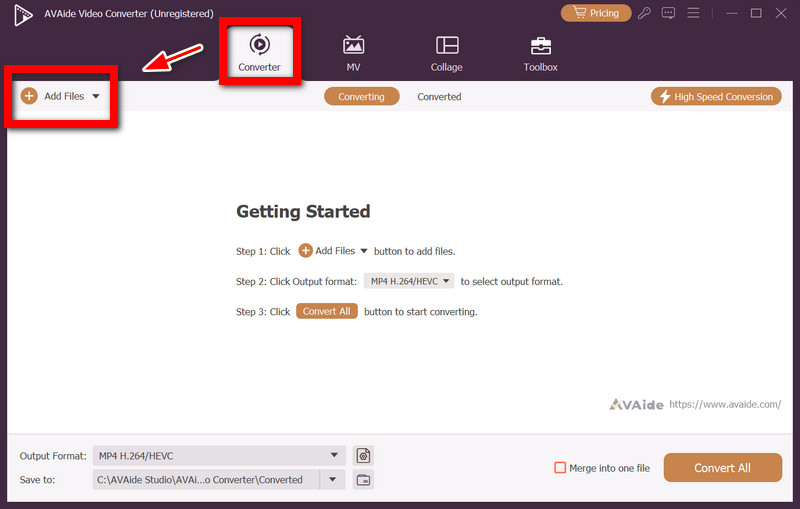
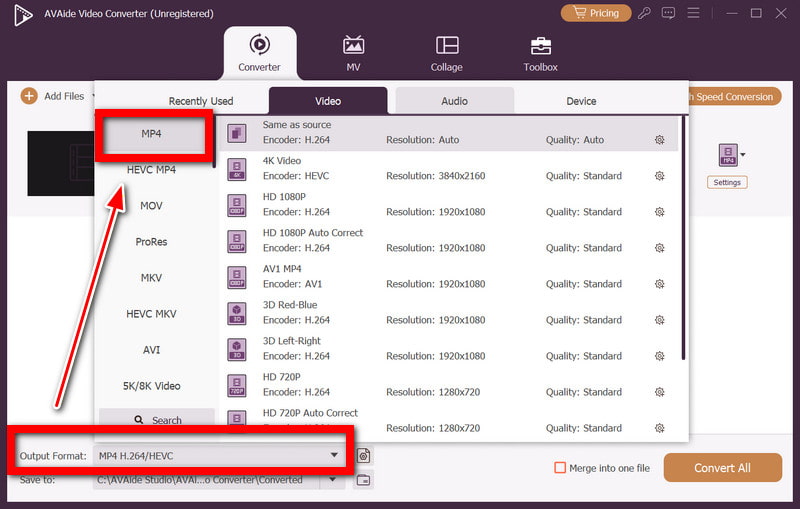
Stap 3Klik op de Uitvoerformaat menu en selecteer Video en toen MP4Het uitvoerbestand kan ook worden geconfigureerd om hetzelfde te zijn als het bronbestand, in 1080p of in 4K.
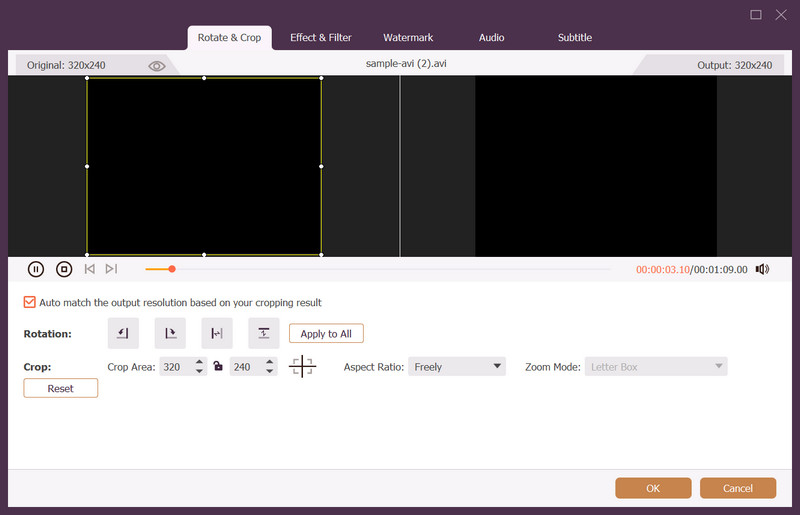
Stap 4Je kunt het programma ook gebruiken om bewerking De video's kunnen worden bijgesneden, geroteerd, gefilterd, gecomprimeerd en (optioneel) verbeterd. Alle bewerkingsfuncties worden toegepast vóór de conversie van de video.
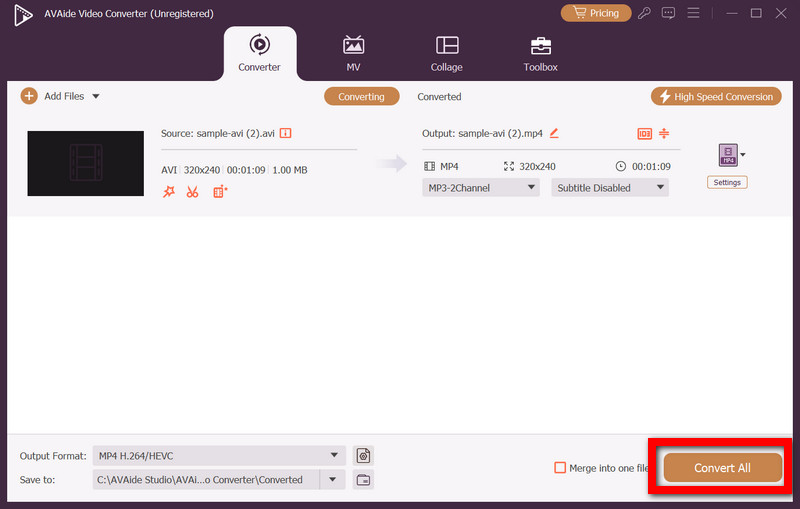
Stap 5Klik op de map waarin u het geconverteerde bestand wilt plaatsen. Klik tot slot op de Alles omzetten Gebruik de knop om AVI naar MP4 te converteren. Na afloop vind je de geconverteerde video in de uitvoermap, in MP4-formaat.
2. VLC
VLC Media Player is een mediaspeler met bewerkings- en conversiemogelijkheden. Een fantastisch hulpmiddel voor het converteren van media. MP4 naar AVI Of andersom, zonder extra software te downloaden. VLC is gratis software voor Windows en Mac. Ideaal voor eenvoudige vertalingen.
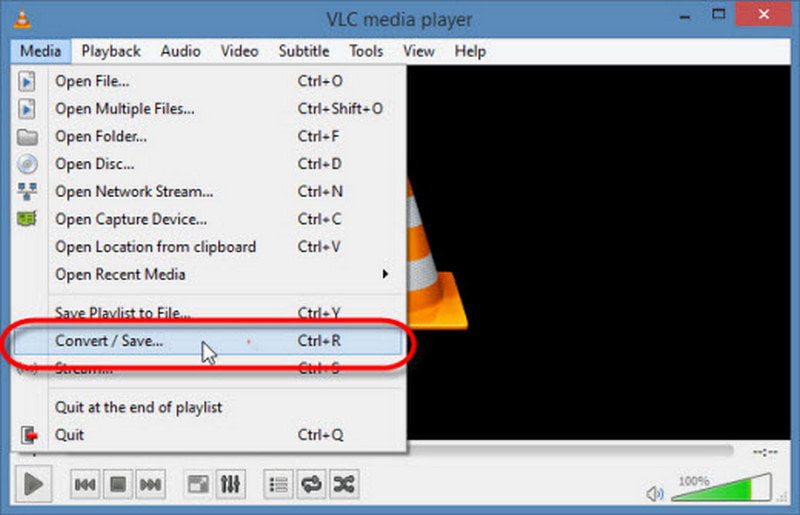
Stap 1Om VLC te openen, download en open het programma en klik op... Media > Converteren / Opslaan.
Stap 2Klik Toevoegen om het AVI-bestand toe te voegen en vervolgens te klikken Converteren / Opslaan.
Stap 3Selecteer een MP4 profiel via het menu Profiel.
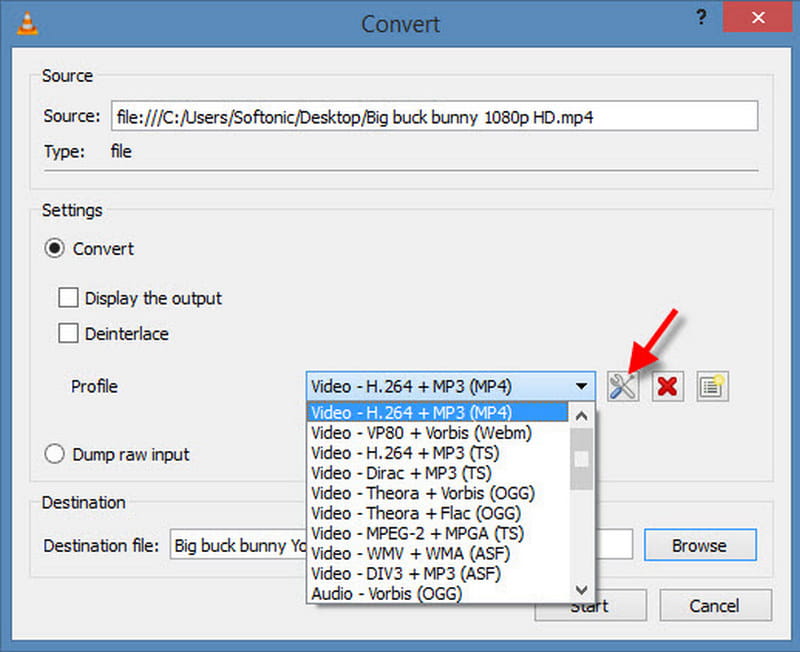
Stap 4Navigeer naar de uitvoermap en typ de naam met de .mp4 extensie, en klik Begin.
3. Handrem
HandBrake is een open-source, gratis videoconversieprogramma waarmee je AVI-bestanden eenvoudig naar MP4 kunt converteren. Het biedt geavanceerde instellingen waarmee gebruikers de kwaliteit, resolutie en compressieverhouding kunnen aanpassen. Daardoor is het geschikt voor gebruikers die meer controle over de uitvoervideo nodig hebben.
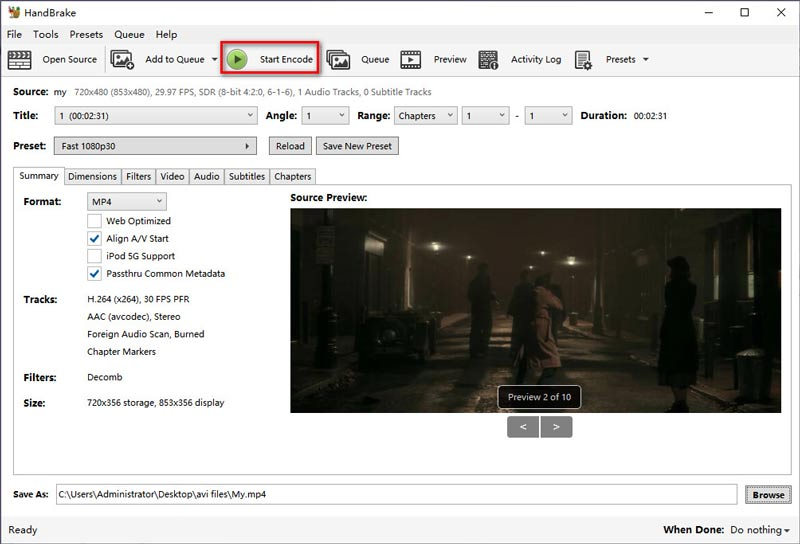
Stap 1Start HandBrake, selecteer Open sourceen importeer vervolgens het AVI-bestand.
Stap 2Schakel over naar de Overzicht tab en selecteer het formaat als MP4.
Stap 3Afhankelijk van de software die je gebruikt, kun je verschillende video-instellingen aanpassen, zoals encoder, resolutie en andere.
Stap 4Kies de map op uw computer waar u de bestanden wilt opslaan en klik. Start coderen Om AVI te decoderen en naar MP4 te converteren. Zoek vervolgens het resulterende MP4-bestand in de door u gekozen opslagmap.
4. FFmpeg
FFmpeg is een buitengewoon krachtig commandoregelprogramma dat gebruikt kan worden om vrijwel elk videoformaat te converteren. Het is een ideaal programma voor mensen die graag de instellingen beheren of taken uitvoeren zoals... FFmpeg crop videoof liever alleen via de commandoregel met de computer communiceren.
Stap 1Installeer het programma en houd er rekening mee dat de standaardmap na installatie meestal de map is waar FFmpeg alle programma's installeert. Kopieer vervolgens het AVI-bestand naar dezelfde map.
Stap 2Open de Windows-opdrachtprompt of de Mac-terminal en ga van daaruit verder.
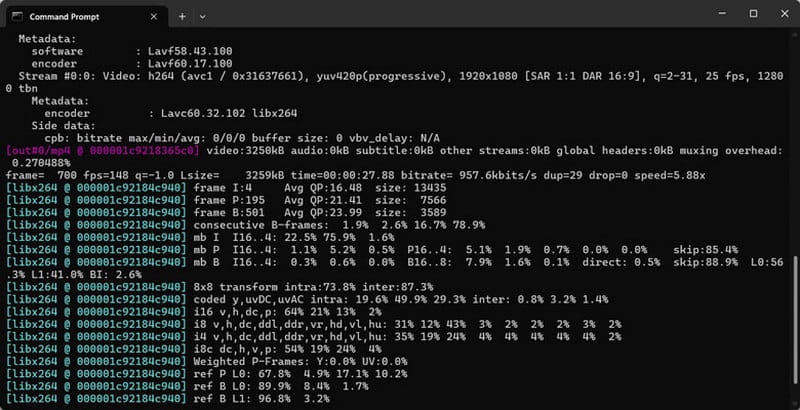
Stap 3U moet de volgende opdracht invoeren: ffmpeg -i input.avi output.mp4
Stap 4Pas de tekst aan zodat deze overeenkomt met de echte namen van zowel het invoerbestand als het uitvoerbestand. Druk gewoon op de knop. Binnenkomen en laat FFmpeg de conversie uitvoeren.
5. FreeConvert
FreeConvert is uw online oplossing voor het converteren van bestanden tussen verschillende formaten met één klik, zonder uw browser te verlaten en extra programma's te installeren. FreeConvert kan AVI-bestanden lezen vanaf uw eigen opslag, vanuit cloudopslag of zelfs een link naar het bestand op een website weergeven.
Stap 1Allereerst start u FreeConvert in het browservenster en uploadt u een AVI-bestand met behulp van een bestandsselectietool of door de locatie op de site op te geven.
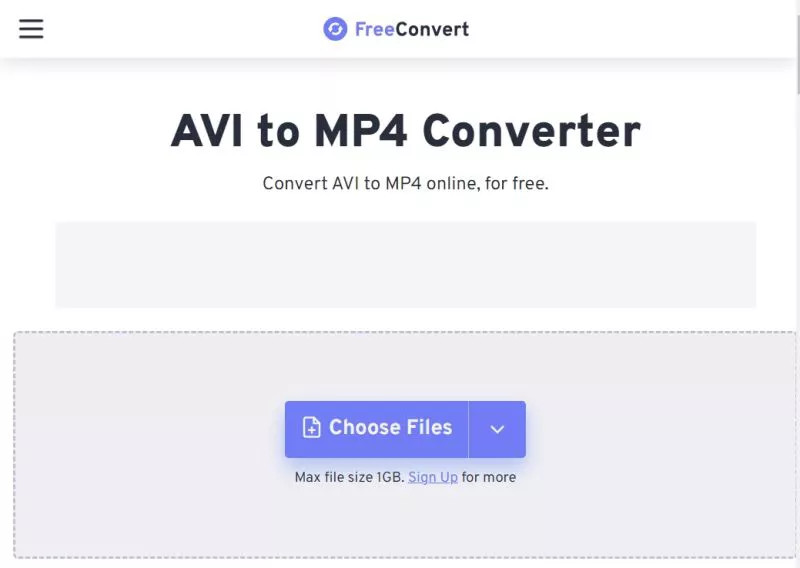
Stap 2U kiest ervoor dat het resultaatbestand in de MP4 formaat.
Stap 3Daarnaast kunt u enkele parameters wijzigen, zoals de codec, resolutie, compressie, enzovoort.
Stap 4Ga verder met de conversie door te klikken Converteren en het bestand downloaden.
Deel 4. Hoe converteer je AVI naar MP4 op een mobiele telefoon?
1. De video-converter (iPhone)
Het converteren van AVI-video's naar MP4-formaat op iPhones is mogelijk met de Video Converter-software van Float Tech, die wel eens de populairste converter in de App Store zou kunnen worden. Deze applicatie ondersteunt veel verschillende bestandsformaten en je kunt Video Converter gebruiken om video's te converteren vanuit de Bestanden- en Foto's-apps of vanuit elke cloudservice.
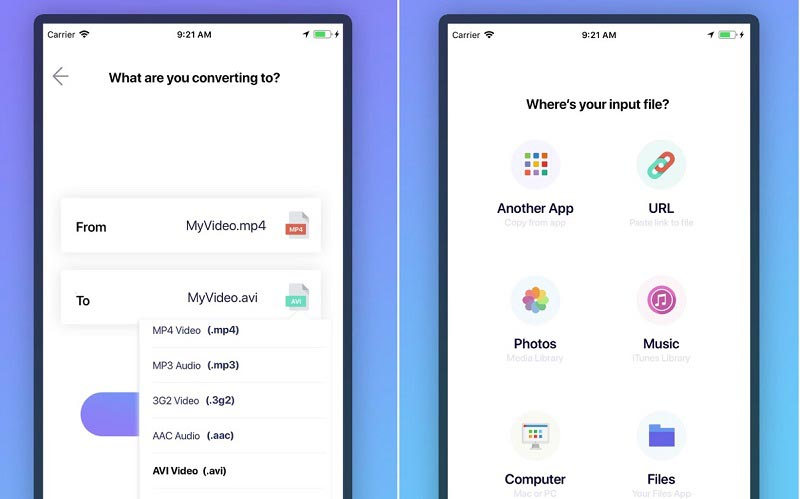
Stap 1Download en start Video Converter vanuit de App Store.
Stap 2Klik op Importeer bestand en kies je AVI-video van je iPhone.
Stap 3Kies de MP4 bestandsformaat en klik Converteren.
Stap 4Wacht tot de conversie is voltooid en sla het bestand op in de map Foto's of Bestanden.
2. VidSoftLab Video Converter (Android)
De meest gebruikte video-converter voor Android-apparaten is VidSoftLab Video Converter. Naast de mogelijkheid om te werken met AVI, MP4, MKV, MOV, FLV en andere bestandsformaten, biedt VidSoftLab Video Converter functies zoals videocompressie, bijsnijden en samenvoegen.
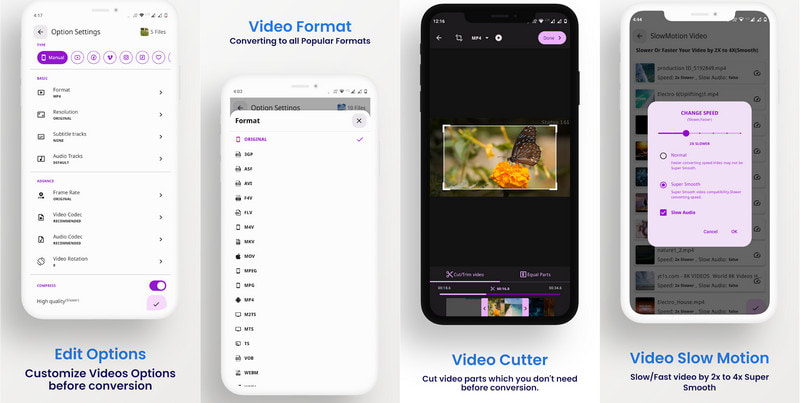
Stap 1Installeer Video Converter van VidSoftLab vanuit de Google Play Store en start het programma.
Stap 2druk de Video converteerder knop en kies de AVI bestand uit het apparaatgeheugen.
Stap 3Kies MP4 als uitvoerformaat en pas de instellingen aan.
Deel 5. Vergelijkings- en beslissingsgids
| Voorzien zijn van | AVAide Video Converter | VLC | Handrem | FFmpeg | GratisConverteren | De videoconverter | VidSoftLab |
| Kwaliteit van AVI naar MP4-conversie | ✔ | ✔ | ✔ | ✔ | ✔ | ✔ | ✔ |
| Behoud de oorspronkelijke kwaliteit | ✔ | ❌ | ✔ | ✔ | ❌ | ❌ | ❌ |
| Batch AVI-conversie | ✔ | ❌ | ❌ | ✔ | ❌ | ❌ | ❌ |
| Resolutie- en codec-instellingen aanpassen | ✔ | ❌ | ✔ | ✔ | ❌ | ❌ | ✔ |
| Bewerk de video voordat je hem converteert. | ✔ | ❌ | ❌ | ❌ | ❌ | ❌ | ✔ |
| Snelle conversieprestaties | ✔ | ❌ | ❌ | ✔ | ❌ | ❌ | ❌ |
Welke AVI naar MP4-converter moet ik kiezen?
Een AVI naar MP4-converter behoudt de kwaliteit van de videobestanden in MP4-formaat. AVAide Video Converter is de beste AVI naar MP4-converter die batchconversie en conversie van AVI-bestanden naar MP4 mogelijk maakt.
- AVAide Video Converter (Beste allround): Deze conversietool helpt bij het converteren van AVI naar MP4, kwaliteitsbewuste conversie, batchconversie en videobewerking.
- VLC (het beste voor eenvoudige conversie): VLC is een gratis conversieprogramma dat prima werkt voor de basisconversie van AVI-bestanden naar MP4, maar geen geavanceerde functies biedt.
- Gevorderde gebruikers: FFmpeg is de beste conversietool voor technisch onderlegde gebruikers.
- FreeConvert (het beste voor online conversie): FreeConvert is de beste tool voor het converteren van AVI-bestanden naar MP4-bestanden en zet AVI-bestanden binnen enkele seconden om naar MP4-bestanden.
- Video-omzetter voor iPhone: Het is een applicatie waarmee je AVI-videobestanden naar MP4-bestanden kunt converteren op een iPhone.
- Video Converter voor Android van VidSoftLab: Het is een applicatie waarmee je AVI-bestanden naar MP4-bestanden kunt converteren zonder al te veel bewerking en compressie.
Deel 6. Veelgestelde vragen over het converteren van AVI naar MP4
Wordt de videokwaliteit minder door de conversie van AVI naar MP4?
De videokwaliteit hangt af van de conversieprocedure en de gebruikte codec. De conversie van AVI naar MP4 of zelfs AVI naar MPEG Het behoudt de hoge kwaliteit van de video's en verkleint tegelijkertijd hun bestandsgrootte dankzij een efficiënt compressieproces.
Hoe lang duurt de conversie van AVI naar MP4?
De conversieduur is afhankelijk van de lengte van de video, de bestandsgrootte, de prestaties van de computer en de snelheid van de converter. Korte video's worden binnen enkele seconden geconverteerd, terwijl grotere video's van hoge kwaliteit langer duren.
Is het mogelijk om AVI-bestanden met verschillende codecs naar MP4 te converteren?
De meeste AVI-bestanden kunnen naar MP4-formaat worden geconverteerd, ongeacht de codec. Een goede converter verwerkt automatisch de videocodecs en zet de bestanden om naar MP4-formaat.
Weten Hoe converteer je AVI-bestanden naar MP4? Het maakt het opslaan, delen en afspelen van video's op verschillende platforms eenvoudiger. Door de juiste converter te kiezen, blijft de kwaliteit behouden, verbetert de compatibiliteit en worden MP4-bestanden gemaakt die geschikt zijn voor moderne apparaten.
OVER DE AUTEUR

Uw complete videotoolbox die 350+ formaten ondersteunt voor conversie in verliesvrije kwaliteit.