Nodig hebben AVIF naar JPG converteren Omdat uw afbeeldingen niet goed worden weergegeven op een website, socialemediaplatform of in een e-mail? U bent niet de enige; veel gebruikers ondervinden compatibiliteitsproblemen met het nieuwere AVIF-formaat. Van bewerken en delen tot afdrukken en uploaden naar websites: inzicht in de verschillen tussen AVIF en JPG, kennis van de risico's en de juiste tools zorgen ervoor dat uw afbeeldingen er overal optimaal uitzien.
Deel 1. AVIF versus JPG: Waarom u naar JPG moet converteren
De noodzakelijke conversie van AVIF naar JPG kan worden verklaard door de kenmerken van AVIF en JPG te beschrijven.
Het AV1-afbeeldingsbestandsformaat, of AVIFAVIF is een afbeeldingsbestandsformaat dat nieuwer is dan JPG en ook nieuwer dan de meeste andere afbeeldingsbestandsformaten. Het comprimeert bestanden efficiënter en behoudt de beeldkwaliteit met een kleinere bestandsgrootte. Bovendien beschikt AVIF over modernere functies voor afbeeldingsbestandsformaten, waaronder een grotere kleurdiepte, ondersteuning voor HDR en transparantie.
JPG JPG is een van de oudste afbeeldingsbestandsformaten. Om het bestand kleiner te maken, gaat er kwaliteitsverlies in JPG. JPG wordt bovendien door vrijwel alle bewerkingssoftware geaccepteerd. JPG is compatibel met vrijwel alle apparaten, browsers en software, waardoor het een zo groot mogelijk publiek bereikt.
Waarom je naar JPG moet converteren
- 1.Gemakkelijk delen: JPG-bestanden worden doorgaans door vrijwel elk berichtenplatform, sociale mediasite, enzovoort ondersteund.
- 2.Betrouwbaarheid van de website: Websites gaan over het algemeen vriendelijker om met JPG-afbeeldingen bij het uploaden en weergeven.
- 3.Bewerkbaarheid: Het rechtstreeks bewerken van afbeeldingen is eenvoudiger met JPG-bestanden.
- 4.Minder kans op fouten: Ik open en bewerk vaker JPG-afbeeldingen dan AVIF-afbeeldingen.
- 5.Afdrukbaarheid: JPG-bestanden worden vaker geaccepteerd door drukkerijen dan AVIF-bestanden.
- 6.Minder technische problemen: Door te converteren naar JPG wordt het risico op compatibiliteitsproblemen bij het openen of gebruiken van afbeeldingen op verschillende platformen verkleind.
Deel 2. 5 manieren om AVIF gratis online naar JPG te converteren
Het gebruik van online AVIF naar JPG-converters is noodzakelijk geworden omdat het AVIF-formaat steeds populairder wordt, maar nog steeds niet volledig wordt ondersteund. Gebruikers kunnen hun werk delen tussen verschillende platforms omdat JPG een betere compatibiliteit biedt dan AVIF, dat een hogere beeldkwaliteit behoudt, maar meer opslagruimte in beslag neemt.
Het selecteren van een geschikte converter omvat twee essentiële elementen die beoordeeld moeten worden, omdat ze van invloed zijn op de resultaten en prestaties van het project bij de verwerking van meerdere bestanden en de bewerking van zeer gedetailleerde afbeeldingen.
1. AVAide-afbeeldingconverter
Gebruikers die snelle conversies met uitstekende resultaten willen, maar technische problemen willen vermijden, kunnen het beste gebruikmaken van... AVAide-beeldconverterHet is een geavanceerde online conversieservice. De tool biedt gebruikers zowel snelheid als hoogwaardige resultaten, waardoor het geschikt is voor zowel beginners als experts.
Het systeem vereist slechts één stap, omdat gebruikers direct na het uploaden van hun documenten met het conversieproces kunnen beginnen. Het systeem stroomlijnt het proces, omdat gebruikers hun doelen kunnen bereiken zonder technische details te hoeven begrijpen.
Het beste voor: Gebruikers die snelle, hoogwaardige conversies willen met een eenvoudige workflow zonder installatie, vooral wanneer ze meerdere afbeeldingen tegelijk verwerken.
Stap 1Bezoek AVAide Image Converter
Zoek naar AVAide Image Converter en ga naar de website.
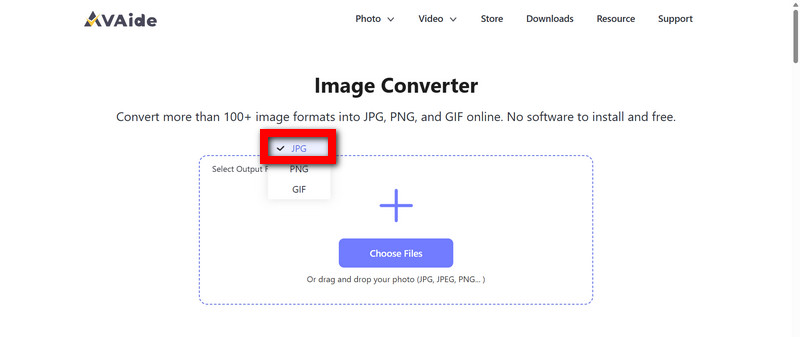
Stap 2Kies het gewenste uitvoerformaat
Selecteer voor eenvoudige bewerking en brede toegankelijkheid JPG Afbeelding als het gewenste uitvoerformaat.
Stap 3Lever uw AVIF-afbeeldingen aan
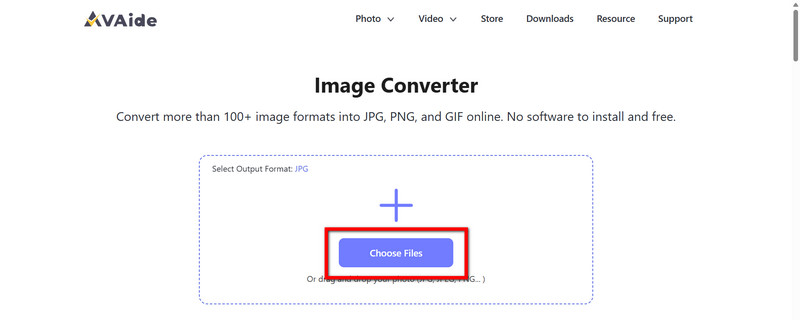
Om AVIF-afbeeldingen te uploaden, kunt u gebruikmaken van de Kies documenten Je kunt de bestanden ook naar het uploadgedeelte slepen. Zo kun je meerdere bestanden tegelijk uploaden.
Stap 4Wacht tot de tool de conversie heeft voltooid.
De tool voert de conversies automatisch uit, u hoeft dus niets te doen. De conversies worden uitgevoerd en zijn van hoge kwaliteit.
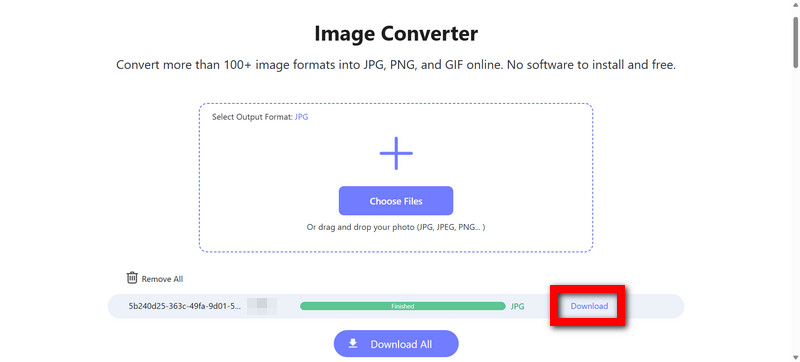
Stap 5Haal de bestanden op die je hebt geconverteerd.
Voor bewerken, delen of gebruik op het web kunt u nu Downloaden Sla de afbeeldingen op als JPG-bestanden op uw apparaat.
2. FreeConvert
FreeConvert is een goed uitgebalanceerde online converter die eenvoudig te gebruiken is en tegelijkertijd diverse praktische aanpassingsmogelijkheden biedt. Het onderscheidt zich van de rest doordat de gebruiker de compressiegraad, de kwaliteit en zelfs de gewenste bestandsgrootte kan instellen.
Een van de grootste voordelen is dat het grote bestanden efficiënter kan verwerken dan de meeste gratis opties als het gaat om het online optimaliseren van afbeeldingen. Daarnaast biedt het de mogelijkheid tot batchverwerking, wat een enorme tijdsbesparing oplevert bij grote aantallen AVIF-afbeeldingen.
Helaas zijn de geavanceerde opties voor gratis gebruikers beperkt vanwege een gebruikslimiet in de meeste gevallen.
Het beste voor: Gebruikers die optimale controle en aanpassingsmogelijkheden willen op het gebied van weboptimalisatie.
Stap 1Typ FreeConvert in uw browser.
Stap 2Upload AVIF-afbeeldingsbestanden vanaf uw opslag door te klikken op de Kies documenten knop.
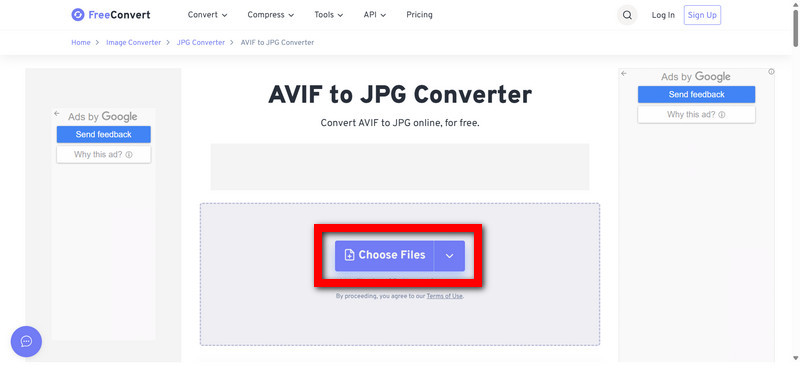
Stap 3Selecteer JPG als het gewenste uitvoerformaat.
Stap 4Pas indien nodig het compressieniveau of de kwaliteitsinstellingen aan.
Stap 5Zodra de conversie is voltooid, klikt u op de knop 'Converteren' om het bestand te downloaden.
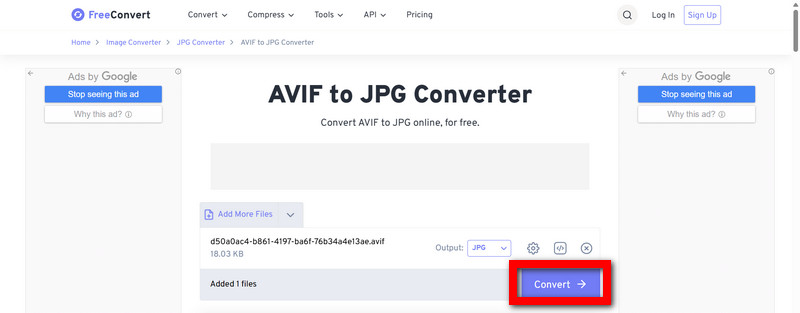
3. Ezgif
Ezgif is populair voor het bewerken van GIF's, maar biedt ook andere functies zoals beeldconversie en -bewerking. Ezgif is handig omdat gebruikers alle bewerkingstaken, zoals beeldbewerking, conversie, formaatwijziging en bijsnijden, op één platform kunnen uitvoeren.
Hoewel geavanceerde converters uitgebreide aanpassingsmogelijkheden bieden, is Ezgif geschikter voor iemand die snel wijzigingen in een bestand wil aanbrengen en is het efficiënt voor kleine en middelgrote bestanden. Het platform is wellicht niet optimaal voor een gebruiker die een groot megapixelbestand wil converteren, maar het is wel gebruiksvriendelijk.
Het beste voor: Mensen die afbeeldingen willen converteren en bewerken.
Stap 1Ga naar Ezgif in je browser.
Stap 2Gebruik het uploadvenster om uw AVIF-afbeeldingsbestand te uploaden.
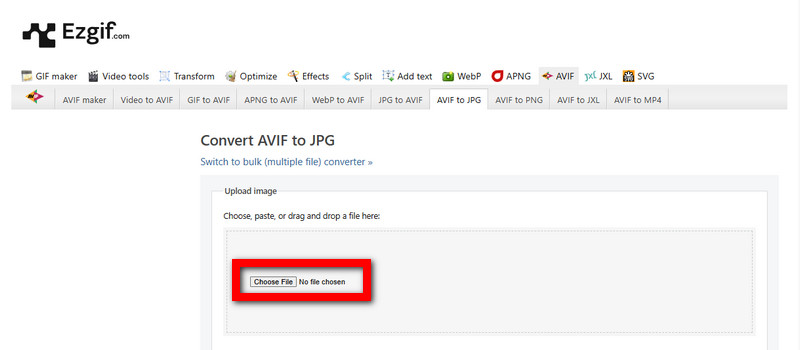
Stap 3Klik om de afbeelding naar JPG te converteren.
Stap 4Klik op de Omzetten naar JPG! om het werk te starten.
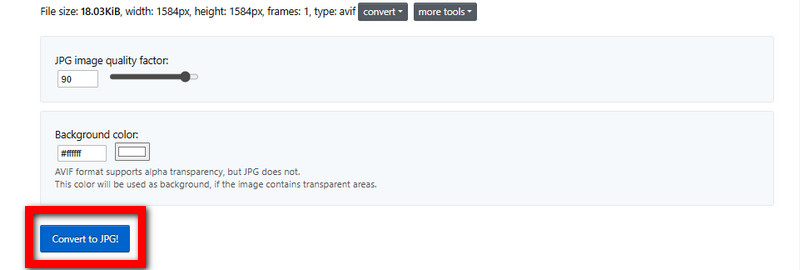
Stap 5Na de conversie is de JPG-afbeelding klaar om te downloaden.
4. CloudConvert
Met zijn ongelooflijk solide online conversiemogelijkheden behoort CloudConvert tot de beste online converters op de markt. Voor een professionele workflow of een workflow gericht op het web is het de beste keuze, omdat je hiermee de beeldkwaliteit, -grootte en -resolutie kunt instellen en optimaliseren.
Het beste wordt u geboden via de cloudstructuur, en meer controle stelt u ook in staat om grotere bestanden te verwerken. Meer controle brengt echter ook meer werk met zich mee, en het is wellicht niet geschikt voor degenen die alles met één klik willen regelen.
Het beste voor: Personen die maximale flexibiliteit nodig hebben als het gaat om het uiterlijk van het eindproduct.
Stap 1Zoek de website CloudConvert op in je zoekmachine.
Stap 2Selecteer het juiste AVIF-afbeeldingsbestand van uw apparaat of uw cloudopslag en upload het door te klikken op de Selecteer bestand knop.
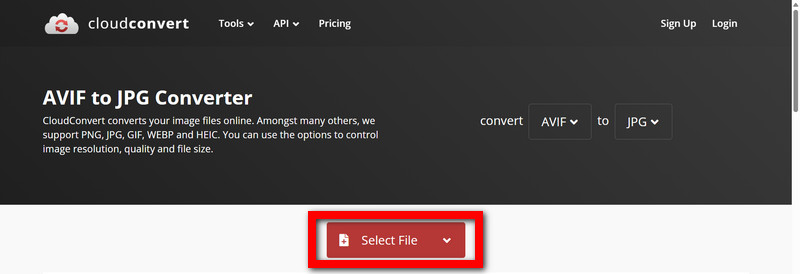
Stap 3Selecteer bij de conversieopties het gewenste bestandstype, bijvoorbeeld JPG.
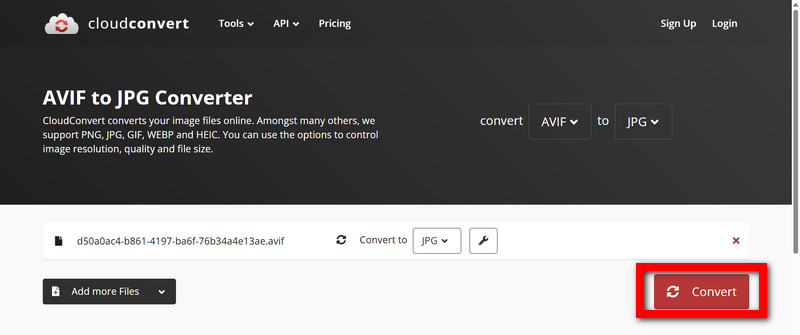
Stap 4Stel indien nodig de gewenste kwaliteit en/of resolutie van de afbeelding in.
Stap 5Zodra de conversie is voltooid, klikt u op Converteren om het downloaden van de afbeelding in JPG-formaat te starten.
5. Ik hou van IMG
iLoveIMG is een andere populaire website die diensten aanbiedt voor het bewerken van afbeeldingen. De meeste gebruikers waarderen de eenvoud van deze website en de consistente resultaten, waardoor het gemakkelijk is om je doel te bereiken. Dit maakt het ideaal om de klus herhaaldelijk te klaren.
Terwijl alle andere apps zich richten op tactieken, vertrouwt iLoveIMG op resultaten. iLoveIMG is ideaal voor gebruikers die zich willen concentreren op het resultaat en niet op de manier waarop het bereikt wordt, inclusief tools zoals iLoveIMG-compressie voor het optimaliseren van bestandsgroottes.
Het beste voor: Voor mensen die een eenvoudige, overzichtelijke website voor het converteren van afbeeldingsbestanden waarderen.
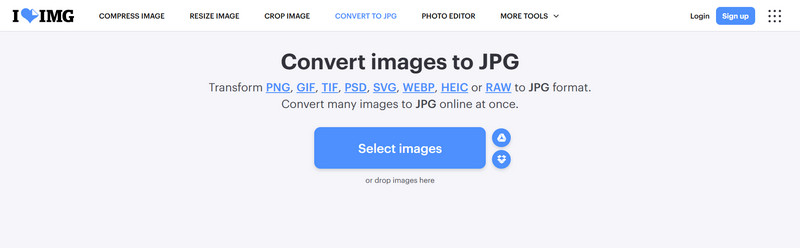
Stap 1Zoek naar iLoveIMG in je zoekmachine.
Stap 2Selecteer het juiste AVIF-afbeeldingsbestand van uw apparaat en upload het.
Stap 3Selecteer uit de conversieopties en het gewenste bestandstype, bijvoorbeeld JPG.
Stap 4Kies uit de beschikbare opties om de conversie van het bestand te starten.
Stap 5Selecteer het juiste AVIF-afbeeldingsbestand van uw apparaat.
Deel 3. De verborgen risico's van AVIF-conversie.
Het converteren van AVIF-afbeeldingen naar JPG kan een aantal lastige problemen oplossen. De keerzijde is dat AVIF beter is. De compressie is beter, de kwaliteit is beter. Doe geen stap terug.
- 1.Verminderde beeldkwaliteit: Bij JPG-compressie gaat er veel detail, kleurnauwkeurigheid en helderheid verloren. Het herhaaldelijk converteren van afbeeldingen kan leiden tot verder verlies van detail en kleur.
- 2.Verhoogde bestandsgrootte: Het converteren van AVIF naar JPG heeft invloed op de opslagruimte van de afbeelding en daarmee op het gemak waarmee deze kan worden gedeeld en geüpload vanwege de grotere bestandsgrootte.
- 3.Verlies van nuttige functies: Bij het converteren naar JPG verliest uw afbeelding de mogelijkheid tot transparantie, HDR en 10-bits kleurdiepte. Dit zijn allemaal eigenschappen die AVIF wel ondersteunt. Dit zal duidelijk zichtbaar zijn bij kleurgadiënten, schaduwen of transparante gedeelten van de afbeelding.
- 4.Mogelijkheid tot pixellering: Het converteren van AVIF-bestanden naar JPG en deze vervolgens vergroten, leidt waarschijnlijk tot pixelatie. Dit is ongewenst en vormt een risico wanneer de afbeelding in professionele omgevingen wordt gebruikt, evenals bij het verwerken ervan. DNG naar JPG conversies.
Hoe risico's te minimaliseren
De beste manier om de besproken problemen te verminderen, is door de afbeelding te converteren met hoogwaardige, professionele software die zoveel mogelijk details behoudt, zoals AVAide Image Upscaler. Deze software verbetert en herstelt ook afbeeldingen die beschadigd zijn geraakt tijdens het conversieproces. Kortom, na conversie van JPG kunt u de helderheid behouden, de scherpte verbeteren en eventuele zichtbare compressie verminderen.
Deel 4. Vergelijking van de 5 manieren om AVIF naar JPG te converteren
De volgende tabel vat de sterke en zwakke punten samen van de 5 aanbevolen tools voor het converteren van AVIF naar JPG. vinkje (✔) symbool duidt op steun of voordeel, terwijl de kruis (❌) symbool duidt op een gebrek aan ondersteuning of een beperking.
- Functie / Hulpmiddel
- Batchconversie
- Hoogwaardige uitvoer
- Snelle conversie
- Ondersteunt meerdere formaten
- Browsergebaseerd / Geen installatie nodig
| AVAide-beeldconverter | GratisConverteren | Ezgif | CloudConvert | iLoveIMG |
| ✔ | ❌ | ❌ | ✔ | ❌ |
| ✔ | ✔ | ❌ | ✔ | ❌ |
| ✔ | ✔ | ✔ | ❌ | ✔ |
| ✔ | ✔ | ✔ | ✔ | ❌ |
| ✔ | ✔ | ✔ | ✔ | ✔ |
Samenvatting:
- AVAide-beeldconverter Onderscheidt zich door snelle, hoogwaardige batchconversies zonder installatie.
- GratisConverteren Biedt batchverwerking en kwaliteitsaanpassingen, maar kan gebruiksbeperkingen hebben.
- Ezgif Het is eenvoudig en browsergebaseerd, maar mist batchconversie en geavanceerde kwaliteitsopties.
- CloudConvert Het is krachtig voor nauwkeurige besturing, maar iets trager en complexer.
- iLoveIMG is betrouwbaar en gemakkelijk voor dagelijkse conversies, met batchondersteuning maar beperkte geavanceerde instellingen, waardoor het handig is bij het werken met Illustrator-afbeeldingen voor JPEG.
U kunt ervoor zorgen dat al uw afbeeldingen geschikt zijn voor alle apparaten, websites en software door ze te converteren. AVIF-bestanden converteren naar JPGDe meeste geavanceerde functies gaan verloren, maar hoogwaardige tools zoals de AVAide Image Converter zorgen ervoor dat de kwaliteit en kleur van uw afbeelding behouden blijven. Nu u op de hoogte bent van alle problemen, helpen de tools die u het beste van dienst kunnen zijn u bij het delen, weergeven en bewerken van afbeeldingen met het grootste gemak.
OVER DE AUTEUR


U kunt uw foto eenvoudig van elk afbeeldingsformaat converteren naar een populaire JPG, PNG of GIF zonder kwaliteitsverlies.
NU VERWERKEN