"Is het mogelijk om een audiobestand om te zetten in een videobestand?"
Ja, en het brengt extra voordelen met zich mee, net zoals bij omzetting. M4A naar MP4In dit artikel leer je waarom het converteren van audio naar video belangrijk is en wat de eenvoudigste manieren zijn om dit te doen. Lees verder en ontdek hoe simpel het kan zijn!
Deel 1: M4A versus MP4: Waarom audio naar video converteren?
Audiobestanden zoals M4A zijn geweldig voor muziek, maar ze hebben beperkingen. Daarom is het belangrijk om het verschil tussen M4A en MP4 te begrijpen. Ze kunnen geen afbeeldingen, ondertitels of visuele effecten bevatten. MP4 daarentegen is een videoformaat dat zowel geluid als beeld kan opslaan.
Door M4A naar MP4 te converteren, kun je muziek combineren met foto's of video's, het op meer platforms delen en het afspeelbaar maken op apparaten die mogelijk geen audioformaten ondersteunen. Het maakt je content flexibeler, aantrekkelijker en overal gebruiksvriendelijker.
Deel 2: 5 slimme manieren om M4A naar MP4 te converteren
In de onderstaande stappen zie je vijf eenvoudige tools waarmee je audio probleemloos naar video kunt omzetten. Elke methode werkt op zijn eigen manier, dus je kunt kiezen wat het beste bij je past.
1. AVAide-videoconvertor
Slimme manieren om M4A naar MP4 te converteren beginnen vaak met het gebruik van één tool die snelheid, kwaliteit en extra functies in één pakket aanbiedt. AVAide Video Converter Het apparaat voldoet goed aan die rol omdat het hardwareversnelling ondersteunt, waardoor de conversie sneller wordt voltooid en het proces soepel verloopt.
Het ondersteunt ook bulkconversie, zodat u veel M4A-bestanden tegelijk kunt verwerken. Met de MV-functie kunt u MP4-video's maken door audio en afbeeldingen te combineren, wat handig is als u meer wilt dan alleen een formaatwijziging. Het ondersteunt bovendien veel codecs en formaten voor zowel invoer als uitvoer, waardoor u meer bestandsopties hebt.
- Tot wel 120 keer snellere conversiesnelheid.
- Behoudt uitstekende beeldkwaliteit na conversie.
- Hiermee kunt u uitvoerinstellingen zoals resolutie, encoder en bitrate nauwkeurig afstellen.
- Bevat basisbewerkingshulpmiddelen zoals bijsnijden, samenvoegen, uitsnijden, roteren en filteren.

 Veilige download
Zo converteer je M4A snel en eenvoudig naar MP4 met AVAide Video Converter:
Stap 1Download en installeer de converter.
Download en installeer AVAide Video Converter op uw computer. Nadat de installatie is voltooid, opent u het programma om direct aan de slag te kunnen.
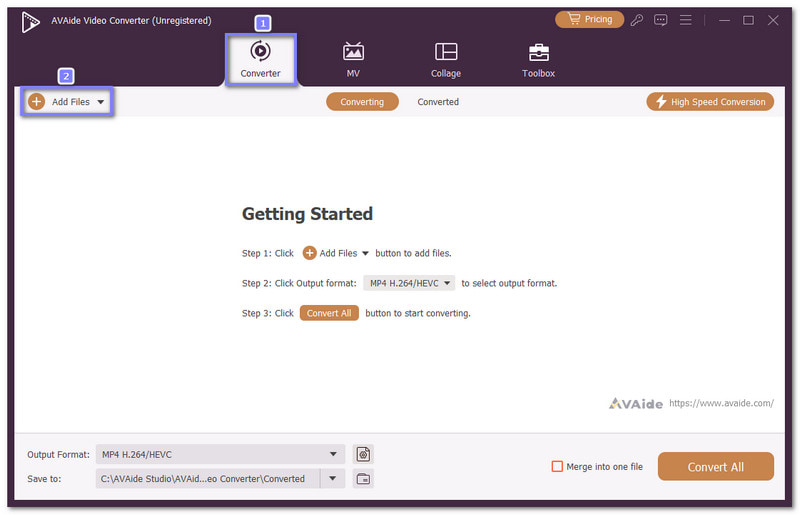
Stap 2Voeg uw M4A-bestanden toe
In de omzetter tabblad, klik op de Bestanden toevoegen Gebruik de knop om uw M4A-bestanden te uploaden. U kunt ze ook rechtstreeks naar het hoofdscherm slepen. Als u veel bestanden hebt, kunt u ze in één keer toevoegen, want batchconversie wordt ondersteund.
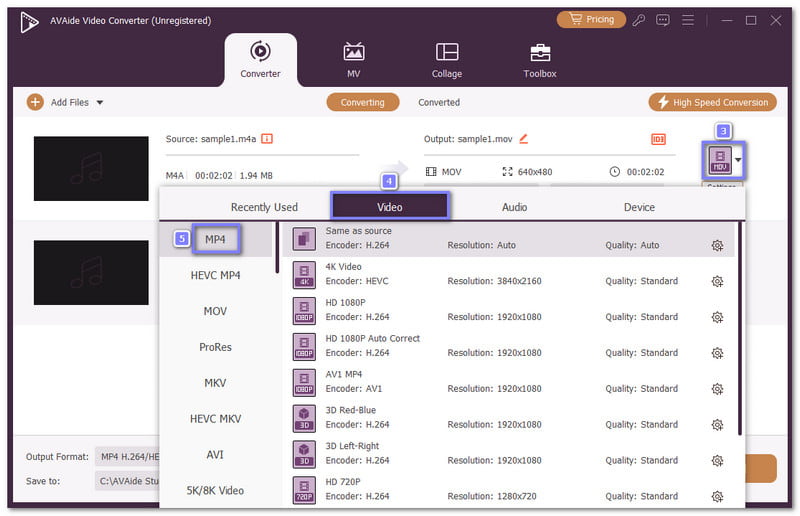
Stap 3Selecteer MP4 als uitvoerbestandsformaat.
Druk op de Formaat het vervolgkeuzemenu om de uitvoerformaten te openen. Vanuit de Video sectie, kies MP4 als uw gewenste formaat, zodat AVAide Video Converter de juiste uitvoer kan genereren.
Stap 4Pas de uitvoerinstellingen aan.
Als u meer controle wilt, klik dan op de Aangepast profiel Deze optie stelt u in staat om de encoder, samplefrequentie, bitrate en kanaalinstellingen te configureren en vervolgens de wijzigingen op te slaan voor de gewenste uitvoer.
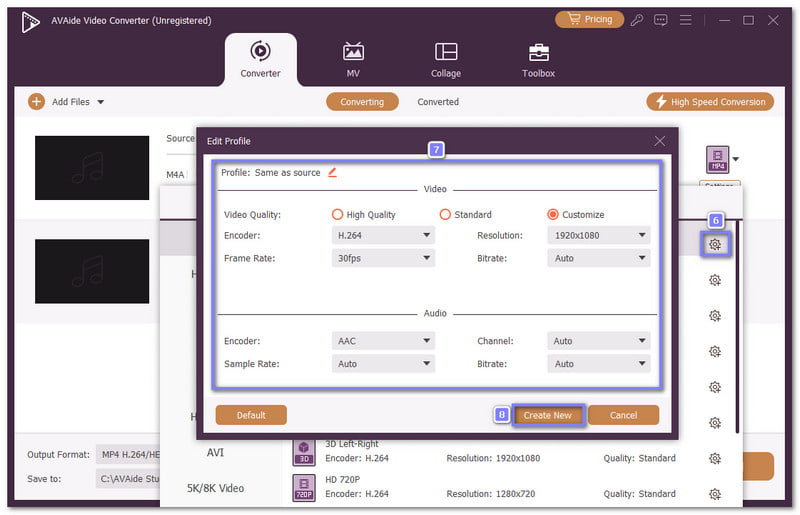
Stap 5Start de M4A naar MP4-conversie
Kies uw uitvoermap en hernoem het bestand indien nodig. Bovendien is AVAide niet alleen een converter, maar ook een van de beste M4A-editorsJe kunt klikken op de toverstaf Klik op de knop om het bestand te bewerken voordat u het exporteert. Zodra alles er klaar uitziet, klikt u op de knop. Alles omzetten Druk op de knop en laat AVAide Video Converter het werk afmaken. Open vervolgens de geselecteerde map en geniet van je nieuwe MP4-bestand met de door jou gekozen instellingen.
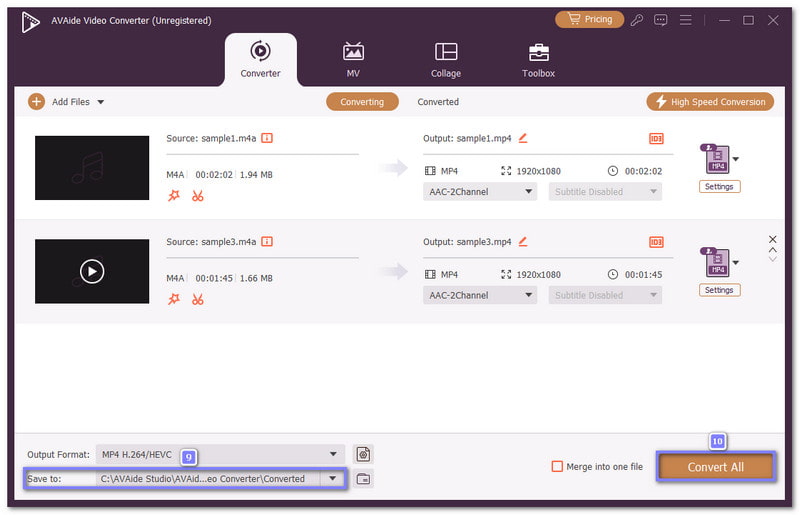
Waarom we ervoor hebben gekozen: AVAide Video Converter maakt het converteren van M4A naar MP4 snel en probleemloos. Het biedt MP4 in verschillende resoluties, zoals 720p, 1080p en 4K. Je kunt ook de uitvoerinstellingen aanpassen en vooraf ingestelde apparaten gebruiken voor extra gemak. Bovendien kun je het gebruiken om... converteer MP4 naar M4A Als je audio uit een videobestand wilt extraheren, biedt het ook bewerkingsfuncties om je bestand bij te snijden, samen te voegen of te croppen voordat je het converteert.
2. Zamzar
Zoekt u een snelle M4A naar MP4-converter zonder installatie? Zamzar is een slimme online keuze. Het ondersteunt meer dan 1200 bestandstypen, dus het doet meer dan alleen audio converteren. De website is overzichtelijk en gebruiksvriendelijk. Gratis gebruikers kunnen bestanden tot 50 megabyte uploaden en meerdere conversies tegelijk uitvoeren, wat handig is als u veel bestanden moet verwerken.
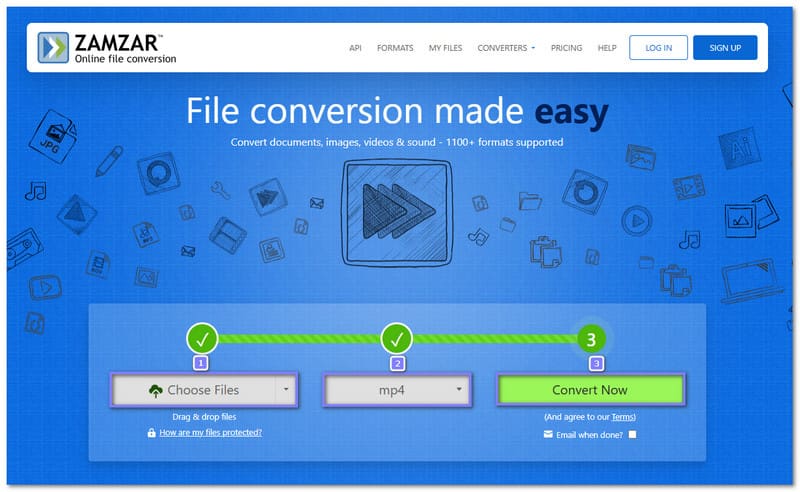
Stap 1Open Zamzar en klik op de Kies documenten Klik op de knop om je M4A-bestand te uploaden.
Stap 2Nadat het bestand is verschenen, open het dan. Omzetten naar menu en kies MP4 als het uitvoerformaat.
Stap 3druk op Nu converteren om de conversie te starten. Uw bestand wordt binnen enkele ogenblikken verwerkt. Zodra de conversie is voltooid, klikt u op Downloaden Sla het MP4-bestand op uw apparaat op. Controleer vervolgens het opgeslagen bestand en speel het af om te bevestigen dat het formaat correct is gewijzigd.
3. VLC
Sommige gebruikers hebben al een converter op hun computer en merken het niet. VLC staat bekend om het afspelen van video's, maar het kan ook bestandsformaten wijzigen zonder extra kosten. Het werkt op verschillende systemen en kan eenvoudige conversies goed uitvoeren. Dat maakt het handig als je M4A naar MP4 wilt converteren. Je kunt ook converteer M4A naar WMA en dat alles binnen één vertrouwd desktopprogramma.
Stap 1Start VLC op je computer en klik Media in het bovenste menu.
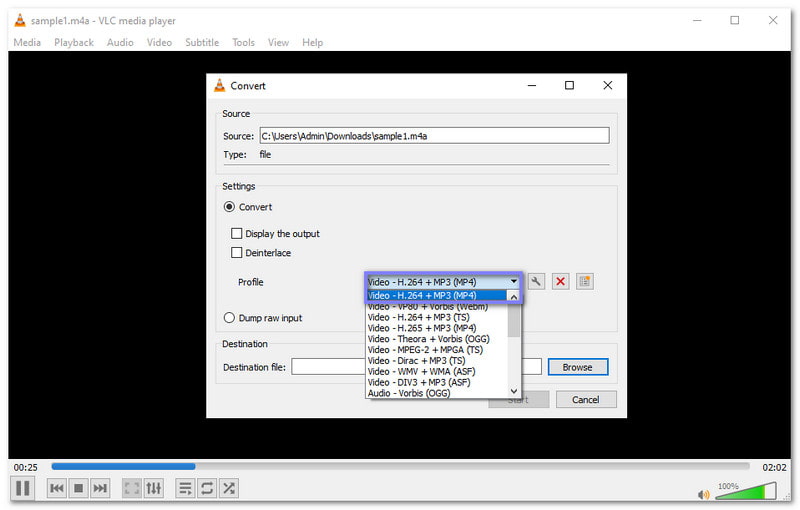
Stap 2Selecteer de Converteren/Opslaan Druk op de knop en importeer uw M4A-bestand in het scherm dat verschijnt.
Stap 3Klik op de Converteren/Opslaan druk nogmaals op de knop en kies vervolgens MP4 onder de Profiel sectie.
Stap 4Kies waar u het nieuwe bestand wilt opslaan en hernoem het indien nodig. Klik ten slotte op de Begin klik op de knop en wacht tot het aanmaken van het MP4-bestand is voltooid.
4. Restream
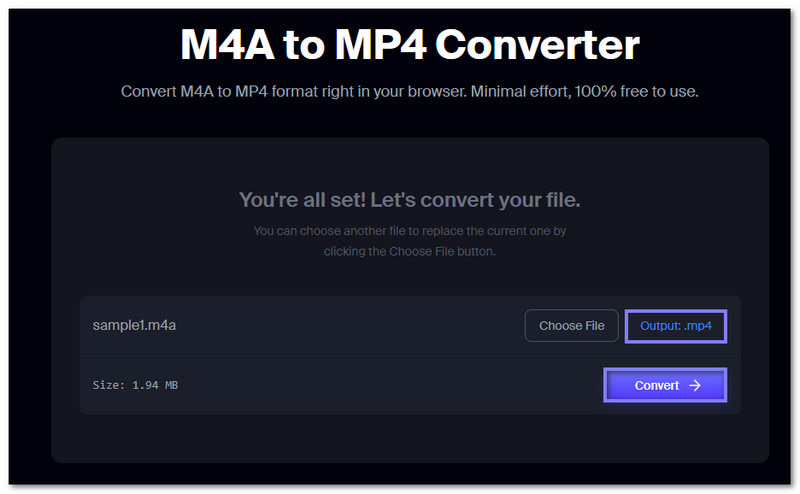
Als je de snelste methode via je browser wilt, werkt Restream als een online M4A naar MP4-converter en houdt het proces eenvoudig. Je uploadt het bestand, de site bereidt het formaat voor en je wacht tot de download is voltooid. Er is geen programma nodig en er zijn geen kosten aan verbonden. De overzichtelijke lay-out is handig voor nieuwe gebruikers, omdat de belangrijkste functies gemakkelijk te vinden zijn en de conversie met slechts een paar klikken start.
Stap 1Open de pagina Restream - M4A naar MP4 Converter in uw browser.
Stap 2Klik Kies bestand Of sleep uw M4A-bestand naar het uploadvak.
Stap 3Controleer of MP4 wordt geselecteerd als het uitvoerformaat. Dit is vaak de standaardinstelling.
Stap 4Als het al is ingesteld, klik dan op de Converteren Klik op de knop om het wijzigen van de bestandsindeling te starten. Nadat het proces is voltooid, klikt u op de knop. Downloaden knop om het MP4-bestand op te slaan.
5. iTunes
iTunes kiest een andere aanpak omdat het eerst in je muziekbibliotheek werkt. In plaats van directe conversie maakt het een nieuwe AAC-versie aan die je later kunt opslaan als een M4A- of MP4-video. Deze methode voelt vertrouwder aan voor Apple-gebruikers. Het helpt ook om een goede audiokwaliteit te behouden, wat handig is als je wilt dat het nieuwe bestand goed werkt op Apple-apparaten.
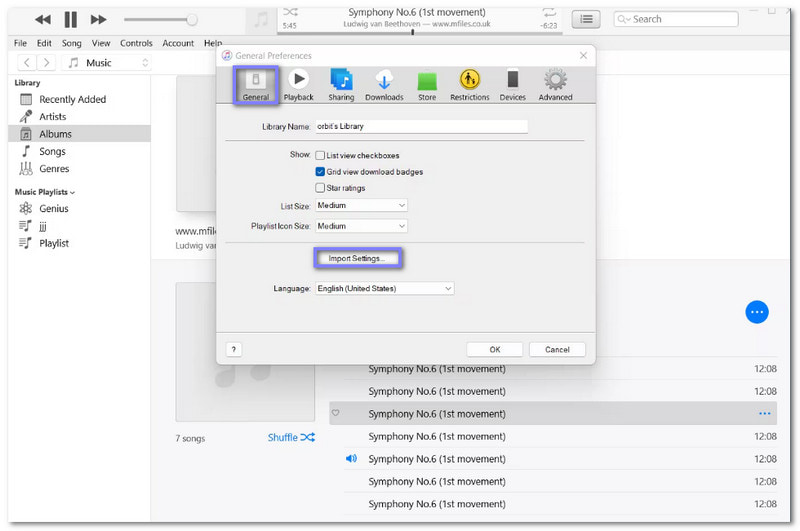
Stap 1Start iTunes en klik Bewerk, kies dan Voorkeuren.
Stap 2Ga naar Algemeen en open Instellingen importeren.
Stap 3Selecteer de gewenste coderingsoptie en klik vervolgens op de oke knop om het op te slaan.
Stap 4Ga terug naar je bibliotheek en kies het M4A-bestand dat je wilt converteren.
Stap 5Klik Bestand, Kiezen Converterenen selecteer vervolgens Maak een MP4-versieHet nieuwe bestand verschijnt naast het originele bestand.
Deel 3: Vergelijking van de 5 M4A naar MP4-converters
Hieronder vindt u een vergelijking van vijf M4A naar MP4-converters. De vergelijking is gemaakt op basis van platform, gebruiksgemak, snelheid, enzovoort. Bekijk ze gerust.
- Factor
- Platform
- Makkelijk te gebruiken
- Snelheid
- Massa-omzetting
- Uitgangsregeling
- Beste gebruik
| AVAide Video Converter | Zamzar | VLC | Opnieuw streamen | iTunes |
| Windows en Mac | Browser | Windows, Mac en Linux. | Browser | Windows en Mac |
| ★★★★★ | ★★★★★ | ★★★★ | ★★★★★ | ★★★ |
| Snel | Medium | Langzaam | Medium | Langzaam |
| ✓ | ✓ | ✓ | ✗ | ✗ |
| Ja, pas de instellingen aan. | Geen geavanceerde instellingen. | Basisprofielopties. | Geen geavanceerde instellingen. | Alleen basisuitvoer. |
| Snel en volledige controle. | Goed voor Apple-gebruikers. | Converteer indien VLC is geïnstalleerd. | Directe browserconversie. | Gebruikers van het Apple-ecosysteem. |
Deel 4: Veelgestelde vragen over M4A naar MP4
Zijn M4A en MP4 hetzelfde?
Nee. M4A is een audioformaat dat alleen voor muziek- en geluidsbestanden wordt gebruikt. MP4 is een videoformaat dat video, audio en ondertitels kan bevatten.
Hoe open ik M4A-bestanden?
Je kunt M4A-bestanden openen met mediaspelers zoals iTunes, VLC, Windows Media Player of QuickTime. De meeste smartphones en tablets kunnen M4A-bestanden ook standaard afspelen.
Wat zijn de nadelen van M4A?
M4A-bestanden worden niet door alle apparaten breed ondersteund. Ze kunnen geen video of ondertitels opslaan. Sommige oudere mediaspelers herkennen ze mogelijk niet, wat de afspeelmogelijkheden kan beperken.
De bovengenoemde hulpmiddelen maken het voor iedereen mogelijk om M4A wijzigen naar MP4Een van de beste is AVAide Video ConverterHet biedt supersnelle conversie en is gebruiksvriendelijk, perfect voor elk vaardigheidsniveau. Het zet audio vloeiend om in video met behoud van hoge kwaliteit!
OVER DE AUTEUR

Uw complete videotoolbox die 350+ formaten ondersteunt voor conversie in verliesvrije kwaliteit.