M2TS is een containerformaat voor high-definition video, gebaseerd op de MPEG-2-transportstream. In vergelijking met gangbare formaten zoals MP4 en MKV legt het de nadruk op hoge bitrates en een vrijwel verliesvrije audiovisuele kwaliteit, wat leidt tot beperkte native ondersteuning in veel mediaspelers. Hierdoor zijn vaak extra codecs of formaatconversie nodig. Dit artikel belicht vijf van deze formaten. beste M2TS-spelers voor desktop- en mobiele apparaten en beschrijft de basisstappen voor het afspelen om u te helpen de juiste optie te kiezen.
Deel 1. M2TS File Player voor Windows en Mac
AVAide Blu-Ray-speler
Om u te helpen bestanden soepel af te spelen op uw apparaat, raden we u de beste M2TS-speler aan. Als een volledig functionele en krachtige tool, AVAide Blu-ray-speler ondersteunt dvd's en alle mediaformaten, inclusief M2TS, MP4, VOB, WMV, MP3, enz. En u kunt het toepassen voor het afspelen van Blu-ray-schijven en ISO-bestanden met menu's en originele resolutie. Naast het afspelen van video's, zorgt deze tool er ook voor dat u geavanceerde bewerkingen op uw video kunt uitvoeren, zoals het personaliseren van afspeellijsten en video-effecten. Met behulp van deze software kunt u genieten van een soepele weergave van uw M2TS-bestanden.

GRATIS DOWNLOAD Voor Windows 7 of hoger
 Veilige download
GRATIS DOWNLOAD Voor Mac OS X 10.13 of hoger
Veilige downloadStap 1Download en installeer AVAide Blu-ray Player op uw computer.
Stap 2Kies dan Open bestand om uw M2TS-bestanden af te spelen.

Nu kunnen uw video's vloeiend worden afgespeeld. U kunt klikken Controles, Audio, Video, en Hulpmiddelen om de afspeelsnelheid, framegrootte, audiotrack, enz. aan te passen, en fleur je video's op.

Windows Media Speler
Als de videospeler die bij Windows wordt geleverd, ondersteunt Windows Media Player niet alleen het afspelen van video's in vele formaten, maar kan het ook worden gebruikt om videoformaten te bewerken en te converteren. U kunt deze tool gebruiken als een M2TS-speler voor Windows 10 of andere Windows-systemen om uw bestanden te openen zonder extra plug-ins te downloaden.
- Pluspunten
- Ingebouwde speler met een lage leercurve.
- Minimaal CPU- en geheugengebruik tijdens het afspelen.
- Stabiele compatibiliteit met Windows-systemen.
- nadelen
- Vereist de aanvullende installatie van een M2TS-decoder.
- Bij het afspelen van video's met een hoge bitrate kunnen haperingen of frameverlies optreden.
- Mist geavanceerde besturingselementen zoals nauwkeurig springen tussen tijdlijnen.
Hier zijn de gedetailleerde stapsgewijze instructies.
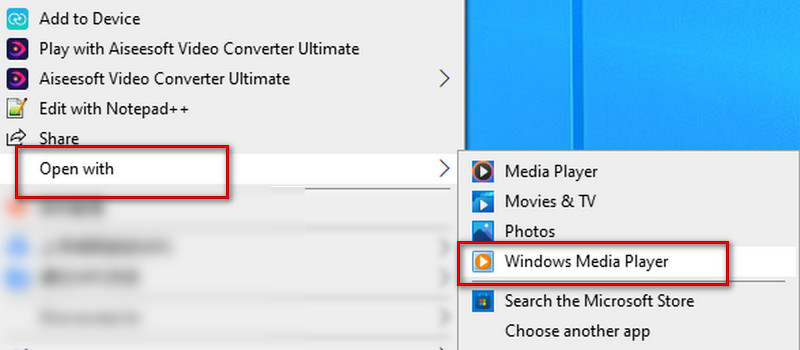
Stap 1Klik met de rechtermuisknop op uw bestand op het bureaublad van uw computer en kies Openen met het menu.
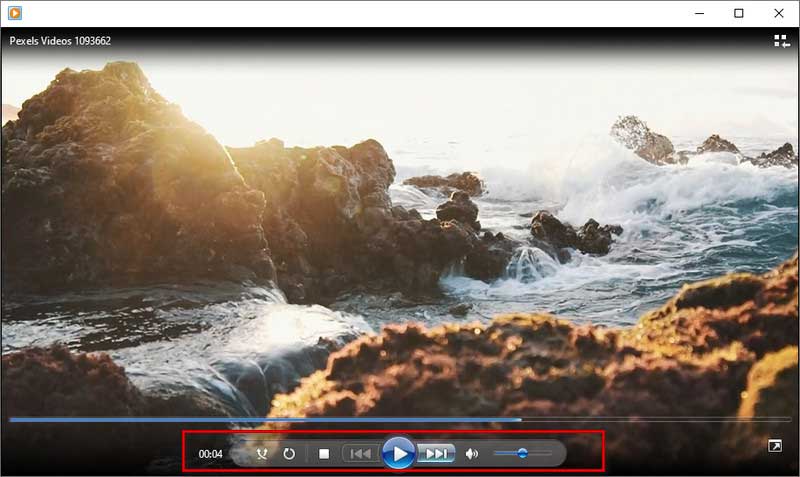
U kunt het afspelen starten of stoppen in het menu onder het afspeelscherm, vooruitspoelen of vorige. En het volumeniveau kan naar behoefte worden aangepast.
VLC-speler
VLC Player is ook een erg handig hulpmiddel voor het afspelen van video's. Je kunt het zien in veel inhoud met betrekking tot het afspelen en bewerken van video's. Deze M2TS-speler is zowel op Windows als Mac te gebruiken. Evenzo kan het video's in bijna alle populaire formaten afspelen en enkele videoconversies uitvoeren.
- Pluspunten
- Ingebouwde volledige decoder voor directe weergave van M2TS-bestanden.
- Compatibel met meerdere coderingen en containers.
- Ondersteuning voor het handmatig schakelen tussen ingebedde audiosporen en ondertitels.
- nadelen
- Het lukt me niet om de interactieve menu's van commerciële Blu-ray-schijven volledig te ontcijferen.
- Het afspelen van met DRM beveiligde M2TS-bestanden vereist doorgaans extra configuratie van de bibliotheek.
Hier zijn de gedetailleerde stappen om het te gebruiken om M2TS-video's af te spelen.
Stap 1Download en installeer VLC Player op uw computer.
Stap 2Klik Media in de linkerbovenhoek en kies vervolgens Open bestand om uw doelvideo te vinden.
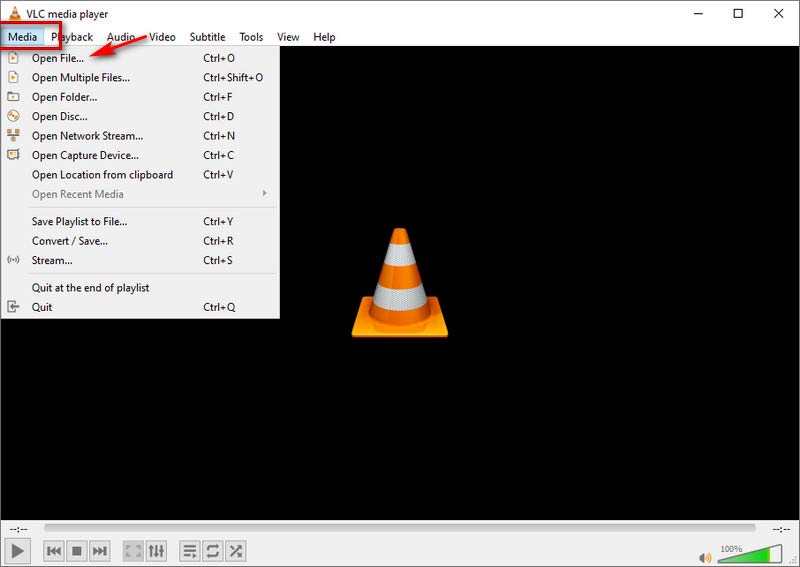
Vervolgens wordt je video automatisch afgespeeld.
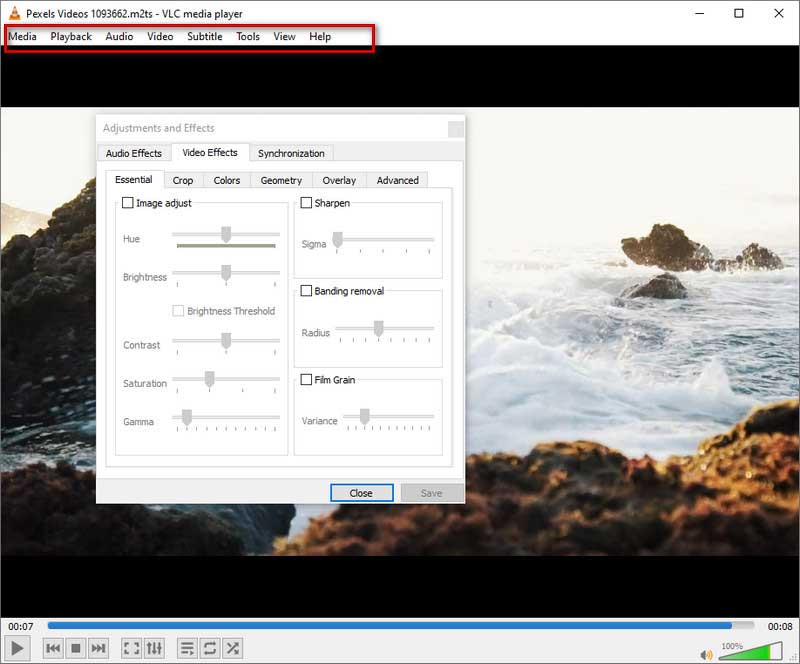
Als u enkele eenvoudige afspeelinstellingen wilt doen, klikt u op de knop in het bovenstaande menu. Je kunt gebruiken Afspelen voor het instellen van de afspeelsnelheid, Audio voor de audiotrack, Video voor schermgrootte, Ondertitel voor ondertitels, Hulpmiddelen voor contrast en helderheid enz.
Deel 2. M2TS File Player voor Android en iPhone
VLC-speler
Naast de desktopversie kun je VLC Player ook gebruiken als gratis M2TS-speler op Android-apparaten of iPhones. Het is zeer gebruiksvriendelijk en ondersteunt het afspelen van video's tot 4K-resolutie. Bovendien biedt het talloze geavanceerde instellingen om het afspelen van MTS- of M2TS-bestanden aan te passen, zoals springen naar specifieke tijdstempels, audioapparaten selecteren, ondertitelbestanden toevoegen en meer.
- Pluspunten
- Ingebouwde volledige decoder voor directe weergave van M2TS-bestanden.
- Compatibel met meerdere coderingen en containers.
- Ondersteuning voor het handmatig schakelen tussen ingebedde audiosporen en ondertitels.
- nadelen
- Het lukt me niet om de interactieve menu's van commerciële Blu-ray-schijven volledig te ontcijferen.
- Het afspelen van met DRM beveiligde M2TS-bestanden vereist doorgaans extra configuratie van de bibliotheek.
Stap 1Download en installeer de VLC Player-app op uw telefoon.
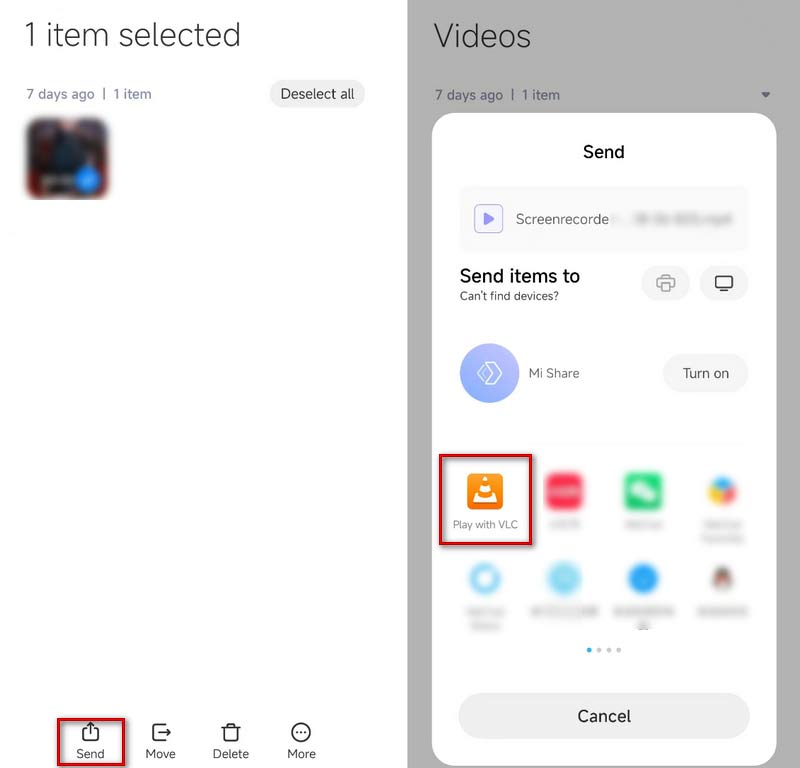
Stap 2Selecteer de video die u wilt afspelen in de Bestandsbeheer en kies Versturen of Deel, afhankelijk van uw apparaattype.
Stap 3Kiezen Speel met VLCen je video's worden automatisch afgespeeld.
KMP-speler
KMPlayer is een andere gratis M2TS-speler die werkt op Android- en iPhone-telefoons. Het heeft een gebruiksvriendelijke interface zonder advertenties die u storen. Het ondersteunt het afspelen van bijna alle bestandsformaten. KMPlayer biedt ook verschillende functies, waaronder een bladwijzer, cloudfunctie, snelheidsregeling, snelknop, spiegelmodus, audio-equalizer, beloningen, enz.
- Pluspunten
- Zeer geschikt voor video's met een hoge bitrate.
- Flexibele bediening van audiosporen en ondertitels.
- Biedt uitgebreide instellingen voor beeld, geluid en synchronisatie.
- nadelen
- Bij sommige bestanden kan er sprake zijn van audio-visuele desynchronisatie.
- De gratis versie bevat advertenties.
- De interface en menustructuur zijn relatief complex.
Hier zijn de stappen om de video af te spelen.
Stap 1Download en installeer KMPlayer op je telefoon en open het.
Stap 2Je telefoonvideo's worden direct in de Onlangs toegevoegde video's menu. Tik op degene die je wilt spelen. Of je kunt je video's vinden in de Intern lijst.
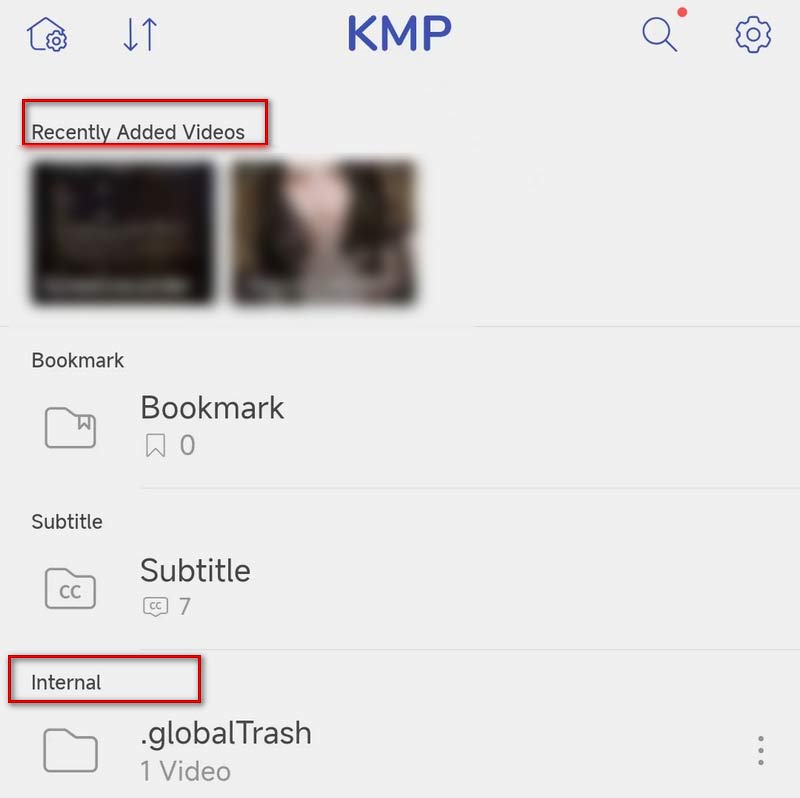
Dan wordt je video automatisch afgespeeld.
Alles afspelen in één videospeler
Playit is een veelzijdige videospeler voor Android-telefoons en iPhones. Het identificeert automatisch uw lokale video's, zodat u ze kunt gebruiken om M2TS-video's af te spelen. Naast het afspelen van video's, kan het ook worden gebruikt als een M2TS naar MP3-converter om audio uit video's te extraheren. Om het gebruik gemakkelijker te maken, kunt u enkele snelkoppelingsgebaren instellen.
- Pluspunten
- Werkt stabiel op Android-apparaten.
- Scant automatisch lokale videobestanden.
- nadelen
- Beperkte ondersteuning voor het herkennen van en schakelen tussen meerdere audiosporen, ingebedde ondertitels of Blu-ray-ondertitels.
- Kan BDMV-directory's of Blu-ray-menu's niet parseren.
Stap 1Download en installeer Playit op je telefoon.
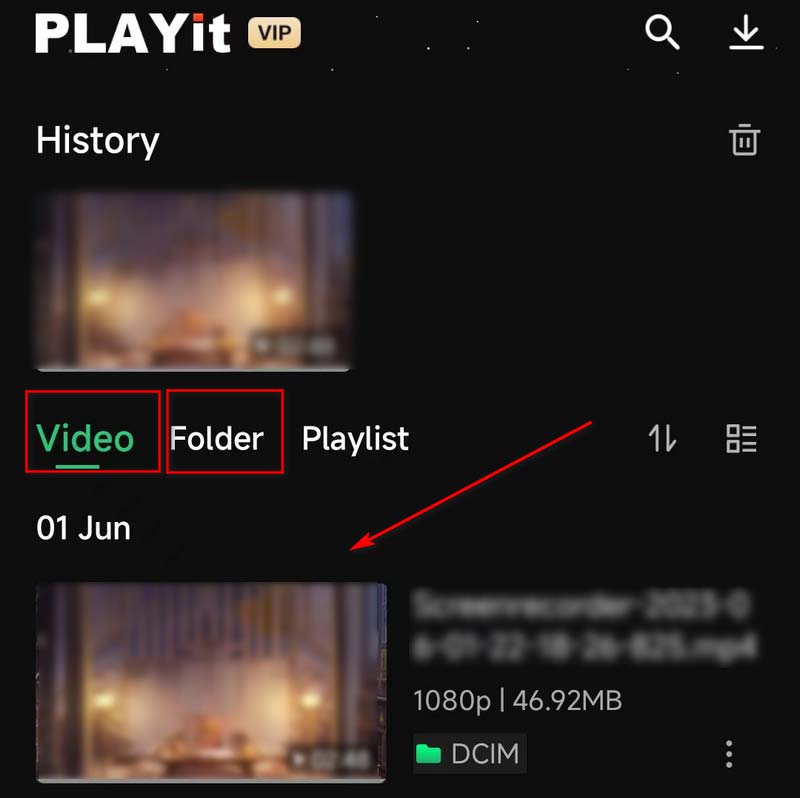
Stap 2Open het en je video's worden getoond onder de Video modus, of u kunt uw bestanden vinden via de Map modus.
Stap 3Tik op je doelvideo en je video begint te spelen.
Deel 3. Maak M2TS beter compatibel - Converteer M2TS naar MP4 of MOV
Als geen van deze methoden je probleem oplost, of als je M2TS-bestanden wilt afspelen op apparaten die het M2TS-formaat niet ondersteunen, dan raden we je aan om de beste tool, AVAide Video Converter, te gebruiken om je te helpen de video te converteren naar een meer populair videoformaat voor gemakkelijker afspelen. AVAide Video Converter is de meest uitgebreide video-omzetter die meer dan 300 bestandsindelingen ondersteunt. Met een eenvoudige en elegante gebruikersinterface kunt u efficiënt converteren tussen verschillende formaten zonder kwaliteitsverlies.
GRATIS DOWNLOAD Voor Windows 7 of hoger
Veilige downloadGRATIS DOWNLOAD Voor Mac OS X 10.13 of hoger
Veilige downloadHier zijn de stappen die u kunt volgen.
Stap 1Download en installeer AVAide Video Converter op uw computer. Kiezen omzetter op de interface.
Stap 2Kiezen Bestanden toevoegen om uw video te uploaden of uw bestand rechtstreeks te slepen en neer te zetten.

Stap 3Klik Alles converteren naar om uw doelformaat te kiezen in de vervolgkeuzelijst.

Stap 4Klik Sparen om een map te kiezen om uw geconverteerde bestanden op te slaan. Kies dan Alles omzetten om het conversieproces te starten.

Deel 4. Veelgestelde vragen over M2TS Player
Wat is de resolutie van M2TS?
Over het algemeen ondersteunt het M2TS-formaat een definitiebereik van 720p tot 1080i. Dit formaat is gebaseerd op MPEG-2 en bevat voornamelijk high-definition video's op Blu-ray-schijven en AVCHD, harde schijven en andere apparaten.
Is M2TS van betere kwaliteit dan MP4?
M2TS is gebaseerd op MPEG-2, terwijl MP4 de standaard van MPEG-4 toepast. De bestandsgrootte van het M2TS-formaat is vrij groot omdat het meer geheugen en video van hogere kwaliteit opslaat. Dus in vergelijking met MP4 heeft M2TS een hogere videokwaliteit, maar neemt het ook meer opslagruimte in beslag.
Wat is het verschil tussen m2t en M2TS?
Er is geen functioneel verschil tussen MTS en M2TS, en M2TS kan gezien worden als een afgeleide variant van MTS. MTS- en M2TS-bestanden zijn high-definition bestanden die zijn gekoppeld aan het AVCHD-videoformaat. Wanneer u een video opneemt, wordt uw bestand opgeslagen in het MTS-formaat. Maar als u uw bestand naar een computer of een cd verplaatst, verandert het formaat in M2TS.
Hoe speel ik M2TS-bestanden af op mijn tv?
Als u M2TS-video op uw tv wilt afspelen, kunt u deze naar een USB-station kopiëren en vervolgens het USB-station in de poort aan de tv-zijde steken. U kunt uw bestanden vinden in de map van het USB-station wanneer u de tv aanzet. Of u kunt het bestandsformaat converteren naar dvd of andere populaire formaten en het afspelen op uw tv.
Kan ik MTS/M2TS-bestanden uploaden naar YouTube?
YouTube ondersteunt de formaten M2TS en MTS niet. U kunt M2TS-video's dus alleen indirect naar YouTube uploaden. U kunt AVAide Video Converter gebruiken om uw bestanden naar andere door YouTube ondersteunde videoformaten te converteren en ze vervolgens te uploaden. YouTube ondersteunt nu formaten zoals MOV, MPEG-1, MPEG-2, MPEG-4, MP4, MPG, AVI, WMV, MPEG-PS, FLV, 3GPP, WebM, DNxHR, ProRes, CineForm en HEVC (h265).
Dit artikel beschrijft vijf top beste M2TS-spelersElk van deze oplossingen wordt vergezeld van stapsgewijze handleidingen en een overzicht van de voor- en nadelen om u te helpen bij het oplossen van M2TS-afspeelproblemen. Of u nu een computer of een mobiel apparaat gebruikt, u vindt een oplossing die aan uw behoeften voldoet. Daarnaast raden we een uitstekende converter aan als u M2TS-bestanden wilt converteren naar meer compatibele formaten. Deze converter garandeert een hoogwaardige conversie en zet M2TS-bestanden moeiteloos om naar formaten die probleemloos afspelen.
Complete multimediaspeler om Blu-rays, dvd's, 4K UHD's en andere video-/audiobestanden af te spelen.