


Je wilt je eigen, gepersonaliseerde beltoon. Niet zomaar een willekeurige beltoon. Iets wat je zelf hebt gemaakt voor inkomende oproepen en meldingen.
Wij zijn er om u daarbij te helpen. We laten u verschillende manieren zien om een beltoon opnemen op verschillende systemen. We delen ook eenvoudige tips voor betere resultaten. Dus, maak je stem of geluid klaar voor een gepersonaliseerde beltoon.
Deel 1. Een beltoon opnemen op je iPhone
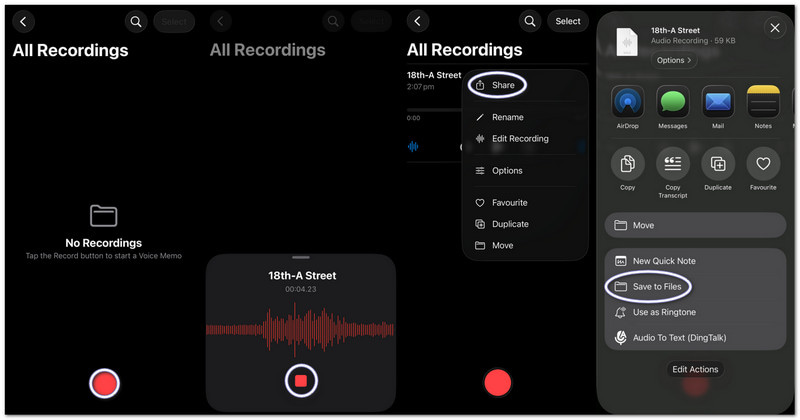
1. Spraakmemo omzetten naar beltoon (de eenvoudigste manier)
Met Voice Memos wordt geluid opgenomen en direct omgezet in een bruikbare, aangepaste beltoon met behulp van eenvoudige bewerkingsfuncties. In dit deel leer je precies hoe je van een spraakopname een beltoon maakt op een iPhone.
Stap 1Start de app Spraakmemo's op je iPhone.
Stap 2Tik op het rood Vermelding Druk op de knop en spreek of speel je audio af.
Stap 3Kraan Hou op als je klaar bent.
Stap 4Druk op drie puntjes (...) op uw opname.
Stap 5Kiezen Opslaan in bestanden Om je audio op te slaan en later als beltoon te gebruiken.
2. Elk audiobestand (MP3/M4A) als beltoon instellen
Opgeslagen MP3- of M4A-audiobestanden van downloads of muziek-apps kunnen worden geselecteerd en als beltoon op een iPhone worden ingesteld.
Stap 1Download je MP3- of M4A-bestand en sla het op in de map. Bestanden toepassing
Stap 2Loop Garage band en kies Audiorecorder.
Stap 3Zoek je audiobestand op in BestandenSleep het vervolgens naar de tijdlijn.
Stap 4Ga naar BestandenZoek je audiobestand en sleep het naar de tijdlijn.
Stap 5Knip het in tot minder dan 30 seconden en tik er vervolgens op. Deel > Beltoon > Exporteren.
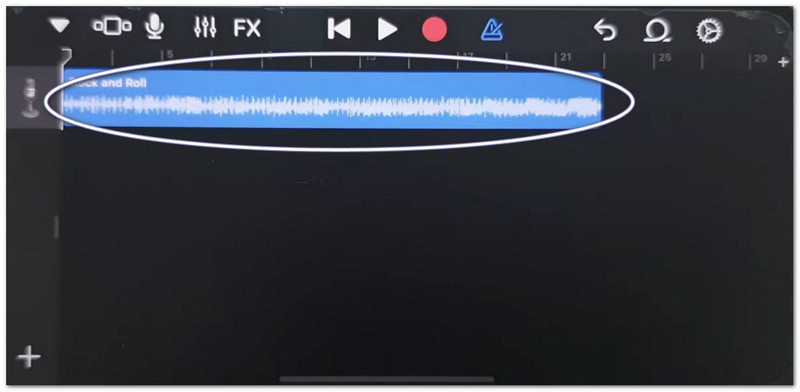
3. GarageBand gebruiken (voor oudere iOS-versies)
GarageBand bewerkt audioclips met nauwkeurige bedieningselementen, waardoor gebruikers eenvoudig aangepaste ringtones kunnen knippen, arrangeren en exporteren. Dit maakt het eenvoudig om te begrijpen hoe je een spraakopname als ringtone op een iPhone instelt.
Stap 1Open Garage band en selecteer Audiorecorder.
Stap 2Druk op Spoorweergaveopen vervolgens de Loop Browser.
Stap 3Importeer je opgeslagen spraakmemo of audiobestand.
Stap 4Sleep het naar de tijdlijn en kort het in tot maximaal 30 seconden.
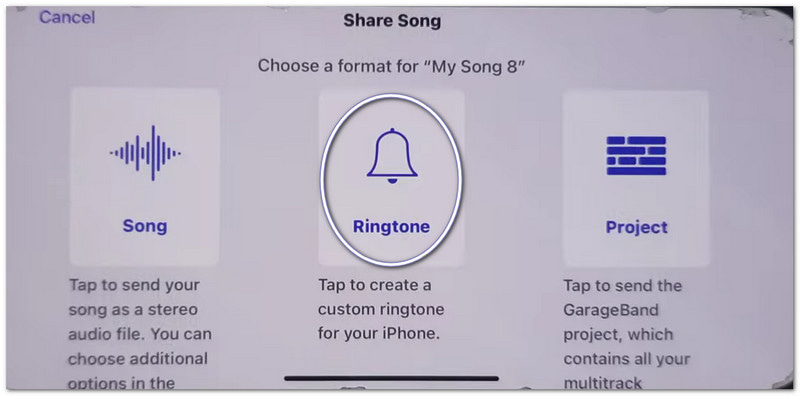
Stap 5Kraan Mijn liedjes, dan Deel > Beltoon > Exporteren.
Probleemoplossing voor "Notities delen op iPhone werkt niet"
Als het deelvenster vastloopt, crasht of geen apps weergeeft bij het delen van spraakmemo's of GarageBand-bestanden, probeer dan deze oplossingen.
Snelle oplossingen:
- Geforceerd opnieuw opstarten: Druk op Volume omhoog en Volume omlaagHoud vervolgens de aan/uit-knop ingedrukt totdat het Apple-logo verschijnt.
- iOS bijwerken: Ga naar Instellingen > Algemeen > Software-updateInstalleer alle updates. Dit verhelpt systeemfouten.
- AirDrop in-/uitschakelen: Openen Controle Centrum Om AirDrop uit te schakelen: zet AirDrop uit en weer aan. Het delen wordt vernieuwd.
Systeemcorrecties
- Maak opslagruimte vrij: Zorg voor minimaal 2 gigabyte vrije ruimte. Verwijder ongebruikte bestanden of video's. Te weinig opslagruimte kan ervoor zorgen dat Share Sheet niet werkt.
Definitieve oplossing
- Alle instellingen resetten: Ga naar Instellingen > Algemeen > Overdracht of iPhone resetten > Alle instellingen resettenHet verwijdert uw gegevens niet. Het reset alleen de systeeminstellingen en kan problemen met het deelmenu oplossen.
Deel 2. Hoe neem je een beltoon op Android op?
1. Een ringtone-app gebruiken (sterk aanbevolen)
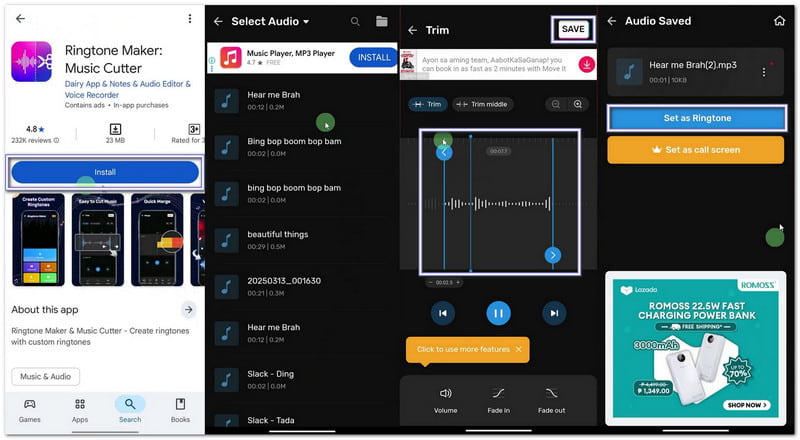
Wil je leren hoe je je eigen ringtone kunt opnemen? Gebruik dan Maker: Music Cutter in de Google Play Store. De app is vooral bedoeld om je te helpen nummers in te korten, specifieke audiofragmenten te knippen en deze direct als ringtone in te stellen op Android-telefoons.
Stap 1Open de Google Play Store. Zoek naar Beltoonmaker: MuzieksnijderInstalleer het. Druk vervolgens op Open.
Stap 2Kraan Begin. Kiezen Trim AudioGeef de app toestemming zodat deze toegang heeft tot je bestanden.
Stap 3Kies een nummer of audiobestand van je telefoon. Verschuif de schuifregelaars om het begin- en eindpunt van je beltoon te selecteren.
Stap 4 Kraan Snee of SparenKies indien nodig de gewenste helderheid. Drukken Bevestigen. Dan klikken Instellen als beltoon. Geef toegang tot de systeeminstellingen en kies de standaard beltoon.
2. Ingebouwde instellingen (voor gedownloade audio)
Via de Android-instellingen kun je direct opgeslagen audiobestanden selecteren en als beltoon instellen, zonder dat je extra apps of tools nodig hebt.
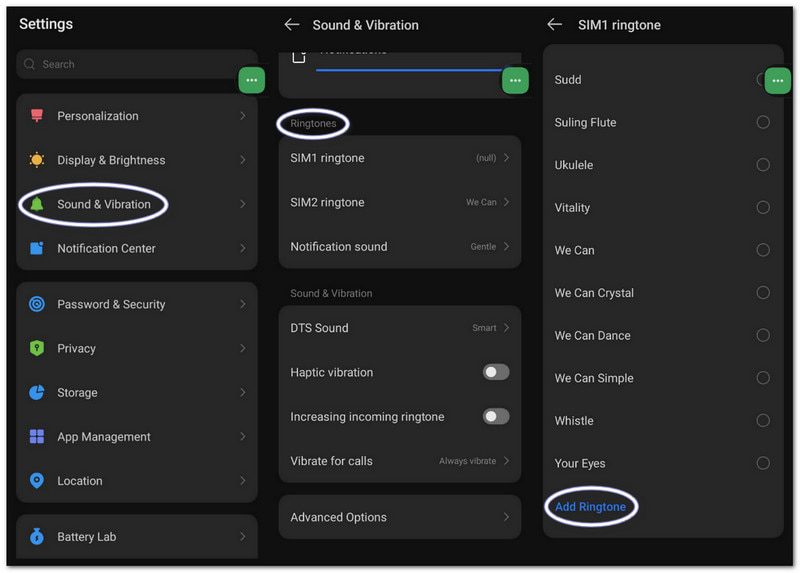
Stap 1Ga naar de instellingen van je telefoon. Tik op Geluid en trilling of Geluid.
Stap 2Kraan Telefoon beltoon om de beschikbare opties te bekijken.
Stap 3Druk op Plus knop of de Voeg beltoon toe knop bovenaan.
Stap 4Blader door je opslagruimte. Selecteer je audiobestand. Tik GedaanBevestig vervolgens dat je het als je standaard beltoon wilt instellen.
Deel 3. Hoe maak je van een schermopname een beltoon?
Je kunt een schermopname ook omzetten in een beltoon op een Windows- of Mac-computer met behulp van AVAide-schermrecorderHet beschikt over een audio-opnamemodus die geluid van uw systeem en uw stem vastlegt, waardoor het gemakkelijk is om een beltoon op te nemen.
Het biedt ook geluidsinstellingen, waarmee je het volume kunt verlagen of verhogen, ruisonderdrukking kunt inschakelen en een waarschuwing kunt weergeven als er geen geluid wordt gedetecteerd. Uiteraard kun je je ringtone exporteren in ondersteunde formaten zoals MP3 en M4A, die goed werken op mobiele apparaten.
Stap 1Download en installeer AVAide Screen Recorder op uw Windows- of Mac-computer.

GRATIS DOWNLOAD Voor Windows 7 of hoger
 Veilige download
GRATIS DOWNLOAD Voor Mac OS X 10.13 of hoger
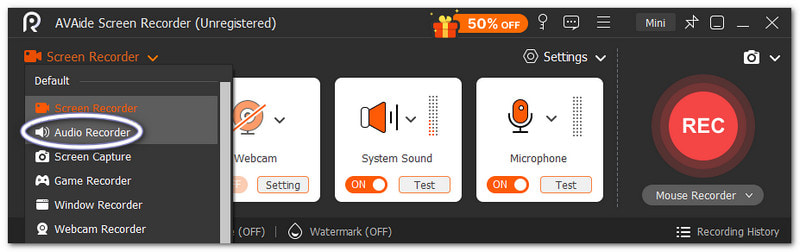
Veilige downloadStap 2Het start in de schermopnamemodus. Klik op het vervolgkeuzemenu. Selecteer Audiorecorder voor een betere geluidsopname.
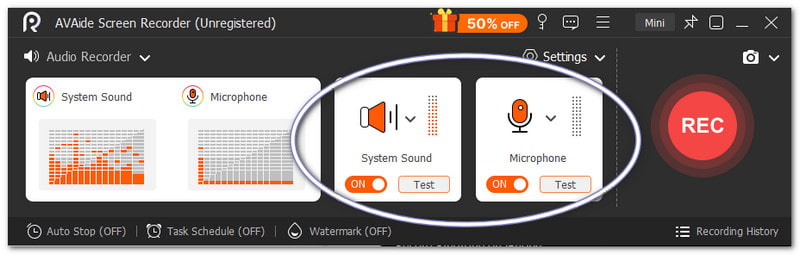
Stap 3Aanzetten Systeemgeluid om interne audio op te nemen. Schakel de Microfoon Als je wilt dat je stem wordt toegevoegd, kun je dat aangeven. Je kunt het volume indien nodig ook aanpassen.
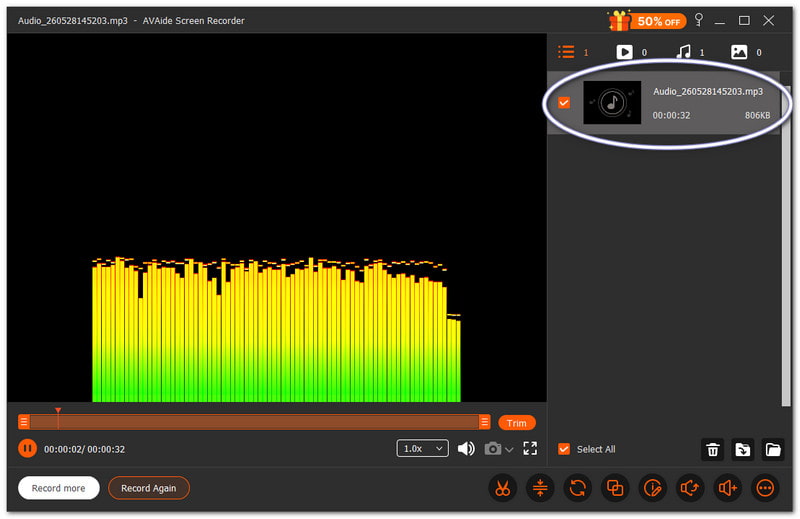
Stap 4Hit REC Om te beginnen, wacht even tot het aftellen is begonnen. Zodra het aftellen is gestart, speel je het gewenste geluid af. Druk op de knop. Hou op Druk op de knop zodra je klaar bent. Daarna wordt het bestand automatisch opgeslagen. Je kunt het echter ook nog bijsnijden of bewerken voordat je het als beltoon gebruikt.
Er bestaat geen twijfel over dat deze Mac en Windows-audiorecorder Wij kunnen je helpen een beltoon te creëren die je persoonlijk wilt en mooi vindt voor je apparaat.
Deel 4. Stappen specifiek voor Samsung
1. De ingebouwde schermrecorder gebruiken
Samsung Screen Recorder neemt audio op uit video's en helpt je opgenomen geluiden om te zetten in bruikbare ringtones.
Stap 1In de SnelpaneelVeeg naar beneden. Druk op de Scherm opnemer knop. Selecteer voordat u begint de Mediageluiden.
Stap 2Speel de video of muziek af die je wilt opnemen. Laat de schermrecorder het met geluid opnemen.
Stap 3Stop de opname zodra je klaar bent. Het bestand wordt opgeslagen in je galerij. Gebruik een app om video's naar MP3 te converteren om de audio eruit te halen.
Stap 4Verplaats het MP3-bestand naar uw Interne opslag > Beltonenmap zodat het later gebruikt kan worden.
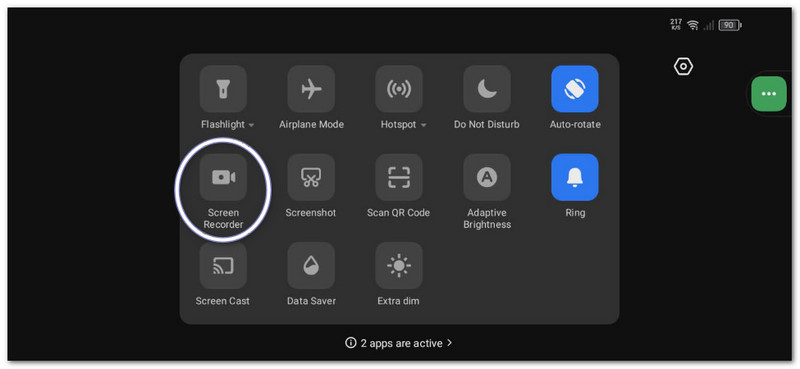
Deze methode laat zien Samsung schermopnameZorg er dus voor dat je de opgenomen video omzet naar alleen audio, zodat je deze als beltoon kunt gebruiken.
2. Ingebouwde beltoonmaker
Met de beltooninstellingen van Samsung kunnen gebruikers nummers kiezen, fragmenten eruit knippen en deze direct als standaard beltoon instellen.
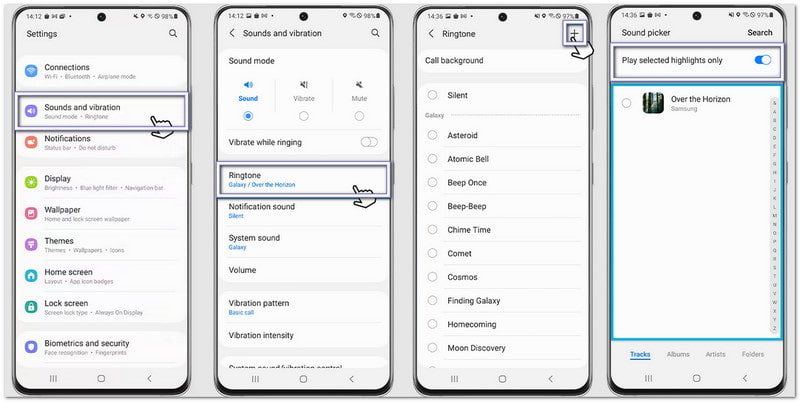
Stap 1Open je telefoon en ga naar Instellingen. Kraan Geluiden en trillingen. Selecteer vervolgens Beltoon.
Stap 2Druk op Toevoegen Klik op de knop en selecteer een opgeslagen nummer of opname van je telefoon.
Stap 3Inschakelen Speel alleen geselecteerde hoogtepunten af. Indien beschikbaar, zal Samsung automatisch het beste deel van de audio bijsnijden.
Stap 4Bevestig je keuze en het geluid wordt nu ingesteld als je standaard beltoon.
3. Bestandsbeheermethode
Samsung Bestandsbeheer organiseert audiobestanden en maakt het mogelijk om ze direct naar de map Beltonen te kopiëren voor automatische beltoonherkenning.
Stap 1Start de Mijn bestanden app op je Samsung-telefoon.
Stap 2Ga naar Downloads of Audio map. Zoek uw opgenomen of gedownloade geluid.
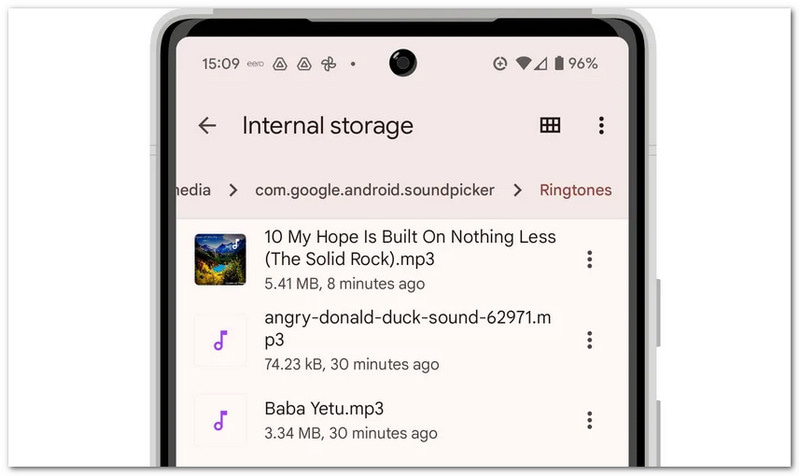
Stap 3Houd het bestand lang ingedrukt. Tik erop. KopiërenGa vervolgens naar Interne opslag > Beltonen.
Stap 4Plak het bestand in de map Beltonen. Ga vervolgens terug naar de geluidsinstellingen. Je bestand verschijnt nu in de lijst met beltonen.
Deel 5. Professionele tips voor de beste resultaten
Voordat je je beltoon instelt, is het handig om een paar simpele tips te volgen. Deze zorgen ervoor dat je beltoon helder klinkt en beter werkt op je telefoon.
Tip #1: Houd het kort.
Maak je beltoon maximaal 30 tot 40 seconden lang. Zo blijft hij vloeiend en is hij volledig compatibel met Android-telefoons.
Tip #2: Gebruik het juiste formaat.
Gebruik indien mogelijk MP3- of M4A-bestanden. Deze formaten werken probleemloos op de meeste Android-apparaten.
Tip #3: Controleer eerst het volume.
Luister eerst naar je beltoon voordat je hem instelt. Zorg ervoor dat hij niet te hard of te zacht is. Zo voorkom je verrassingen wanneer iemand belt.
Je hebt geleerd Hoe neem je een beltoon op met een iPhone?, Android en een desktop. Dus, ongeacht welk apparaat je gebruikt, je kunt op elk moment je eigen aangepaste beltoon maken.
Voor Windows- en Mac-gebruikers, AVAide-schermrecorder Het maakt het proces eenvoudig. Je kunt je eigen stem opnemen of audio van je systeem vastleggen. Je kunt het bestand na de opname ook bijsnijden. Zo houd je alleen het beste gedeelte over voor je beltoon.
OVER DE AUTEUR

Leg schermactiviteiten vast met audio, online vergaderingen, gameplay-video's, muziek, webcam, enz.


